Come sbloccare qualcuno su LinkedIn?
Bloccare qualcuno su LinkedIn sembra sbattere la porta sulla tua vita professionale digitale. Ma cosa succede quando ti accorgi di dover riaprire quella porta?
Che tu abbia bloccato nell'impeto del momento o per sbaglio, la buona notizia è che LinkedIn rende il processo di inversione abbastanza indolore.
Questa guida ti guida attraverso esattamente come sbloccare qualcuno su LinkedIn passo dopo passo, sia su desktop che su mobile, più cosa succede dopo, piccoli problemi e qualche consiglio pro sull'etichetta se decidi di riconnetterti.
TL;DR: Come sbloccare qualcuno su LinkedIn?
Se non vuoi la versione lunga, ecco il riassunto veloce per sbloccare:
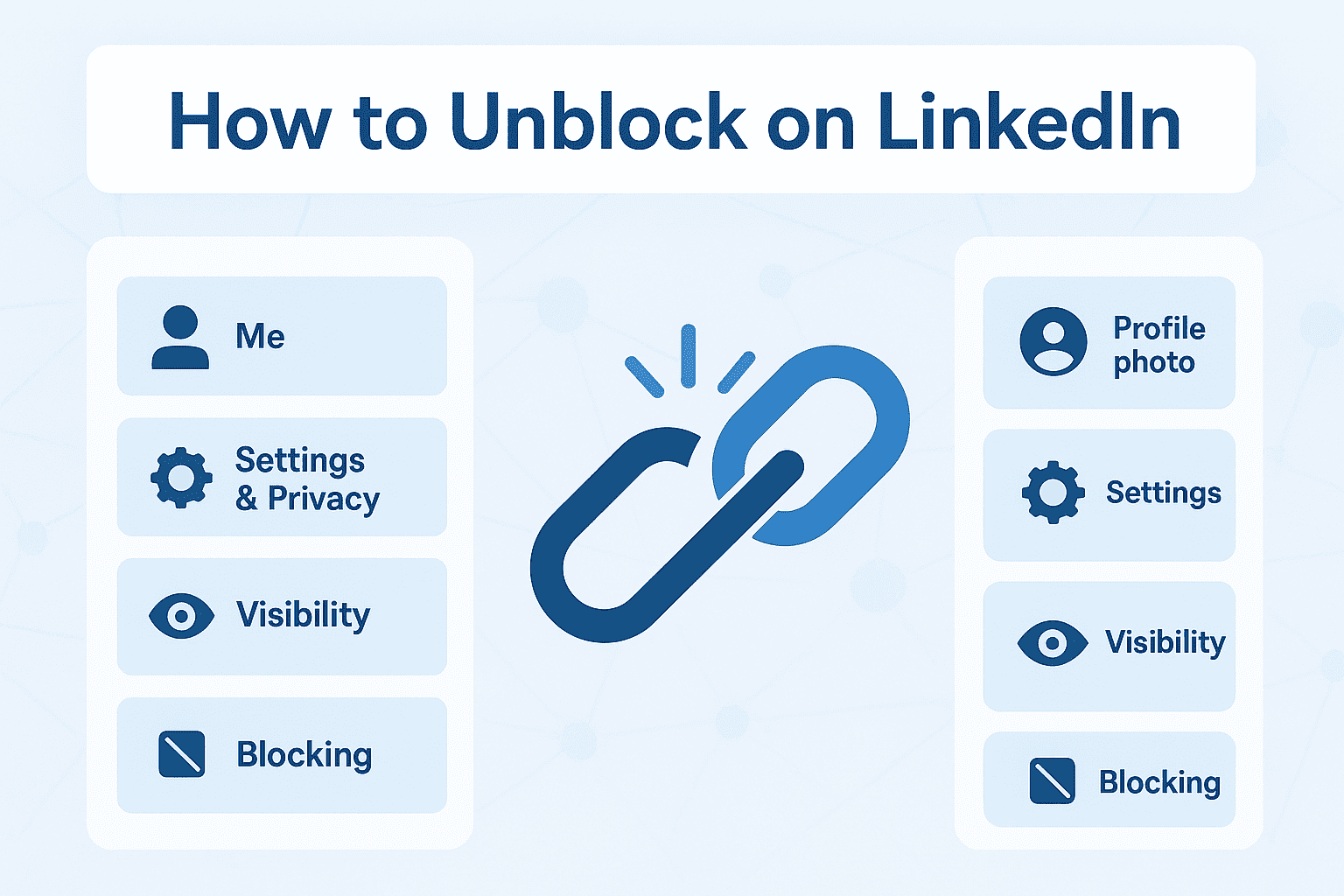
Riepilogo 3 step (Desktop)
- Clicca su Me > Impostazioni e privacy dalla barra in alto.
- Sotto Visibilità, seleziona Blocco per vedere la tua lista.
- Premi Sblocca accanto al nome della persona, conferma e hai finito.
Riepilogo 3 step (Mobile)
- Tocca la tua foto profilo > Impostazioni > Visibilità > Blocco.
- Trova il profilo sotto Lista profili bloccati.
- Tocca Sblocca, inserisci la password se richiesto e sei a posto.
Prima di Premere "Sblocca": Un Rapido Check della Realtà
Facciamo un passo indietro. Prima di correre a premere il pulsante di sblocco, devi capire davvero cosa ha fatto il blocco in primo luogo. Altrimenti, stai solo cliccando senza contesto.
Cosa Succede Davvero Dopo Lo Sblocco
Quando sblocchi qualcuno, LinkedIn non gli manda un piccolo ping dicendo "Congratulazioni, sei stato sbloccato."
No. Zero alert. Zero DM imbarazzanti. È silenzioso.
Una volta rimosso il blocco, il loro profilo torna nel tuo mondo e il tuo nel loro. Vedrai i loro aggiornamenti, loro vedranno i tuoi e comparirete di nuovo nelle ricerche reciproche.
Ma ecco il problema che la maggior parte delle persone non nota: sbloccare non vi rende magicamente amici di nuovo. Se eravate connessi prima, quella connessione è andata. Dovrai inviare una nuova richiesta se vuoi ricostruire quel ponte.
Il silenzio è un regalo. Ti dà lo spazio per pensare: Voglio davvero questa persona di nuovo nel mio feed? O sto sbloccando solo per chiarire l'aria?
Perché Esiste il Blocco in Primo Luogo
Bloccare non è una questione di rancore, è una questione di proteggere il tuo spazio. Su LinkedIn, questo può sembrare:
- Tenere fuori dai DM stalker, spammer e persone con cattive intenzioni.
- Ripulire una rete che non corrisponde più alla tua direzione.
- Creare respiro quando il dramma inizia a riversarsi nella tua corsia professionale.
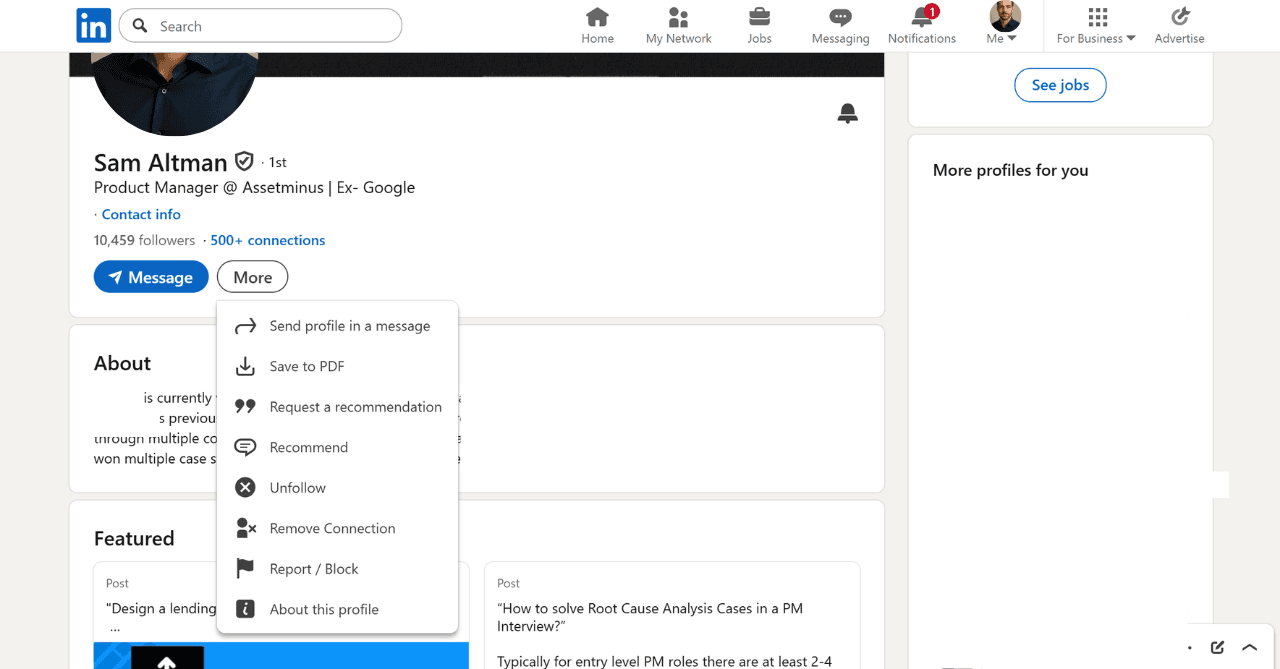
Non è complicato. Tocca il loro profilo, premi i tre puntini, clicca su Segnala/Blocca, fatto. Una mossa e sei di nuovo in controllo del tuo feed.
Blocco vs. Rimozione vs. Non seguire
Non ogni taglio deve essere nucleare. Ci sono livelli in questo gioco:
- Blocco = Spariscono. Blackout totale.
- Rimozione della connessione = Non sei più di 1° grado, ma possono ancora sbirciare le tue cose pubbliche.
- Non seguire = Rimani connesso, ma muti il loro rumore nel tuo feed.
Sbloccare riapre semplicemente la porta. Che tu ci entri o li tenga fuori, è una tua scelta.

Sblocca su LinkedIn da desktop
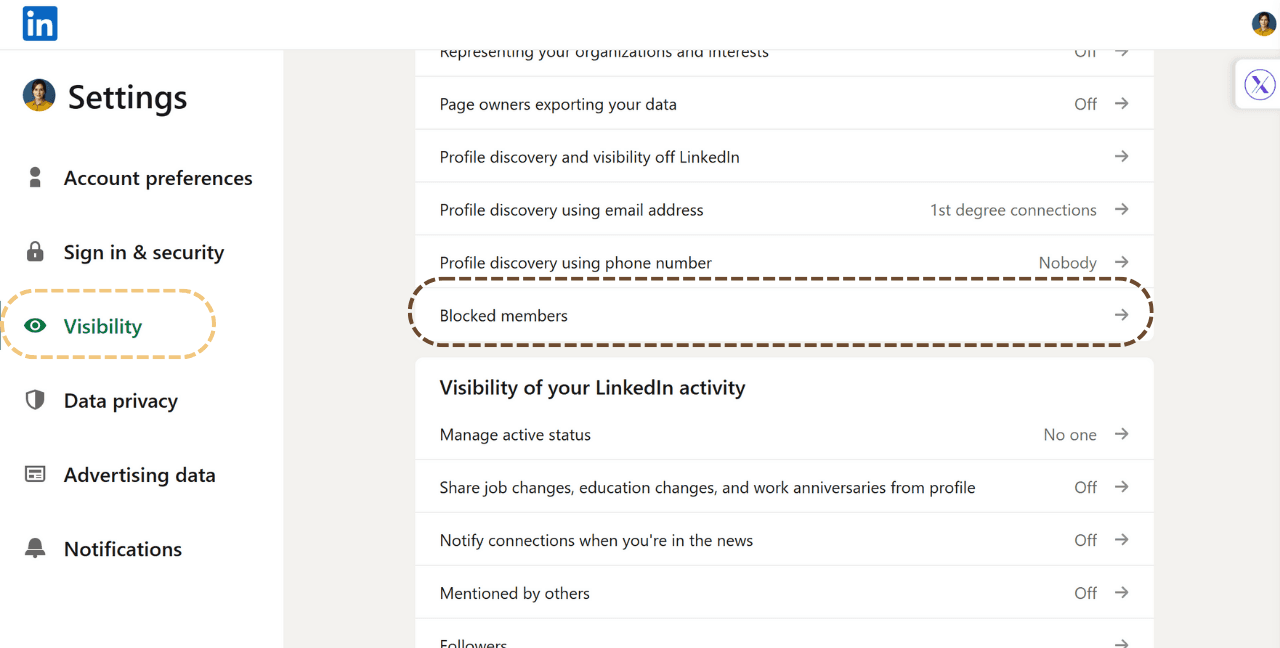
Impostazioni e privacy > Visibilità > Blocco > Lista profili bloccati
- Clicca su Me nella barra di navigazione in alto.
- Seleziona Impostazioni e privacy.
- Nel pannello a sinistra, vai su Visibilità.
- Scorri fino a Blocco.
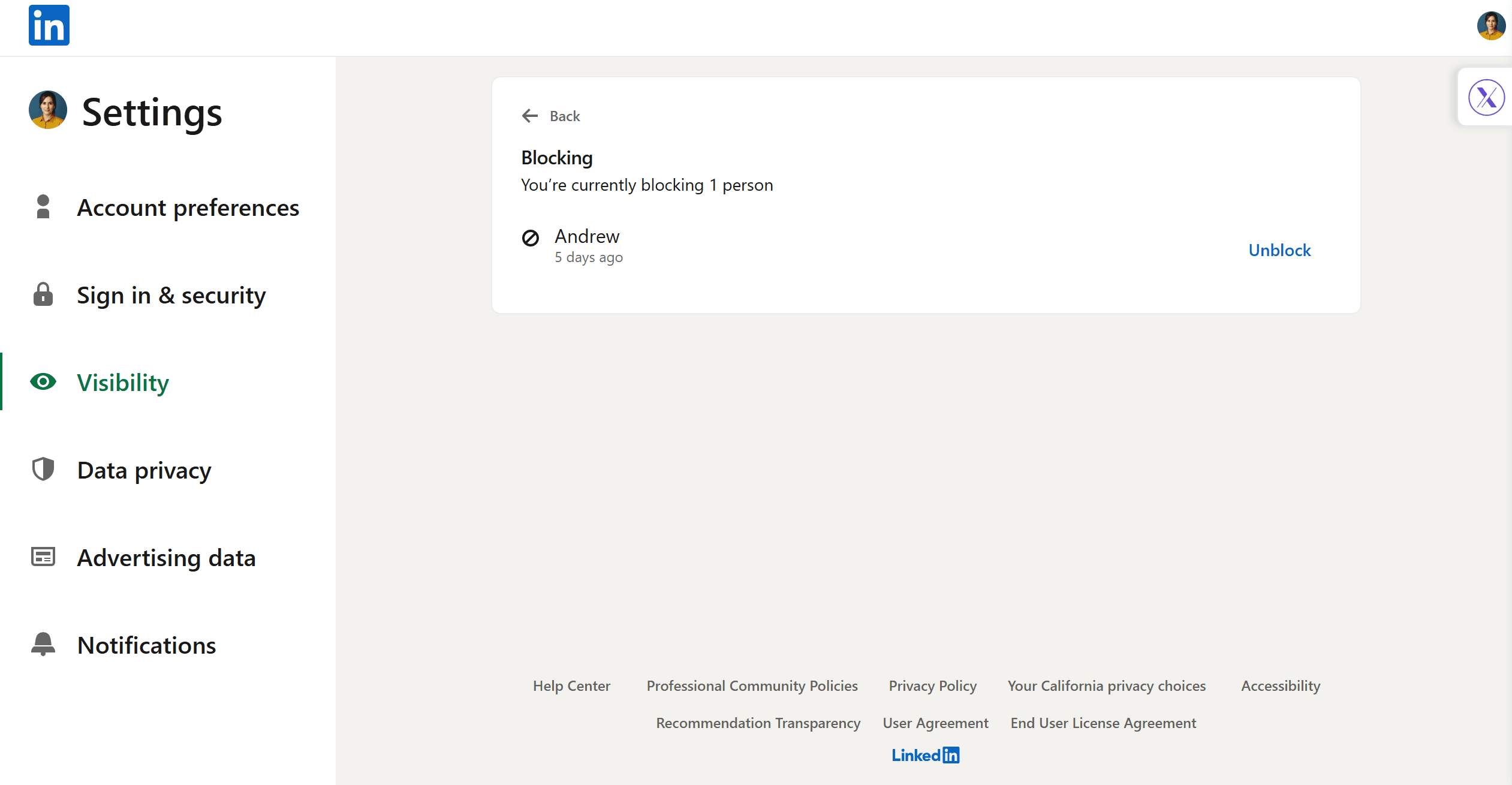
- Vedrai una lista di profili bloccati, clicca su Sblocca accanto alla persona.
- Inserisci la tua password per confermare.
Questo è il metodo più pulito perché ti mostra tutti quelli che hai mai bloccato in una lista.
Conferma lo sblocco e verifica il successo
Dopo aver confermato, la persona sparisce dalla tua lista bloccati. Questa è la tua luce verde. Se non riesci ancora a trovarli in ricerca dopo un aggiornamento, aspetta un paio di minuti: di solito si aggiorna istantaneamente, ma LinkedIn ama tenerci sulle spine.
Sblocca nell'app LinkedIn mobile (iOS e Android)
Metodo 1: Impostazioni > Visibilità > Blocco > Seleziona profilo > Sblocca
- Apri l'app LinkedIn.
- Tocca la tua foto profilo > Impostazioni.
- Vai su Visibilità > Blocco.
- Tocca il nome della persona nella tua lista bloccati.
- Seleziona Sblocca, digita la password, conferma.
Metodo 2: Dal profilo (se accessibile)
Come su desktop, se hai ancora il link del loro profilo:
- Toccalo, scorri fino all'opzione di sblocco.
- Conferma con la password.
Differenze di interfaccia e dove possono comparire le opzioni
- Su iOS, il menu Blocco è nascosto sotto "Visibilità."
- Su Android, può comparire sotto "Chi può vedere le tue connessioni." Etichette diverse, stesso percorso.
- Aspettati sempre una richiesta di password: è il modo di LinkedIn per ricontrollare che tu non stia toccando le cose a caso.
Non riesci a trovarli? Risoluzione dei problemi di sblocco
A volte LinkedIn rende le cose strane. Ecco come risolvere i problemi:
Non sono nella tua lista bloccati (li hai bloccati da un altro account?)
Ovvio ma spesso trascurato: ricontrolla di aver effettuato l'accesso all'account LinkedIn corretto.
L'account è stato eliminato, unito o rinominato
Se hanno eliminato il profilo o lo hanno rifatto con un nuovo account, non li vedrai nella lista. Niente da sbloccare.
Problemi con app/cache: aggiorna, aggiorna, prova a passare da desktop a mobile
Se la tua app è lenta:
- Esci e accedi di nuovo.
- Svuota la cache.
- Aggiorna l'app.
- O passa semplicemente al desktop, è di solito più stabile.
Hai Bisogno di una Nuova Richiesta di Connessione?
È qui che la piattaforma LinkedIn diventa un po' tecnica, quindi chiariamo:
- Se non eravate mai stati connessi prima del blocco: Sì, devi inviare una nuova richiesta di connessione. Sbloccare vi rende solo di nuovo visibili a vicenda, non crea una connessione.
- Se eravate connessi in precedenza: La connessione NON si ripristina automaticamente. Dovrai inviare una nuova richiesta di connessione, anche se lo eravate in precedenza.
Pensa al blocco come a recidere completamente la connessione, non semplicemente metterla in pausa. Quando sblocchi, stai essenzialmente ripartendo da zero nella tua relazione LinkedIn.
Questo è in realtà positivo! Dà a entrambe le parti la possibilità di optare per il ritorno nella relazione professionale, piuttosto che forzare una riconnessione automatica che potrebbe non essere gradita.
Alternative allo sblocco o al blocco (opzioni privacy-first)
A volte bloccare/sbloccare sembra troppo drammatico. LinkedIn offre strumenti più morbidi:
Non seguire vs. Silenziare vs. Rimuovere la connessione
- Non seguire: Il loro contenuto sparisce dal tuo feed.
- Silenziare: Funziona su gruppi o thread di messaggi.
- Rimuovere la connessione: Separazione silenziosa: nessun feed, nessun privilegio di endorsement.
Adegua le opzioni di visualizzazione del profilo e chi può vedere il tuo cognome/foto
In Privacy, puoi:
- Cambiare cosa le persone vedono quando visualizzi il loro profilo (modalità anonima).
- Nascondere il tuo cognome.
- Limitare chi vede la tua foto profilo.
Questi aggiustamenti ti danno controllo senza ricorrere all'opzione nucleare.
Best Practice ed etichetta dopo lo sblocco
Quando tenere qualcuno bloccato (considerazioni sulla sicurezza)
Se la persona ti stava molestando, facendo spam o era comunque tossica, non c'è regola che dica che devi sbloccarla. LinkedIn è la tua sandbox professionale; proteggila.
Come riconnettersi in modo cortese: brevi modelli di messaggi
Se vuoi riconnetterti, non inviare semplicemente una richiesta di connessione fredda. Aggiungi contesto:
"Ciao [Nome], mi sono accorto di averti bloccato su LinkedIn per sbaglio. Mi dispiace, mi piacerebbe riconnettermi."
o
"Ciao [Nome], ti ho sbloccato di recente. Se sei disponibile, mi piacerebbe connetterci di nuovo e restare in contatto professionalmente."
Breve, chiaro e da adulti.
Segnala e restringi: gestire spam o molestie
Se tornano con spam o molestie dopo che li hai sbloccati, non ribloccarte semplicemente: usa Segnala e Restringi. Questo segnala il loro comportamento al team di sicurezza di LinkedIn.
Sblocco nei Gruppi LinkedIn (per admin/moderatori)
Gli admin dei gruppi vivono in un mondo diverso. Puoi bloccare/sbloccare i membri all'interno dei tuoi gruppi, separatamente dal blocco personale.
Dove gestire i membri del gruppo bloccati
- Vai al pannello admin del tuo gruppo.
- Seleziona Membri > Bloccati.
Step per sbloccare un membro del gruppo e ripristinare l'accesso
- Trova il membro nella tua lista Bloccati.
- Clicca su Sblocca.
- Riacquistano l'accesso per postare, commentare e interagire in quel gruppo.
Blocco di gruppo vs. blocco personale: differenze chiave
- Blocco di gruppo = li caccia da quel gruppo specifico.
- Blocco personale = recide tutti i contatti LinkedIn.
Sistemi completamente separati.
FAQ e Risoluzione Rapida dei Problemi: I Dettagli Pratici
Affrontiamo alcune domande comuni che emergono durante il processo di sblocco:
| Domanda | Risposta |
|---|---|
| Posso sbloccare qualcuno da un account LinkedIn recruiter? | Assolutamente! I passaggi sono identici: assicurati solo di usare le credenziali dell'account che ha avviato il blocco. |
| Il mio contatto bloccato riceverà una notifica quando lo sblocco? | No, LinkedIn mantiene questa azione completamente privata. Non lo sapranno a meno che tu non li contatti. |
| C'è un periodo di attesa prima di potermi riconnettere? | No! Lo sblocco ha effetto immediato. Potranno vederti non appena aggiornano il loro feed. |
| E se sblocco accidentalmente la persona sbagliata? | Soluzione semplice: torna alla stessa lista e ribloccali. Nessun danno, nessun fallo. |
| Lo sblocco influisce sulle mie impostazioni di privacy? | Per niente. Viene rimosso solo il blocco specifico verso quell'individuo. Tutte le altre impostazioni di privacy rimangono invariate. |
Sfruttare OutXAI Dopo Lo Sblocco: Trasforma la Riconnessione in Opportunità
Ora arriva il game-changer. Sbloccare qualcuno è solo il primo passo; mantenere quella connessione rinnovata è dove si trova il vero valore.
È qui che OutXAI brilla.
Dopo aver sbloccato un contatto, OutXAI può aiutarti a nutrire quella relazione automaticamente:
- Follow-up automatizzato: Pianifica una nota di connessione personalizzata o un messaggio da inviare dopo lo sblocco, risparmiandoti il tracciamento manuale di queste interazioni.
- Ottimizzazione del timing: OutXAI analizza i pattern di attività su LinkedIn per determinare quando il tuo contatto appena sbloccato è più attivo, assicurando che il tuo tentativo di riconnessione arrivi nel momento perfetto.
- Costruzione di sequenze: Crea una sequenza di outreach multi-touch che ricostruisce gradualmente la relazione attraverso interazioni ponderate e spaziate nel tempo, piuttosto che un singolo messaggio.
La parte migliore? Tutto questo avviene nel rispetto delle linee guida di conformità di LinkedIn. OutXAI lavora solo con dati disponibili pubblicamente, così resti dalla parte giusta delle politiche di LinkedIn massimizzando il successo della riconnessione.
Pensaci: hai fatto lo sforzo di sbloccare qualcuno di importante. Perché lasciare il follow-through al caso?
Punti Chiave: Il Tuo Cheat Sheet per Lo Sblocco
Concludiamo con i punti essenziali da ricordare:
- Sbloccare su LinkedIn è un processo semplice sia su desktop che su piattaforme mobile.
- Non vengono inviate notifiche quando sblocchi qualcuno, dandoti lo spazio per riconnetterti nei tuoi termini.
- Lo sblocco non ripristina automaticamente una connessione; dovrai inviare una nuova richiesta di connessione.
- Un approccio premuroso e personalizzato alla riconnessione produce i migliori risultati.
- OutXAI può automatizzare il processo di follow-up post-sblocco, trasformando una semplice riconnessione in una preziosa opportunità di networking.
Passi per l'Azione: La Tua Roadmap per lo Sblocco
Pronto a ripristinare quella importante connessione LinkedIn? Ecco il tuo piano d'azione:
-
Apri le Impostazioni LinkedIn, vai su Privacy > Blocco.
-
Trova l'utente con cui vuoi riconnetterti e clicca su Sblocca.
-
Invia un messaggio o una richiesta di connessione ponderate e personalizzate per ricostruire la relazione.
-
Usa OutXAI per pianificare i touchpoint di follow-up che mantengono la conversazione fluendo naturalmente.
Ricorda, le relazioni professionali richiedono manutenzione. Un singolo messaggio di riconnessione non è abbastanza: le interazioni coerenti e di valore sono ciò che trasforma una connessione ripristinata in una relazione professionale significativa.
Il Tuo Turno!
Come hai gestito la riconnessione con qualcuno su LinkedIn? Hai trovato il processo di sblocco semplice, o hai scoperto qualche trucco nascosto? Lascia un commento qui sotto: aiutiamoci a vicenda a navigare queste acque di networking professionale!
Pronto a portare il tuo networking su LinkedIn al livello successivo?
Prova OutXAI oggi!