LinkedIn-Analytics nach Excel exportieren
LinkedIn gibt Ihnen Dashboards. Huebsche Grafiken. Kleine Einblicke.
Aber hier die Wahrheit: Wenn Sie wirklich tief eintauchen wollen, muessen Sie mit den Rohdaten zum Engagement arbeiten, und das geht so: Sie exportieren sie. Direkt nach Excel.
Dort passiert die Magie. Tabellen luegen nicht. Sie erlauben es Ihnen, die Daten nach Ihren Vorstellungen zu drehen, zu pivotieren, zu bereinigen und zu visualisieren.
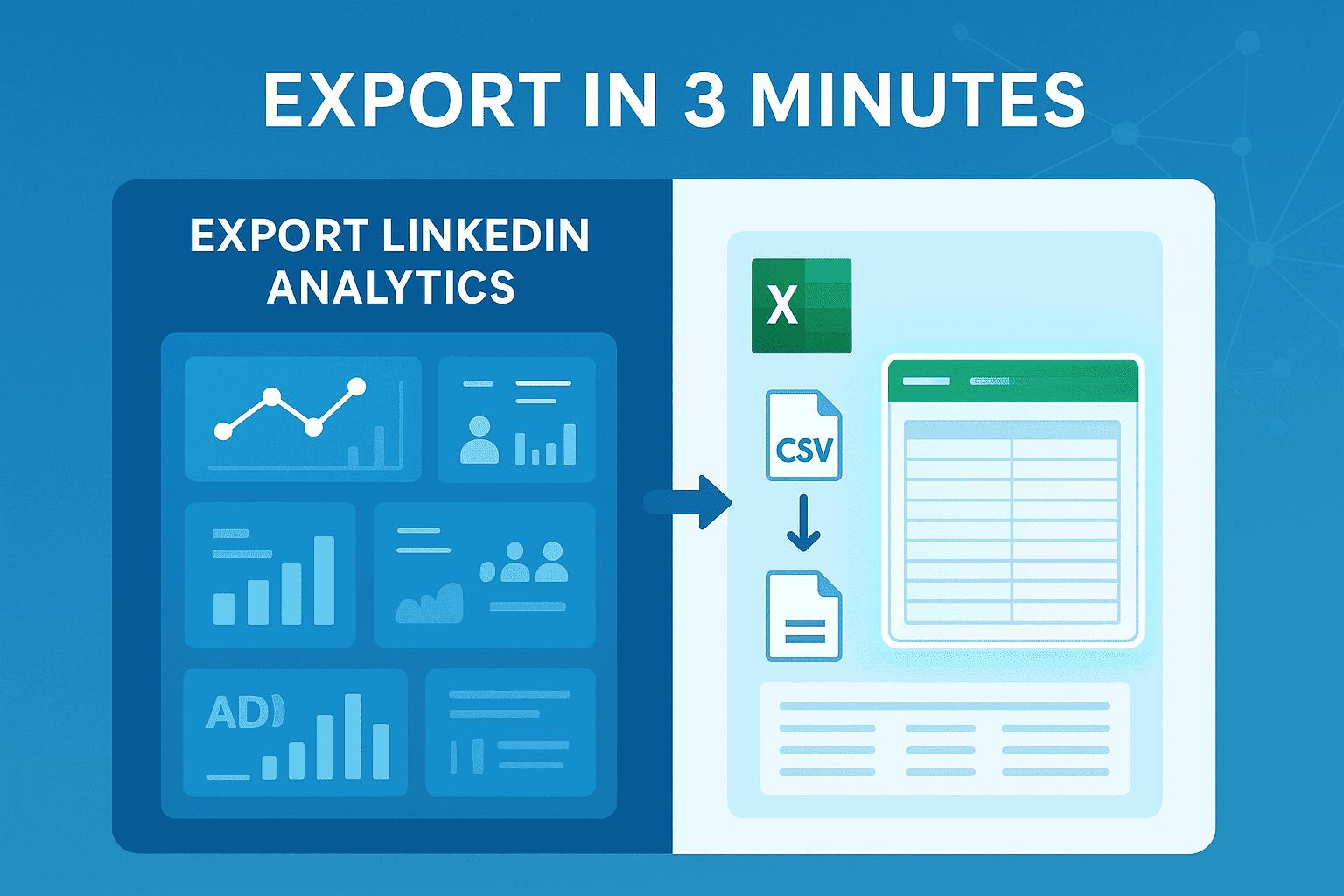
Dieser Leitfaden deckt alles ab. Unternehmensseiten, Creator-Accounts, Campaign Manager fuer Werbung. Schritt fuer Schritt. Einschraenkungen. Loesungen. Sogar ein paar Excel-Tricks, um die Daten nutzbar zu machen.
Lassen Sie uns schnell starten und dann tiefer gehen.
Schnellantwort: LinkedIn-Analytics in 3 Minuten nach Excel exportieren
Hier ist der Schnellweg.
- Unternehmensseiten -> Analytics -> Exportieren -> Modul + Zeitraum waehlen -> CSV -> in Excel oeffnen.
- Creator-Accounts -> Analytics & Tools -> Beitragsanalysen -> Exportieren -> CSV -> Excel.
- Werbung (Campaign Manager) -> Berichte -> Erstellen/Exportieren -> CSV -> Excel.
Das wars. Dauert Minuten.
Aber wenn Sie die Eigenheiten verstehen wollen, lesen Sie weiter.
Wie man Daten aus LinkedIn-Analytics nach Excel exportiert: Schritt fuer Schritt
Voraussetzungen: Rollen, Zugriff, unterstuetzte Browser und Excel-Version
Bevor Sie sich ueber einen fehlenden Button aergern, pruefen Sie Ihre Einrichtung.
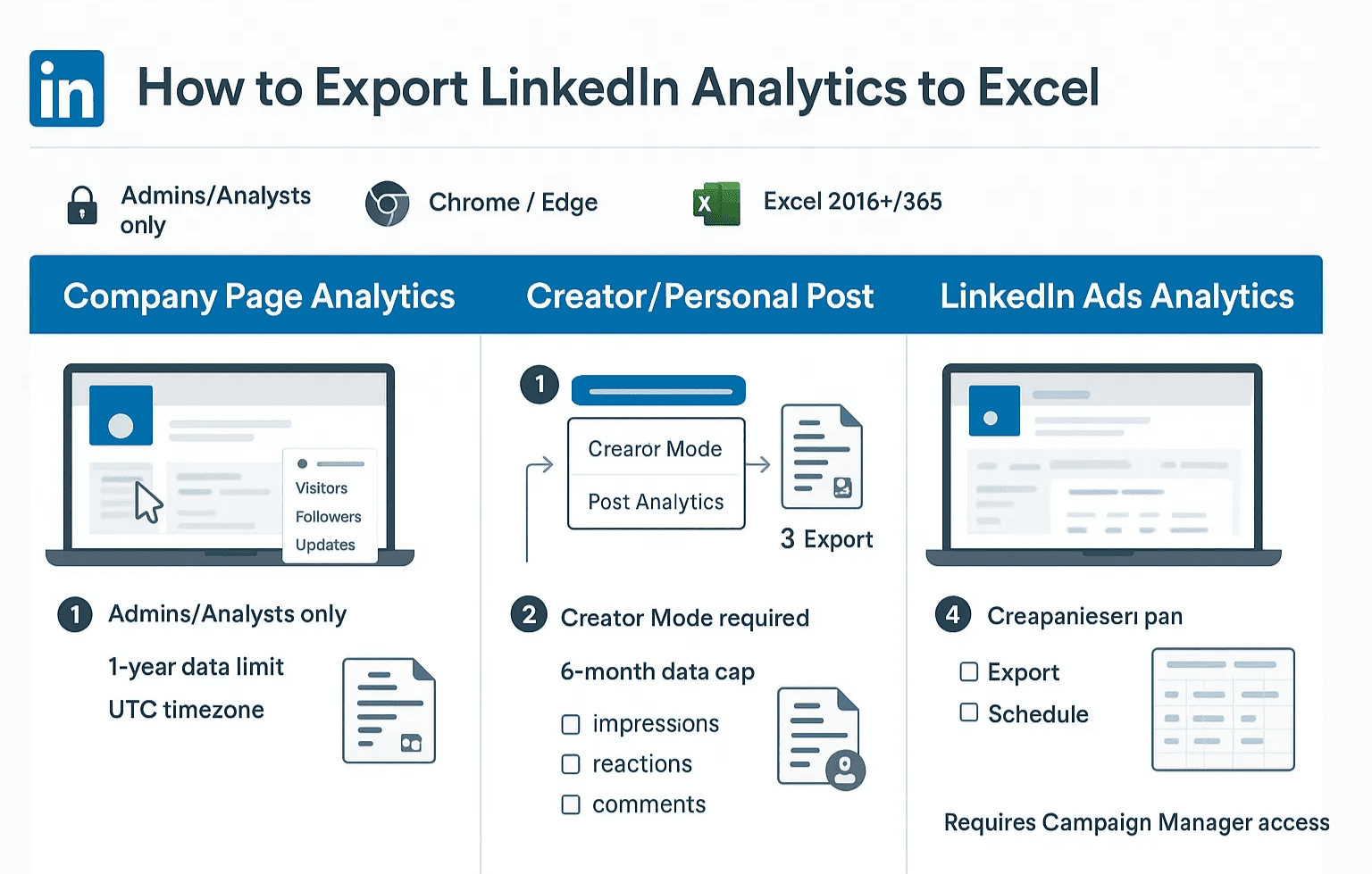
Nicht jeder hat Exportrechte. LinkedIn schraenkt das ein. Unternehmensseiten-Exporte sind nur fuer Admins oder Analysten. Werbung? Dafuer brauchen Sie den richtigen Kontozugang im Campaign Manager. Fuer persoenliche Analysen muss der Creator-Modus aktiviert sein.
Ausserdem: Verwenden Sie Chrome oder Edge. Safari hat haeufiger Probleme.
Und ja, CSVs lassen sich technisch ueberall oeffnen. Aber bei aelteren Excel-Versionen muessen Sie mit Kodierungsproblemen rechnen. Bleiben Sie bei Excel 2016+ oder 365 fuer einen reibungslosen Ablauf.
LinkedIn-Seitenanalysen exportieren (Unternehmensseiten)
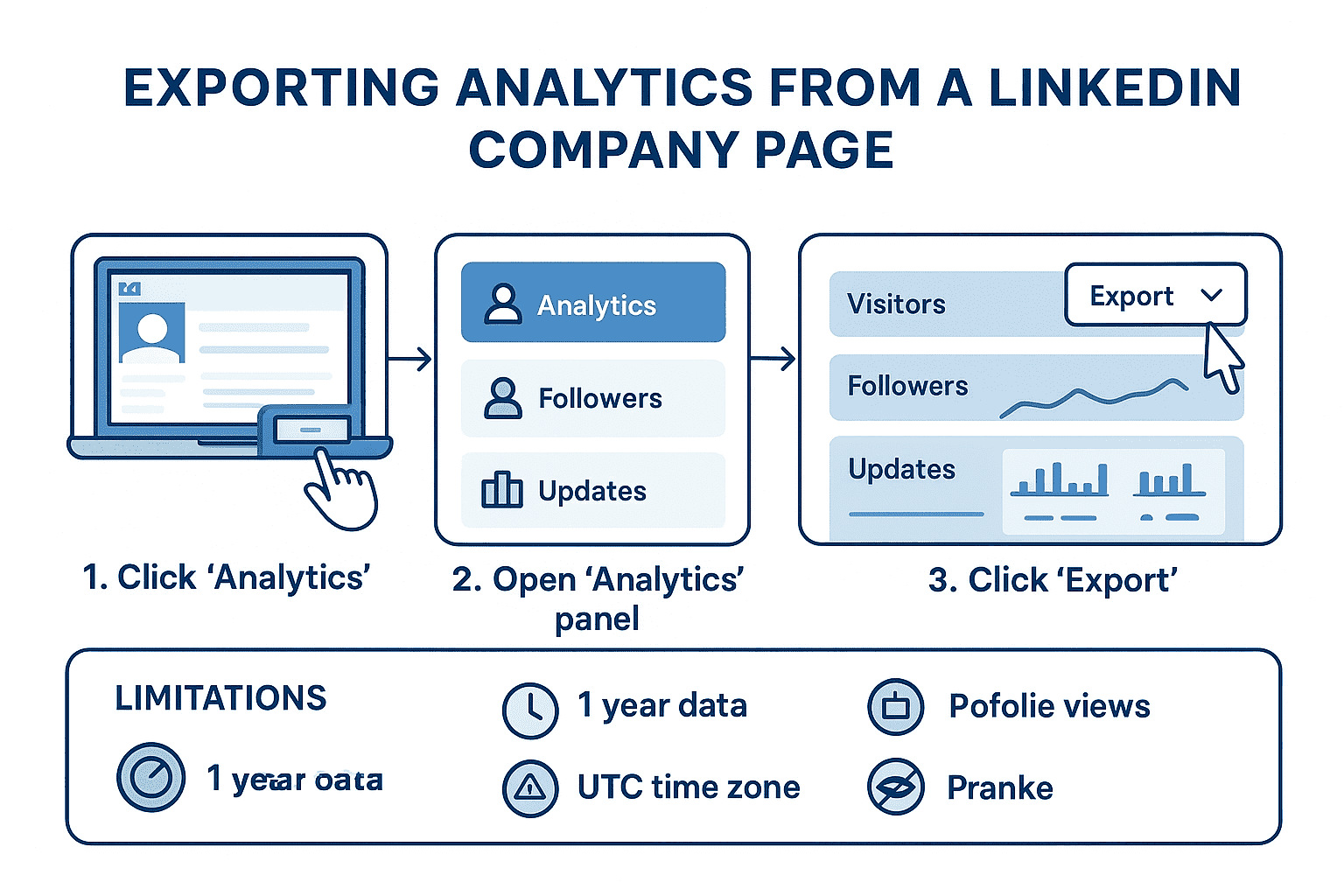
Unternehmensseiten bieten drei Datenstroeme: Besucher, Follower, Updates. Jeder kann einzeln exportiert werden.
Um Besucherdaten zu erhalten:
- Gehen Sie zu Ihrer Unternehmensseite.
- Klicken Sie auf Analytics.
- Waehlen Sie das Modul Besucher.
- Oben rechts klicken Sie auf Exportieren.
- Waehlen Sie Ihren Zeitraum. Laden Sie die CSV herunter.
Gleicher Prozess fuer Follower und Updates. Der Updates-Export ist Gold wert, weil er auf Beitragsebene ist. Sie sehen Impressionen, Klicks, Reaktionen, Shares, jeden Beitrag aufgereiht.
Wollen Sie das Publikumswachstum analysieren? Klicken Sie auf den Follower-Tab. Dieser Export zeigt Branchen, Jobtitel, Regionen. Wer Ihr Publikum wirklich ist.
Einschraenkungen? Ja, die gibt es. Sie bekommen nur ein Jahr an Daten auf einmal. Zeitzonen sind standardmaessig UTC, was Sie durcheinanderbringen kann, wenn Sie nicht anpassen. Und Profilaufrufe vergessen Sie, LinkedIn laesst Sie die nicht exportieren.
Creator-/persoenliche Beitragsanalysen exportieren
Wenn Sie Solopreneur, Berater oder einfach nur oeffentlich aufbauen, interessieren Sie sich mehr fuer Creator-Analysen.
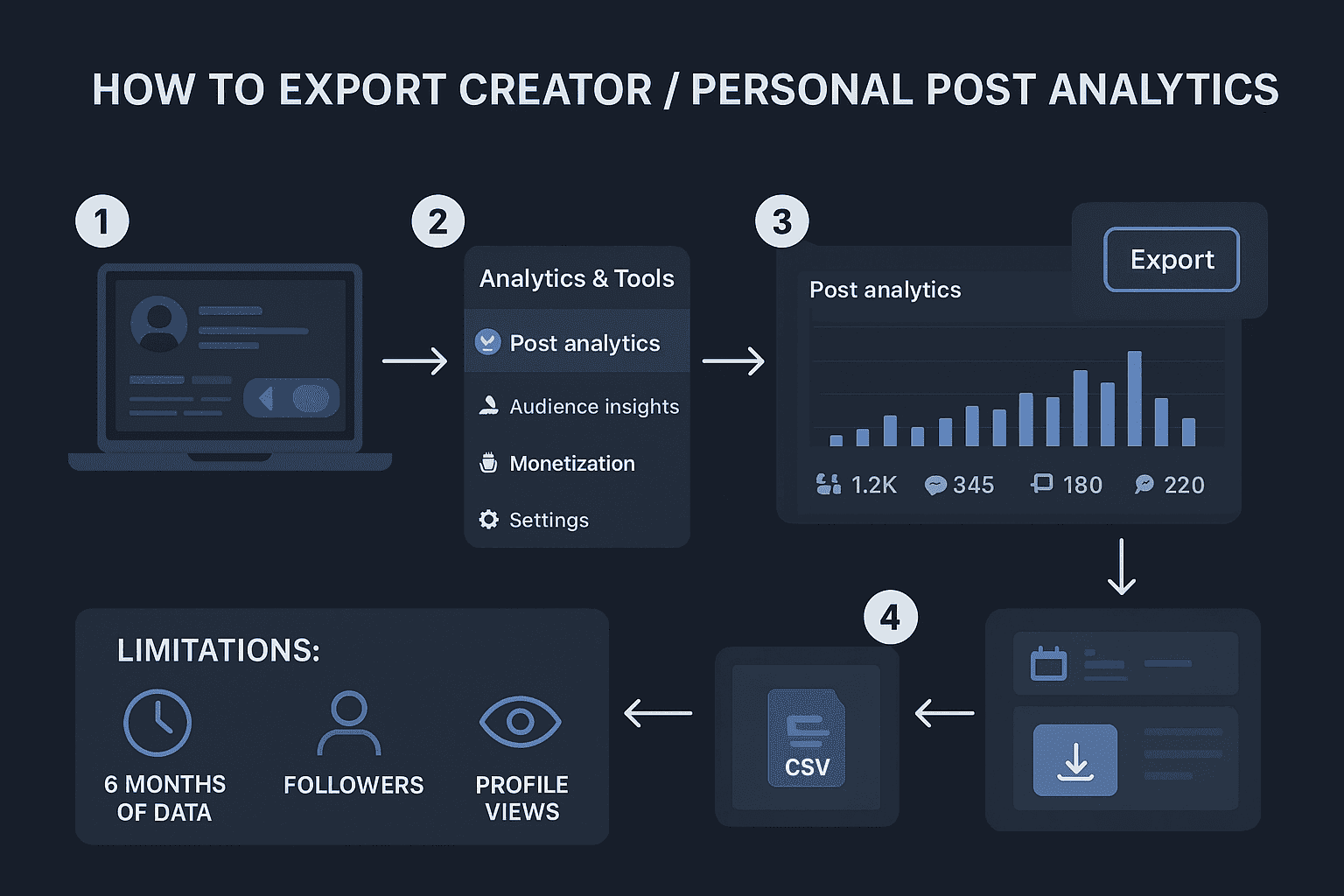
Schritt eins: Aktivieren Sie den Creator-Modus. Das schaltet den Tab Analytics & Tools in Ihrem Profil frei. Ohne das bleiben Ihnen nur Kruemel.
Sobald er aktiviert ist:
- Navigieren Sie zu Analytics & Tools > Beitragsanalysen.
- Scrollen Sie nach unten. Oben rechts sehen Sie Exportieren.
- Waehlen Sie einen Zeitraum. CSV herunterladen.
Was ist drin? Metriken auf Beitragsebene: Impressionen, Reaktionen, Kommentare, Shares, Klicks. Genug, um Trends zu erkennen und zu sehen, welcher Content zieht.
Der Haken: Keine Follower-Listen, keine Profilaufruf-Exporte, und Ihr Zeitraum ist begrenzt (meist sechs Monate). Trotzdem besser als nichts.
LinkedIn-Werbeananalysen exportieren (Campaign Manager)
Wenn Sie Werbung schalten, hier liegen die wichtigen Daten.
Fuer einen einmaligen Export:
- Gehen Sie zum Campaign Manager.
- Waehlen Sie Ihr Konto.
- Klicken Sie auf Berichte > Bericht erstellen.
- Waehlen Sie Kampagnen oder Anzeigen, waehlen Sie Metriken.
- Klicken Sie auf CSV exportieren.
Das ist Ihr einmaliger Abruf.
Wenn Sie mehrere Kampagnen laufen haben? Automatisieren Sie. In den Berichten koennen Sie Exporte planen. Taeglich, woechentlich oder monatlich senden. Per E-Mail an sich selbst oder Teammitglieder. Spart Stunden.
Was Sie in diesen CSVs sehen: Kampagnennamen, Ausgaben, Impressionen, Klicks, CTR, Conversions. Ordnen Sie diese Spalten in Excel zu. Von dort aus koennen Sie Ausgabeneffizienz verfolgen, CPC berechnen oder ein Performance-Dashboard erstellen.
Was Sie exportieren koennen: Metriken, Zeitraeume und Dateiformate
Hier die Uebersicht.
- Seiten: Impressionen, eindeutige Besucher, Klicks, Reaktionen, Kommentare, Shares, Follows, Demografie.
- Creator: Impressionen auf Beitragsebene, Reaktionen, Kommentare, Shares, CTR, Engagement-Rate.
- Werbung: Konto-, Kampagnen- und Anzeigenmetriken. Impressionen. Klicks. Ausgaben. CPC. CTR. Conversions.
Jeder Export ist CSV. LinkedIn macht kein XLSX. Sie oeffnen also die CSV und speichern sie als XLSX, wenn Sie moechten.
CSV korrekt in Excel oeffnen und formatieren
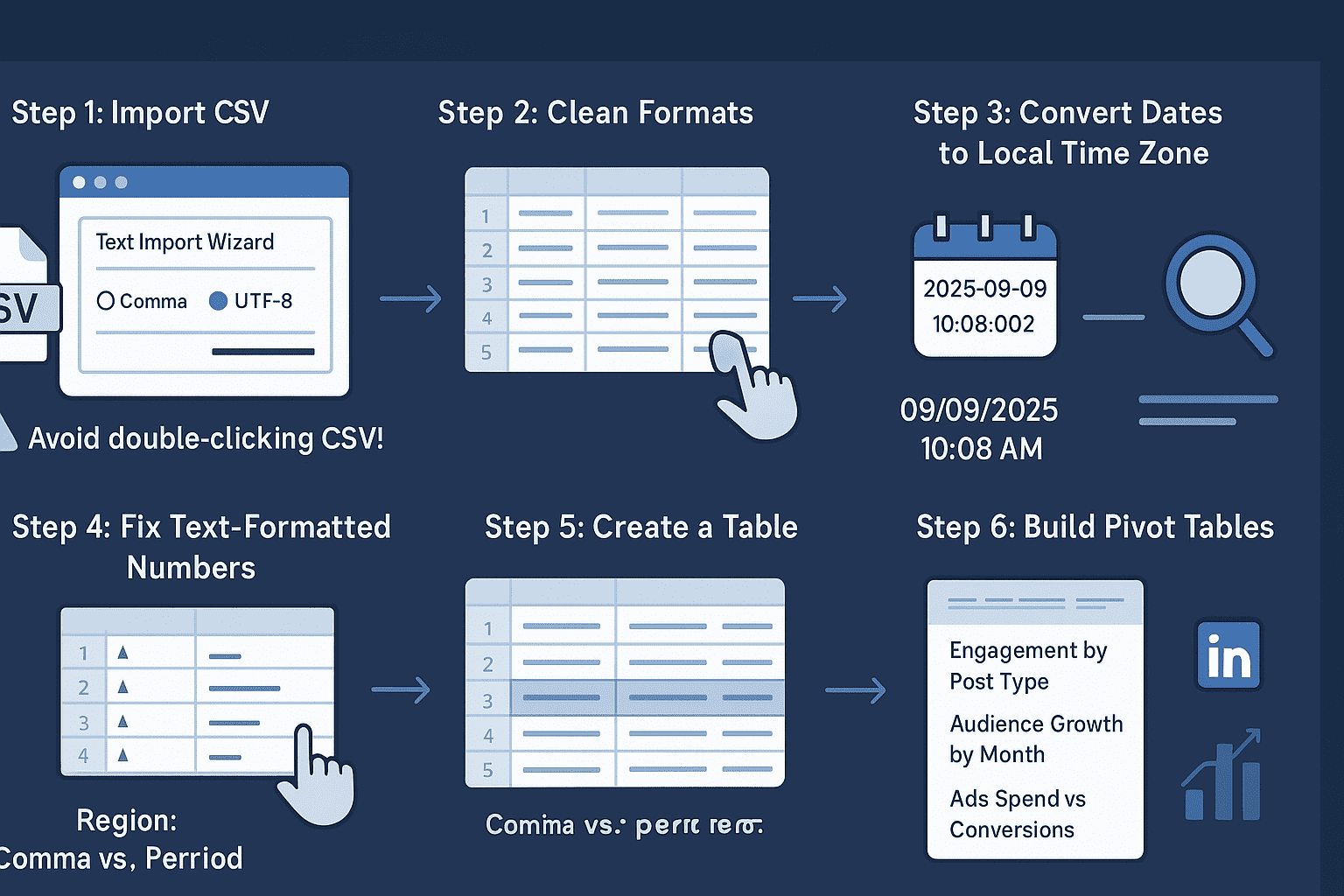
Roh-Exporte sind unordentlich. Spalten sehen zunaechst gut aus, dann bemerken Sie Daten in UTC, Zahlen, die als Text formatiert sind, oder im schlimmsten Fall alle Daten in einer einzigen Spalte zusammengequetscht.
So beheben Sie es:
- Importieren Sie zunaechst die CSV mit dem richtigen Trennzeichen (Komma) und UTF-8-Kodierung. Wenn Sie einfach doppelklicken, kann Excel es verpatzen.
- Bereinigen Sie dann die Formate.
- Konvertieren Sie Daten in Ihre lokale Zeitzone.
- Wandeln Sie als Text formatierte Zahlen in echte Zahlen um. Und achten Sie auf regionale Einstellungen, Kommas vs. Punkte als Tausendertrennzeichen koennen Werte verfaelschen.
Sobald es sauber ist, verwandeln Sie Ihren Datensatz in eine Tabelle (Strg + T). Das ermoeglicht Filtern, Sortieren und strukturierte Verweise.
Von dort aus erstellen Sie Pivots. Engagement nach Beitragstyp. Publikumswachstum nach Monat. Werbeausgaben vs. Conversions. Excel gibt Ihnen Flexibilitaet, die LinkedIns Oberflaeche nie bieten wird.
Fertige Excel-Vorlagen zur Beschleunigung der Analyse
Sie muessen Dashboards nicht neu erfinden. Einmal erstellen, immer wiederverwenden.
Einige nuetzliche Vorlagen:
- Ein Top-Beitraege-Dashboard: Engagement-Rate, CTR, Reichweite verfolgen. Ihre Gewinner erkennen.
- Eine Uebersicht zu Publikumswachstum und Demografie: Follower-Wachstum nach Rolle, Branche, Standort sehen.
- Eine Werbe-Performance-Scorecard: ROAS, CPA, CPL berechnen. Kampagnen nebeneinander vergleichen.
Neue CSVs einfuegen, aktualisieren, fertig.
Exporte und Aktualisierungen automatisieren
Manuelle Downloads? Muehsam. Automatisierung ist smarter.
- Ein Weg: Power Query in Excel. Speichern Sie Ihre CSVs in OneDrive oder SharePoint, verbinden Sie sich mit Power Query, und jedes Mal, wenn Sie die Datei oeffnen, werden die Daten aktualisiert.
- Ein anderer Weg: No-Code-Konnektoren. Tools wie Coupler.io, Coefficient und Supermetrics ziehen LinkedIn-Analysen direkt nach Excel oder Google Sheets. Aktualisierungsplan festlegen, keine Sorgen mehr.
Wenn Sie Werbung schalten, nutzen Sie die geplanten Berichte des Campaign Managers. Sie landen taeglich, woechentlich oder monatlich in Ihrem Posteingang. Verbinden Sie sie mit Power Query fuer automatische Einspeisung.
Und ja, APIs existieren. Aber mit Ratenlimits und strengen Bedingungen. Scrapen Sie nicht, das kann Ihr Konto markieren.
Haeufige Probleme beheben
Export-Buttons verschwinden. Spalten sehen seltsam aus. Excel vermurkst Ihre Daten. Passiert staendig.
- Wenn der Export-Button fehlt oder ausgegraut ist, liegt es meist an Berechtigungen. Sie muessen Seiten-Admin sein oder richtigen Werbezugang haben. Manchmal hilft einfach Browser-Cache leeren.
- Wenn Ihre CSV leer aussieht oder Felder fehlen, pruefen Sie, welches Modul Sie exportiert haben. Follower-Exporte enthalten keine Beitragsmetriken. Beitrags-Exporte enthalten keine Demografie.
- Wenn Excel alles in eine einzige Spalte packt, ist das ein Trennzeichen-Problem. Verwenden Sie "Text in Spalten" und setzen Sie das Trennzeichen auf Komma.
Zahlen als Text? Konvertieren Sie das Spaltenformat. Gleiches fuer Prozentsaetze, stellen Sie sicher, dass der Zelltyp stimmt.
Grosse Dateien bringen Excel zum Stocken? Denken Sie daran, Excel maximal ~1 Million Zeilen verarbeitet. Teilen Sie die Datei oder wechseln Sie zu Power BI oder einem Data Warehouse, wenn Sie skalieren.
Best Practices, Compliance und Datenschutz
Nur weil Sie exportieren koennen, heisst das nicht, dass Sie frei teilen sollten.
Bleiben Sie innerhalb von LinkedIns Nutzungsbedingungen. Versuchen Sie nicht, Follower-Listen auszulesen. Scrapen Sie keine Reaktionen.
Denken Sie an den Datenschutz. Follower-Demografie ist aggregiert, aber trotzdem sensibel. Speichern Sie Exporte sicher. Beschraenken Sie den Zugriff.
Dokumentieren Sie auch Ihre Metriken. Definieren Sie "Engagement-Rate". Definieren Sie "CTR". Wenn Ihr Team keine einheitlichen Definitionen verwendet, driftet Ihre Analyse ins Chaos.
Fazit und naechste Schritte
Am Ende des Tages geht es beim Export Ihrer LinkedIn-Analytics nach Excel weniger um das "Herunterladen einer CSV" und mehr darum, die Kontrolle ueber Ihre Datengeschichte zu uebernehmen.
LinkedIns Dashboards sind gut fuer schnelle Checks, aber sie halten Sie immer in Grenzen. Begrenzte Zeitraeume. Aggregierte Ansichten. Huebsche Visualisierungen mit geringer Tiefe.
Excel sprengt diese Grenzen.
Sobald Sie die Roh-Exporte haben, koennen Sie frei Engagement nach Beitragstyp aufschluesseln, Werbeausgaben-Effizienz im Zeitverlauf verfolgen oder benutzerdefinierte Dashboards erstellen, die tatsaechlich zu Ihren Zielen passen, nicht zu LinkedIns Voreinstellungen.
Das ist der eigentliche Gewinn: Verstreute Zahlen in nutzbare Erkenntnisse verwandeln, die klugere Content- und Kampagnenentscheidungen vorantreiben.
Aber hier ist der Clou: Konsistenz summiert sich.
- Der erste Export fuehlt sich holprig an.
- Sie kaempfen mit CSVs, reparieren Trennzeichen, passen Zeitzonen an.
- Machen Sie es ein paar Mal, und es wird zur Routine.
- Richten Sie Vorlagen ein.
Ploetzlich ist das, was einmal eine manuelle Pflicht war, ein reibungsloser, wiederholbarer Prozess. Jede Woche oder jeden Monat fuegen Sie frische Daten ein und sehen sofort, wie Ihre Strategie abschneidet.
Also hier ist Ihr Fahrplan: Exportieren, bereinigen, analysieren, wiederholen. Nutzen Sie Excel als Ihre Kommandozentrale fuer alles von Top-Beitragsanalyse bis Werbe-ROI. Mit der Zeit hoeren Sie auf zu raten, was auf LinkedIn funktioniert, und fangen an, es mit harten Zahlen zu wissen, die jede Entscheidung stuetzen.
FAQ
Kann ich Profilaufrufe oder Follower-Listen exportieren?
Nein. LinkedIn haelt das unter Verschluss. Sie bekommen nur Aggregate.
Kann ich Kommentare und Reaktionsdetails exportieren?
Nicht in Massen. Sie koennen sie lesen, kopieren, aber keinen offiziellen Export.
Wie oft sollte ich meine Daten exportieren?
Kommt drauf an. Monatlich, wenn Sie gelegentlich aktiv sind. Woechentlich, wenn Sie aktiv posten. Taeglich, wenn Sie Werbung schalten.
Was ist der Unterschied zwischen CSV und XLSX?
LinkedIn bietet nur CSV. XLSX ist einfach CSV, gespeichert innerhalb von Excel. Funktional gleich nach dem Import.
Glossar der LinkedIn-Analytics-Metriken
- Impressionen: Wie oft Inhalt angezeigt wurde.
- Eindeutige Besucher: Verschiedene Nutzer, die Ihre Seite besuchen.
- CTR (Klickrate): Klicks / Impressionen.
- Engagement-Rate: Interaktionen / Impressionen.
- Conversions: Gewuenschte Aktionen nach einem Anzeigenklick.
Kennen Sie die Grundlagen, bevor Sie anfangen, Zahlen aufzuschluesseln.

![How to Export LinkedIn Contacts to Excel [in 2 min]](/_next/image?url=%2Fassets%2Fblogs%2Felce-image.png&w=3840&q=75)