Comment voir votre profil LinkedIn tel que les autres le voient (2026)
Pour voir votre profil LinkedIn tel que les autres le voient, cliquez sur l'icône Moi, ouvrez Voir le profil, puis sélectionnez le bouton Plus (trois points) et choisissez Voir en tant que. Pour le résultat le plus fidèle, collez l'URL de votre profil dans une fenêtre de navigation privée. Cela affiche la version publique exacte que voient Google et les visiteurs non connectés.
Vous pouvez passer des heures à peaufiner votre profil LinkedIn, avoir une superbe photo, un titre optimisé.
Mais l'apparence de votre profil dépend de si vous êtes connecté sur ordinateur ou sur mobile.
La bonne nouvelle ? Vous pouvez prévisualiser votre profil LinkedIn public en quelques secondes.
Pas de paramètres compliqués. Pas de mystère. Et une fois que vous savez comment le contrôler, vous pouvez décider exactement comment les recruteurs, les clients ou même de parfaits inconnus sur Google vous voient.
Ce guide vous donne tout : méthodes rapides, étapes détaillées, paramètres de visibilité, checklists d'optimisation et astuces de pro pour faire ressortir votre profil même quand vous n'êtes pas en ligne.
Étape par étape : comment voir votre profil LinkedIn en mode public (ordinateur et mobile)
Ordinateur : Voir le profil > Modifier le profil public et l'URL > Aperçu de la vue publique
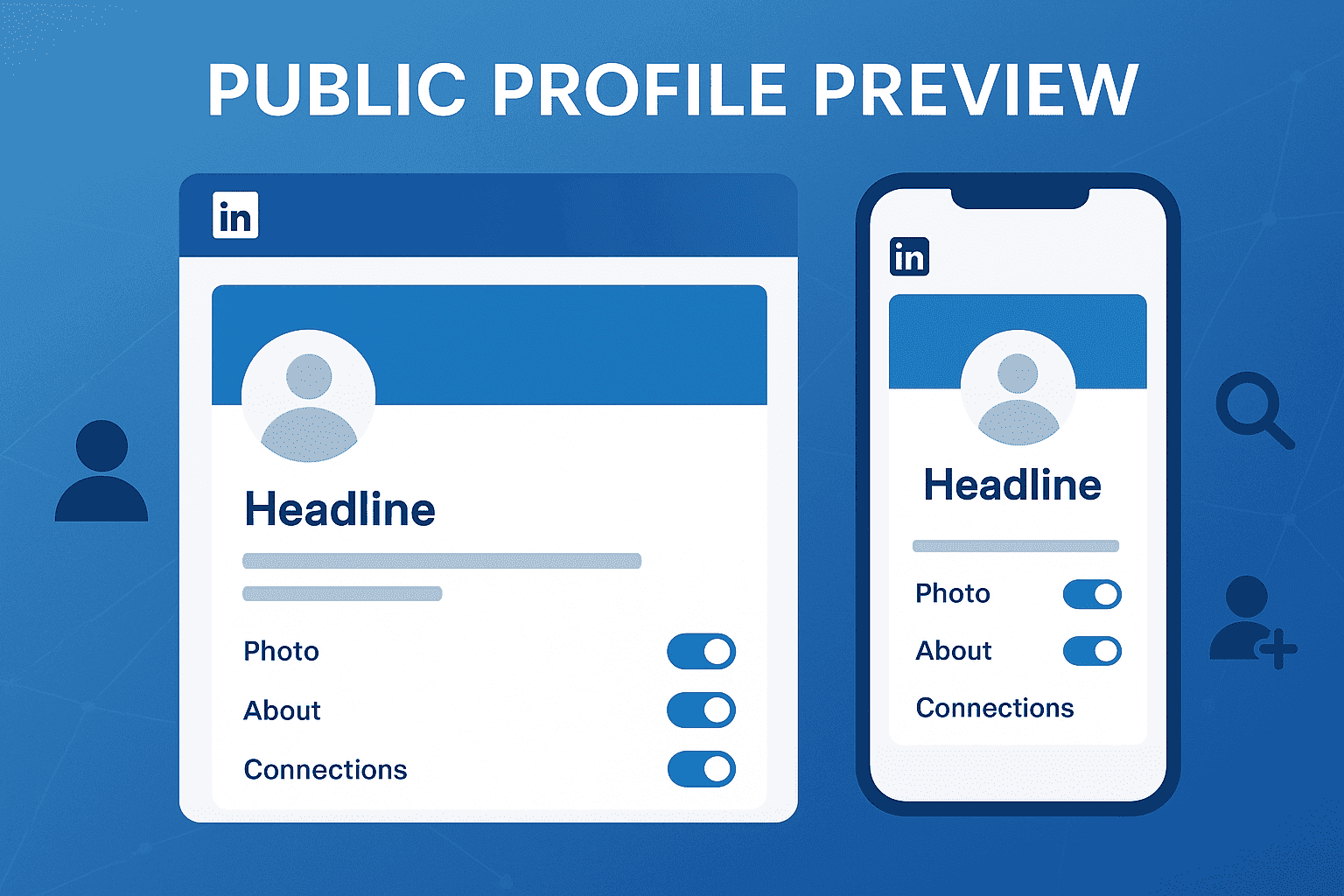
C'est votre centre de contrôle. Sur ordinateur, ce n'est pas qu'un aperçu, c'est là que vous activez ou désactivez les éléments publics.
Astuce pro : mettez cette page en favori. Vous y reviendrez chaque fois que vous modifierez votre titre, votre section À propos ou votre photo.
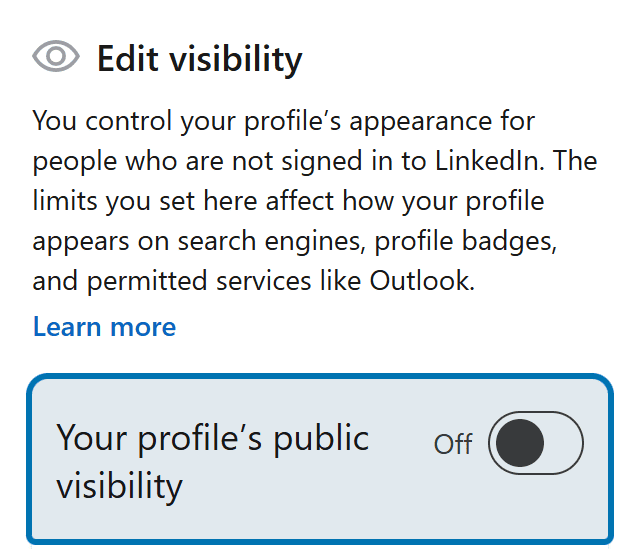
Mobile (iOS/Android) : Moi > Paramètres et confidentialité > Visibilité > Modifier votre profil public
Le mobile est plus lent, mais utile si vous modifiez en déplacement.
Attention : l'application mobile LinkedIn est connue pour ne pas sauvegarder correctement si votre connexion internet est instable. Vérifiez vos modifications sur ordinateur si possible.
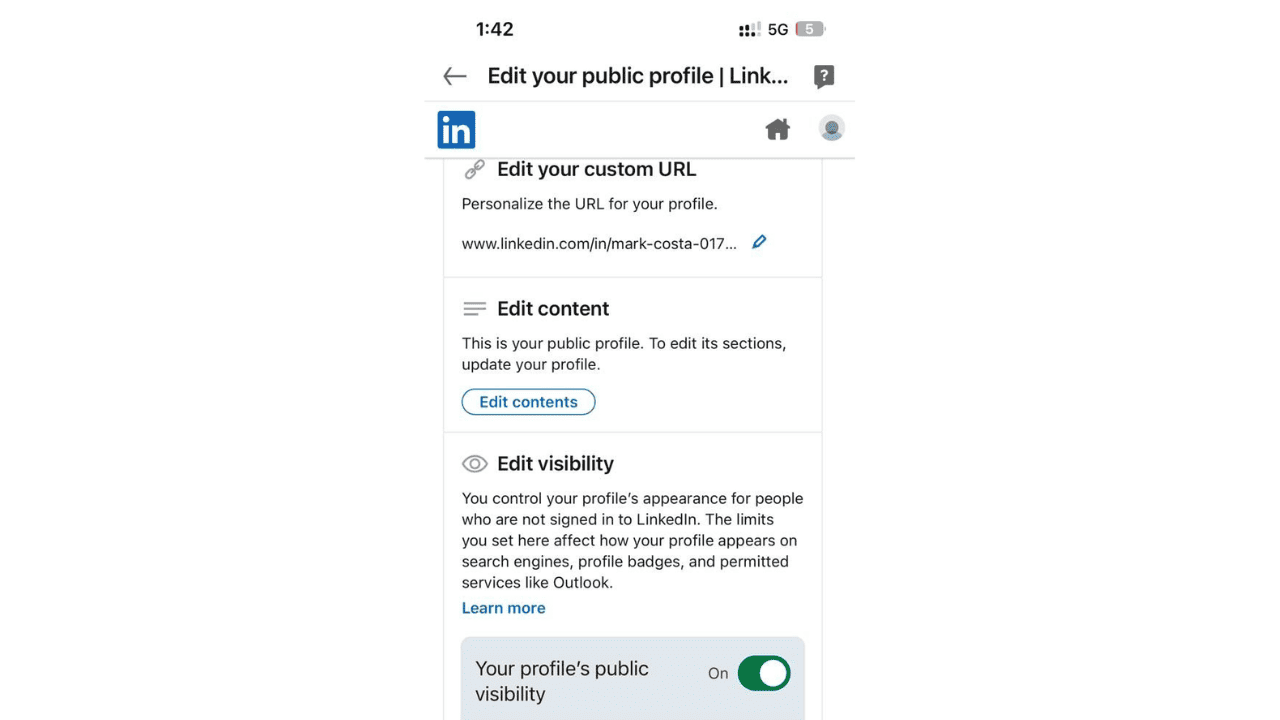
Méthode C : Copiez votre URL publique et ouvrez-la en étant déconnecté (ou partagez-la avec un collègue)
C'est le test de vérité. Partagez votre URL avec un collègue :
- « Peux-tu cliquer dessus en étant déconnecté et me dire ce qui s'affiche ? »
- Ou utilisez simplement un navigateur en mode navigation privée.
C'est le moyen le plus rapide de confirmer que vous n'exposez ou ne cachez pas accidentellement les mauvais éléments.
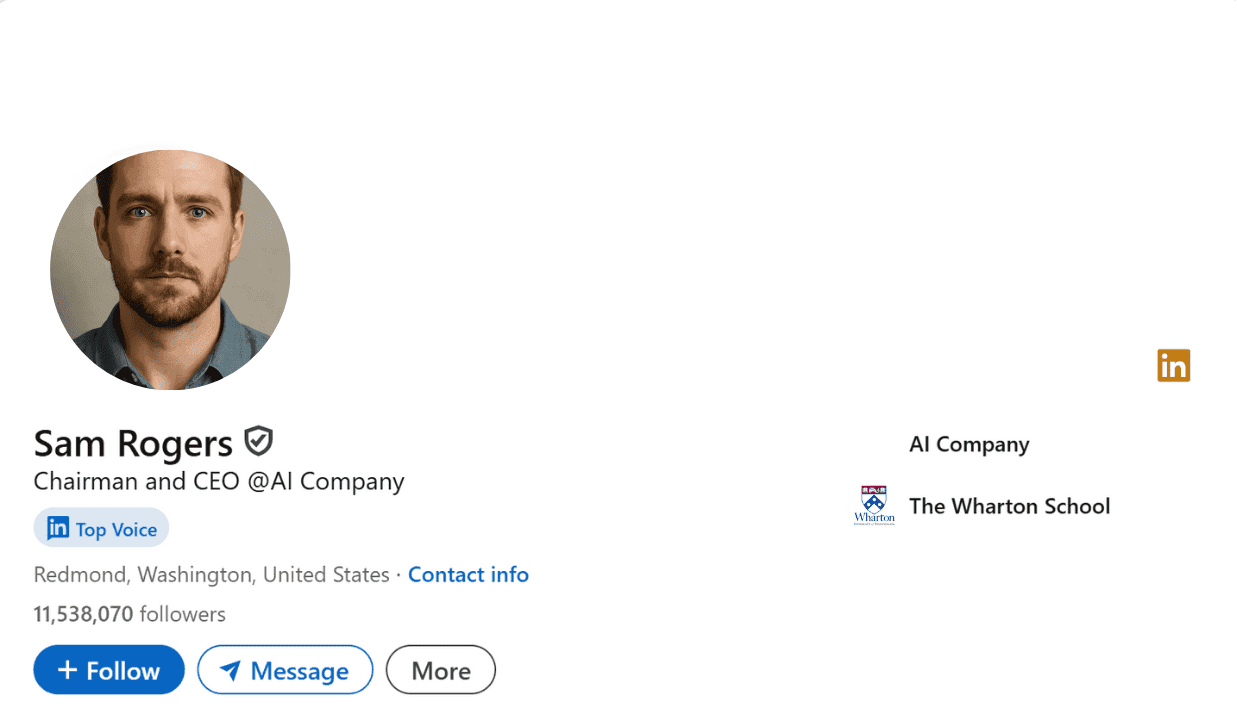
Choisissez ce qui est visible sur votre profil public
Une fois que vous savez comment prévisualiser, la question suivante est : que voulez-vous que le monde voie ?
LinkedIn vous donne des contrôles granulaires. Mais voici la réalité : trop de gens cachent les bons éléments. Si vous voulez des emplois, des clients ou des opportunités de conférence, votre profil public devrait être soigné et visible.
Activez/Désactivez la visibilité publique de votre profil
En haut de la page des paramètres, il y a un interrupteur principal : Visibilité publique Activée/Désactivée.
- Désactivé = votre profil est invisible pour les moteurs de recherche et les utilisateurs non connectés.
- Activé = vous contrôlez les sections ci-dessous.
Si vous avez moins de 18 ans, cette option peut être verrouillée de manière permanente sur Désactivé.
Sections du profil public que vous pouvez activer/désactiver
Vous pouvez activer ou désactiver individuellement :
- Photo de profil
- Titre
- À propos
- Expérience
- Formation
- Compétences
- Recommandations
- Projets
- Publications
- Licences
- Langues
- Bénévolat
- Distinctions
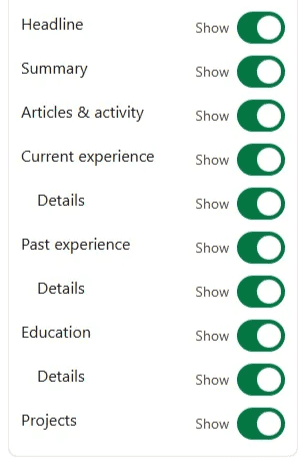
Contrôlez l'affichage du nom, de la photo et de la visibilité du titre
LinkedIn vous permet de choisir :
- Nom complet ou juste prénom + initiale du nom.
- Visibilité de la photo de profil (public, membres uniquement, contacts de 1er degré uniquement).
- Visibilité du titre.
Si vous construisez votre crédibilité (chercheur d'emploi, freelance, fondateur), montrez le nom complet + la photo. Cacher ces éléments tue la confiance.
Ce qui ne peut pas être rendu public (e-mail, téléphone, messagerie, éléments bloqués)
Important :
- Votre e-mail, téléphone et options de messagerie directe ne sont jamais publics.
- Les profils bloqués restent bloqués.
- Certaines restrictions d'entreprise ou de région peuvent remplacer vos paramètres.
Comprendre qui voit quoi : Public vs Membres LinkedIn vs Connexions
Voici la hiérarchie :
Public (visiteurs non connectés et moteurs de recherche)
C'est ce que Google indexe. Quiconque possède votre URL voit cette version.
Tous les membres LinkedIn (connectés)
Ils voient plus : généralement votre profil complet moins les informations sensibles.
Connexions de 1er degré et abonnés
Ils voient tout en détail, tout ce que vous partagez, publiez, commentez ou aimez.
Optimisez votre profil public pour les emplois, les clients et le networking
La visibilité est l'étape un. L'optimisation est l'étape deux.
Si vous êtes sérieux concernant les opportunités, votre profil public doit être prêt à convertir.
Checklist chercheur d'emploi (formule de titre, travaux mis en avant, compétences correspondantes)
- Formule de titre : Poste/Titre + Mot-clé sectoriel + Valeur (ex. : « Ingénieur Logiciel | Python & IA | Systèmes scalables »).
- Section À propos : courte, axée sur l'impact.
- Ajoutez des projets En vedette, liens vers GitHub, Medium, études de cas.
- Compétences : choisissez les 10 principales qui correspondent aux postes ciblés.
Checklist freelance/fondateur (titre orienté ICP, liens portfolio, preuves)
- Formule de titre : Qui vous aidez + Comment + Preuve (ex. : « J'aide les startups SaaS à scaler grâce au SEO | 1M€ ARR pour mes clients »).
- En vedette = portfolio, logos clients, témoignages.
- Expérience = études de cas, pas des descriptions de poste.
Bonnes pratiques universelles (photo claire, À propos riche en mots-clés, top 3 des réalisations)
- Photo claire et professionnelle (pas de lunettes de soleil, pas de pixelisation).
- Section À propos = mots-clés + histoire.
- Mettez en avant les 3 principales réalisations avec des métriques.
Personnalisez votre URL et créez un badge de profil public
Définissez une URL LinkedIn personnalisée (format, disponibilité, à faire et ne pas faire)
Format : linkedin.com/in/votrenom.
- Évitez les chiffres si possible.
- Gardez-la courte, claire, professionnelle.
- N'ajoutez pas de mots aléatoires comme « guru » ou « ninja ».
Créez et intégrez votre badge de profil public sur les sites web et les signatures d'e-mail
LinkedIn vous fournit un widget de badge.
- Ajoutez-le à votre site web dans la section « À propos » ou « Contact ».
- Ajoutez-le à votre signature d'e-mail.
C'est une preuve sociale discrète.
Rendez votre profil découvrable sur Google et les autres moteurs de recherche
Activez « Autoriser les moteurs de recherche à afficher votre profil »
Activez cette option dans vos paramètres de visibilité.
Combien de temps prend l'indexation (et comment l'accélérer)
Google récupère généralement les mises à jour en 2 à 6 semaines. Pour accélérer :
- Partagez le lien de votre profil LinkedIn sur d'autres sites.
- Liez-le depuis votre propre site web.
- Publiez des mises à jour fréquemment.
Corriger les problèmes d'indexation courants (noindex activé, nouvelle URL, redirections)
Si votre profil n'apparaît pas :
- Vérifiez si vous avez accidentellement activé « Pas d'indexation par les moteurs de recherche ».
- Si vous avez récemment changé votre URL, Google doit réindexer.
- Évitez les redirections inutiles.
Consultez les profils des autres sans laisser de trace (méthodes respectueuses de la vie privée)
Parfois, vous voulez observer discrètement. Peut-être un concurrent, un recruteur ou une ancienne connaissance.
Passez en mode privé pour consulter anonymement
Paramètres et confidentialité > Visibilité > Options de consultation de profil > Mode privé.
Limites de la consultation anonyme et ce qui change dans les statistiques
Inconvénient : quand vous passez en mode privé, vous perdez aussi les statistiques « Qui a consulté votre profil ». Vous ne pouvez pas avoir les deux.
Astuces de pro pour vous démarquer en vue publique
Bannière et formules de titre à fort impact
Utilisez votre bannière comme espace publicitaire gratuit : slogan, logo, appel à l'action.
Formules de titre :
- Chercheurs d'emploi : Poste + Compétence + Mot-clé sectoriel.
- Freelances : Qui vous aidez + Comment + Preuve.
Utilisez la section En vedette, les médias enrichis et les liens vers un portfolio externe
Ajoutez des liens vers des démos YouTube, des sites personnels, des mentions dans la presse.
Placement de mots-clés pour le SEO LinkedIn (titre, À propos, Expérience)
Google lit d'abord votre titre, votre section À propos et vos intitulés d'expérience.
Intégrez les mots-clés pertinents de manière naturelle.
Résumé et prochaines étapes
Voici le plan d'action en 30 secondes :
- Prévisualisez votre profil public (ordinateur ou mobile).
- Vérifiez en navigation privée pour plus de précision.
- Décidez ce qu'il faut montrer : gardez la photo, le titre, la section À propos, l'Expérience.
- Optimisez : formules de titre, travaux en vedette, réalisations.
- Personnalisez l'URL et intégrez votre badge de profil.
- Activez l'indexation pour que Google vous trouve.
- Contrôlez la confidentialité : cachez ce qui est sensible, mais montrez assez pour convertir.
Votre profil LinkedIn est une vitrine numérique. La plupart des gens le traitent comme un CV poussiéreux. Si vous le traitez comme une page de vente, optimisée pour la confiance, et que vous contrôlez comment le monde vous voit, vous décrocherez plus d'emplois, plus de clients et plus d'opportunités.
Glossaire rapide des termes de visibilité LinkedIn
- Profil public : Ce que voient les utilisateurs non connectés + Google.
- Connexions : Personnes avec qui vous êtes mutuellement connecté.
- Abonnés : Personnes qui voient vos publications mais ne sont pas connectées.
- Mode privé : Navigation anonyme.
- URL personnalisée : Lien LinkedIn propre que vous choisissez.
Dépannage et FAQ
Je ne trouve pas « Modifier le profil public et l'URL » (changements d'interface, où c'est passé)
LinkedIn déplace cette option régulièrement. Si elle est introuvable, vérifiez :
- Ordinateur : barre latérale droite sur votre profil.
- Mobile : caché sous Paramètres et confidentialité > Visibilité.
Mes modifications n'apparaissent pas en vue publique (cache, délais, vérification en déconnexion)
Attendez 5-10 minutes. Videz le cache. Utilisez la navigation privée.
Pourquoi mon profil n'est-il pas visible publiquement (limite d'âge, région, politiques d'entreprise)
- Moins de 18 ans = verrouillé.
- Certaines entreprises restreignent la visibilité des employés.
- Certaines régions ont des paramètres par défaut plus stricts.
LinkedIn notifie-t-il quand je prévisualise mon propre profil ?
Non. Vous pouvez vous consulter toute la journée. Aucune alerte.
Les comptes de moins de 18 ans peuvent-ils avoir un profil public ?
Non. LinkedIn le désactive par conception.
Puis-je voir qui a consulté mon profil ? (gratuit vs premium)
Gratuit = liste limitée. Premium = liste complète des visiteurs.
Conseils de sécurité et de confidentialité pour la visibilité publique
Ce qu'il faut garder privé (coordonnées, dates sensibles, détails personnels)
Ne jamais exposer :
- Téléphone, e-mail, adresse.
- Dates sensibles (anniversaires, numéros d'identité).
- Tout ce qui pourrait servir à l'usurpation d'identité.
Contrôlez la visibilité de votre activité, de vos abonnés et de vos connexions
Vous pouvez masquer vos connexions du public. Recommandé si vous êtes dans des secteurs concurrentiels.
Évitez les risques de doxxing et d'usurpation d'identité
Si vous êtes très visible, gardez certaines sections privées. L'usurpation d'identité sur LinkedIn est réelle.
FAQ
Comment voir mon profil LinkedIn tel qu'une autre personne le voit ?
Rendez-vous sur votre profil, cliquez sur le bouton « Plus » (trois points) et sélectionnez « Voir comme » ou utilisez l'icône oeil près de votre photo de profil. Cela affiche votre vue de profil public.
Puis-je voir à quoi ressemble mon profil LinkedIn pour les non-connexions ?
Oui. Utilisez l'aperçu de profil public de LinkedIn ou ouvrez l'URL de votre profil dans une fenêtre de navigation privée pour voir ce que voient les non-connexions et les utilisateurs déconnectés.
Que voient les autres sur mon profil LinkedIn ?
Les non-connexions voient généralement votre nom, votre titre, votre poste actuel, votre formation et votre photo de profil. L'expérience détaillée, les recommandations et l'activité peuvent être limitées selon vos paramètres de confidentialité.
Comment rendre mon profil LinkedIn visible sur Google ?
Allez dans Paramètres > Visibilité > Modifier votre profil public. Activez « Visibilité publique de votre profil » et choisissez quelles sections afficher publiquement.