تصدير تحليلات LinkedIn إلى Excel
LinkedIn يعطيك لوحات معلومات. رسوم بيانية جميلة. رؤى صغيرة.
لكن دعنا نتحدث بصراحة: إذا كنت تريد التعمق حقاً، عليك أن تتعامل مع البيانات الخام حول التفاعل والطريقة للقيام بذلك؟ تصديرها مباشرة إلى Excel.
هنا يحدث السحر. جداول البيانات لا تكذب. تتيح لك تحويل البيانات وتدويرها وتنظيفها وعرضها وفقاً لشروطك أنت.
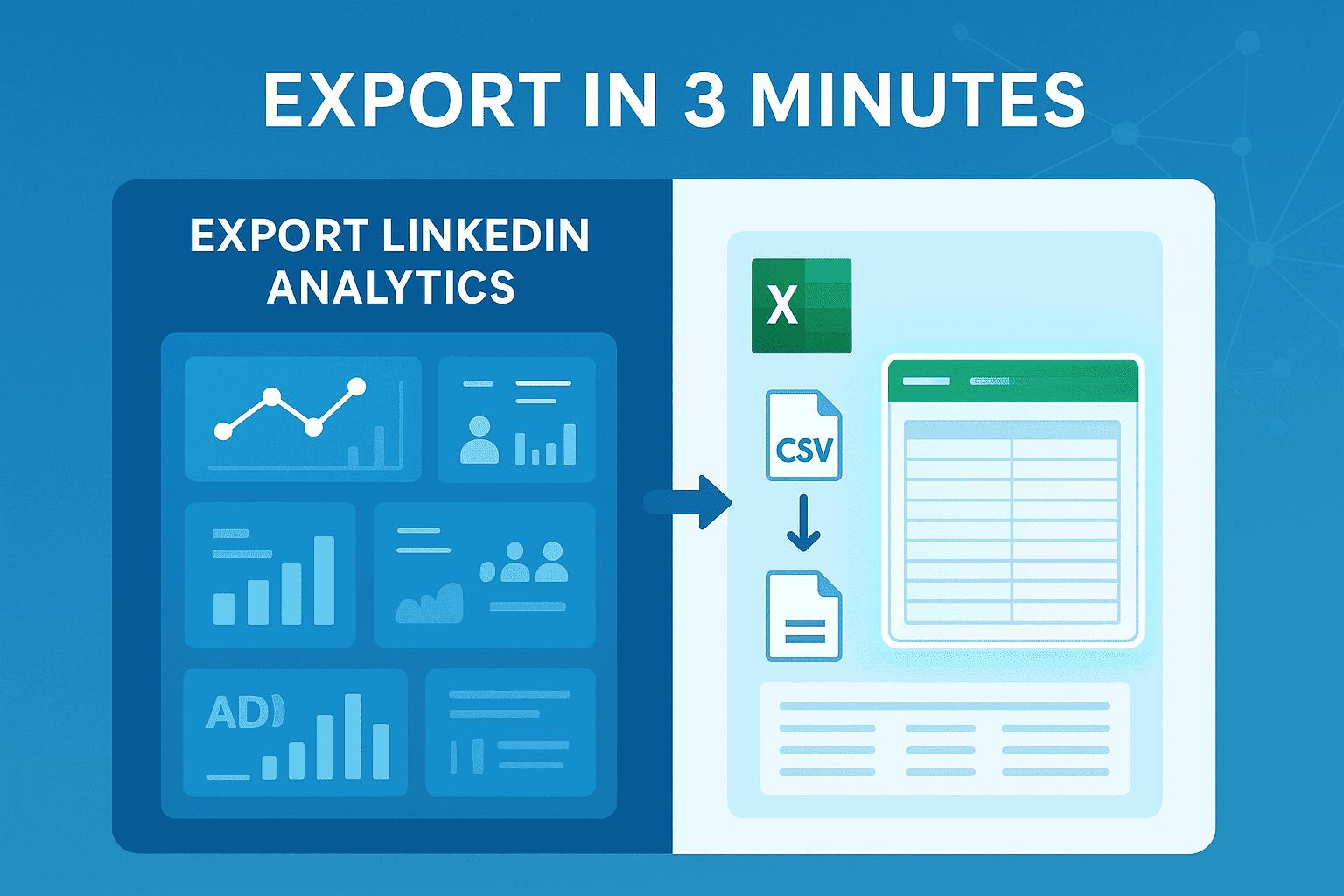
هذا الدليل يغطي كل شيء. صفحات الشركات، حسابات المبدعين، Campaign Manager للإعلانات. خطوة بخطوة. القيود. الحلول. وحتى بعض حيل Excel لجعل البيانات قابلة للاستخدام.
لنبدأ بسرعة، ثم نتعمق أكثر.
إجابة سريعة: تصدير تحليلات LinkedIn إلى Excel في 3 دقائق
إليك الطريقة المختصرة.
- صفحات الشركات ← Analytics ← Export ← اختر القسم + النطاق الزمني ← CSV ← افتح في Excel.
- حسابات المبدعين ← Analytics & Tools ← Post analytics ← Export ← CSV ← Excel.
- الإعلانات (Campaign Manager) ← Reports ← Create/Export ← CSV ← Excel.
هذا كل شيء. يستغرق دقائق.
لكن إذا أردت فهم التفاصيل الدقيقة، تابع القراءة.
كيفية تصدير البيانات من تحليلات LinkedIn إلى Excel: خطوة بخطوة
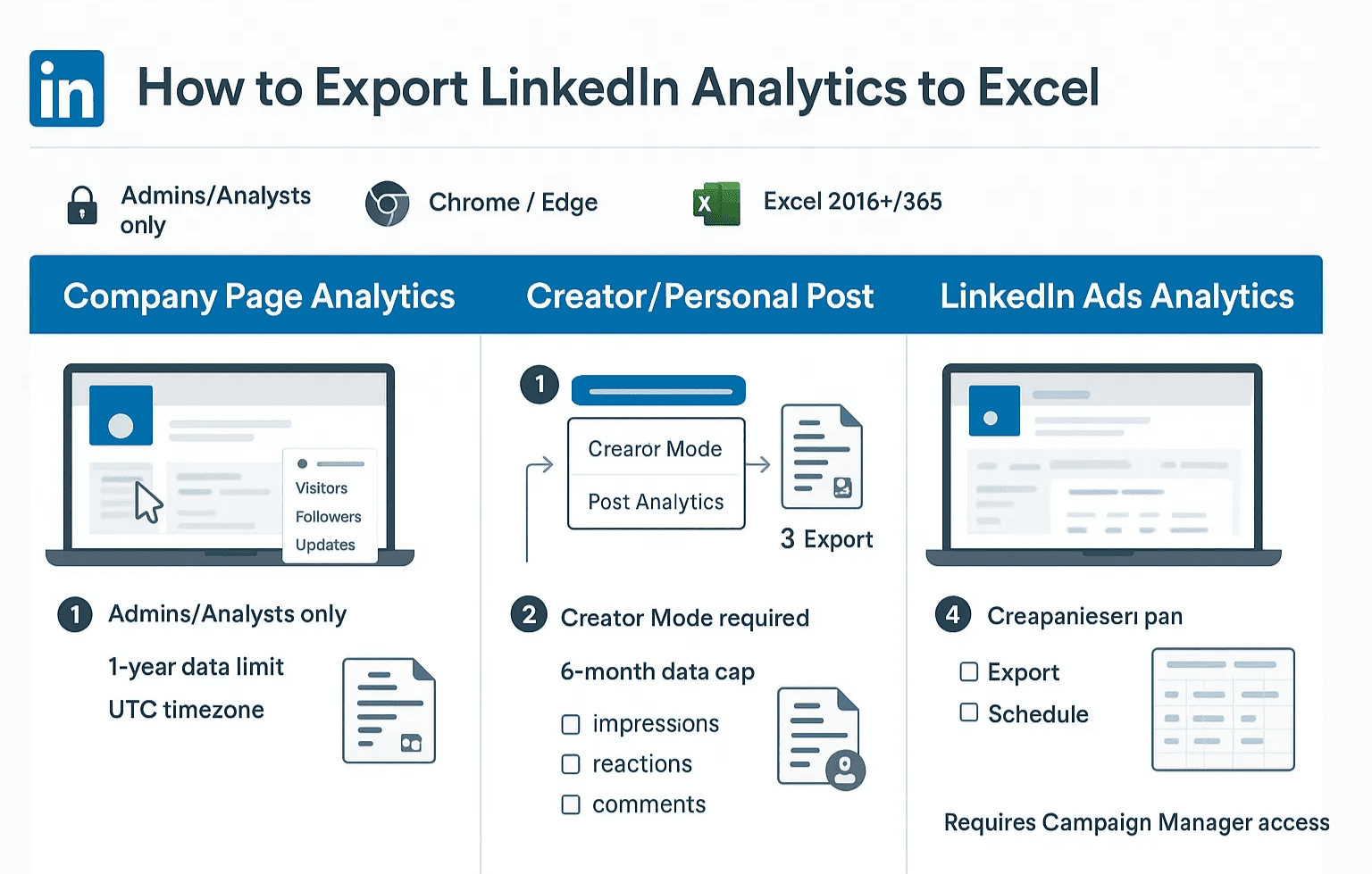
المتطلبات الأولية: الأدوار والوصول والمتصفحات المدعومة وإصدار Excel
قبل أن تغضب من زر مفقود، تحقق من إعداداتك.
ليس الجميع يحصل على صلاحيات التصدير. LinkedIn يقيّد ذلك. تصدير صفحات الشركات متاح فقط للمسؤولين أو المحللين. الإعلانات؟ ستحتاج إلى وصول مناسب في Campaign Manager. للتحليلات الشخصية، يجب تفعيل وضع المبدع (Creator Mode).
أيضاً: استخدم Chrome أو Edge. Safari يسبب مشاكل أكثر من اللازم.
ونعم، ملفات CSV تفتح في أي مكان تقنياً. لكن إذا كنت تستخدم إصداراً قديماً من Excel، استعد لمشاكل الترميز. التزم بـ Excel 2016+ أو 365 إذا أردت تجربة سلسة.
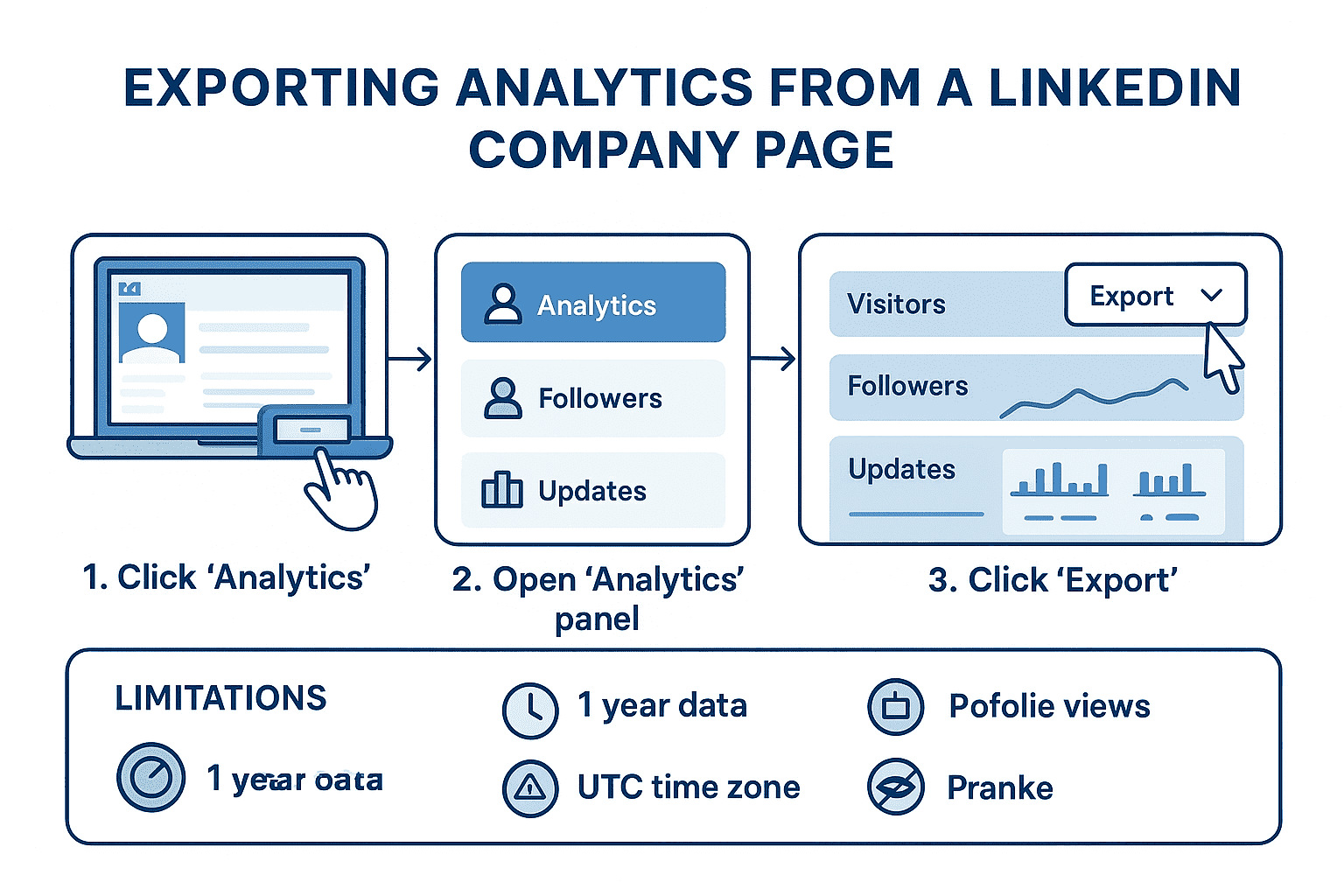
تصدير تحليلات صفحة LinkedIn (صفحات الشركات)
صفحات الشركات تعطيك ثلاثة تدفقات بيانات: الزوار، المتابعون، التحديثات. كل منها يمكن تصديره بشكل منفصل.
للحصول على بيانات الزوار:
- اذهب إلى صفحة شركتك.
- اضغط على Analytics.
- اختر القسم - الزوار.
- في أعلى اليمين، اضغط Export.
- اختر النطاق الزمني. حمّل ملف CSV.
نفس العملية للمتابعين والتحديثات. تصدير التحديثات ذهبي لأنه على مستوى المنشور. سترى الانطباعات والنقرات والتفاعلات والمشاركات - كل منشور مرتب.
تريد التعمق في نمو الجمهور؟ اضغط على تبويب المتابعين. هذا التصدير يعرض القطاعات والمسميات الوظيفية والمناطق الجغرافية. من هو جمهورك حقاً.
قيود؟ نعم، موجودة. تحصل فقط على سنة من البيانات في المرة الواحدة. المناطق الزمنية تعتمد على UTC افتراضياً، وهذا سيربكك إذا لم تعدّل. وانسَ مشاهدات الملف الشخصي - LinkedIn لا يتيح تصديرها.
تصدير تحليلات المنشورات الشخصية/للمبدعين
إذا كنت رائد أعمال منفرد أو مستشار أو تبني علناً، ستهتم أكثر بتحليلات المبدع.
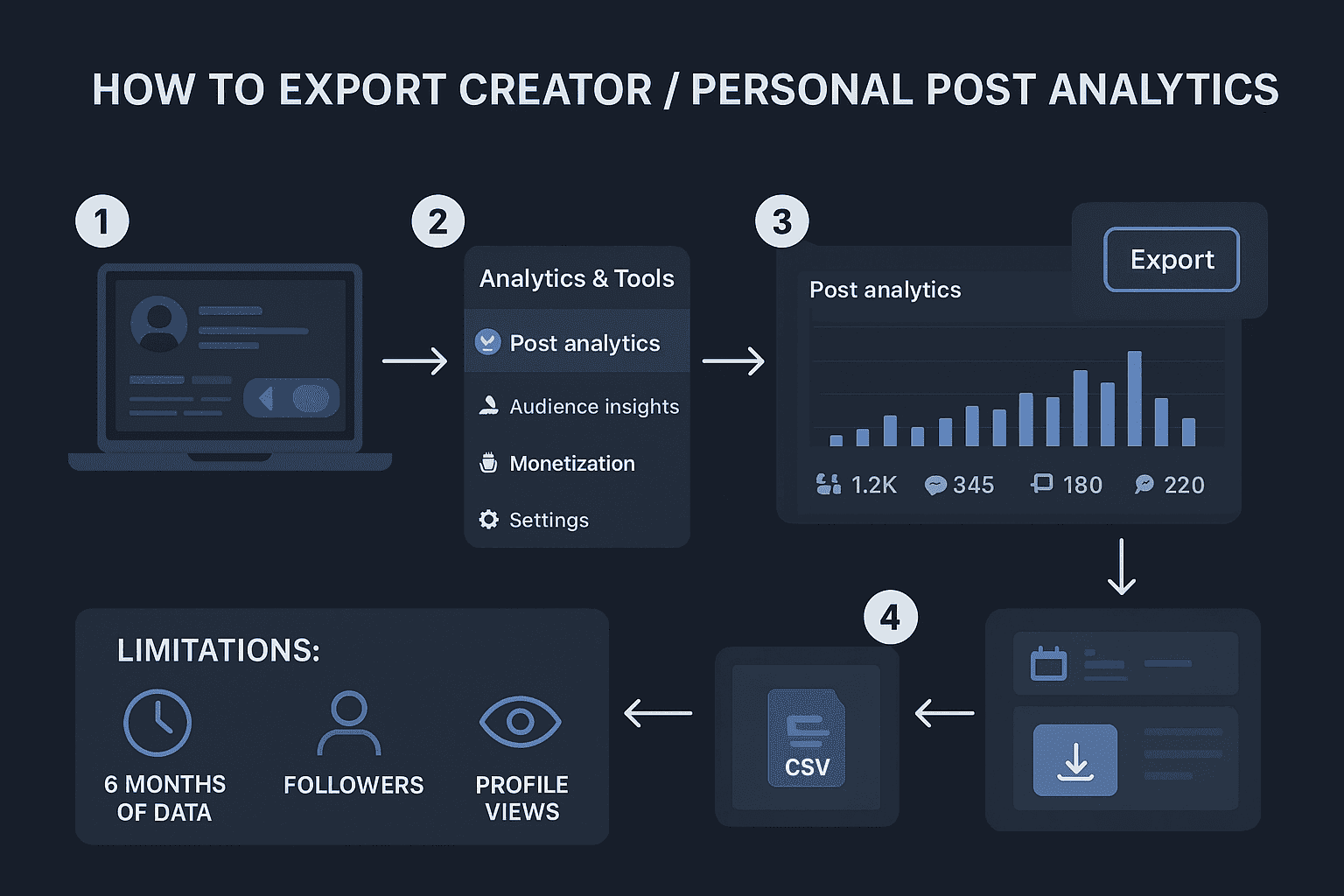
الخطوة الأولى: فعّل وضع المبدع (Creator Mode). هذا يفتح تبويب Analytics & Tools في ملفك الشخصي. بدونه، أنت عالق مع فتات.
بمجرد تفعيله:
- انتقل إلى Analytics & Tools > Post analytics.
- مرر للأسفل. في أعلى اليمين، سترى Export.
- اختر نطاقاً زمنياً. حمّل CSV.
ما بداخله؟ مقاييس على مستوى المنشور: الانطباعات، التفاعلات، التعليقات، المشاركات، النقرات. كافية لاكتشاف الاتجاهات ومعرفة أي محتوى ينجح.
الفخ: لا قوائم متابعين، لا تصدير لمشاهدات الملف الشخصي، والنطاق الزمني محدود (عادة ستة أشهر). لكنه أفضل من لا شيء.
تصدير تحليلات إعلانات LinkedIn (Campaign Manager)
إذا كنت تشغل إعلانات، هنا توجد البيانات الثقيلة.
للتصدير مرة واحدة:
- اذهب إلى Campaign Manager.
- اختر حسابك.
- اضغط Reports > Create report.
- اختر الحملات أو الإعلانات، واختر المقاييس.
- اضغط Export CSV.
هذا سحبك لمرة واحدة.
إذا كنت تشغل حملات متعددة؟ أتمت الأمر. داخل Reports، يمكنك جدولة التصديرات. أرسلها يومياً أو أسبوعياً أو شهرياً. بالبريد الإلكتروني لنفسك أو لزملائك. يوفر ساعات.
ما ستراه في ملفات CSV: أسماء الحملات، الإنفاق، الانطباعات، النقرات، CTR، التحويلات. خريطة تلك الأعمدة في Excel. من هناك يمكنك تتبع كفاءة الإنفاق أو حساب CPC أو بناء لوحة أداء.
ما يمكنك تصديره: المقاييس والنطاقات الزمنية وصيغ الملفات
لنصنفها.
- الصفحات: الانطباعات، الزوار الفريدون، النقرات، التفاعلات، التعليقات، المشاركات، المتابعات، الديموغرافيات.
- المبدع: انطباعات على مستوى المنشور، تفاعلات، تعليقات، مشاركات، CTR، معدل التفاعل.
- الإعلانات: مقاييس الحساب والحملة والإعلان. الانطباعات. النقرات. الإنفاق. CPC. CTR. التحويلات.
كل تصدير بصيغة CSV. LinkedIn لا يوفر XLSX. لذا تفتح CSV ثم تحفظ كـ XLSX إذا أردت.
فتح وتنسيق ملف CSV بشكل صحيح في Excel
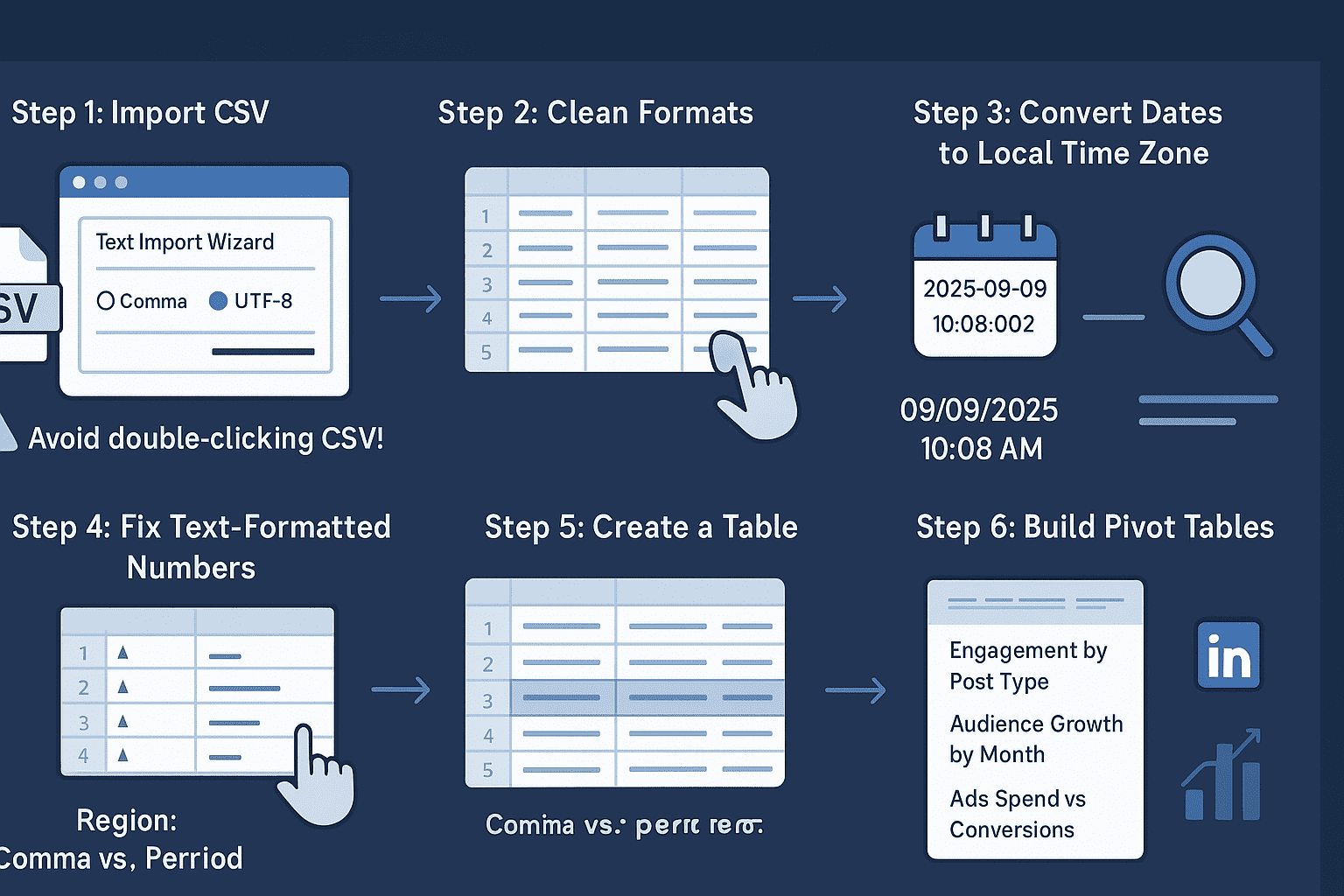
التصديرات الخام فوضوية. الأعمدة تبدو جيدة في البداية، ثم تلاحظ التواريخ بتوقيت UTC، والأرقام منسقة كنص، أو في أسوأ الحالات كل البيانات مضغوطة في عمود واحد.
إليك كيف تصلحها:
- أولاً، استورد CSV بالفاصل الصحيح (فاصلة) وترميز UTF-8. إذا نقرت مرتين فقط، Excel أحياناً يفسدها.
- بعد ذلك، نظف التنسيقات.
- حوّل التواريخ إلى منطقتك الزمنية المحلية.
- غيّر الأرقام المنسقة كنص إلى أرقام فعلية. وانتبه لإعدادات المنطقة - الفواصل مقابل النقاط لفواصل الآلاف يمكن أن تقلب القيم.
بمجرد أن تكون نظيفة، حوّل مجموعة البيانات إلى جدول (Ctrl + T). هذا يفتح التصفية والفرز والمراجع المهيكلة.
من هناك، ابنِ جداول محورية. التفاعل حسب نوع المنشور. نمو الجمهور حسب الشهر. إنفاق الإعلانات مقابل التحويلات. Excel يعطيك مرونة لن يوفرها واجهة LinkedIn أبداً.
قوالب Excel جاهزة لتسريع التحليل
لا تحتاج لإعادة اختراع لوحات المعلومات. ابنِ مرة واحدة، أعد الاستخدام للأبد.
بعض القوالب المفيدة:
- لوحة أفضل المنشورات: تتبع معدل التفاعل، CTR، الوصول. اكتشف الفائزين.
- نظرة عامة على نمو الجمهور والديموغرافيات: شاهد نمو المتابعين حسب الدور والصناعة والموقع.
- بطاقة أداء الإعلانات: احسب ROAS، CPA، CPL. قارن الحملات جنباً إلى جنب.
أدخل ملفات CSV جديدة، حدّث، انتهى.
أتمتة التصدير والتحديث
التحميلات اليدوية؟ مؤلمة. الأتمتة أذكى.
- طريقة: Power Query في Excel. احفظ ملفات CSV في OneDrive أو SharePoint، اربطها بـ Power Query، وفي كل مرة تفتح الملف، تتحدث البيانات.
- طريقة أخرى: موصلات بدون كود. أدوات مثل Coupler.io وCoefficient وSupermetrics تسحب تحليلات LinkedIn مباشرة إلى Excel أو Google Sheets. حدد جدول تحديث وتوقف عن القلق.
إذا كنت في الإعلانات، استفد من التقارير المجدولة في Campaign Manager. ستصل لبريدك يومياً أو أسبوعياً أو شهرياً. اربطها بـ Power Query للاستيعاب التلقائي.
ونعم، واجهات API موجودة. لكن مع حدود معدل وشروط صارمة. لا تقم بالكشط - سيتم تعليم حسابك.
استكشاف المشاكل الشائعة وإصلاحها
أزرار التصدير تختفي. الأعمدة تبدو غريبة. Excel يفسد بياناتك. يحدث طوال الوقت.
- إذا كان زر التصدير مفقوداً أو رمادياً، عادة ما يكون السبب الصلاحيات. تحتاج أن تكون مسؤول صفحة أو لديك وصول مناسب لحساب الإعلانات. أحياناً يكون مجرد تحديث ذاكرة المتصفح.
- إذا بدا ملف CSV فارغاً أو يحتوي حقولاً مفقودة، تحقق من أي قسم صدّرت. تصدير المتابعين لا يشمل مقاييس المنشورات. تصدير المنشورات لا يشمل الديموغرافيات.
- إذا أدخل Excel كل شيء في عمود واحد، هذه مشكلة فاصل. استخدم "Text to Columns" واضبط الفاصل على فاصلة.
الأرقام تظهر كنص؟ حوّل تنسيق العمود. نفس الشيء مع النسب المئوية - تأكد أن نوع الخلية يتطابق.
ملفات كبيرة تخنق Excel؟ تذكر، Excel يتوقف عند حوالي مليون صف. قسّم الملف أو انتقل إلى Power BI أو مستودع بيانات إذا كنت تتوسع.
أفضل الممارسات والامتثال وخصوصية البيانات
فقط لأنك تستطيع التصدير لا يعني أنك يجب أن تشارك بحرية.
ابقَ ضمن شروط LinkedIn. لا تخترق لسحب قوائم المتابعين. لا تكشط التفاعلات.
ضع الخصوصية في الاعتبار. ديموغرافيات المتابعين مجمعة، لكنها لا تزال حساسة. خزّن التصديرات بأمان. حدد من لديه الوصول.
أيضاً، وثّق مقاييسك. عرّف "معدل التفاعل". عرّف "CTR". إذا لم يتشارك فريقك التعريفات، سينحرف تحليلك نحو الفوضى.
الخاتمة والخطوات التالية
في نهاية المطاف، تصدير تحليلات LinkedIn إلى Excel ليس مجرد "تحميل CSV" بل هو السيطرة على قصة بياناتك.
لوحات LinkedIn جيدة للفحص السريع، لكنها ستبقيك دائماً في صندوق محدود. نطاقات محدودة. عروض مجمعة. مرئيات جميلة بعمق ضحل.
Excel يفتح هذا الصندوق على مصراعيه.
بمجرد حصولك على التصديرات الخام، أنت حر لتقطيع التفاعل حسب نوع المنشور، وتتبع كفاءة إنفاق الإعلانات عبر الزمن، أو بناء لوحات مخصصة تتطابق فعلاً مع أهدافك - وليس إعدادات LinkedIn الافتراضية.
هذا هو الفوز الحقيقي هنا: تحويل أرقام متناثرة إلى رؤى قابلة للاستخدام تدفع قرارات محتوى وحملات أذكى.
لكن إليك المفاجأة: الاتساق يتراكم.
- التصدير الأول يبدو صعباً.
- أنت تتصارع مع ملفات CSV وتصلح الفواصل وتعدّل المناطق الزمنية.
- افعلها عدة مرات، وستصبح ذاكرة عضلية.
- أعد القوالب.
فجأة، ما كان يوماً عملاً يدوياً شاقاً يصبح عملية سلسة قابلة للتكرار. كل أسبوع أو شهر، تدخل بيانات جديدة وترى فوراً كيف تؤدي استراتيجيتك.
إذاً إليك خارطة الطريق: صدّر، نظّف، حلل، كرر. استخدم Excel كغرفة تحكم لكل شيء من تحليل أفضل المنشورات إلى عائد استثمار الإعلانات. مع الوقت، ستتوقف عن تخمين ما ينجح على LinkedIn وتبدأ في المعرفة بأرقام صلبة تدعم كل خطوة.
الأسئلة الشائعة
هل يمكنني تصدير مشاهدات الملف الشخصي أو قوائم المتابعين؟
لا. LinkedIn يبقي ذلك محصوراً. تحصل فقط على بيانات مجمعة.
هل يمكنني تصدير التعليقات وتفاصيل التفاعلات؟
ليس بالجملة. يمكنك قراءتها ونسخها، لكن لا يوجد تصدير رسمي.
كم مرة يجب أن أصدّر بياناتي؟
يعتمد. شهرياً إذا كنت عادياً. أسبوعياً إذا كنت نشطاً. يومياً إذا كنت تشغل إعلانات.
ما الفرق بين CSV وXLSX؟
LinkedIn يوفر فقط CSV. XLSX هو مجرد CSV محفوظ داخل Excel. متطابقان وظيفياً بعد الاستيراد.
مسرد مقاييس تحليلات LinkedIn
- الانطباعات (Impressions): عدد مرات عرض المحتوى.
- الزوار الفريدون (Unique visitors): المستخدمون المميزون الذين زاروا صفحتك.
- CTR (معدل النقر): النقرات ÷ الانطباعات.
- معدل التفاعل (Engagement rate): التفاعلات ÷ الانطباعات.
- التحويلات (Conversions): الإجراءات المطلوبة بعد نقرة على الإعلان.
اعرف الأساسيات قبل أن تبدأ بتقطيع الأرقام.

![How to Export LinkedIn Contacts to Excel [in 2 min]](/_next/image?url=%2Fassets%2Fblogs%2Felce-image.png&w=3840&q=75)