Comment ajouter un certificat Coursera sur LinkedIn [Guide 2025]
Vous l'avez enfin fait.
Vous avez suivi les cours, réussi les quiz, terminé le projet final, et maintenant Coursera vous a envoyé ce beau certificat numérique.
Ça fait du bien, n'est-ce pas ?
Mais il est dans votre dossier de téléchargements, à prendre la poussière numérique. Pendant ce temps, votre profil LinkedIn a toujours l'air de ne pas avoir été mis à jour depuis votre dernier changement de poste.
Et soyons honnêtes : un certificat Coursera sur votre disque dur est à peu près aussi utile qu'un tapis de course utilisé pour étendre le linge. Personne ne le voit. Personne ne sait que vous avez progressé.
Ce guide résout ça.
Nous allons décomposer le tout en :
- Pourquoi les certificats Coursera comptent vraiment sur LinkedIn (spoiler : ce n'est pas pour frimer).
- Le processus exact, étape par étape, pour ajouter votre certificat à LinkedIn.
- Des astuces pro pour optimiser vos certificats pour une visibilité maximale.
- Comment arrêter de faire ça manuellement (pour toujours) en utilisant OutX.
À la fin, vous aurez à la fois la « méthode manuelle » et le système « configurez et oubliez » pour garder votre profil LinkedIn frais et prêt pour les recruteurs.
C'est parti.
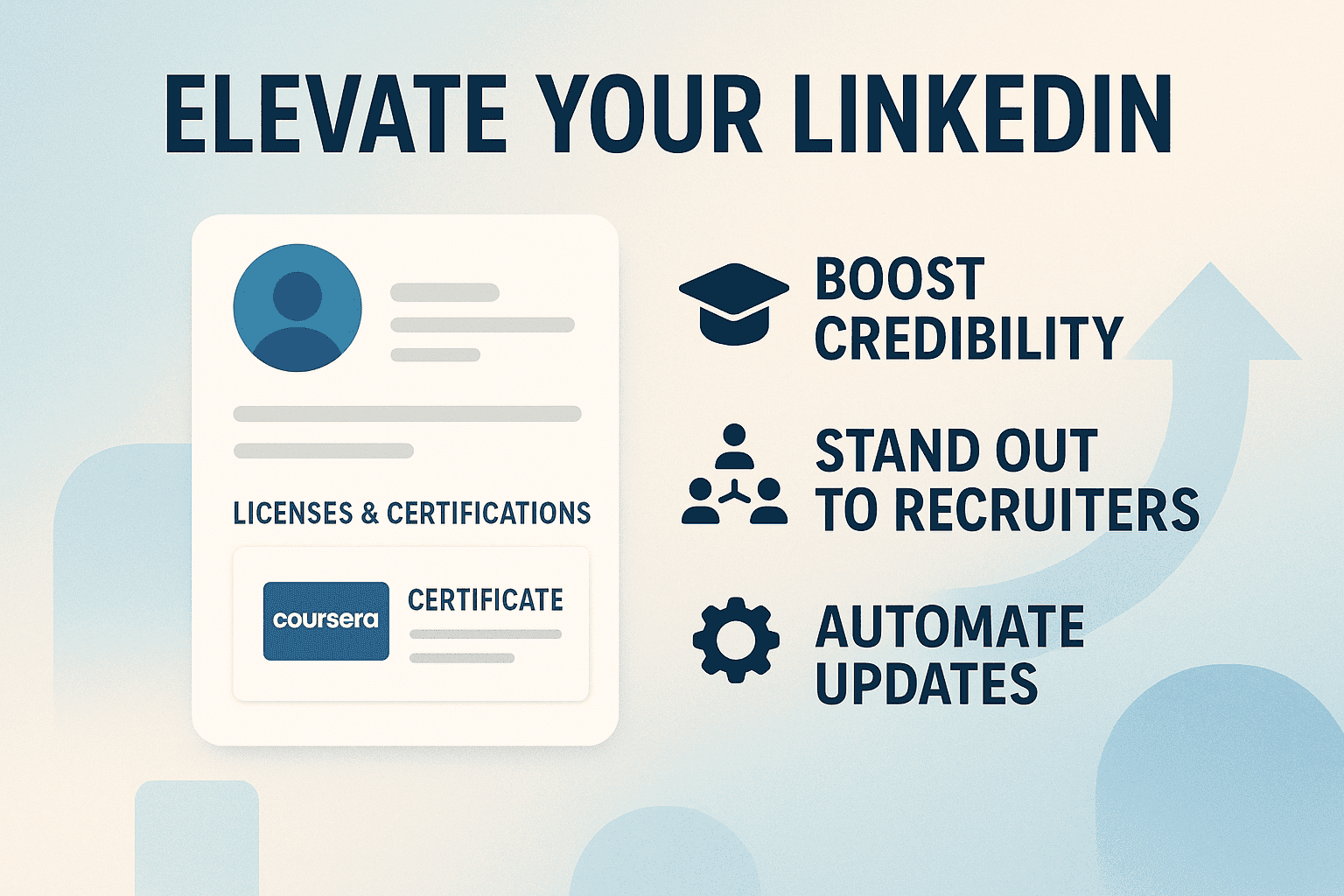
Pourquoi ajouter des certificats Coursera est important
Ajouter des certifications envoie un signal. Les recruteurs, les responsables du recrutement, les clients, tous parcourent votre profil avec une question en tête : « Est-ce que cette personne investit vraiment en elle-même ? »
Renforcer la crédibilité
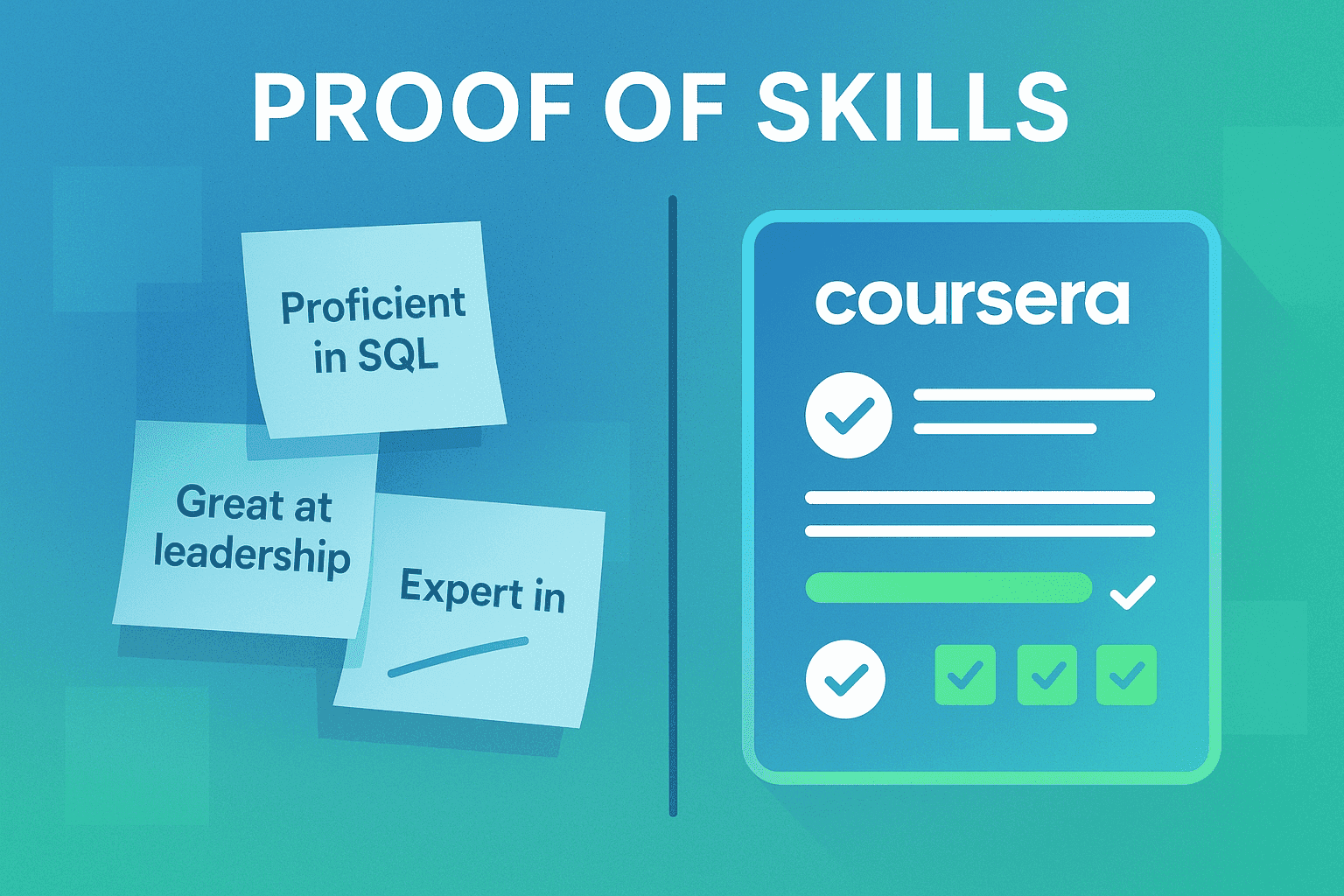
Réfléchissez-y : les CV sont pleins de compétences auto-proclamées.
- « Maîtrise de SQL. »
- « Utilisateur avancé d'Excel. »
- « Excellent en leadership. »
Belle histoire, mais où sont les preuves ?
Un certificat Coursera est un sceau d'approbation tiers. Il dit : « Oui, cette personne a fait les heures. Elle n'a pas juste listé SQL, elle a construit des projets, réussi des tests et terminé un cursus structuré. »
C'est la preuve de vos efforts.
Se démarquer auprès des recruteurs
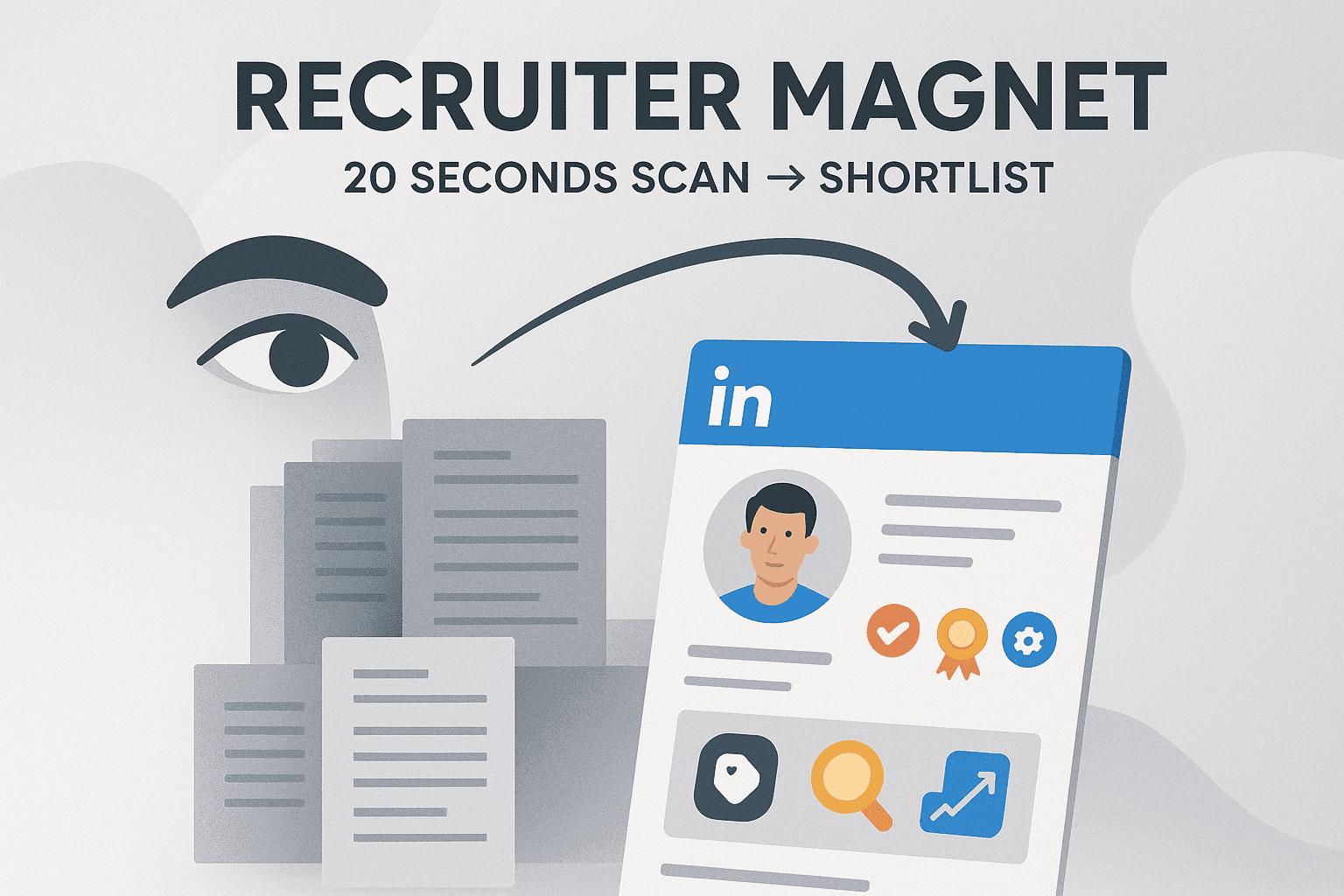
Les recruteurs ne passent pas 10 minutes à analyser votre profil. Ils le parcourent en 20 secondes. Les certifications, badges et marqueurs visuels attirent l'œil.
Encore mieux ? L'algorithme de recherche LinkedIn donne un petit coup de pouce SEO aux profils riches en mots-clés et fréquemment mis à jour. Ajouter régulièrement des certificats Coursera vous fait remonter dans les résultats de recherche.
C'est comme ça qu'on passe du CV n°248 dans la pile → à la liste restreinte des entretiens.
Élargir votre réseau
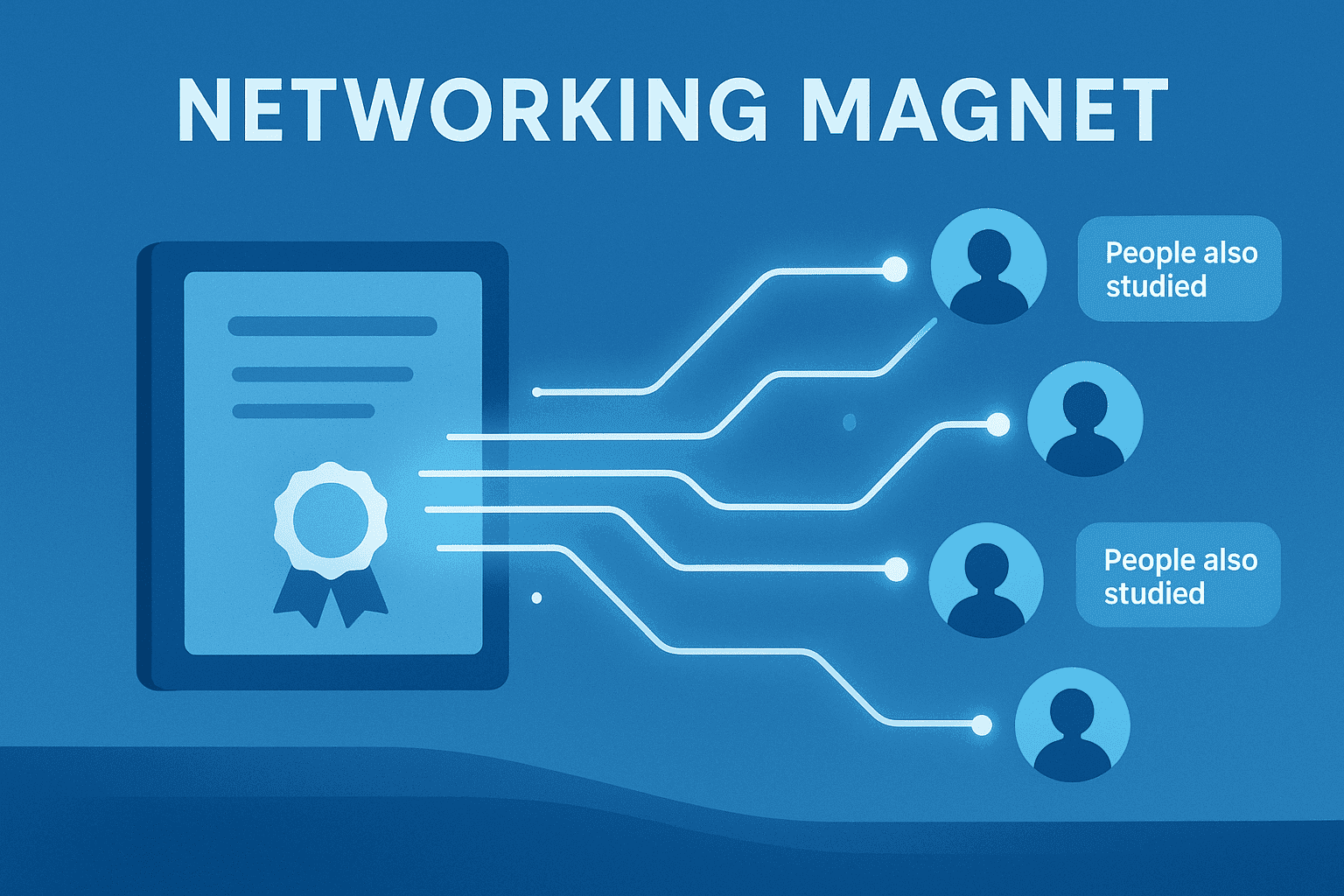
Les certifications vous rendent aussi découvrable. LinkedIn regroupe parfois les apprenants du même cours dans les recommandations « Les gens ont aussi étudié ».
Cela signifie que vous pouvez recevoir des messages comme :
« Salut, j'ai remarqué que vous avez suivi le même cours sur le Cloud Computing. Comment était votre expérience ? »
Ou encore mieux :
« Nous recrutons pour un poste qui utilise exactement ce framework. On en discute ? »
Votre certificat n'est pas juste un badge. C'est un aimant à networking.
Guide étape par étape pour ajouter des certificats
Très bien, passons aux choses sérieuses. Voici exactement comment ajouter vos certificats Coursera à LinkedIn, décomposé en étapes simples.
Télécharger votre certificat Coursera
Première chose, vous avez besoin du certificat lui-même. Voici comment l'obtenir :
-
Connectez-vous à votre compte Coursera
-
Allez dans la section « Mon apprentissage » ou « Accomplissements »
-
Trouvez le cours que vous avez terminé
-
Cliquez sur le lien « Certificat »
-
Cherchez le bouton « Télécharger en PDF »
-
Enregistrez-le quelque part dont vous vous souviendrez (créez un dossier dédié « Certificats Professionnels » si vous êtes organisé comme ça)
Certificat téléchargé ? Parfait ! Passons maintenant à LinkedIn.
Naviguer vers la section Certifications LinkedIn
C'est là que les gens se perdent souvent. LinkedIn aime déplacer les choses, mais voici le chemin actuel :
-
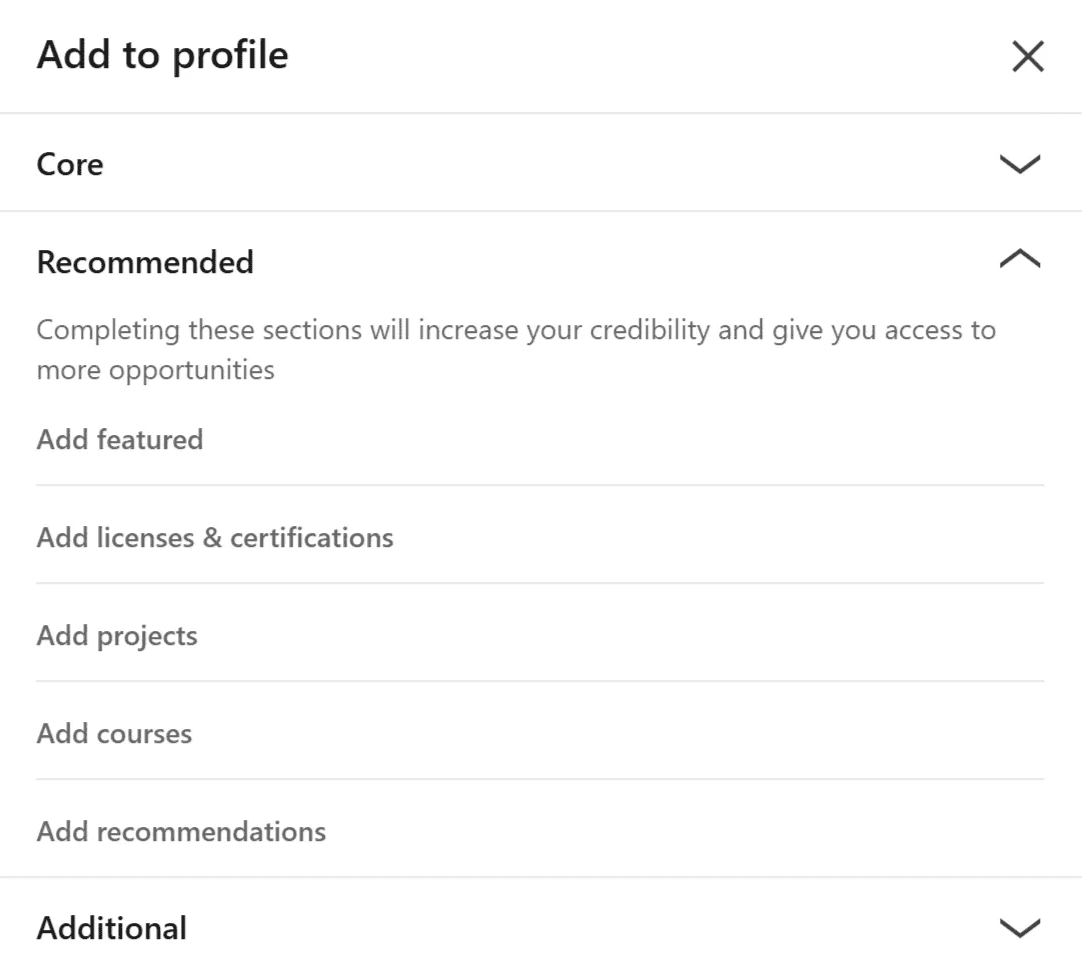
Allez sur votre profil LinkedIn
-
Cliquez sur le bouton « Ajouter une section au profil »
-
Cherchez « Licences et certifications » sous la section « Recommandé » ou « Parcours »
-
Cliquez sur l'icône « + »
Remplir les détails
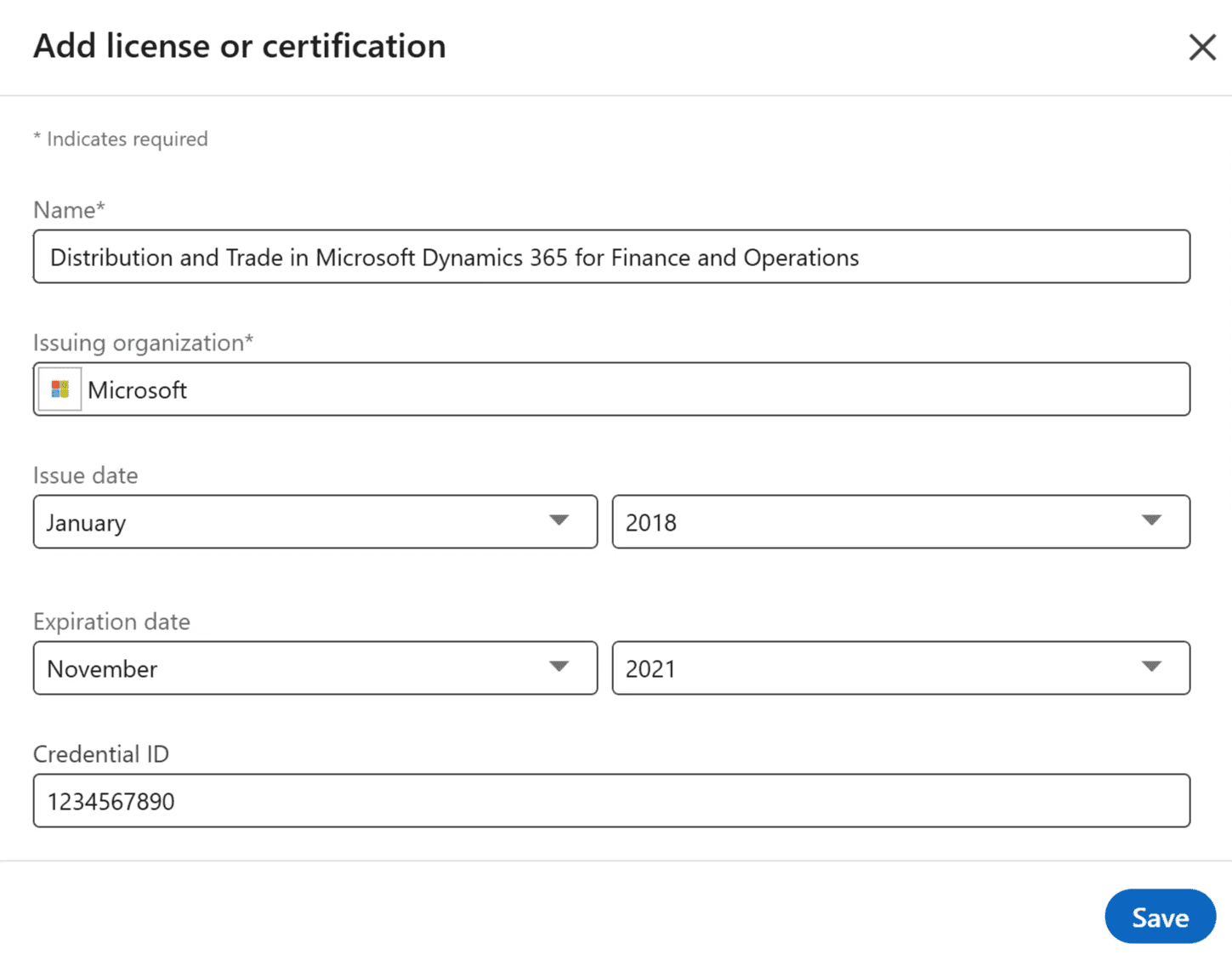
Maintenant vient la partie importante. Vous voulez remplir correctement pour que l'algorithme de LinkedIn puisse catégoriser votre certificat :
- Nom : Saisissez le titre exact du cours tel qu'il apparaît sur votre certificat. N'abrégez pas et ne reformulez pas.
- Organisme émetteur : Tapez « Coursera » (la plateforme) ou l'institution spécifique (comme « Stanford University via Coursera »)
- Date d'émission : Le mois et l'année où vous avez terminé le cours
- Date d'expiration : Laissez généralement vide sauf si votre certificat a une date d'expiration
- ID de la certification : Si votre certificat a un numéro d'identification, ajoutez-le ici
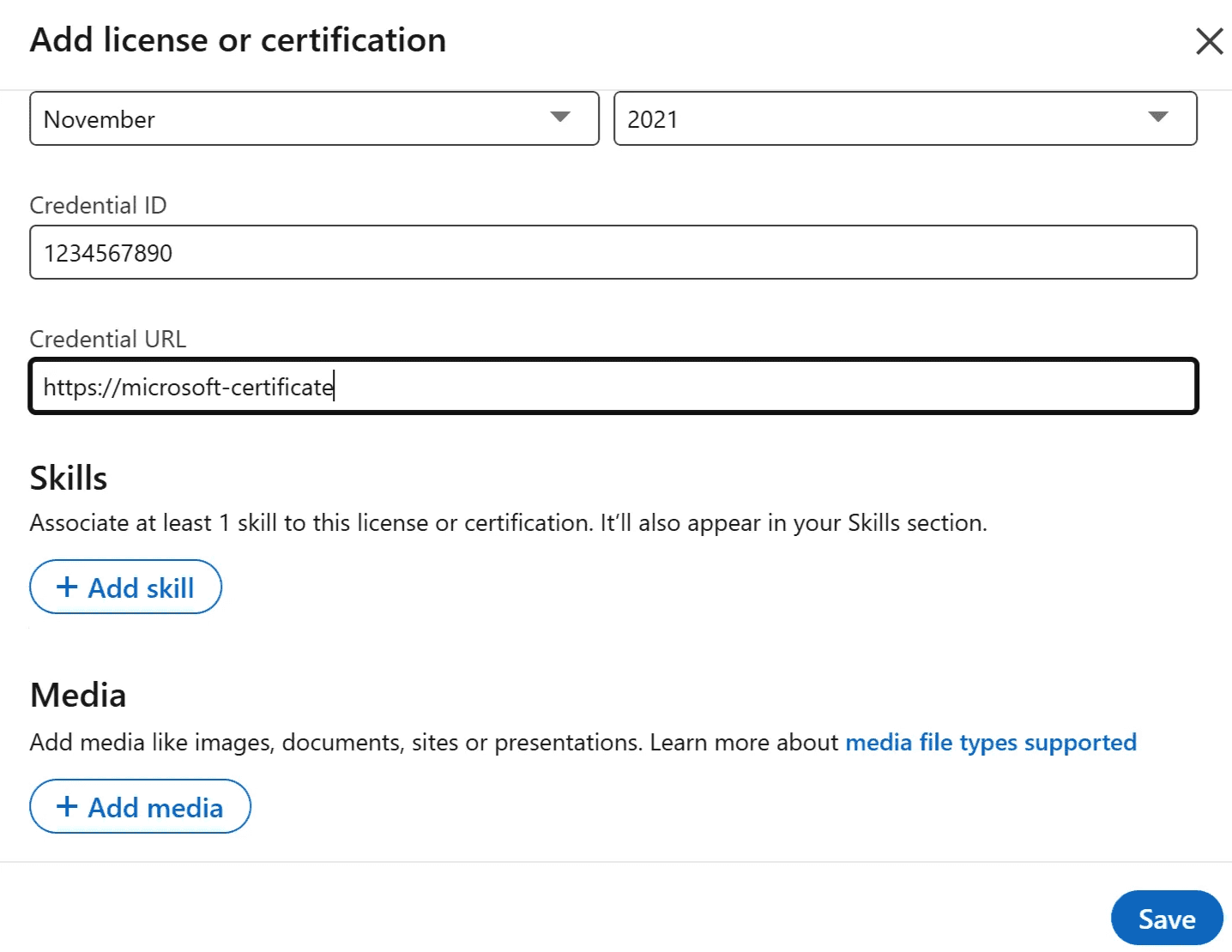
- URL de la certification : Copiez l'URL de votre certificat depuis Coursera (cela aide à vérifier l'authenticité)
Soyez précis ici. Si le cours s'appelait « Introduction to Machine Learning », n'écrivez pas « Machine Learning Intro ». La cohérence est importante pour la recherche.
Télécharger le fichier du certificat
Cette étape est optionnelle mais fortement recommandée :
-
Cherchez la section « Média » dans le formulaire
-
Cliquez sur « Ajouter »
-
Sélectionnez le certificat PDF que vous avez téléchargé plus tôt
-
LinkedIn le téléchargera et l'attachera à votre entrée de certification
Ajouter le certificat réel comme média rend votre profil plus crédible. Quiconque consulte votre profil peut cliquer et voir le vrai certificat. C'est comme avoir votre diplôme accroché sur votre mur numérique !
Vérifier et enregistrer
Avant de cliquer sur le bouton enregistrer :
-
Vérifiez toutes les informations pour l'exactitude
-
Assurez-vous que le certificat a été téléchargé correctement
-
Pensez à ajouter une description qui met en avant les compétences spécifiques apprises
-
Cliquez sur « Enregistrer »
Et voilà, votre certificat Coursera est maintenant fièrement affiché sur votre profil LinkedIn !
Mais attendez, on n'a pas fini. Assurons-nous que ce certificat soit vraiment remarqué.
Astuces pour optimiser vos certificats pour la visibilité
Ajouter un certificat c'est bien. L'optimiser, c'est comme ça qu'on en tire le maximum.
Utilisez des mots-clés
LinkedIn est fondamentalement un moteur de recherche. Les recruteurs tapent des choses comme :
- « Python data analyst »
- « SQL certification »
- « Digital marketing Coursera »
Si la description de votre certificat inclut ces mots-clés, devinez qui apparaît ? Vous.
Exemple : Au lieu de juste « Cours de Machine Learning terminé », écrivez :
« Spécialisation Machine Learning terminée avec des projets en Python, TensorFlow et visualisation de données. »
Mettez en avant les compétences pertinentes
Le champ description est un espace gratuit. Ne le gaspillez pas.
Au lieu de remplissage vague, mentionnez les outils, frameworks ou résultats. Exemple :
« Construction d'un modèle prédictif atteignant 85% de précision avec Python + scikit-learn. »
C'est de l'or pour les recruteurs qui cherchent des compétences pratiques.
Partagez sur LinkedIn
Chaque fois que vous ajoutez un certificat, LinkedIn demandera : « Voulez-vous partager ça avec votre réseau ? »
Dites toujours oui.
Cela crée une publication qui atteint les fils d'actualité de votre réseau. Les gens aiment, commentent, et soudainement votre profil connaît un pic de visibilité.
Astuce pro : Associez votre publication de certificat à un court retour personnel. Exemple :
« J'ai terminé le cours Google Cloud Architecture sur Coursera. Leçon préférée : la conception de systèmes tolérants aux pannes. Impatient d'appliquer ça au travail ! »
Ça vous fait paraître réfléchi, pas juste vantard.
Automatiser les mises à jour de certificats avec OutX
Parlons maintenant de pourquoi je ne fais plus jamais ça manuellement.
Mettre à jour LinkedIn chaque fois que vous obtenez un certificat, c'est bien une ou deux fois. Mais si vous accumulez régulièrement des compétences ? C'est fastidieux.
C'est pourquoi j'utilise OutXAI, mon copilote IA pour l'automatisation LinkedIn.
Utiliser le LinkedIn Data Scraper
OutXAI analyse les sections de votre profil. Il sait ce qui manque. Donc si votre certificat Coursera n'y est pas, il le signale.
Plus besoin de deviner si vous avez ajouté votre dernier cours, tout est suivi.
Garder votre profil frais
OutXAI ne fait pas que mettre à jour les certificats. Il :
- Suggère des hashtags pour maximiser la portée des publications.
- Automatise la prospection avec des personnes suivant des cours similaires.
- Maintient votre activité LinkedIn constante (ce que l'algorithme de LinkedIn adore).
Le résultat : votre profil LinkedIn est toujours frais, toujours pertinent et toujours visible, sans que vous perdiez vos samedis en mises à jour manuelles.
👉 Prêt à arrêter de babysitter votre profil LinkedIn ? Essayez OutXAI gratuitement.
Astuces pro avancées (pour les ambitieux)
Si vous êtes arrivé jusqu'ici, vous n'essayez pas juste d'« ajouter un certificat ». Vous essayez de gagner sur LinkedIn.
Voici quelques mouvements de niveau supérieur :
- Mise à jour groupée : Ajoutez 3-5 certificats en même temps. Ça montre l'élan et impressionne.
- Épinglez votre publication de certificat : Si une obtient beaucoup d'engagement, épinglez-la dans la section En vedette de votre profil.
- Lien portfolio : Si votre cours de certification incluait un projet, téléchargez-le sur GitHub/Notion et ajoutez le lien dans la description.
- Combinez avec les évaluations de compétences : Associez votre certificat aux quiz de compétences de LinkedIn pour une double validation.
Cela transforme votre profil de « copie de CV » en portfolio.
Conclusion
Ajouter des certificats Coursera à votre profil LinkedIn ne consiste pas seulement à tenir votre CV numérique à jour, c'est vous positionner stratégiquement dans un marché de l'emploi compétitif.
Récapitulons ce que nous avons couvert :
- Les certificats Coursera renforcent significativement votre crédibilité et visibilité auprès des recruteurs
- Le processus manuel implique de télécharger votre certificat et de remplir soigneusement le formulaire LinkedIn
- L'optimisation avec des mots-clés et des descriptions rend vos certificats plus découvrables
- Partager les mises à jour sur les nouvelles certifications peut mener à des opportunités inattendues
- Automatiser tout le processus avec OutX fait gagner du temps et assure la cohérence
Le paysage professionnel évolue rapidement. L'apprentissage continu n'est plus optionnel, c'est essentiel. Mais apprendre sans montrer ces compétences, c'est comme avoir un super pouvoir que personne ne connaît.
Et maintenant ?
-
Commencez par ajouter votre certificat Coursera le plus récent ou le plus pertinent à LinkedIn en suivant les étapes ci-dessus
-
Optimisez la description avec des mots-clés liés à votre poste cible
-
Partagez la mise à jour avec votre réseau avec une publication réfléchie
-
Envisagez de configurer OutX pour automatiser les futures mises à jour de certificats
N'oubliez pas, votre profil LinkedIn est souvent la première impression que les employeurs potentiels ont de vous. Faites en sorte qu'elle compte.
Avez-vous récemment ajouté un certificat Coursera à votre profil ? Quel cours était-ce, et cela a-t-il aidé votre carrière ? Partagez votre expérience dans les commentaires, apprenons des parcours de chacun !
Prochaines étapes
Prêt à gagner du temps et à garder votre profil LinkedIn automatiquement à jour avec vos dernières réalisations ? Essayez OutX aujourd'hui et laissez l'automatisation travailler pour la croissance de votre carrière pendant que vous vous concentrez sur ce qui compte vraiment, l'apprentissage lui-même.
Parce que dans le monde rapide d'aujourd'hui, travailler plus intelligemment bat toujours travailler plus dur.