Comment ajouter une mineure sur LinkedIn : guide étape par étape (2026)
LinkedIn n'a pas de champ dédié pour la mineure (Minor), il faut donc l'ajouter dans la section Formation (Education) en la saisissant dans le champ Diplôme (Degree), par exemple « BS en Biologie, Mineure : Data Science », dans le Domaine d'études (Field of Study), par exemple « Économie (Mineure en Psychologie) », ou dans la zone Description si vous en avez plusieurs. Pour une visibilité maximale auprès des recruteurs, mentionnez-la aussi dans votre titre et dans la section À propos.
LinkedIn nous offre de nombreuses fonctionnalités comme les endorsements, les recommandations, en plus de toutes ces fonctionnalités d'amélioration de profil.
Ajouter une mineure sur votre profil LinkedIn ne devrait pas être aussi compliqué que de résoudre un casse-tête impossible. Pourtant, LinkedIn, pour une raison quelconque, ne propose pas de champ « Mineure » dans la section Formation.
Cela signifie que si vous souhaitez que les recruteurs, les responsables du recrutement ou ce comité d'admission MBA voient réellement votre mineure, vous devez être stratégique quant à son emplacement.
Ce guide vous explique tout :
- Où placer exactement votre mineure
- Instructions étape par étape pour ordinateur et mobile
- Conseils de recruteurs sur la pertinence de l'afficher
- Exemples prêts à copier-coller pour vous simplifier la vie.
Vous voulez voir à quoi ressemble votre profil aux yeux des autres ? Essayez le visualiseur de profil LinkedIn pour le prévisualiser avant d'effectuer des modifications.
Réponse rapide : existe-t-il un champ Mineure sur LinkedIn et où la placer ?
Ce que LinkedIn propose aujourd'hui (champs de la section Formation)
Voici ce que vous obtenez réellement dans la section Formation en 2026 :
- Nom de l'établissement (LinkedIn vous oblige à le choisir dans son répertoire)
- Diplôme (Licence, Master, MBA, etc.)
- Domaine d'études
- Année de début/fin
- Note (GPA) (facultatif)
- Activités et associations
- Description (zone de texte libre)
Vous remarquez quelque chose qui manque ? Exactement, pas de champ « Mineure ».
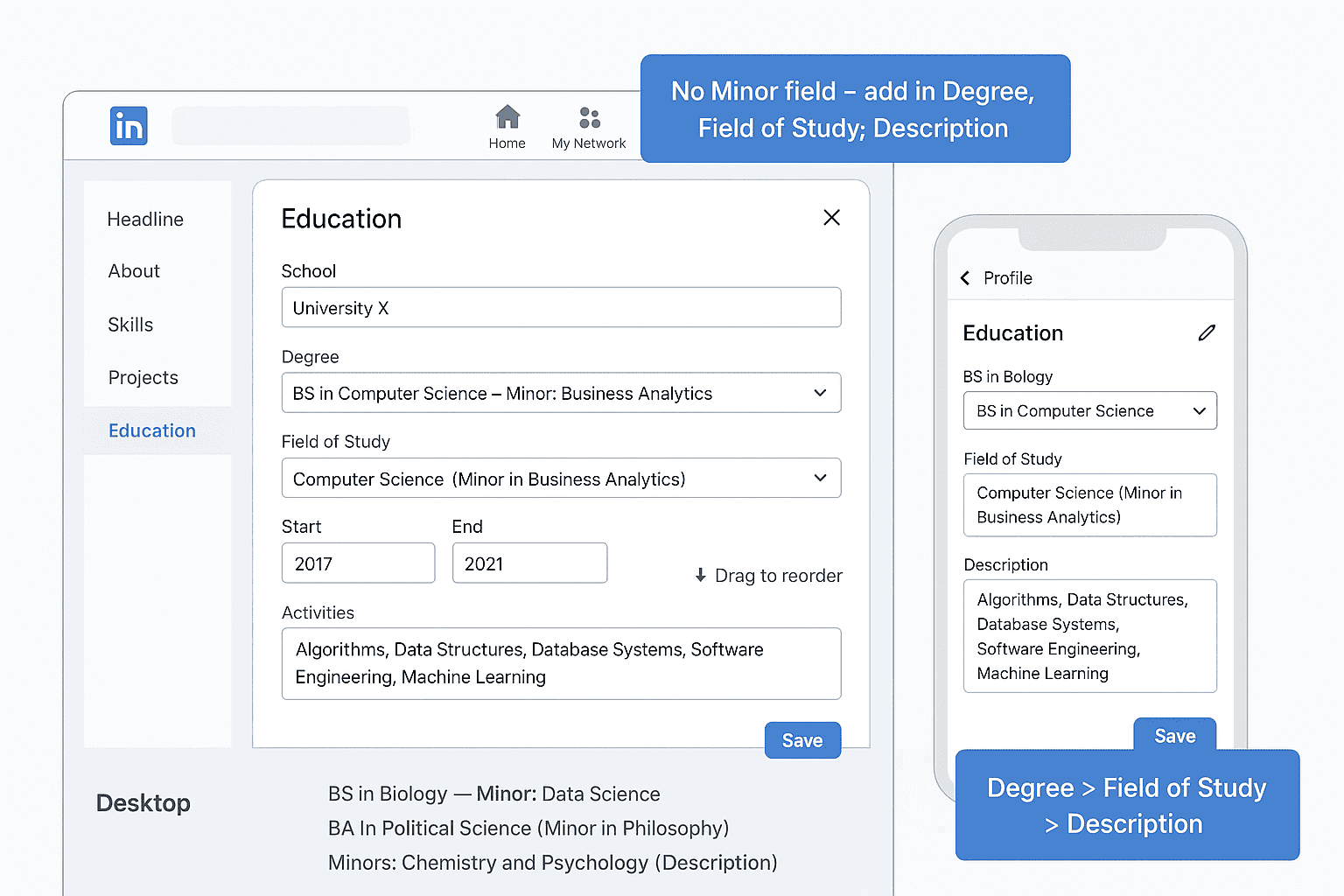
Placement recommandé pour votre mineure (Diplôme, Domaine d'études, Description)
Les recruteurs parcourent votre profil comme un article rapide. Si vous enterrez votre mineure dans la description, il y a de fortes chances qu'elle ne soit jamais vue. Les meilleurs emplacements :
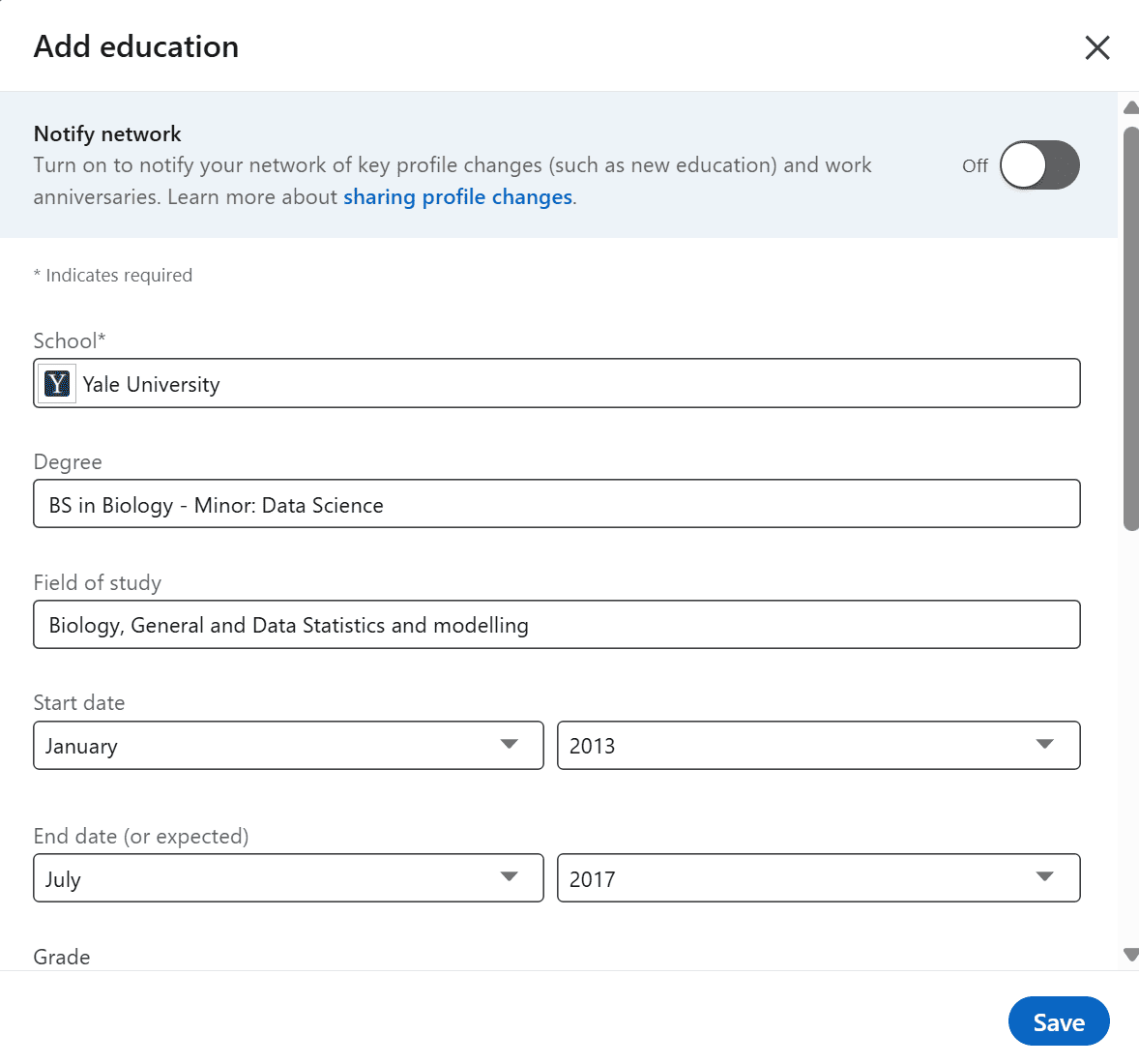
- Champ Diplôme → « Licence en Biologie - Mineure : Data Science »
- Domaine d'études → « Économie (Mineure en Psychologie) »
- Description → Pour ajouter du contexte, des cours suivis, ou si vous devez mettre en avant deux mineures.
Voilà la hiérarchie de visibilité : Diplôme > Domaine d'études > Description.
Formulations prêtes à copier
- « Licence en Informatique - Mineure : Business Analytics »
- « Licence en Sciences Politiques (Mineure en Philosophie) »
- « Licence en Génie Mécanique | Mineure en Finance »
Comment ajouter une mineure sur LinkedIn depuis un ordinateur
Suivons les étapes une par une.
Option 1 : Mettre à jour une entrée Formation existante
Étape 1 - Accédez à votre profil et ouvrez Formation > Modifier
- Ouvrez LinkedIn.
- Rendez-vous sur votre profil.
- Descendez jusqu'à Formation.
- Cliquez sur l'icône crayon de votre entrée d'établissement.
Étape 2 - Où ajouter « Mineure » (champs exacts)
- Champ Diplôme : Tapez Licence en Chimie - Mineure : Statistiques
- Domaine d'études : Ajoutez la mineure entre parenthèses si ça rentre proprement.
- Zone Description : Utilisez-la pour les cours, les projets ou pour lister plusieurs mineures.
Étape 3 - Exemple de formulation à coller
« Licence en Psychologie - Mineure : Data Science. Cours suivis : économie comportementale, programmation R et modélisation cognitive. »
Étape 4 - Enregistrez et réordonnez vos entrées Formation
LinkedIn vous permet de réordonner la section Formation. Assurez-vous que votre diplôme principal + mineure soit en haut si c'est votre formation la plus récente ou la plus pertinente.
Option 2 : Ajouter une nouvelle entrée Formation (uniquement si obtenue dans un autre établissement)
Quand utiliser cette option
N'utilisez une seconde entrée que si :
- Vous avez physiquement suivi la mineure dans un autre établissement (inscription croisée, études à l'étranger, etc.).
- L'établissement a délivré le diplôme séparément.
Champs à remplir et formulations recommandées
- Établissement : L'autre institution.
- Diplôme : « Mineure complétée en ___ via inscription croisée. »
- Description : Contexte, cours, crédits, comment cela complète votre diplôme principal.
.png&w=3840&q=75)
Où exactement saisir « Mineure » (exemples champ par champ)
Exemples pour le champ Diplôme
- « Licence en Biologie - Mineure : Data Science »
- « Licence en Histoire avec Mineure en Économie »
Exemples pour Domaine d'études et Description
- Domaine d'études : « Sciences Politiques (Mineure : Relations Internationales) »
- Description : « Mineure en Relations Internationales, cours de diplomatie, études de sécurité et économie régionale. »
Activités/Associations, Cours, GPA (facultatif)
- Activités/Associations : Associations étudiantes liées à votre mineure.
- Cours : Mentionnez les cours si ce sont des mots-clés recherchés par les recruteurs.
- GPA : Uniquement s'il aide (≥3.5 ou pertinent pour votre mineure).
Ajouter une mineure sur l'application mobile LinkedIn (iOS et Android)
L'interface est moins encombrante qu'avant, mais voici où appuyer.
iOS : étapes exactes et écrans
- Ouvrez l'application LinkedIn.
- Appuyez sur votre photo de profil > Voir le profil.
- Descendez jusqu'à Formation > icône crayon.
- Appuyez sur l'entrée existante ou Ajouter une formation.
- Modifiez le champ Diplôme en : « Licence en Économie - Mineure : Data. »
- Utilisez la Description pour ajouter plusieurs mineures ou des détails.
- Enregistrez.
Android : étapes exactes et écrans
- Ouvrez l'application LinkedIn.
- Appuyez sur votre icône de profil > Voir le profil.
- Descendez jusqu'à Formation > appuyez sur le crayon.
- Même procédure que sur iOS : mettez à jour Diplôme/Domaine d'études/Description.
- Enregistrez et vérifiez l'aperçu.
Améliorez la visibilité : mettez en avant votre mineure au-delà de la section Formation
Votre mineure peut (et devrait) apparaître en dehors de la section Formation si elle correspond à votre reconversion professionnelle ou à vos compétences.
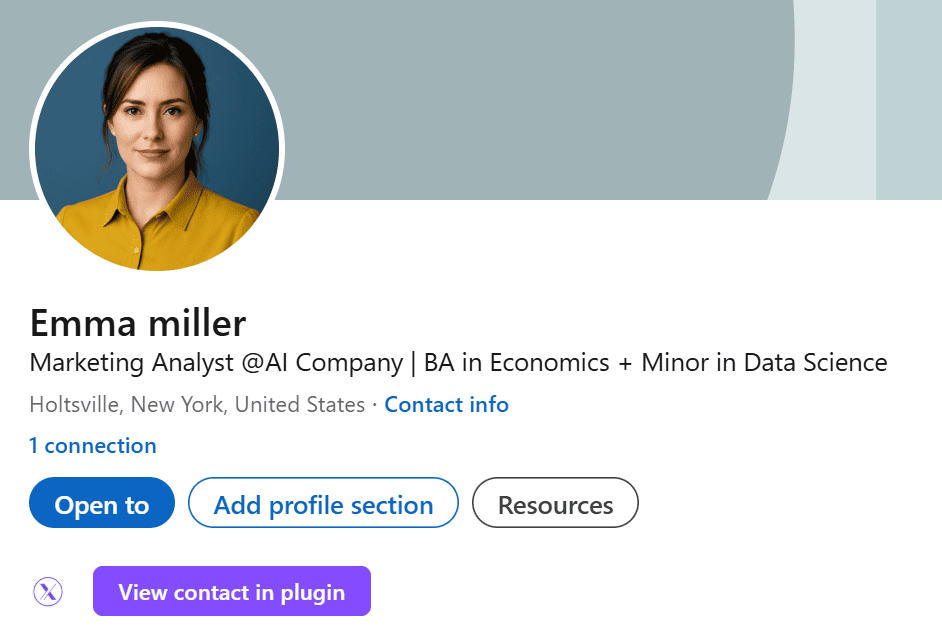
Titre : poste + mots-clés + mineure (modèles et exemples)
- « Analyste Marketing | Licence en Économie + Mineure en Data Science »
- « Ingénieur Logiciel | Licence en Physique | Mineure : Machine Learning »
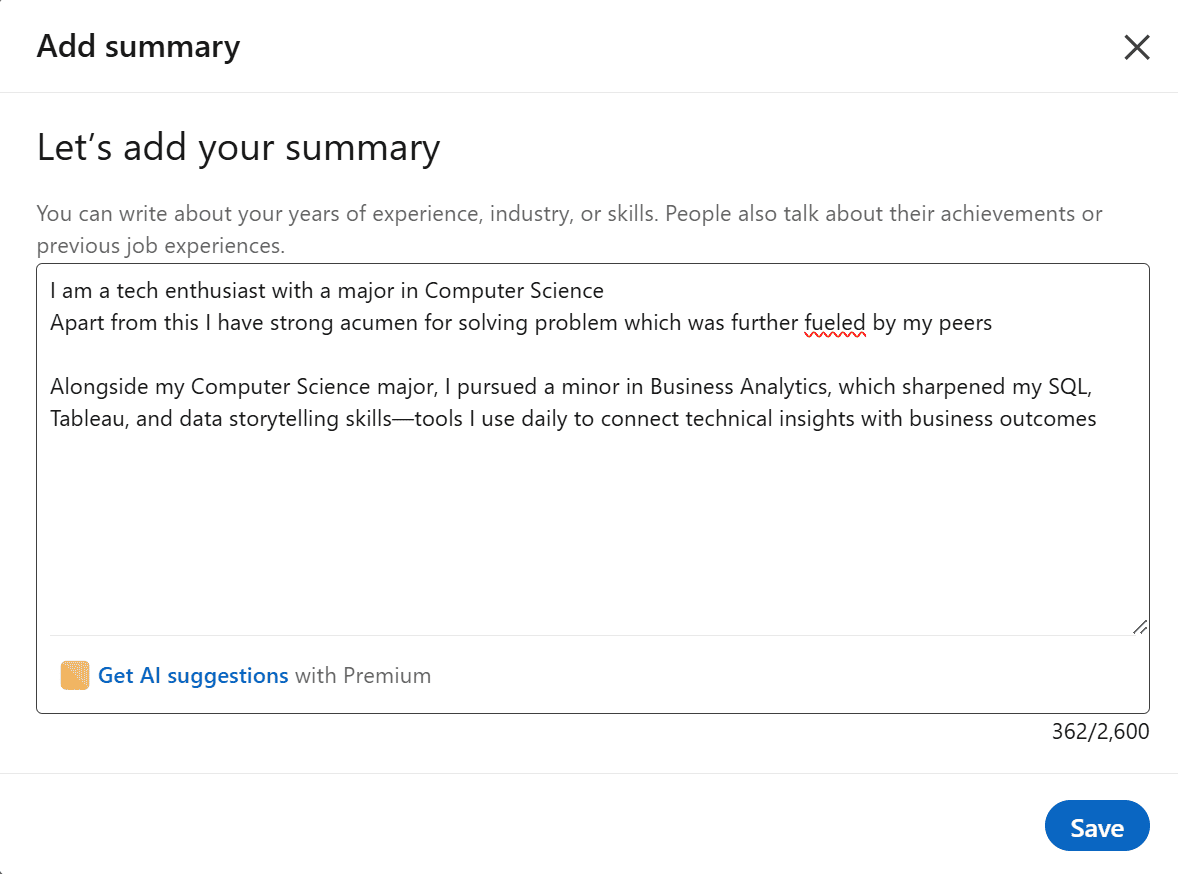
Résumé / À propos : intégrez les compétences de votre mineure (exemples)
« En parallèle de ma spécialisation en Informatique, j'ai suivi une mineure en Business Analytics, ce qui a affiné mes compétences en SQL, Tableau et data storytelling, des outils que j'utilise au quotidien pour relier les insights techniques aux résultats business. »
Compétences : lesquelles ajouter et épingler dans le Top 3
- Ajoutez les compétences techniques liées à votre mineure (ex. : Visualisation de données, Modélisation financière, UX Research).
- Épinglez celles que les recruteurs recherchent le plus.
Projets/Portfolio : ajoutez des projets liés à la mineure avec les résultats
« Projet de fin d'études pour ma mineure en Psychologie : conception et test d'interventions comportementales ayant réduit le taux de désabonnement d'une application de 15 %. »
Expérience : reliez votre mineure à des stages ou des postes
Utilisez des puces pour montrer comment les compétences de votre mineure ont été appliquées dans un contexte professionnel réel.
Ce qu'il ne faut pas faire : lister une mineure dans Licences & Certifications
Cette section est réservée aux certifications AWS, PMP, CFA. Pas aux mineures. Ne le faites pas.
Devriez-vous mentionner votre mineure ? Conseils validés par les recruteurs
Quand ça aide : pertinence, début de carrière, reconversion
- Si votre mineure est directement liée à votre poste cible.
- Si vous êtes étudiant ou avez moins de 5 ans d'expérience.
- Si vous vous reconvertissez et que votre mineure fait le pont entre les deux domaines.
Quand la minimiser ou la supprimer : postes seniors, mineures sans rapport
- Avec plus de 15 ans d'expérience, votre mineure en Littérature Française n'a plus d'importance pour un poste de Directeur des Opérations.
Plusieurs mineures vs double diplôme (comment les afficher proprement)
- Plusieurs mineures → Placez-les dans la Description.
- Double diplôme → Donnez à chacun sa propre entrée (LinkedIn gère mieux ce cas).
Mineure en cours ou non confirmée (formulation éthique)
- « Mineure en Économie (en cours, prévue 2026) »
- Ne prétendez jamais que c'est terminé avant l'obtention officielle.
Diplômes internationaux et équivalents de la mineure
Certains pays n'ont pas de « mineures ». Formulez comme :
- « Spécialisation en ___ »
- « Concentration en ___ »
Exemples prêts à copier-coller pour votre profil
Spécialisation STEM + mineure Business
« Licence en Informatique - Mineure : Administration des Affaires. Alliance de bases techniques et de principes de gestion. »
Spécialisation Business + mineure Data Science
« BBA en Marketing (Mineure en Data Science). Cours : SQL, R, Analyse Prédictive. »
Spécialisation Arts/Lettres + mineure Marketing
« Licence en Lettres Modernes | Mineure : Marketing. Application du storytelling et du comportement consommateur aux campagnes digitales. »
Deux mineures
« Licence en Biologie - Mineures : Chimie et Psychologie. Axé sur la neurochimie et les sciences comportementales. »
Mineure en cours (semestre prévu)
« Licence en Sciences Politiques - Mineure : Data Science (prévue mai 2026). »
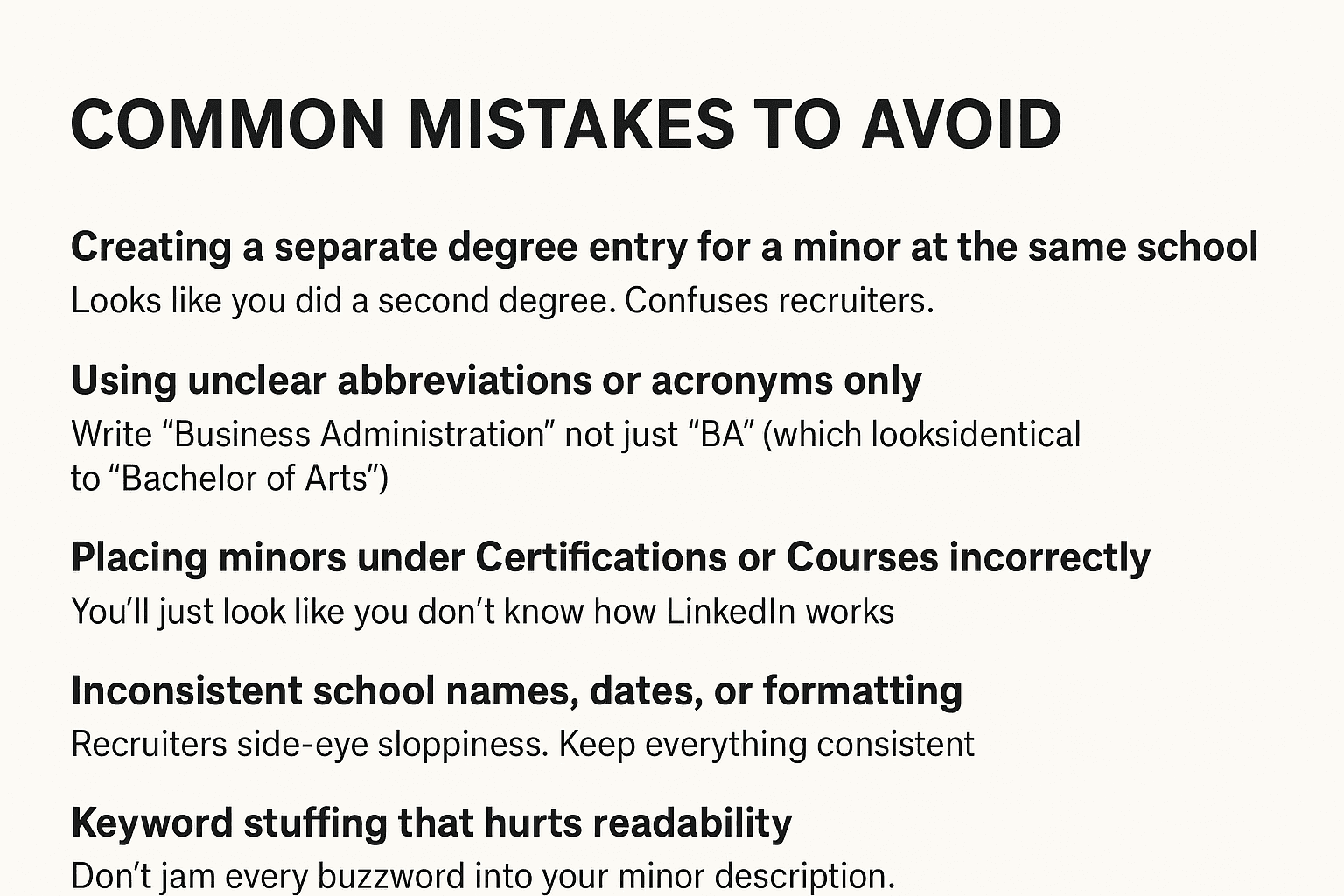
Erreurs courantes à éviter
Créer une entrée de diplôme séparée pour une mineure dans le même établissement
Cela donne l'impression d'un second diplôme. Ça prête à confusion pour les recruteurs.
Utiliser des abréviations ou acronymes peu clairs uniquement
Écrivez « Administration des Affaires » et non juste « BA » (qui se confond avec « Bachelor of Arts »).
Placer les mineures sous Certifications ou Cours de manière incorrecte
Vous donneriez simplement l'impression de ne pas comprendre le fonctionnement de LinkedIn.
Incohérences dans les noms d'établissements, dates ou mise en forme
Les recruteurs repèrent le manque de rigueur. Gardez tout cohérent.
Bourrage de mots-clés nuisant à la lisibilité
Ne forcez pas tous les mots à la mode dans la description de votre mineure. La clarté prime sur l'accumulation.
FAQ : les mineures sur LinkedIn
Existe-t-il un champ dédié pour la Mineure sur LinkedIn ?
Non. Vous devez l'ajouter vous-même, en complément de votre spécialisation principale.
Puis-je ajouter plus d'une mineure ?
Oui, dans la Description.
LinkedIn vérifie-t-il les mineures ou exige-t-il une preuve ?
Non. C'est déclaratif.
Où mettre le GPA et les cours pertinents ?
Utilisez les champs GPA et Description.
Et si mon université ne délivre pas officiellement de mineures ?
Formulez comme « Concentration en ___ » ou « Cours approfondis en ___ ».
Je ne trouve pas la section Formation ou le bouton Ajouter. Que faire ?
Assurez-vous d'être en mode Modifier le profil, et non en simple consultation. Le bouton Ajouter n'apparaît qu'en mode édition.
Mon établissement n'apparaît pas dans la liste déroulante. Comment l'ajouter ?
Saisissez-le manuellement, LinkedIn permet la saisie libre si votre établissement ne figure pas dans la liste.
Ma section Formation ne se réordonne pas ou ne s'affiche pas correctement. Comment corriger ?
Utilisez les poignées de glissement à trois lignes en mode Édition pour réordonner vos entrées.
Ai-je besoin de captures d'écran pour suivre ces étapes ?
Ce n'est pas obligatoire, mais ça aide. (Astuce : ajoutez des captures d'écran de chaque étape pour les personnes plus visuelles.)
Checklist finale avant de publier votre mineure sur votre profil
Vérification de l'exactitude et de la cohérence (diplôme, dates, établissement)
Aucune faute de frappe. Vérifiez que les dates correspondent à vos relevés de notes.
Vérification des mots-clés et de la clarté (la lisibilité d'abord)
Votre mineure doit apporter de la clarté, pas du désordre.
Vérification de la visibilité sur ordinateur et mobile
Prévisualisez votre profil sur les deux supports. Assurez-vous que « Mineure » n'est pas coupé. Utilisez un visualiseur de profil LinkedIn pour voir exactement comment votre profil apparaît aux visiteurs.
![How to Add Coursera Certificate to LinkedIn [2025 Guide]](/_next/image?url=%2Fassets%2Fblogs%2Facc-image.png&w=3840&q=75)