Comment exporter les données LinkedIn Analytics vers Excel (guide étape par étape, 2025)
LinkedIn vous donne des tableaux de bord. De jolis graphiques. De petits insights.
Mais parlons franchement : si vous voulez creuser en profondeur, vous devez mettre les mains dans les données brutes sur l'engagement, et la façon de le faire ? Vous les exportez. Directement dans Excel.
C'est là que la magie opère. Les tableurs ne mentent pas. Ils vous permettent de tordre, pivoter, nettoyer et visualiser les données selon vos termes.
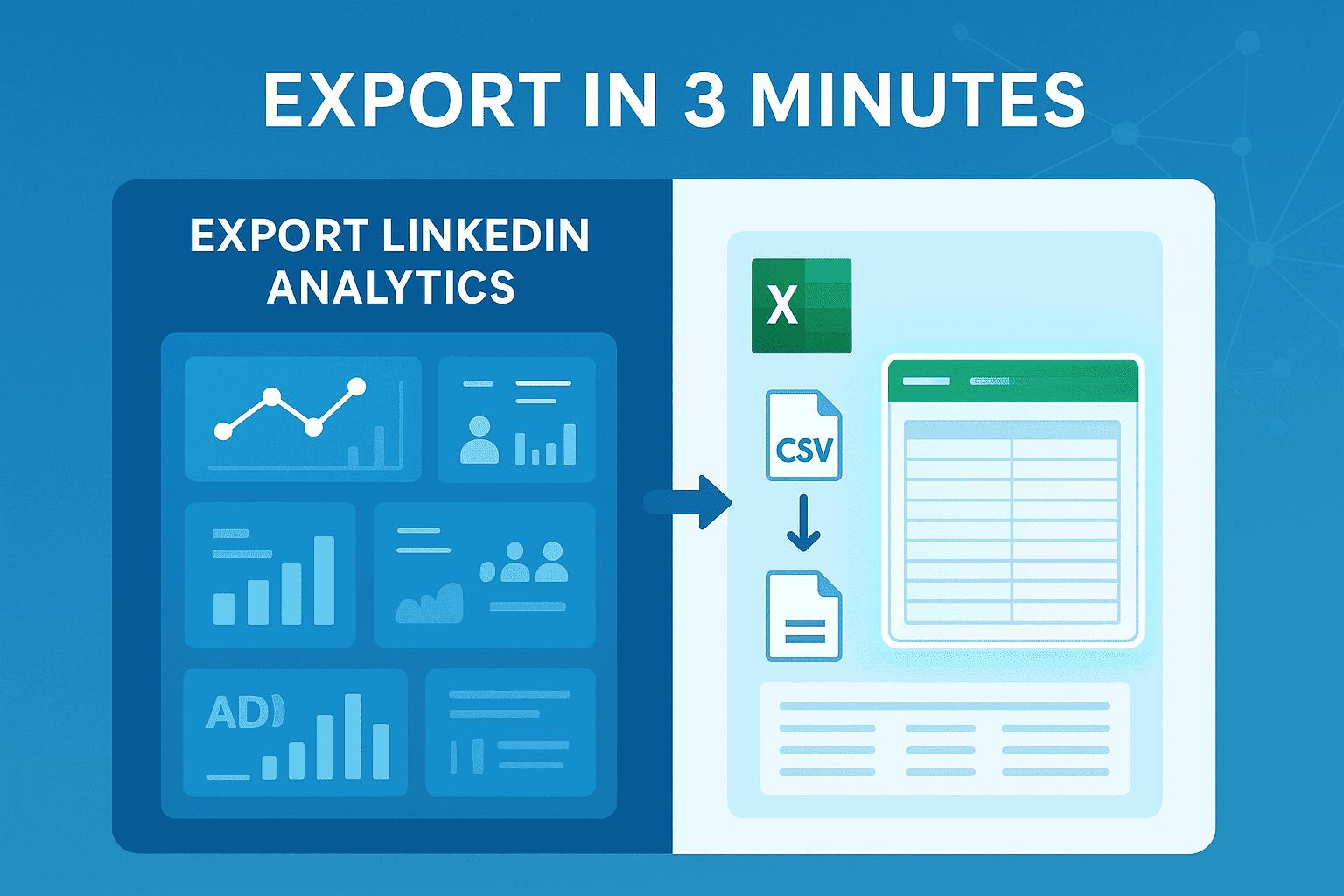
Ce guide ? C'est tout. Pages d'entreprise, comptes Créateur, Campaign Manager pour les pubs. Étape par étape. Limites. Corrections. Et même quelques astuces Excel pour rendre les données exploitables.
Commençons vite, puis approfondissons.
Réponse rapide : exporter LinkedIn Analytics vers Excel en 3 minutes
Voici la recette express.
- Pages d'entreprise -> Analytics -> Exporter -> choisir le module + la période -> CSV -> ouvrir dans Excel.
- Comptes Créateur -> Analytics et outils -> Analyses de posts -> Exporter -> CSV -> Excel.
- Publicités (Campaign Manager) -> Rapports -> Créer/Exporter -> CSV -> Excel.
C'est tout. Ça prend quelques minutes.
Mais si vous voulez comprendre les subtilités, continuez à lire.
Comment exporter les données LinkedIn Analytics vers Excel : étape par étape
Prérequis : rôles, accès, navigateurs supportés et version d'Excel
Avant de pester contre un bouton manquant, vérifiez votre configuration.
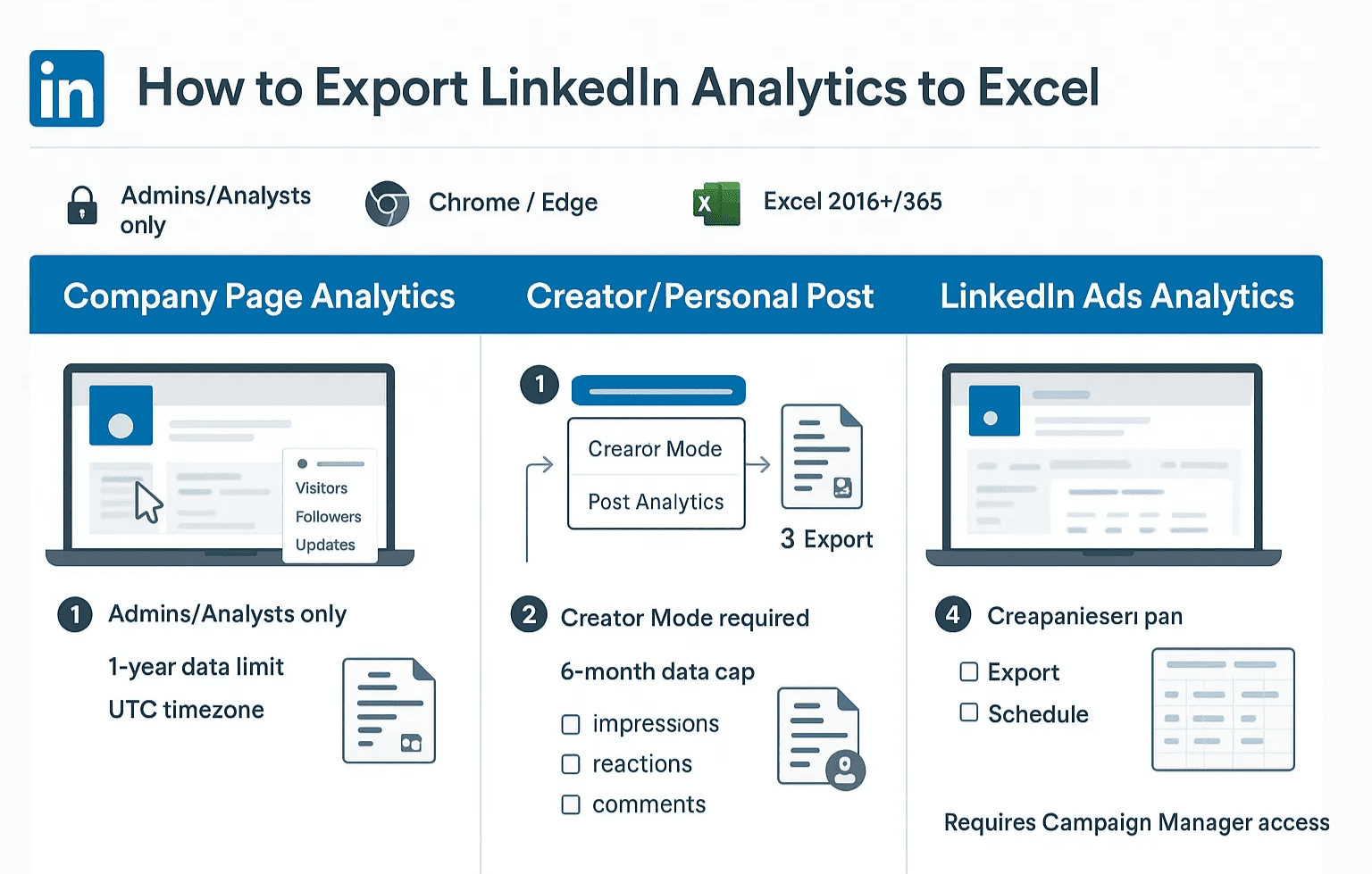
Tout le monde n'a pas les droits d'exportation. LinkedIn verrouille ça. Les exports de page d'entreprise sont réservés aux Admins ou Analystes. Pour les pubs ? Il vous faut un accès approprié au compte dans Campaign Manager. Pour les analyses personnelles, le Mode Créateur doit être activé.
Aussi : utilisez Chrome ou Edge. Safari glitche plus souvent qu'autrement.
Et oui, les CSV s'ouvrent techniquement n'importe où. Mais si vous avez une ancienne version d'Excel, préparez-vous à des problèmes d'encodage. Restez sur Excel 2016+ ou 365 pour naviguer sereinement.
Exporter les analyses de page LinkedIn (Pages d'entreprise)
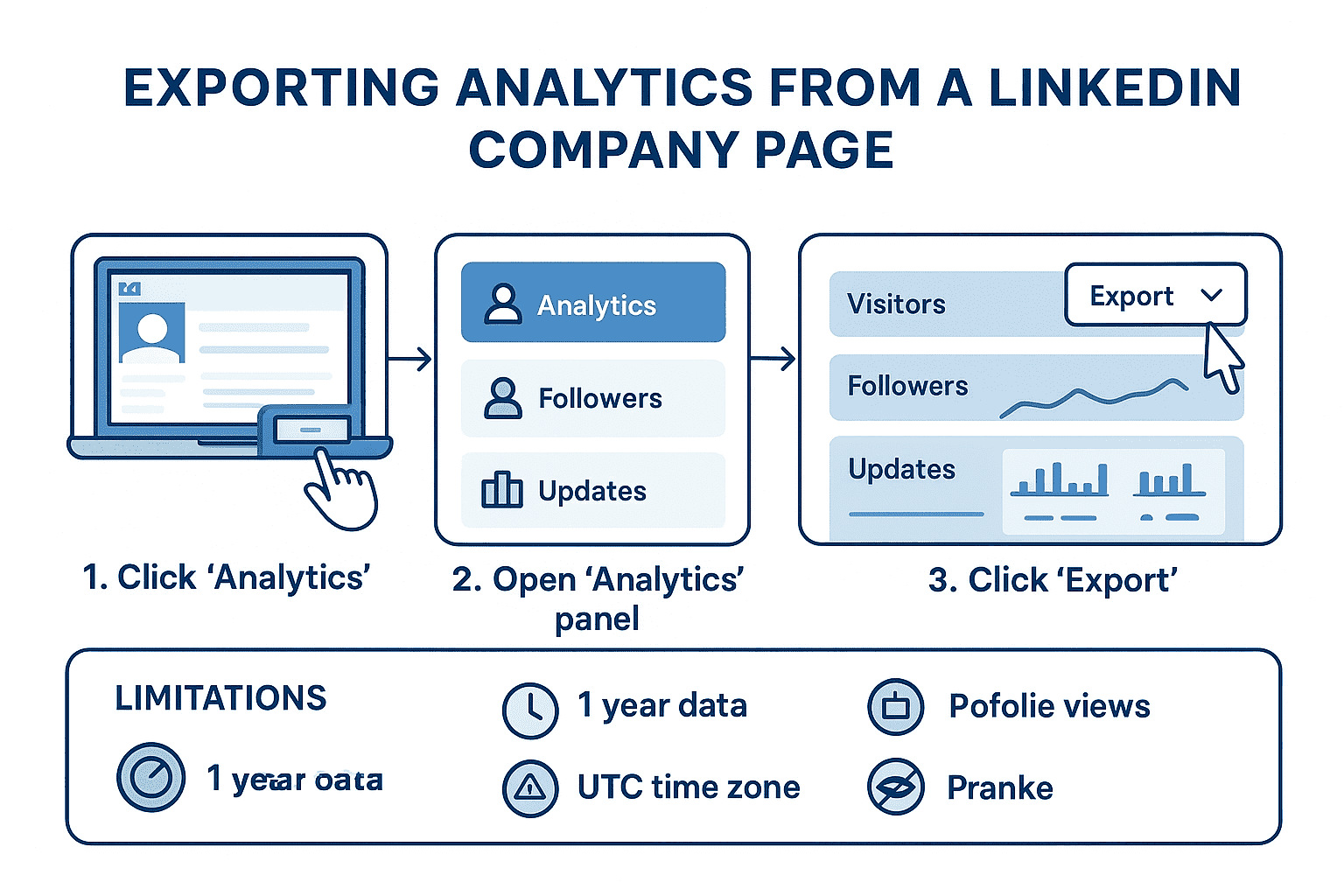
Les pages d'entreprise vous donnent trois flux de données : visiteurs, abonnés, mises à jour. Chacun peut être exporté séparément.
Pour obtenir les données des visiteurs :
- Allez sur votre page d'entreprise.
- Cliquez sur Analytics.
- Choisissez le module Visiteurs.
- En haut à droite, cliquez sur Exporter.
- Choisissez votre période. Téléchargez le CSV.
Même processus pour les Abonnés et les Mises à jour. L'export des Mises à jour est précieux car il est au niveau des posts. Vous verrez les impressions, clics, réactions, partages, chaque post aligné.
Vous voulez creuser la croissance de l'audience ? Allez dans l'onglet Abonnés. Cet export montre les secteurs, intitulés de poste, zones géographiques. Qui est vraiment votre audience.
Limites ? Oui, elles existent. Vous n'obtenez qu'un an de données à la fois. Les fuseaux horaires sont par défaut en UTC, ce qui vous décalera si vous n'ajustez pas. Et oubliez les vues de profil, LinkedIn ne vous laisse pas les exporter.
Exporter les analyses de posts Créateur/personnelles
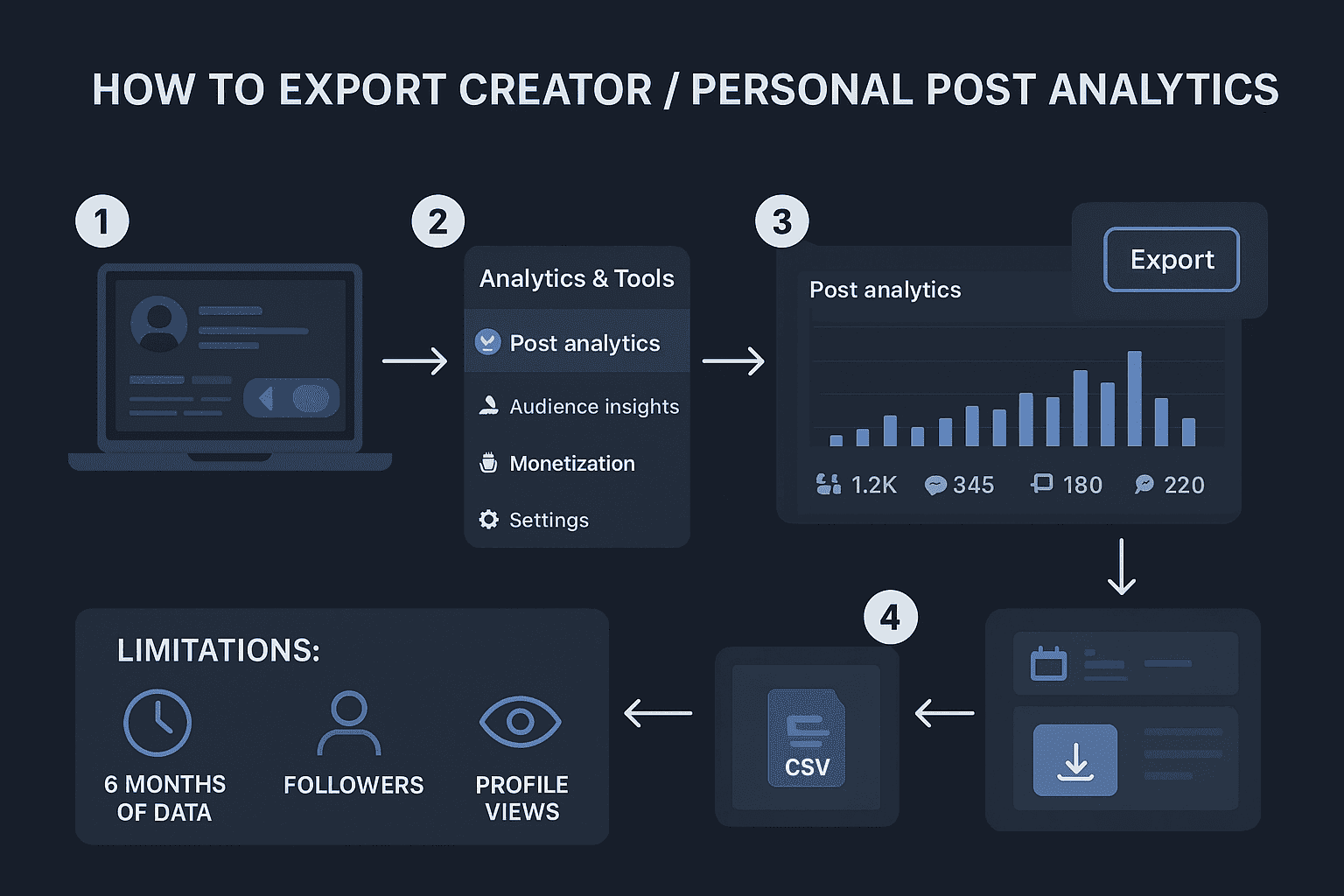
Si vous êtes solopreneur, consultant ou que vous construisez en public, vous vous intéresserez davantage aux analyses Créateur.
Première étape : activez le Mode Créateur. Cela débloque l'onglet Analytics et Outils sur votre profil. Sans ça, vous êtes coincé avec des miettes.
Une fois activé :
- Naviguez vers Analytics et Outils > Analyses de posts.
- Descendez. En haut à droite, vous verrez Exporter.
- Choisissez une période. Téléchargez le CSV.
Qu'y a-t-il dedans ? Des métriques au niveau des posts : impressions, réactions, commentaires, partages, clics. Assez pour repérer les tendances et voir quel contenu performe.
Le hic : pas de listes d'abonnés, pas d'export de vues de profil, et votre période est limitée (généralement six mois). Mais c'est mieux que rien.
Exporter les analyses publicitaires LinkedIn (Campaign Manager)
Si vous faites de la pub, c'est là que vivent les données lourdes.
Pour exporter une fois :
- Allez dans le Campaign Manager.
- Choisissez votre compte.
- Cliquez sur Rapports > Créer un rapport.
- Sélectionnez les campagnes ou pubs, choisissez les métriques.
- Cliquez sur Exporter CSV.
C'est votre extraction ponctuelle.
Si vous gérez plusieurs campagnes ? Automatisez. Dans les Rapports, vous pouvez Planifier des exports. Envoyez-les quotidiennement, hebdomadairement ou mensuellement. Par email à vous-même ou aux coéquipiers. Économise des heures.
Ce que vous verrez dans ces CSV : noms de campagnes, dépenses, impressions, clics, CTR, conversions. Mappez ces colonnes dans Excel. De là, vous pouvez suivre l'efficacité des dépenses, calculer le CPC ou construire un tableau de bord de performance.
Ce que vous pouvez exporter : métriques, périodes et formats de fichiers
Classons par catégorie.
- Pages : impressions, visiteurs uniques, clics, réactions, commentaires, partages, suivis, démographie.
- Créateur : impressions par post, réactions, commentaires, partages, CTR, taux d'engagement.
- Publicités : métriques de compte, campagne et publicité. Impressions. Clics. Dépenses. CPC. CTR. Conversions.
Chaque export est en CSV. LinkedIn ne fait pas de XLSX. Donc vous ouvrez le CSV, puis enregistrez en XLSX si vous le souhaitez.
Ouvrir et formater correctement le CSV dans Excel
Les exports bruts sont désordonnés. Les colonnes semblent correctes au premier abord, puis vous remarquez des dates en UTC, des nombres formatés comme du texte, ou pire, toutes les données entassées dans une seule colonne.
Voici comment corriger ça :
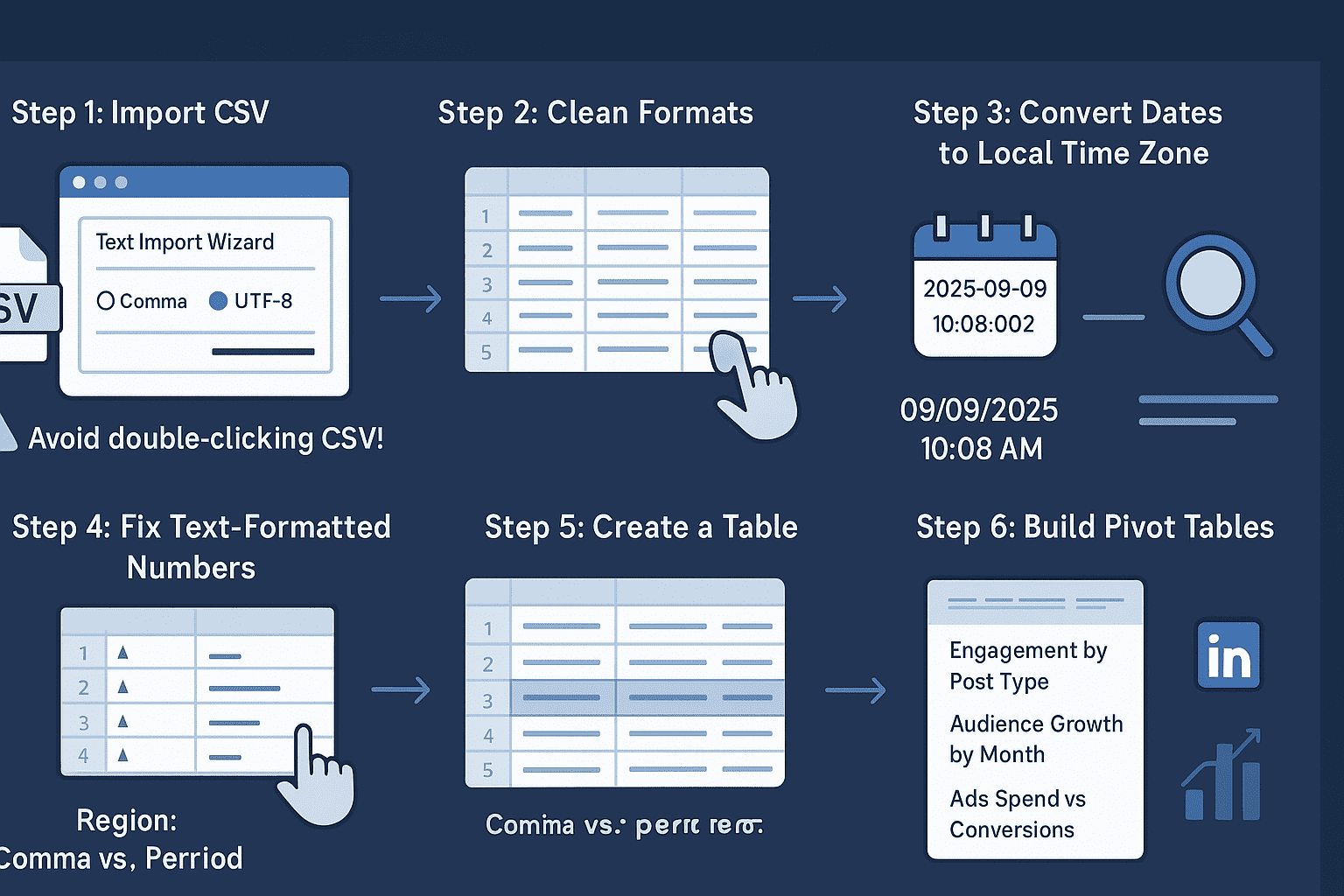
- D'abord, importez le CSV avec le bon délimiteur (virgule) et l'encodage UTF-8. Si vous double-cliquez simplement, Excel peut tout bousiller.
- Ensuite, nettoyez les formats.
- Convertissez les dates dans votre fuseau horaire local.
- Transformez les nombres formatés comme texte en vrais nombres. Et attention aux paramètres régionaux, virgules vs points pour les séparateurs de milliers peuvent inverser les valeurs.
Une fois nettoyé, transformez vos données en Tableau (Ctrl + T). Cela débloque le filtrage, le tri et les références structurées.
De là, construisez des tableaux croisés dynamiques. Engagement par type de post. Croissance de l'audience par mois. Dépenses publicitaires vs conversions. Excel vous donne une flexibilité que l'interface de LinkedIn n'offrira jamais.
Modèles Excel prêts à l'emploi pour accélérer l'analyse
Pas besoin de réinventer les tableaux de bord. Construisez une fois, réutilisez toujours.
Quelques modèles utiles :
- Un tableau de bord des meilleurs posts : suivez le taux d'engagement, CTR, portée. Repérez vos gagnants.
- Un aperçu de croissance et démographie de l'audience : voir la croissance des abonnés par rôle, secteur, localisation.
- Un tableau de bord de performance publicitaire : calculez le ROAS, CPA, CPL. Comparez les campagnes côte à côte.
Déposez de nouveaux CSV, rafraîchissez, terminé.
Automatiser les exports et les rafraîchissements
Téléchargements manuels ? Douloureux. L'automatisation est plus intelligente.
- Un chemin : Power Query dans Excel. Sauvegardez vos CSV dans OneDrive ou SharePoint, connectez-vous avec Power Query, et à chaque ouverture du fichier, les données se rafraîchissent.
- Un autre chemin : connecteurs no-code. Des outils comme Coupler.io, Coefficient et Supermetrics extraient les analyses LinkedIn directement dans Excel ou Google Sheets. Définissez un planning de rafraîchissement, plus de souci.
Si vous faites de la pub, appuyez-vous sur les rapports planifiés de Campaign Manager. Ils arriveront dans votre boîte chaque jour, semaine ou mois. Branchez-les sur Power Query pour l'ingestion automatique.
Et oui, les APIs existent. Mais avec des limites de taux et des conditions strictes. Ne faites pas de scraping, ça fera signaler votre compte.
Résolution des problèmes courants
Les boutons d'export disparaissent. Les colonnes semblent bizarres. Excel massacre vos données. Ça arrive tout le temps.
- Si le bouton Exporter est manquant ou grisé, c'est généralement un problème de permissions. Vous devez être Administrateur de page ou avoir un accès approprié au compte publicitaire. Parfois c'est juste le cache du navigateur, rafraîchissez.
- Si votre CSV semble vide ou a des champs manquants, vérifiez quel module vous avez exporté. Les exports d'abonnés n'incluent pas les métriques de posts. Les exports de posts n'incluent pas la démographie.
- Si Excel met tout dans une seule colonne, c'est un problème de délimiteur. Utilisez « Convertir le texte en colonnes » et définissez le délimiteur sur virgule.
Des nombres qui s'affichent comme du texte ? Convertissez le format de la colonne. Pareil pour les pourcentages, assurez-vous que le type de cellule correspond.
De gros fichiers qui font planter Excel ? Rappelez-vous, Excel plafonne à ~1 million de lignes. Divisez le fichier ou passez à Power BI ou un entrepôt de données si vous montez en charge.
Meilleures pratiques, conformité et confidentialité des données
Ce n'est pas parce que vous pouvez exporter que vous devez partager librement.
Restez dans les Conditions d'utilisation de LinkedIn. N'essayez pas de contourner pour extraire des listes d'abonnés. Ne faites pas de scraping des réactions.
Pensez à la confidentialité. Les données démographiques des abonnés sont agrégées, mais restent sensibles. Stockez les exports en toute sécurité. Limitez qui y a accès.
Aussi, documentez vos métriques. Définissez le « taux d'engagement ». Définissez le « CTR ». Si votre équipe ne partage pas les définitions, votre analyse dérivera dans le chaos.
Conclusion et prochaines étapes
En fin de compte, exporter vos analyses LinkedIn dans Excel est moins une question de « télécharger un CSV » et plus de prendre le contrôle de votre histoire de données.
Les tableaux de bord de LinkedIn conviennent pour des vérifications rapides, mais ils vous garderont toujours enfermé. Plages limitées. Vues agrégées. De jolis visuels avec peu de profondeur.
Excel fait exploser cette boîte.
Une fois que vous avez les exports bruts, vous êtes libre de découper l'engagement par type de post, suivre l'efficacité des dépenses publicitaires dans le temps, ou construire des tableaux de bord personnalisés qui correspondent réellement à vos objectifs, pas ceux par défaut de LinkedIn.
C'est le vrai gain ici : transformer des chiffres éparpillés en insights exploitables qui pilotent des décisions de contenu et de campagne plus intelligentes.
Mais voici le point clé : la constance compose.
- Le premier export semble maladroit.
- Vous bataillez avec les CSV, corrigez les délimiteurs, ajustez les fuseaux horaires.
- Faites-le quelques fois cependant, et ça devient un réflexe.
- Mettez en place des modèles.
Soudain, ce qui était une corvée manuelle devient un processus fluide et reproductible. Chaque semaine ou mois, vous déposez des données fraîches et voyez instantanément comment votre stratégie performe.
Voici donc votre feuille de route : exporter, nettoyer, analyser, répéter. Utilisez Excel comme votre salle de contrôle pour tout, de l'analyse des meilleurs posts au ROI publicitaire. Avec le temps, vous cesserez de deviner ce qui fonctionne sur LinkedIn et commencerez à le savoir, avec des chiffres concrets pour étayer chaque décision.
FAQ
Puis-je exporter les vues de profil ou les listes d'abonnés ?
Non. LinkedIn garde ça verrouillé. Vous n'obtenez que des agrégats.
Puis-je exporter les commentaires et détails des réactions ?
Pas en masse. Vous pouvez les lire, les copier, mais pas d'export officiel.
À quelle fréquence dois-je exporter mes données ?
Ça dépend. Mensuellement si vous êtes occasionnel. Hebdomadairement si vous êtes actif. Quotidiennement si vous faites de la pub.
Quelle est la différence entre CSV et XLSX ?
LinkedIn ne fournit que du CSV. XLSX est juste un CSV sauvegardé dans Excel. Fonctionnellement identique une fois importé.
Glossaire des métriques LinkedIn Analytics
- Impressions : combien de fois le contenu a été affiché.
- Visiteurs uniques : utilisateurs distincts visitant votre page.
- CTR (taux de clic) : clics / impressions.
- Taux d'engagement : interactions / impressions.
- Conversions : actions souhaitées après un clic publicitaire.
Connaissez les bases avant de commencer à découper les chiffres.

![How to Export LinkedIn Contacts to Excel [in 2 min]](/_next/image?url=%2Fassets%2Fblogs%2Felce-image.png&w=3840&q=75)