Comment exporter vos contacts LinkedIn vers Excel [en 2 min]
Si vous avez passé du temps à construire un réseau LinkedIn solide, vous aurez éventuellement besoin d'exporter vos contacts LinkedIn pour tirer le meilleur parti de vos connexions.
Donc si vous êtes dans la vente, le marketing, le recrutement ou fondateur, obtenir les coordonnées de vos leads ciblés vous aide à entretenir les relations, à les intégrer dans votre CRM ou à mieux cibler au lancement.
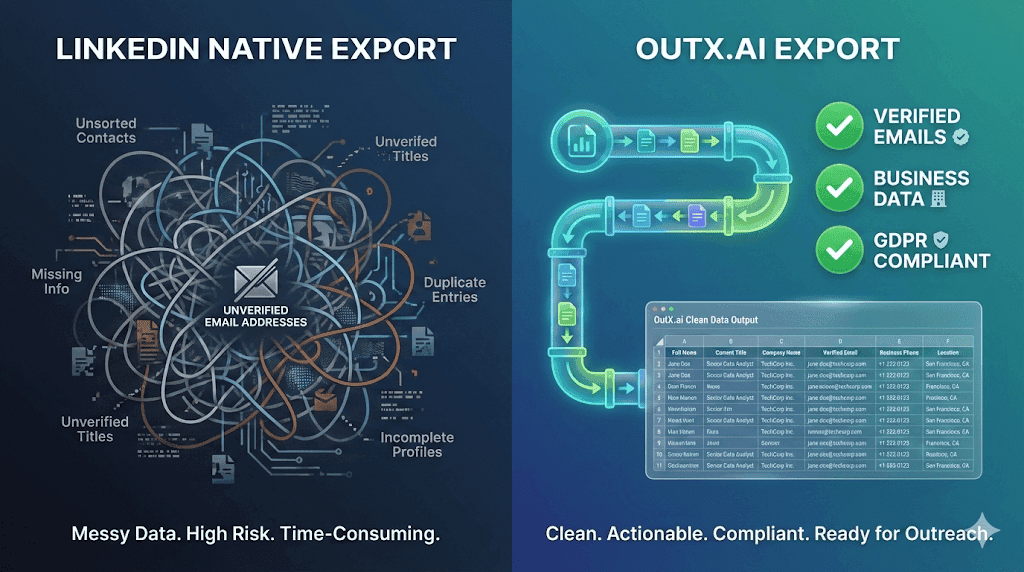
Mais quel est le problème ? LinkedIn ne propose plus de bouton d'export.
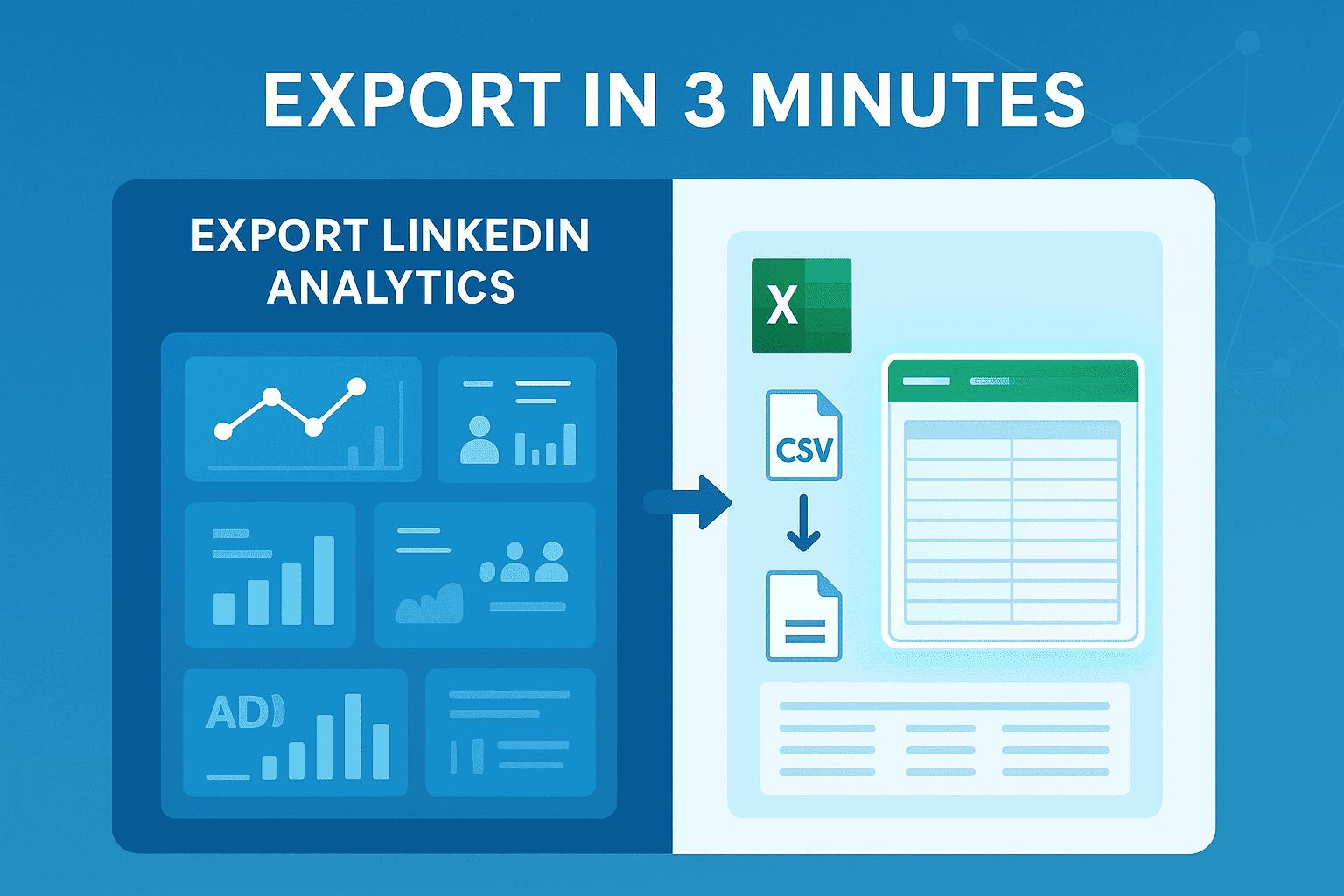
Mais bonne nouvelle : avec OutX.ai, vous pouvez exporter vos leads LinkedIn directement en CSV en 2 minutes, remplir chaque colonne avec des informations précises et à jour, et même enrichir vos leads avec de vrais emails.
Décodons le guide qui transforme le cauchemar « pas d'email » de LinkedIn en une mine d'or avec Outx.ai.
Comment exporter les contacts LinkedIn vers Excel à la manière de LinkedIn
LinkedIn propose une fonction d'exportation native. C'est... quelque chose. Pas génial, mais quelque chose.
Voici comment y accéder :
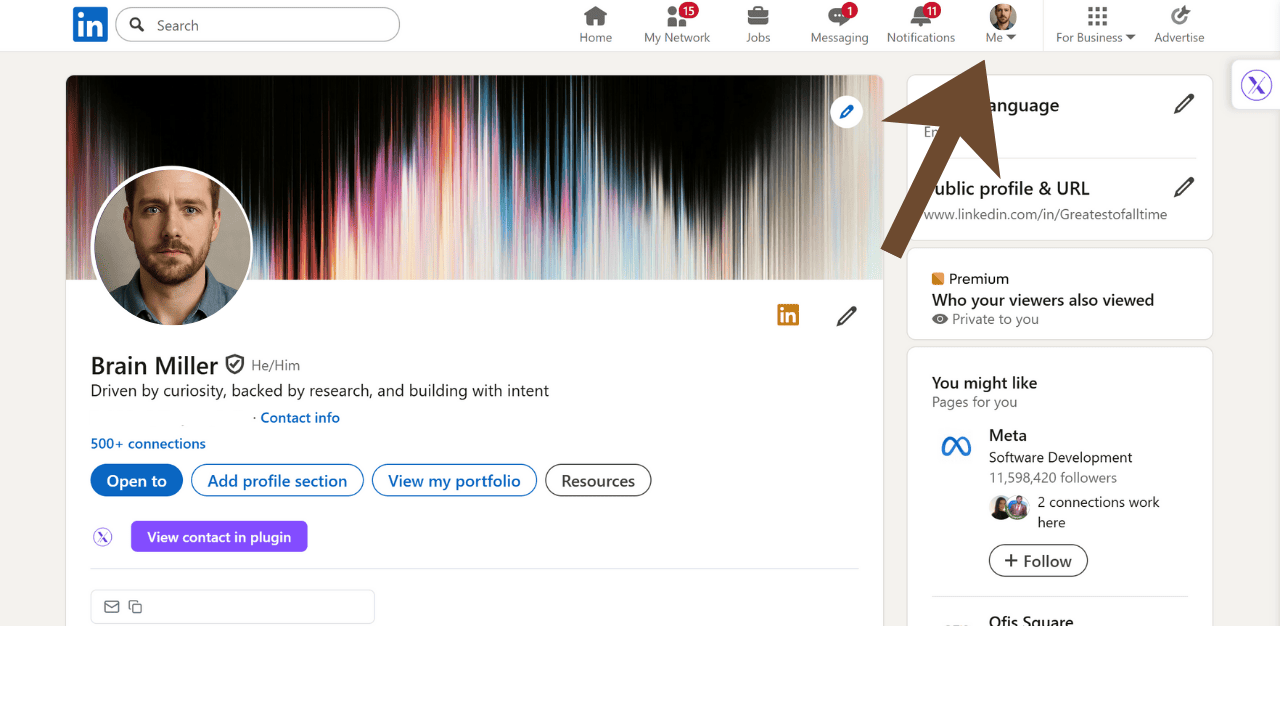
1. Cliquez sur votre icône de profil en haut à droite
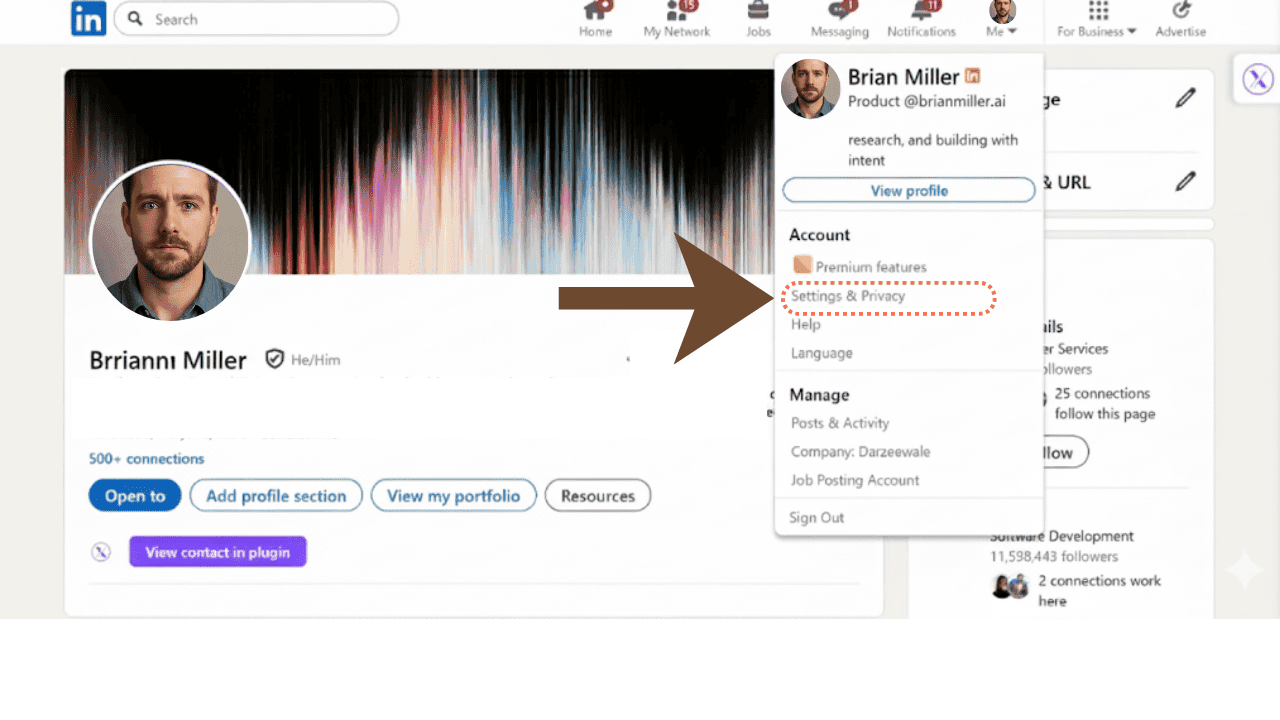
2. Cliquez sur « Paramètres et confidentialité »
Allez dans « Paramètres et confidentialité » dans le menu déroulant et sélectionnez-le.
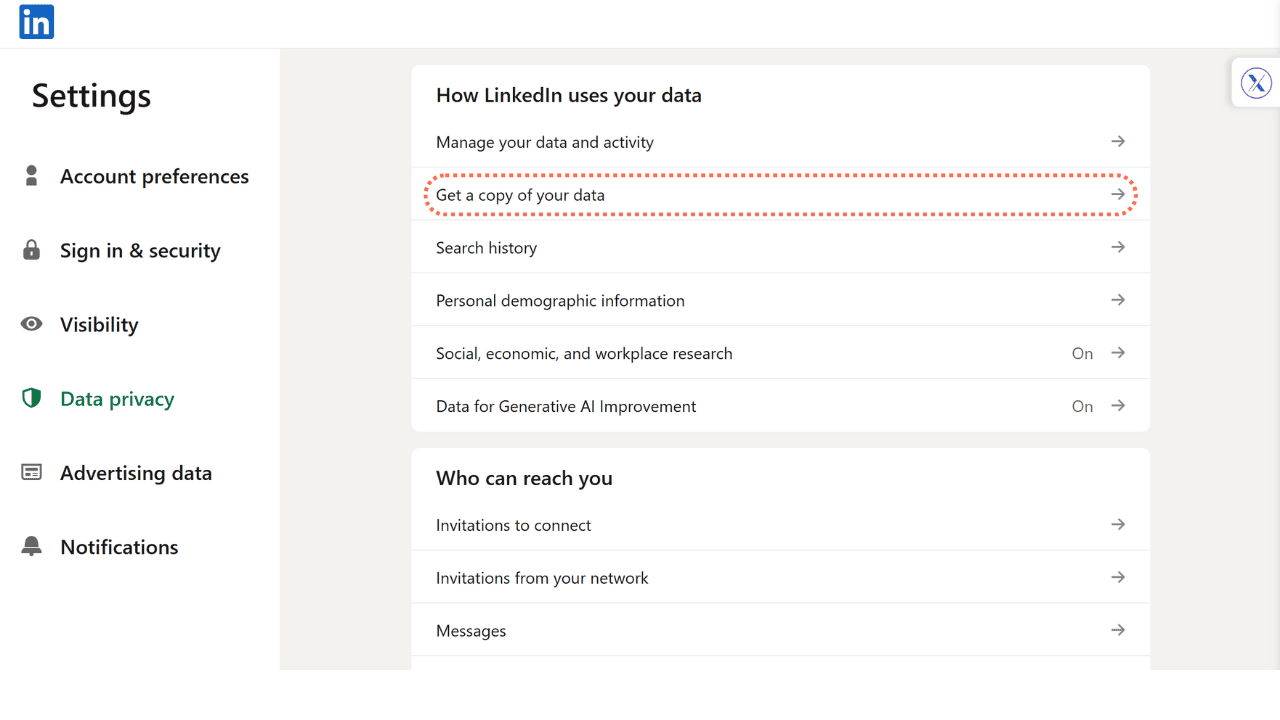
3. Naviguez vers l'onglet « Confidentialité des données »
Sélectionnez « Obtenir une copie de vos données » dans Données et confidentialité.
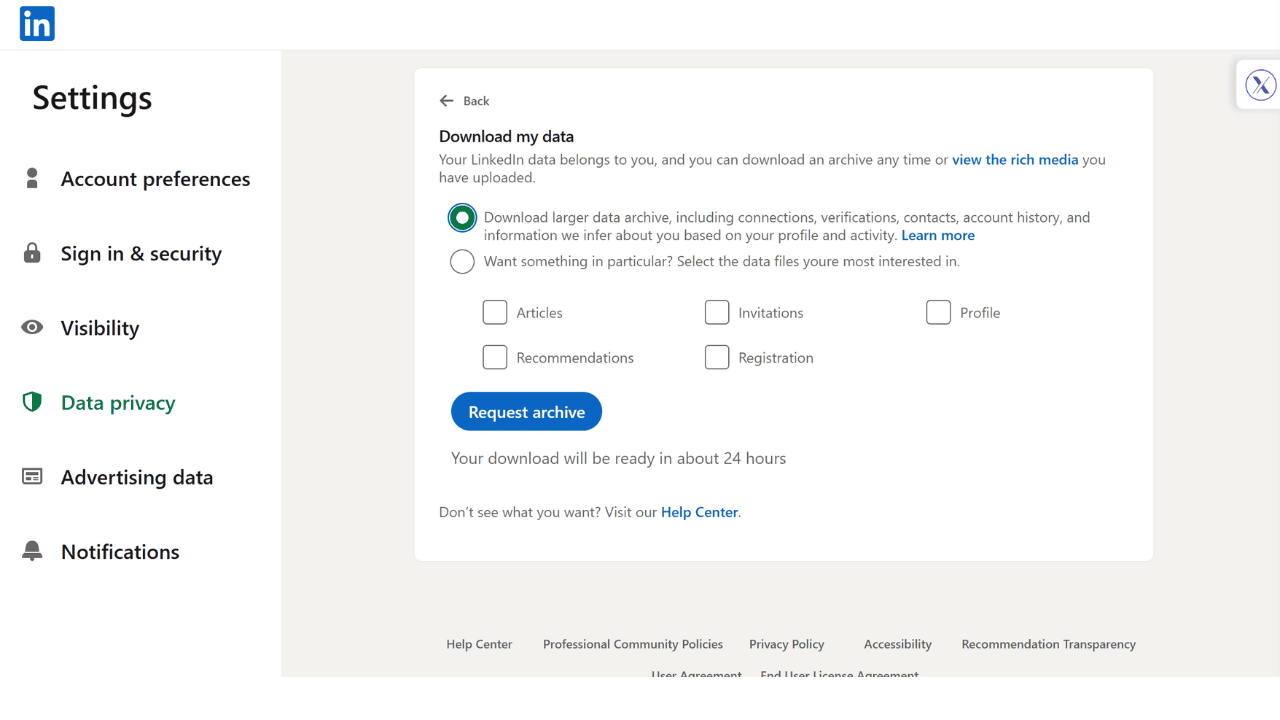
4. Sélectionnez « Connexions » et demandez l'archive
Cliquez sur « Télécharger une archive de données plus complète, incluant les connexions, vérifications, contacts, historique du compte, et les informations que nous déduisons de vous en fonction de votre profil et activité. » puis « Demander l'archive ».
Ça semble simple, non ? Mais avez-vous vu l'erreur que tout le monde fait ? Ils supposent que cet export va leur donner tout ce dont ils ont besoin.
La dure réalité :
- La plupart des emails seront manquants
- Vous obtiendrez des noms et des entreprises, mais peu de données supplémentaires
- Le format est maladroit et nécessite un nettoyage
Comment exporter des leads LinkedIn en Excel avec Outx.ai
Quand vous exportez des contacts LinkedIn, vous rencontrerez quatre problèmes majeurs qui rendent vos données pratiquement inutilisables :
-
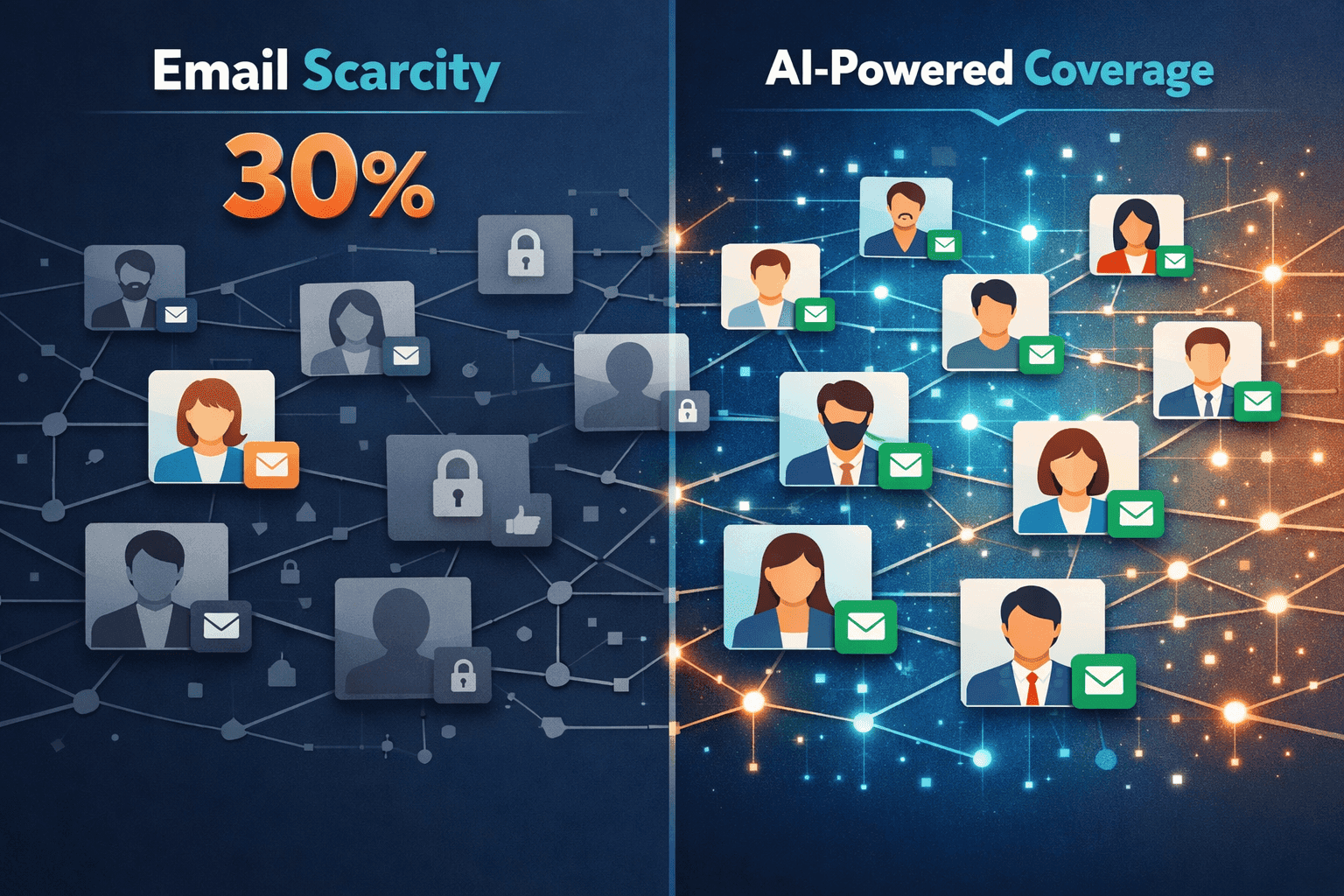
Le problème de la rareté des emails
Seulement 30 % des utilisateurs LinkedIn ont leurs emails publiquement disponibles, uniquement pour leurs connexions de 1er degré.
La solution OutX.ai : découverte d'emails alimentée par l'IA qui trouve les emails professionnels pour toute votre liste de contacts, pas seulement les 30 % généreux qui partagent leurs infos publiquement.
-
Le cauchemar email personnel vs professionnel
Même quand LinkedIn fournit des emails, ce sont souvent des comptes personnels (pensez : surferdude83@gmail.com). Pas exactement de l'or professionnel.
OutX.ai identifie et priorise automatiquement les emails professionnels, pour que vous atteigniez les gens au travail, pas pendant leur temps en famille.

-
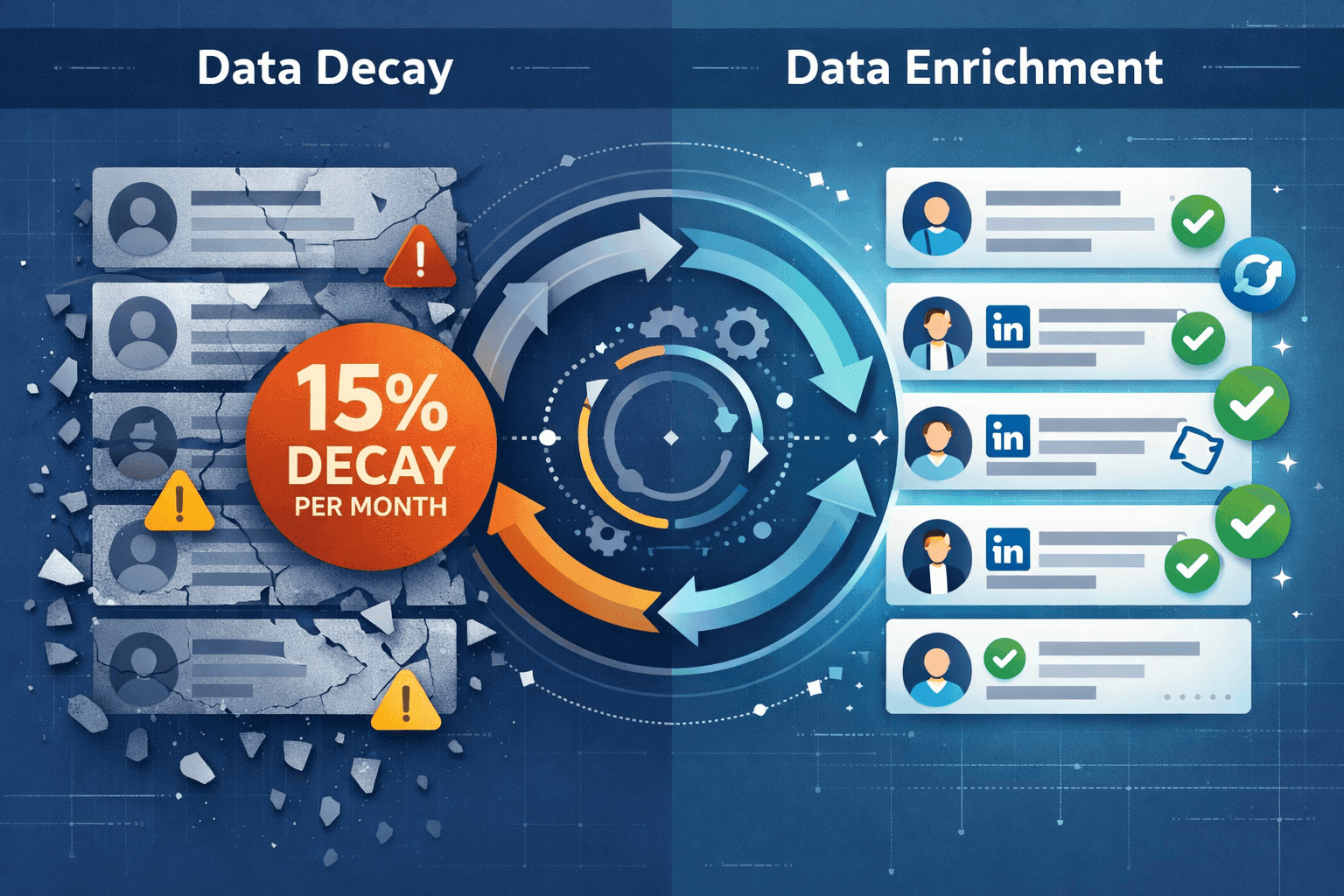
Le désastre de la dégradation des données
Environ 15 % de vos données de contact deviennent obsolètes CHAQUE MOIS. Les gens changent d'emploi, de titre, de lieu plus vite que jamais.
L'enrichissement continu d'OutX.ai garde vos données fraîches grâce à la vérification automatique des URL et des mises à jour régulières.
-
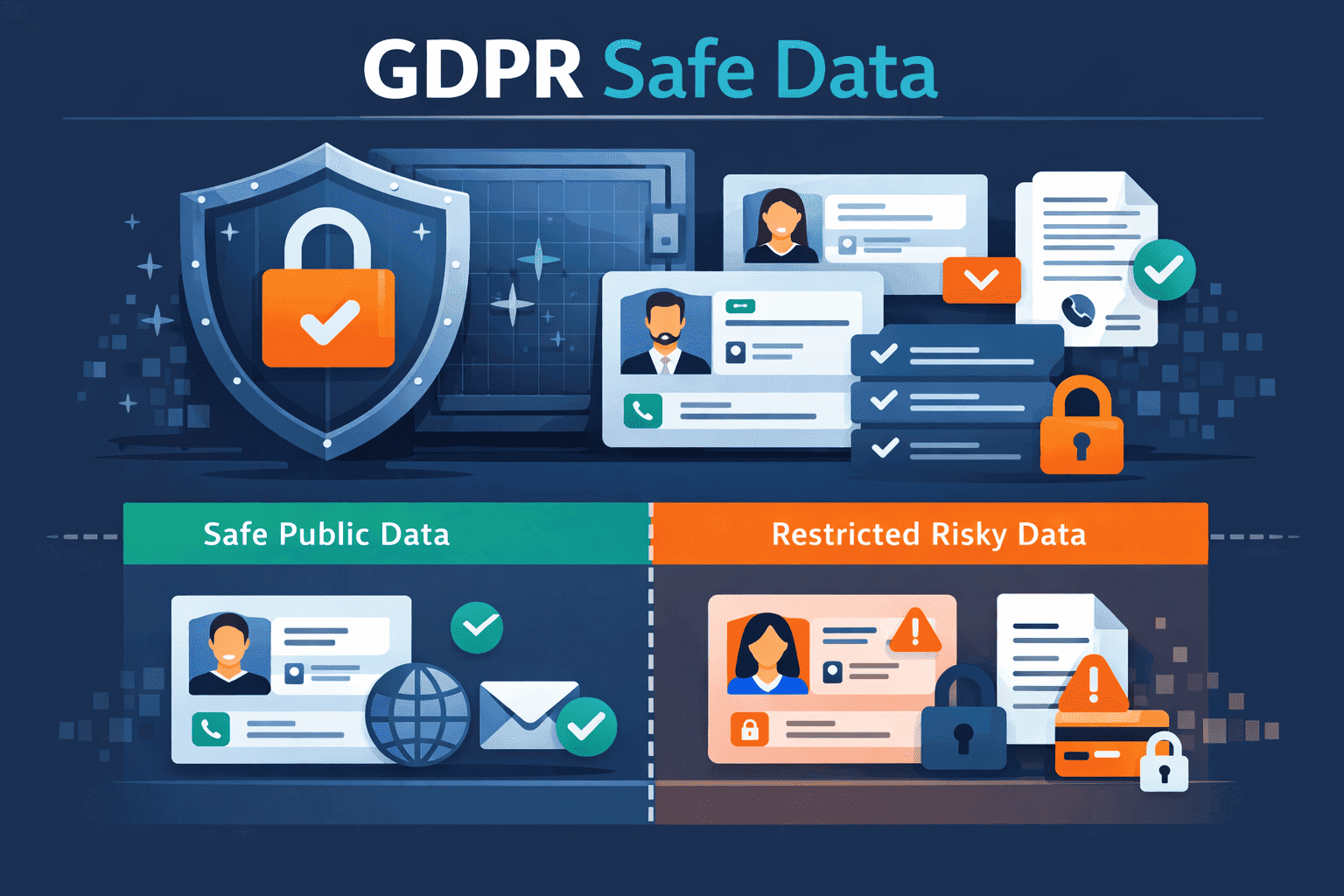
Préoccupations de conformité RGPD
Utiliser le mauvais type de données de contact peut vous mettre dans l'eau chaude réglementaire. Préoccupé par le RGPD ? Vous devriez l'être.
OutX.ai ne collecte que des données publiquement disponibles et vous gardez le contrôle total de ce que vous collectez et comment vous l'utilisez. Dormez tranquille, équipe conformité !
La différence est comme le jour et la nuit. Je parle d'informations de contact complètes versus des miettes numériques.
Exporter avec OutX.ai, Le guide rapide
OutX.ai propose deux types d'exports et trois niveaux d'enrichissement selon la profondeur souhaitée :
| Type | Idéal pour |
|---|---|
| Export Sales Navigator | Les personnes qui ont accès à Sales Navigator et peuvent affiner leur recherche |
| Export Recherche de personnes | Les utilisateurs qui n'ont pas accès à Sales Navigator mais ont leur liste de personnes triée sur LinkedIn |

Plus d'infos sur l'enrichissement dans la section suivante.
Export Sales Navigator
Passons aux choses sérieuses. Voici exactement comment exporter vos contacts LinkedIn vers un fichier CSV propre et complet :
Étape 1 : Installez l'extension Chrome OutX.ai
Rendez-vous sur le Chrome Web Store et cherchez « OutXAI » ou allez directement sur notre page de téléchargement. L'installation prend environ 30 secondes. Pas besoin d'être ingénieur.
Étape 2 : Naviguez vers LinkedIn Sales Navigator
Bien qu'OutX.ai fonctionne avec LinkedIn classique, Sales Navigator vous donne le plus de pouvoir de filtrage. Si vous ne l'avez pas, la section « Mon réseau » de LinkedIn standard fonctionne aussi.
Étape 3 : Appliquez vos filtres
C'est crucial. Appliquez d'abord le filtre « connexions de 1er degré ».
Puis affinez par :
- Secteur
- Taille d'entreprise
- Localisation
- Intitulé de poste
- Ou tout autre critère pertinent
Soyez précis ! Plus votre liste est ciblée, plus vos taux de conversion seront élevés.
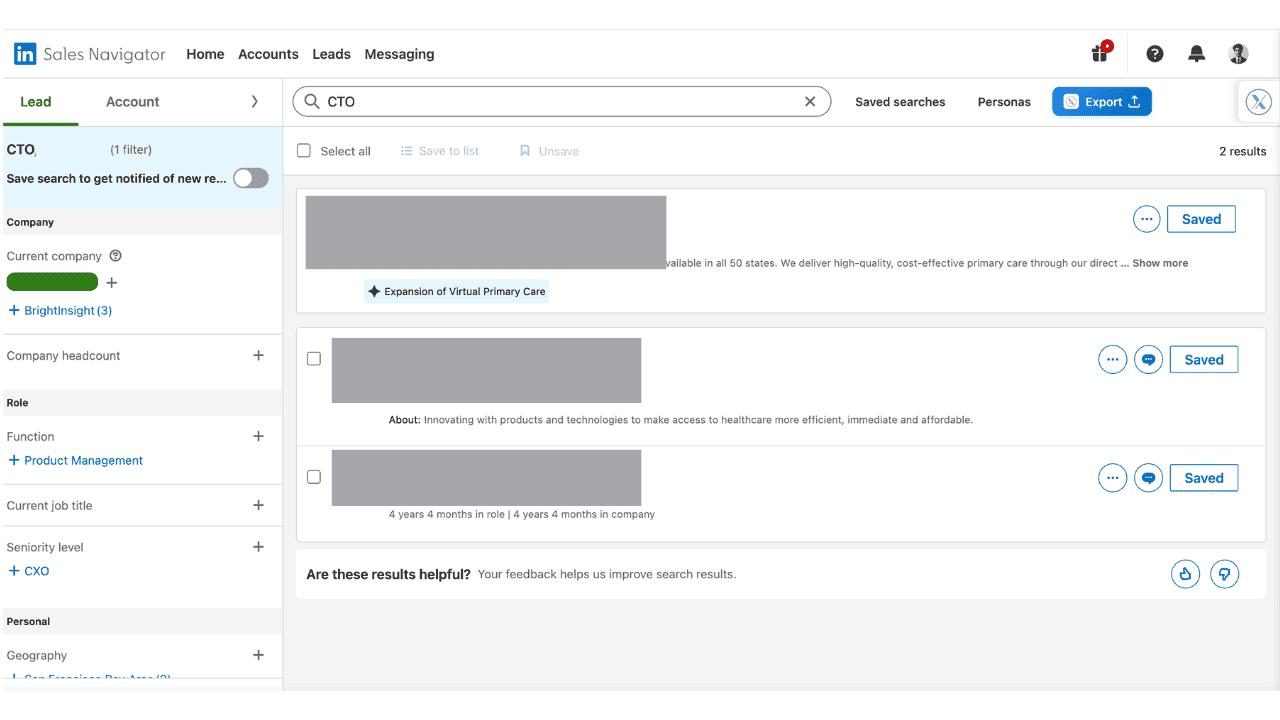
Étape 4 : Lancez l'export
Vous voyez la petite icône OutX.ai dans votre navigateur ? Cliquez dessus.
Sélectionnez « Exporter les contacts visibles » ou « Exporter les résultats de recherche » selon vos besoins.
Choisissez votre format d'export (CSV par défaut, fonctionne avec tout).
Cliquez sur « Exporter maintenant » et regardez la magie opérer.
.png&w=3840&q=75)
En environ 2-3 minutes (selon la taille de la liste), vous recevrez une notification que votre export est prêt à télécharger.
Assez simple pour que n'importe qui puisse le faire. Sérieusement.
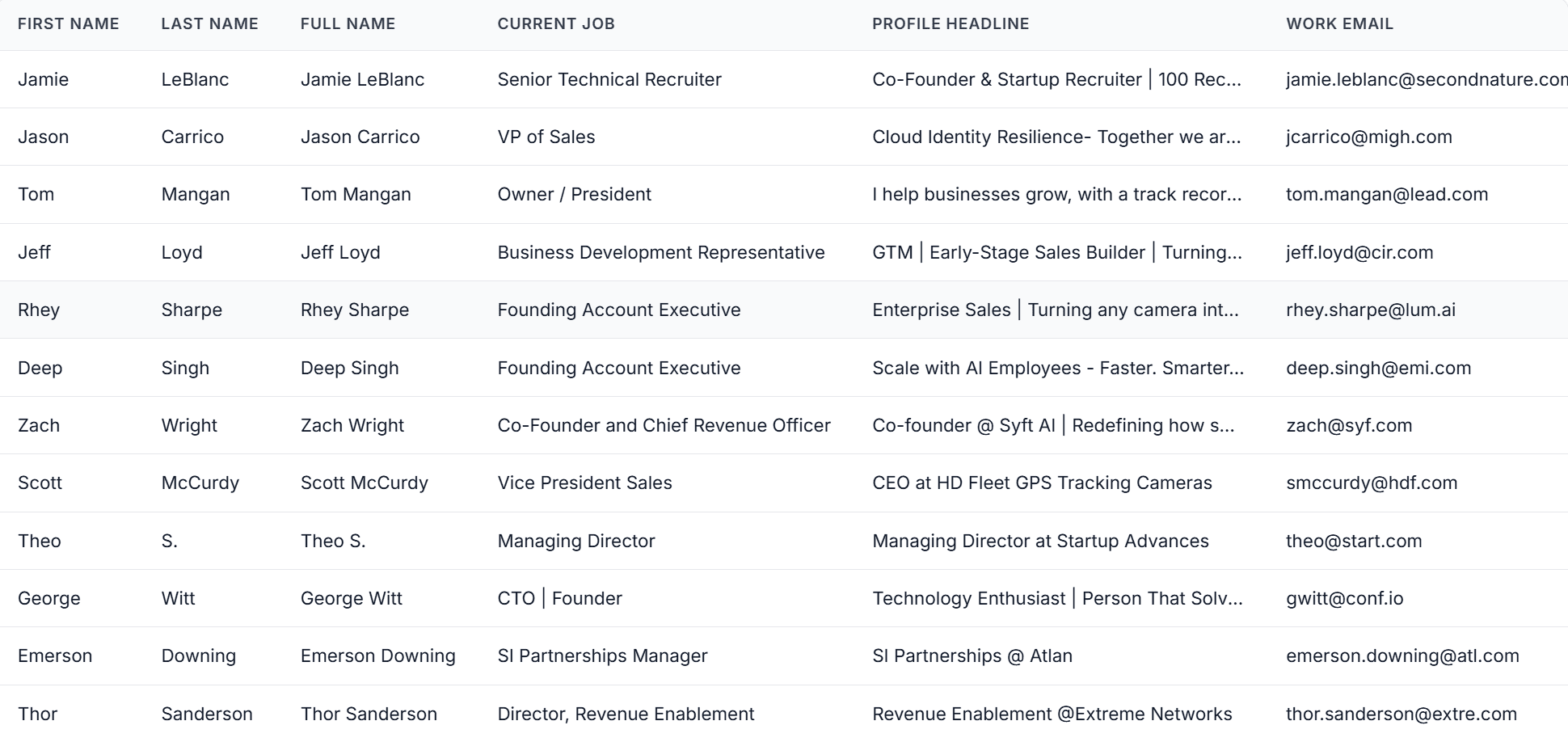
Le résultat ? Un CSV magnifique et organisé avec noms, titres, entreprises, emails, numéros de téléphone (quand disponibles) et URLs LinkedIn. Prêt à l'emploi immédiat.
Export Recherche de personnes
Étape 1 : Installez l'extension Chrome OutX.ai
Rendez-vous sur le Chrome Web Store et cherchez « OutXAI » ou allez directement sur notre page de téléchargement. L'installation prend environ 30 secondes.
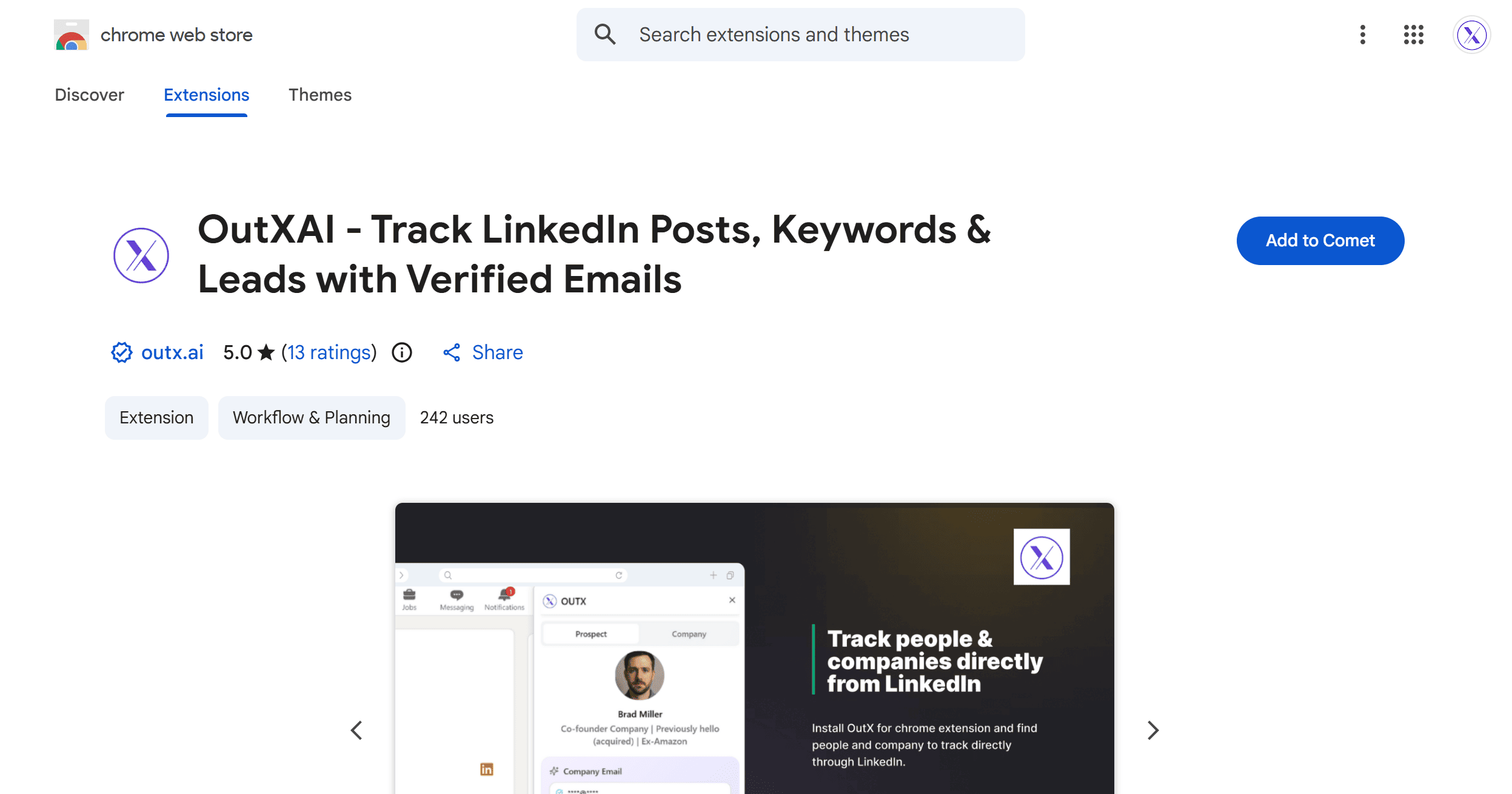
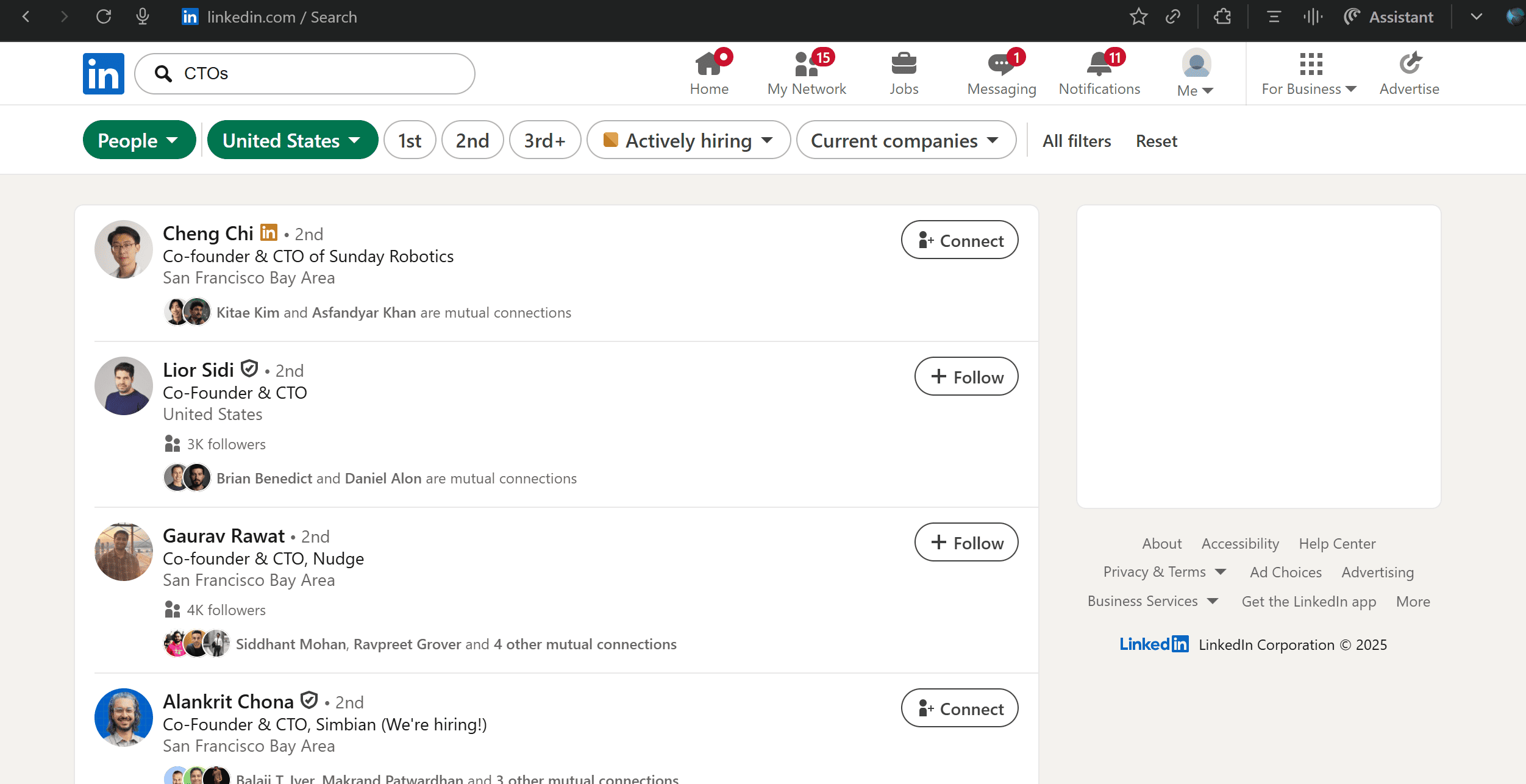
Étape 2 : Naviguez vers la barre de recherche LinkedIn
Écrivez le nom de votre mot-clé ciblé et voyez toutes les personnes que LinkedIn suggère comme hautement pertinentes avec le mot-clé.
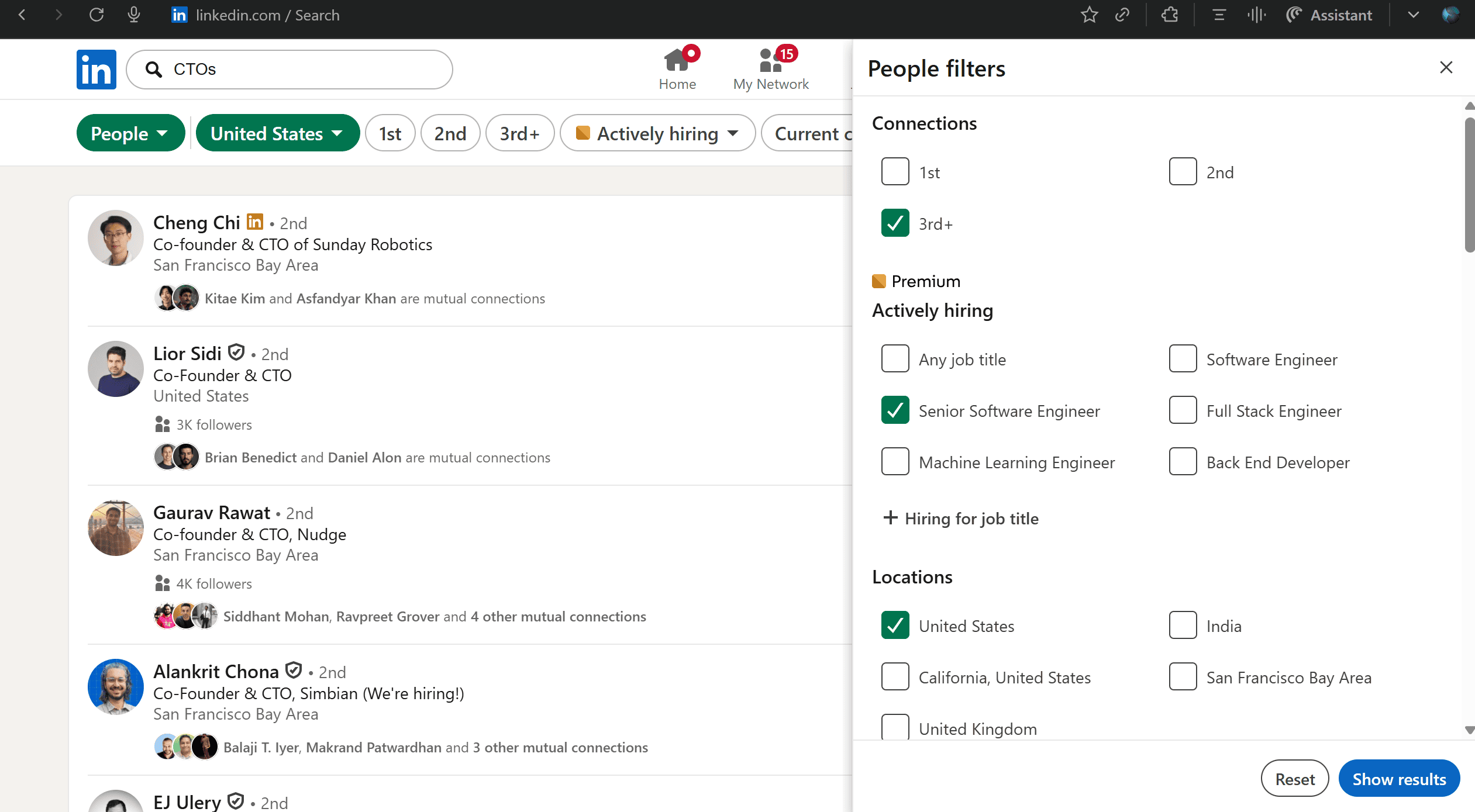
Étape 3 : Appliquez vos filtres
C'est crucial. Appliquez d'abord le filtre « connexions de 1er degré ».
Puis affinez par :
- Secteur
- Taille d'entreprise
- Localisation
- Intitulé de poste
- Ou tout autre critère pertinent
Soyez précis ! Plus votre liste est ciblée, plus vos taux de conversion seront élevés.
Étape 4 : Copiez l'URL et lancez l'export
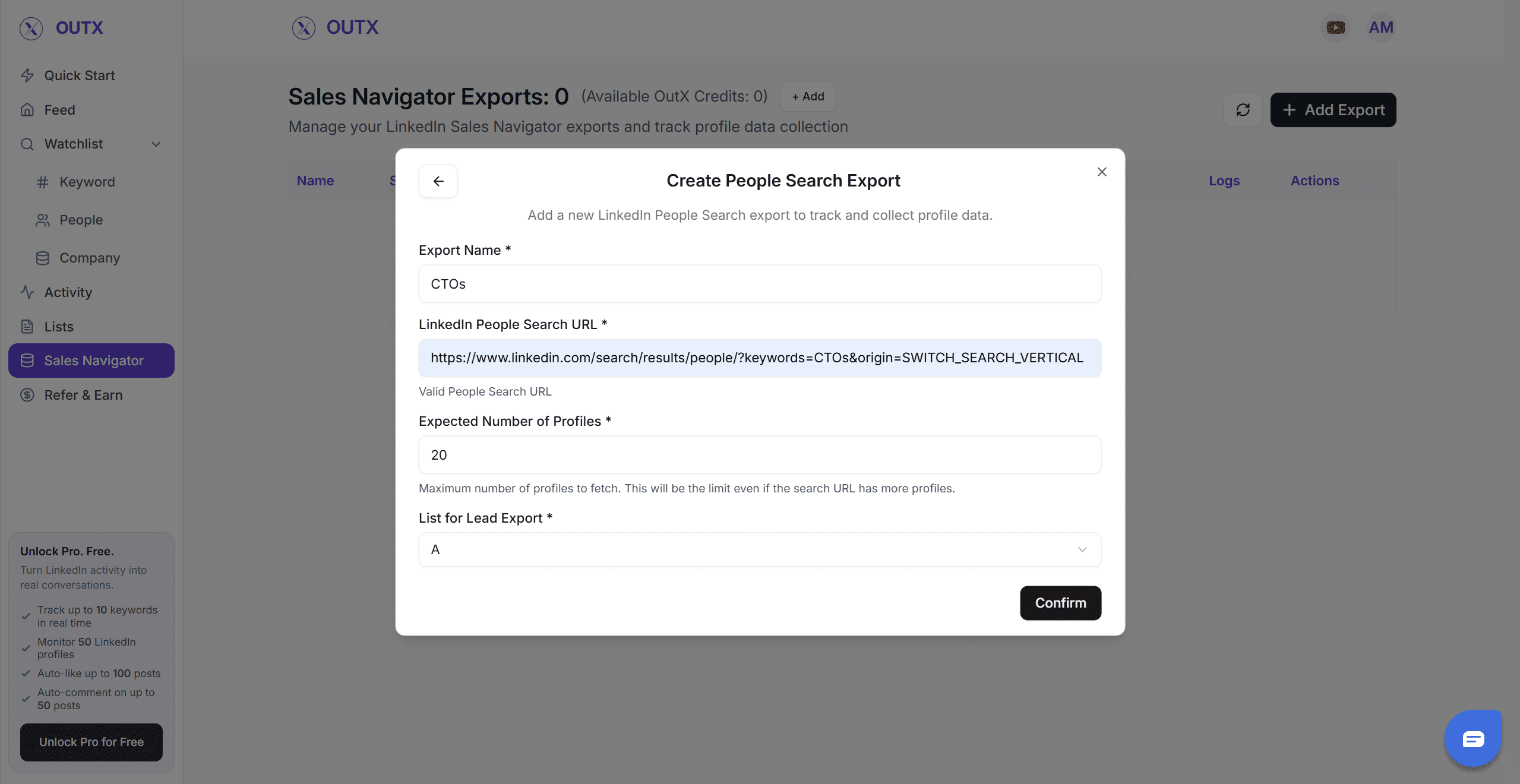
Enrichissez votre CSV pour un ROI maximal
Obtenir les infos de contact basiques n'est que le début, le vrai pouvoir vient de l'enrichissement.
Outx.ai propose trois niveaux d'enrichissement selon vos besoins :
| Niveau | Ce que vous obtenez | Idéal pour |
|---|---|---|
| Enrichissement basique | Nom, intitulé de poste, entreprise, localisation et URL LinkedIn | Listes de prospection rapide / ciblage SDR |
| Enrichissement moyen | Tout le Basique + taille d'entreprise, secteur, stack tech et signaux de recrutement | Filtrage ICP / segmentation / scoring de priorité |
| Enrichissement avancé | Tout le Moyen + emails professionnels vérifiés et score de joignabilité | Outbound multicanal / cold email à grande échelle |
.png&w=3840&q=75)
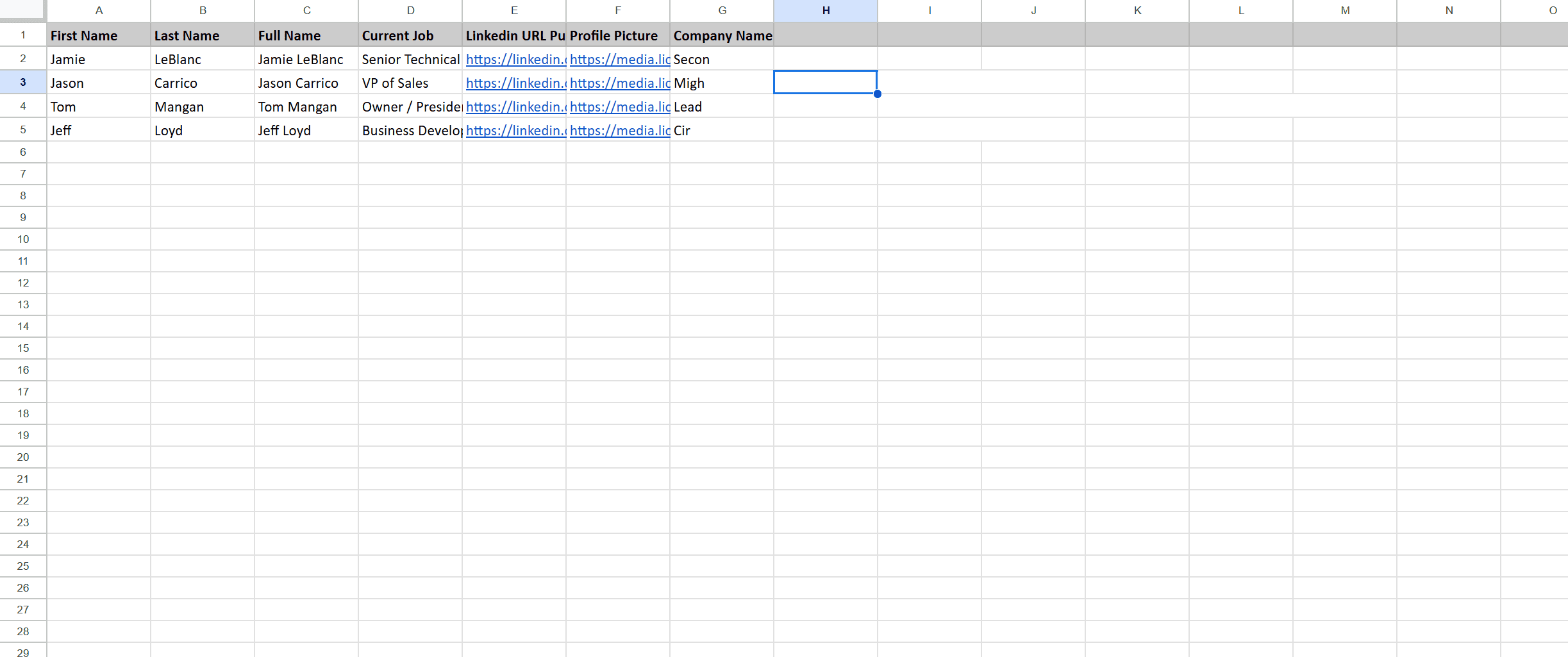
1. Enrichissement basique (Téléchargement rapide), Idéal pour les listes de prospection rapides
Si votre objectif est de construire un CSV propre rapidement et de commencer à prioriser les leads, l'enrichissement basique est la voie la plus rapide et la plus économique.
Vous obtenez les points de données essentiels pour l'outbound :
- Nom complet
- Intitulé de poste
- URL LinkedIn
- Photo de profil
- Nom de l'entreprise
C'est parfait quand vous n'avez pas encore besoin de contexte approfondi ou d'emails, et que vous voulez un aperçu des profils à forte intention pour commencer la prospection sur LinkedIn. Les SDR adorent ce mode car il garde les listes légères, minimales et prêtes à l'export sans nécessiter de crédits ou de surcharge d'enrichissement.
L'enrichissement basique fonctionne très bien quand votre approche ressemble à :
- Se connecter sur LinkedIn
- Commenter/liker de manière personnalisée pour créer de la familiarité
- Envoyer des DM LinkedIn avant de passer à l'email
- Transmettre les profils qualifiés à un AE
Si vous validez encore votre ICP, testez des filtres ou vérifiez si votre ciblage est directionellement correct, c'est le point de départ idéal.
Une fois que vous identifiez une intention d'achat, passez simplement le même segment à un enrichissement plus profond, pas de retravail nécessaire, ce qui le rend à la fois rapide et rentable.
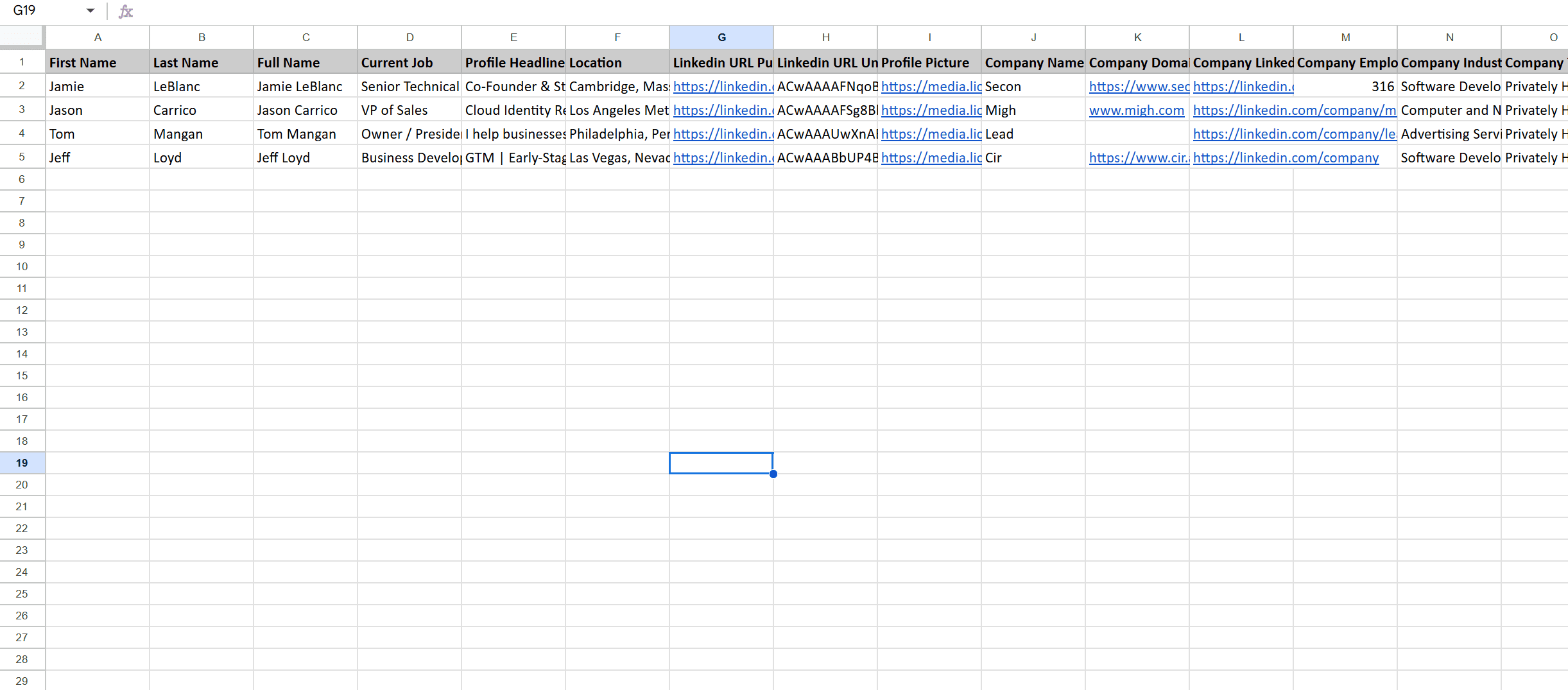
2. Enrichissement détaillé (sans emails), Idéal pour la prospection LinkedIn uniquement et la segmentation ICP
Si vous prévoyez de mener tout votre jeu à l'intérieur de LinkedIn, alors le téléchargement détaillé (sans emails) est le sweet spot.
Il contient tout du Basique, plus des signaux cruciaux de contexte acheteur :
- Nom complet
- Intitulé de poste
- URL LinkedIn
- Photo de profil
- Nom de l'entreprise
- Site web de l'entreprise
- Taille de l'entreprise
- Secteur de l'entreprise
- Profils ouverts (indique quels leads acceptent facilement les InMails / demandes de connexion)
- +25 points de données supplémentaires
- Nettoyage des données et filtrage intelligent
Cette version vous donne les informations nécessaires pour prioriser les bonnes personnes avant d'envoyer un seul message. Avec la taille et le secteur de l'entreprise inclus, vous savez instantanément si le profil correspond à votre ICP, pas besoin de vérifier manuellement chaque lead.
Ce niveau d'enrichissement est particulièrement utile si :
- Vous comptez fortement sur LinkedIn pour la génération de pipeline
- Vous voulez filtrer les leads par stack tech, secteur ou stade de croissance
- Vous voulez que vos SDR ne s'engagent qu'avec des comptes « haute adéquation »
- Votre stratégie est de réchauffer les prospects avec des commentaires, réactions et engagement de contenu avant de pitcher
Aucun crédit n'est gaspillé sur la découverte d'emails quand l'email n'est pas nécessaire, ce qui est idéal pour les équipes faisant de l'outbound LinkedIn à haut volume.
Si vous avez éventuellement besoin d'emails plus tard, vous pouvez améliorer uniquement les lignes sélectionnées, gardant l'enrichissement extrêmement économique et modulaire.
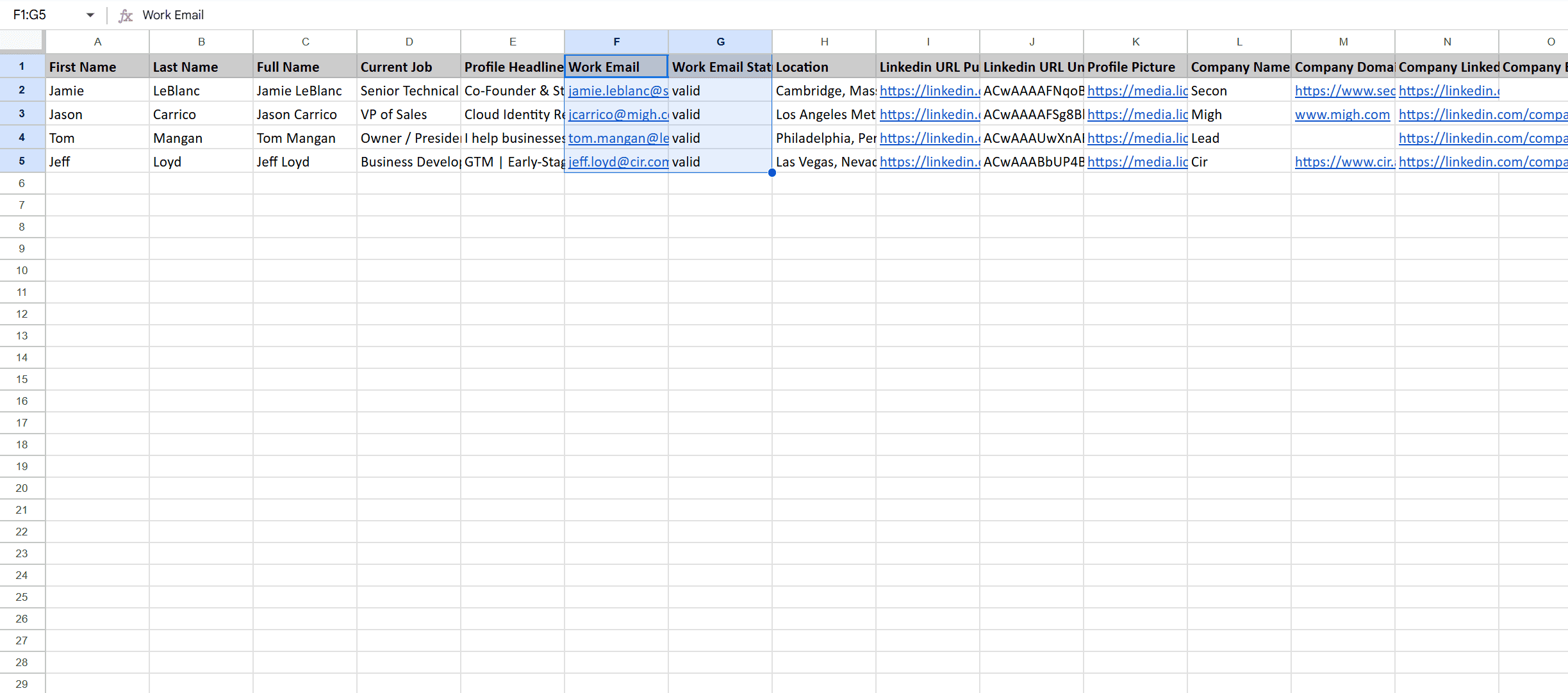
3. Enrichissement détaillé avec emails, Pour l'outbound multicanal et les pipelines à haute conversion
Si vous voulez aller au-delà de LinkedIn et alimenter une prospection omnicanale email + LinkedIn, alors le téléchargement détaillé avec emails est la voie à plus fort impact.
Il inclut tout des deux exports précédents, plus :
- Découverte d'emails professionnels vérifiés
- Scoring de joignabilité et délivrabilité
- Vérification d'emails intégrée
Cela signifie que le CSV que vous exportez n'est pas seulement enrichi, il est exactement prêt à charger dans HubSpot, Apollo, SalesLoft, Smartlead, instantly.ai, SmartReach, Instantly ou toute plateforme d'outreach email sans vous soucier des bounces ou de la sécurité du domaine.
Les équipes comptent sur ce niveau d'enrichissement quand elles veulent :
- Rapidité jusqu'au premier rendez-vous, point de contact email + LinkedIn combiné
- Les meilleurs taux de réponse grâce à une cadence omnicanale plus chaleureuse
- Réactiver d'anciens leads par email même s'ils ignorent les DM
- Scaler l'outbound avec des données de contact vérifiées et protégées contre les bounces
Cette option devient un avantage compétitif injuste pour les équipes outbound parce que :
- Vous n'avez pas besoin de plusieurs outils (scraper + trouveur d'emails + vérificateur)
- Vous n'avez pas besoin de jongler avec des crédits entre plateformes
- Vous ne risquez pas la réputation de votre domaine avec des emails non vérifiés
L'enrichissement est déjà nettoyé, filtré, dédupliqué et vérifié, ce qui en fait l'option la plus directement génératrice de revenus.
Si votre outbound dépend d'objectifs de pipeline, de démos réservées et de performance email, c'est le niveau d'enrichissement qui livre le ROI le plus rapide.
Comment utiliser les contacts LinkedIn exportés ?
Pourquoi les données d'export LinkedIn sont une mine d'or pour les marketeurs B2B
Les contacts LinkedIn exportés sont bien plus qu'un tableur, ils représentent des signaux d'achat en direct. Chaque détail (intitulé de poste, séniorité, entreprise, stade de croissance, changement de rôle) est un reflet réel de vraies personnes dans de vraies entreprises, pas des entrées de base de données statiques.
- Les prospects mettent à jour leurs profils eux-mêmes -> fraîcheur de données maximale
- Rôles actuels = identification précise des décideurs
- Déclencheurs de croissance comme le financement et le recrutement = fenêtres de vente sensibles au temps
C'est pourquoi les leads LinkedIn convertissent systématiquement mieux et répondent plus vite que les leads de bases de données froides.
Pourquoi ces données sont la source la plus précise pour l'outbound
Les bases de données de leads traditionnelles et les outils d'enrichissement recyclent les mêmes vieux contacts, souvent obsolètes, mal appariés ou injoignables.
Les données LinkedIn, exportées via OutX.ai, sont :
- Vérifiées par rôle
- Vérifiées par entreprise
- Actuelles au mois (souvent à la semaine ou même au jour)
- Synchronisées à partir de sources auto-maintenues, pas d'archives scrapées
Cela réduit drastiquement la prospection gaspillée et booste les taux de réponse.
Façons pratiques dont les équipes utilisent ces contacts pour la croissance
Une fois exportés depuis OutX.ai, les profils à forte intention peuvent être utilisés pour :
- Construire des listes ICP segmentées (secteur, poste, taille d'entreprise, stack tech)
- Déclencher la prospection basée sur les posts, changements d'emploi ou actualités d'entreprise
- Mener des campagnes ABM LinkedIn + email coordonnées
- Ajouter des séquences chaudes dans les CRM pour le retargeting et le nurturing
- S'engager automatiquement avec le contenu des prospects avant d'envoyer un pitch
Au lieu de poursuivre des leads aléatoires, votre outbound se concentre sur les prospects signalant activement une intention d'achat, c'est pourquoi les exports OutX.ai génèrent un pipeline plus rapide et un ROI plus élevé.
Conclusion
Si vous avez lu jusqu'ici, vous comprenez déjà le schéma :
LinkedIn n'essaie pas de vous rendre la vie misérable... il n'a simplement pas été conçu pour les équipes outbound modernes.
L'option native d'export de connexions a été construite en 2005, quand :
- SDR n'était à peine un intitulé de poste
- L'ABM n'existait pas
- Les cadences email + LinkedIn n'étaient pas une chose
- Les gens restaient dans le même emploi 6 à 8 ans
Avancez rapidement jusqu'à aujourd'hui et le paysage est complètement différent :
les gens changent de rôle plus vite que jamais, les acheteurs B2B font leurs recherches silencieusement en ligne, et les équipes outbound doivent détecter l'intention d'achat avant la concurrence.
C'est pourquoi exporter des contacts LinkedIn et les enrichir correctement est devenu un avantage compétitif.
Avec OutX.ai, vous n'êtes plus coincé avec des CSV à moitié remplis, des adresses Gmail personnelles, des détails d'entreprise obsolètes ou des recherches manuelles. Au lieu de cela, vous exportez :
- Des décideurs vérifiés
- Un contexte d'entreprise précis
- De vrais emails professionnels
- Des signaux d'engagement + déclencheurs d'intention
Ce qui signifie que la prospection ne ressemble plus à des pitchs aléatoires.
Chaque message semble opportun, pertinent et personnalisé pour une vraie situation qui se passe maintenant, changement d'emploi, nouveau rôle, financement, lancement de produit, pic de recrutement, etc.
Le résultat ?
Au lieu de passer des heures sur LinkedIn à essayer de découvrir des opportunités, les opportunités viennent à vous, propres, enrichies et prêtes à convertir.
Que vous soyez fondateur, recruteur, SDR, AE ou marketeur, les données que vous exportez aujourd'hui ont un impact direct sur le pipeline que vous clôturez le mois prochain.
Et dans un monde où vos concurrents utilisent l'automatisation et l'enrichissement pour atteindre les prospects plus vite... vous ne pouvez plus vous permettre de compter sur l'improvisation.
Exportez plus intelligemment, enrichissez plus profondément et scalez la prospection comme le demande la vente moderne, avec OutX.ai.
FAQ
1. L'exportation de contacts avec OutX.ai va-t-elle restreindre mon compte LinkedIn ?
Non. OutX.ai respecte les limites de sécurité quotidiennes de LinkedIn, monte en charge progressivement les comptes et réplique un comportement humain, c'est pourquoi les clients ne rencontrent pas de bannissements ni d'avertissements.
2. Ai-je besoin de Sales Navigator pour exporter des contacts ?
Non. Sales Navigator est optionnel. OutX.ai prend en charge à la fois l'export Recherche de personnes (LinkedIn classique) et l'export Sales Navigator.
3. Les emails sont-ils des emails professionnels ou personnels ?
OutX.ai priorise les emails professionnels vérifiés et signale les emails personnels séparément pour que vous n'envoyiez pas accidentellement un email à la boîte personnelle de quelqu'un.
4. Puis-je exporter et synchroniser le CSV dans mon CRM ?
Oui. Le format CSV fonctionne avec HubSpot, Salesforce, Zoho, Apollo, Smartlead, instantly.ai, SalesLoft, Outreach, et toutes les principales plateformes CRM/engagement.