Comment mettre LinkedIn sur une carte de visite
On est en 2025. Le jeu du networking a changé. Certes, vous avez des outils IA pour envoyer des demandes de connexion à votre place, mais votre carte de visite ? Toujours l'un des meilleurs ouvre-portes... si elle n'est pas restée coincée en 1998.
Imaginez : le diable débarque, prêt à conclure un deal, et vous tend sa carte de visite rutilante, la « Carte du Diable ». Sans LinkedIn dessus. Vous la jetez avant même qu'il ait pu allumer son cigare.
Mais pourquoi ?
Parce que neuf cents millions de personnes sont sur LinkedIn et votre premier signal de crédibilité sera testé sur LinkedIn, tout comme l'esthétique de votre carte de visite.
Dans ce guide, nous allons explorer :
- Plusieurs méthodes pour afficher LinkedIn sur votre carte de visite
- Les considérations de design pour différents secteurs
- Les stratégies pour exploiter cette combinaison pour un impact networking maximal.
Méthodes pour ajouter LinkedIn à votre carte de visite
1. Inclure votre URL LinkedIn personnalisée
La meilleure approche est d'inclure votre URL LinkedIn personnalisée sur votre carte de visite.
Obtenir votre URL LinkedIn personnalisée :
-
Connectez-vous à votre compte LinkedIn
-
Cliquez sur votre photo de profil en haut à droite
-
Sélectionnez « Voir le profil »
-
Cliquez sur « Modifier le profil public et l'URL » en haut à droite
.png&w=3840&q=75)
-
Sous « Modifier votre URL personnalisée », cliquez sur l'icône crayon
-
Créez une URL professionnelle et simple (idéalement votre nom)
-
Enregistrez les modifications
.png&w=3840&q=75)
Bonnes pratiques pour afficher votre URL LinkedIn
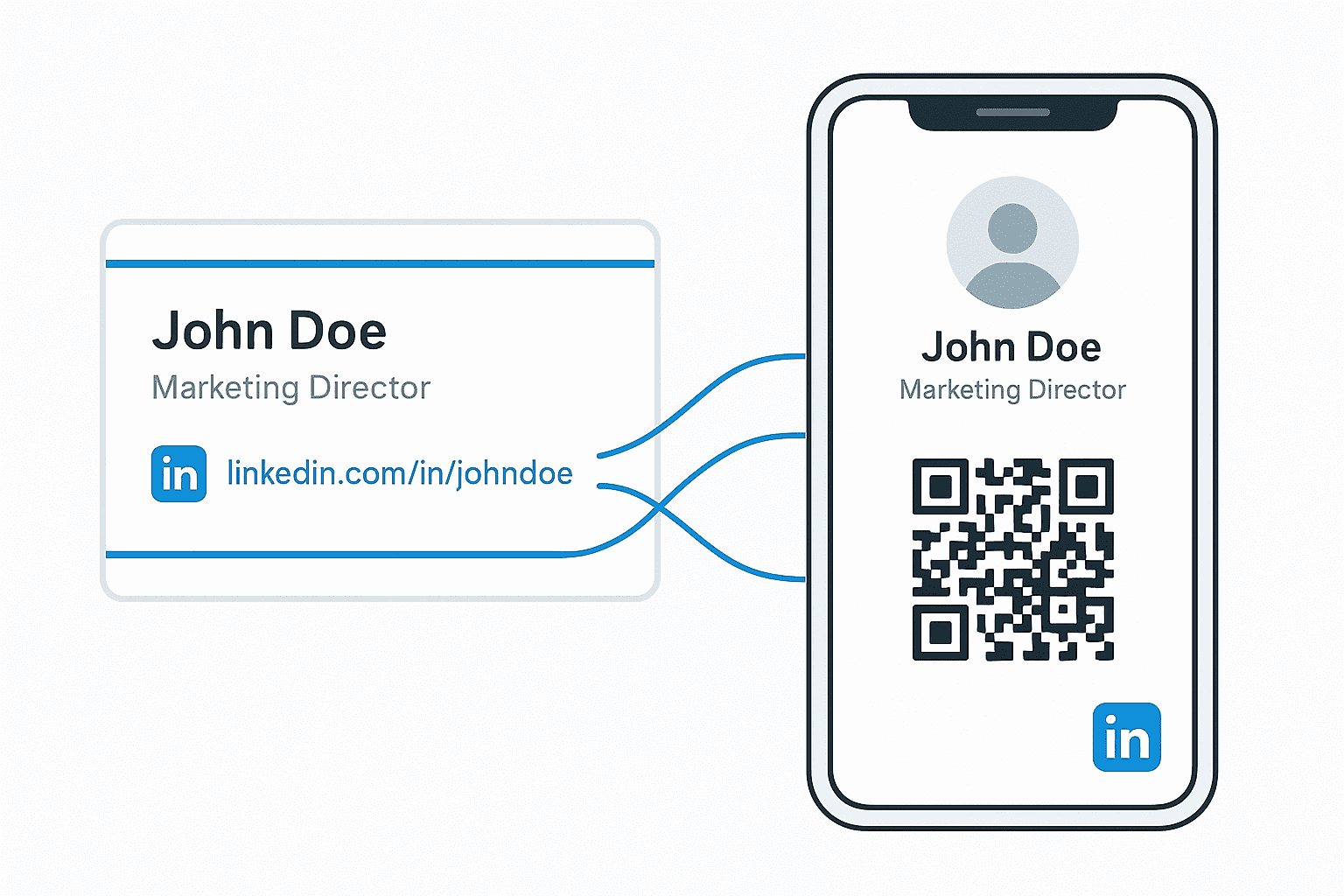
- Utilisez toujours le format propre : linkedin.com/in/votrenom (plutôt que l'URL complète)
- Envisagez d'utiliser « Connectez-vous sur LinkedIn : linkedin.com/in/votrenom » pour donner du contexte
- Placez-le avec les autres coordonnées, généralement près de votre adresse email
- Utilisez l'icône LinkedIn suivie de votre nom d'utilisateur pour un look plus épuré
2. Intégrer un QR Code
Rendez-vous sur n'importe quel service en ligne qui convertit une URL de profil en QR code et convertissez les liens de votre profil en lien QR Code.
.png&w=3840&q=75)
3. Cartes de visite digitales
Les cartes de visite digitales deviennent de plus en plus populaires, surtout parmi les jeunes professionnels de la tech et les entrepreneurs.
Options populaires de cartes de visite digitales :
- HiHello : Propose des cartes digitales avec intégration des réseaux sociaux
- Popl : Utilise la technologie NFC pour un partage instantané
- Blinq : Offre des cartes digitales personnalisables avec analytics
- Haystack : Spécialisé dans les cartes de visite digitales pour équipes
- CamCard : Combine cartes digitales et capacités de scan de cartes
Ces cartes offrent de multiples avantages pour l'intégration LinkedIn :
- Connexion en un clic vers votre profil LinkedIn
- Mises à jour automatiques quand vos informations changent
- Certaines cartes permettent de suivre quand les gens consultent votre carte ou se connectent
- Écologiques car pas de cartes papier
- Suivi et analytics améliorés sur l'efficacité du networking
Connexion continue
Les cartes de visite se perdent ou s'oublient souvent. Donc les digitaliser n'est pas seulement écologique, c'est un mouvement stratégique qui permet une meilleure connexion LinkedIn avec des relations professionnelles établies.
Les recherches de HubSpot montrent que 80 % des leads B2B proviennent de LinkedIn, contre 13 % sur Twitter et 7 % sur Facebook.
Considérations de design pour différents professionnels
Cadres dirigeants et managers
Recto :
- Nom et titre affichés en évidence
- Entreprise et coordonnées essentielles doivent être au recto
- Petite icône LinkedIn élégante avec URL personnalisée en bas
- Pourquoi ça fonctionne : Maintient la simplicité professionnelle tout en offrant une option de connexion
- Exemple : Un cadre financier pourrait utiliser une carte blanche traditionnelle avec du texte bleu marine, avec une icône LinkedIn subtile et une URL personnalisée dans la section coordonnées.
.png&w=3840&q=75)
Entrepreneurs et fondateurs de startups
- Approche design : Audacieuse et innovante
- QR code proéminent au verso de la carte
- Envisagez des cartes NFC pour un partage de profil instantané
- Intégrez avec d'autres plateformes pertinentes (Twitter, GitHub, etc.)
- Utilisez un placement créatif et des éléments de design
- Exemple : Un fondateur tech pourrait utiliser une carte colorée et moderne avec un QR code centré au verso qui renvoie vers une page d'accueil connectant tous les profils professionnels.
.png&w=3840&q=75)
Professionnels créatifs
Recto :
- Design visuellement distinctif reflétant le secteur
- Coordonnées essentielles
Verso :
- Intégration créative du QR code LinkedIn dans le design global
- Quelques réalisations du portfolio avec « En voir plus sur LinkedIn »
- Pourquoi ça fonctionne : Fusionne l'identité créative avec la fonctionnalité pratique de networking
- Exemple : Un graphiste pourrait intégrer un QR code dans son identité visuelle ou un élément artistique sur la carte, faisant de la fonctionnalité networking une partie de l'expression créative.
.png&w=3840&q=75)
Consultants et commerciaux
Recto :
- Informations professionnelles propres et traditionnelles
Verso :
- Section réseaux sociaux organisée avec icônes et noms d'utilisateur
- LinkedIn en position proéminente
- Brève déclaration professionnelle
- Pourquoi ça fonctionne : Fournit de multiples options de connexion tout en maintenant l'organisation
- Exemple : Un consultant pourrait afficher une brève proposition de valeur au recto avec « Connectez-vous sur LinkedIn pour voir les succès clients » accompagné d'un QR code.
.png&w=3840&q=75)
Bonnes pratiques de design pour inclure LinkedIn
Considérations de mise en page
1. Maintenir la hiérarchie des informations
- Votre nom, poste et entreprise doivent rester les plus importants
- L'information LinkedIn doit être secondaire mais facilement trouvable
- Regrouper les méthodes de contact logiquement (téléphone, email, LinkedIn)
2. Placement recto vs verso
- Recto : Inclure uniquement si c'est essentiel à votre identité principale
- Verso : Idéal pour les QR codes ou des instructions de connexion plus détaillées
- Considérer les différences culturelles (dans certains pays, le verso des cartes est rarement regardé)
3. Gestion des espaces blancs
- Éviter de surcharger votre carte avec trop de plateformes sociales
- S'assurer que le texte reste lisible (police minimum 8pt pour les URL)
- Laisser de l'espace autour des QR codes pour faciliter le scan
Considérations de mise en oeuvre
La qualité d'impression compte (usage physique)
- Utiliser au moins 300 DPI pour les QR codes pour garantir la scannabilité
- Envisager un laminage toucher doux pour une sensation premium (mais tester la scannabilité du QR code)
- Pour les éléments digitaux, choisir un papier cartonné de haute qualité qui présente bien
- Tester l'impression des QR codes avant la production finale
Pérenniser vos cartes
- Si vous changez de poste fréquemment, essayez d'utiliser des cartes digitales plutôt que physiques
- Utilisez une URL LinkedIn qui restera cohérente (modifiée comme mentionné précédemment)
- Pour les gros tirages, pesez le risque que les informations changent
Tester avant la production complète
- Commencez par scanner votre propre QR code depuis différents appareils et conditions de luminosité
- Demandez à des collègues d'essayer de se connecter avec votre carte
- Vérifiez la qualité des photos de la carte pour le partage digital
- Vérifiez que tous les liens fonctionnent correctement
Erreurs courantes à éviter
1. Surcharger votre carte
- Inclure trop de plateformes sociales donne un aspect brouillon et encombré
- Sacrifier la lisibilité pour des informations supplémentaires en réduisant la taille de police ou avec un espacement inégal
- Faire concurrencer LinkedIn aux coordonnées principales
2. Mauvaise implémentation du QR Code
- Code trop petit pour être scanné de manière fiable
- Contraste insuffisant rendant le scan du code difficile à la lumière
- Aucune indication de ce vers quoi le QR code renvoie
- Code qui ne fonctionne pas
3. Erreurs de priorisation
- Rendre LinkedIn plus visible que vos méthodes de contact principales
- Enterrer l'information LinkedIn là où elle ne sera pas remarquée
- Branding incohérent entre la carte et la présence LinkedIn
Conclusion
Ajouter LinkedIn à votre carte de visite fait le pont entre votre présence professionnelle physique et digitale, transformant un simple échange de coordonnées en une opportunité de connexion significative.
Donc, que vous choisissiez une URL personnalisée, un QR code, une icône ou une solution de carte de visite digitale, l'essentiel est de l'implémenter de manière réfléchie et soignée pour qu'elle renforce votre marque personnelle globale.
Rappelez-vous dans votre activité : carte de visite et profil LinkedIn doivent fonctionner ensemble comme les parties d'une identité professionnelle cohérente, surtout si vous débutez et êtes nouveau dans le paysage. Chacun doit compléter et renforcer l'autre, présentant une image cohérente aux clients potentiels, employeurs et collaborateurs.
Alors que le networking moderne continue d'évoluer, votre carte de visite reste une représentation tangible de votre activité personnelle, et inclure LinkedIn garantit non seulement que cette première impression sera durable, mais aussi qu'elle se développera en une relation professionnelle pérenne.
Prochaines étapes pour maximiser vos outils de networking
1. Optimisez votre profil LinkedIn avant de l'ajouter à votre carte, assurez-vous qu'il présente l'image professionnelle que vous souhaitez montrer aux premières connexions
2. Envisagez des tests A/B avec différents designs de cartes avec de petits tirages pour voir lequel génère le plus de connexions LinkedIn
3. Suivez les nouvelles connexions qui mentionnent avoir reçu votre carte pour mesurer l'efficacité
4. Mettez à jour vos cartes et votre profil à chaque changement professionnel significatif
5. Explorez les options de cartes de visite digitales comme outils complémentaires pour différentes situations de networking
En intégrant LinkedIn de manière réfléchie dans votre stratégie de carte de visite, vous transformez deux outils de networking séparés en un système combiné puissant pour développer votre réseau professionnel et votre marque personnelle.