Comment ajouter LinkedIn a votre signature email sur Mac (Guide 2026)
Ajouter votre profil LinkedIn a votre signature email est l'un des moyens les plus simples de transformer votre communication quotidienne en canal de networking. C'est une strategie de personal branding simple mais puissante qui fonctionne en arriere-plan.
Si vous envoyez 20 emails par jour, ce sont 20 opportunites pour quelqu'un de cliquer sur votre profil, d'en apprendre plus sur vous et de se connecter.
Ce guide vous montre comment faire dans Apple Mail sur Mac, etape par etape, sans fioritures.
Ce que couvre ce guide et a qui il s'adresse
Si vous lisez ceci, vous appartenez probablement a l'un de ces deux groupes :
- Les professionnels qui veulent developper leur reseau personnel avec chaque email.
- Les entrepreneurs qui veulent diriger les conversations vers une page entreprise LinkedIn.
Ce guide couvre les deux cas.
Apple Mail sur macOS Sonoma/Sequoia et versions recentes
Tout ici fonctionne sur les versions modernes d'Apple Mail : Sonoma, Sequoia et quelques versions anterieures. Si vous utilisez une version ancienne, l'apparence peut legerement differer mais les principes restent les memes.
Ajouter un lien texte, une icone ou un bouton LinkedIn
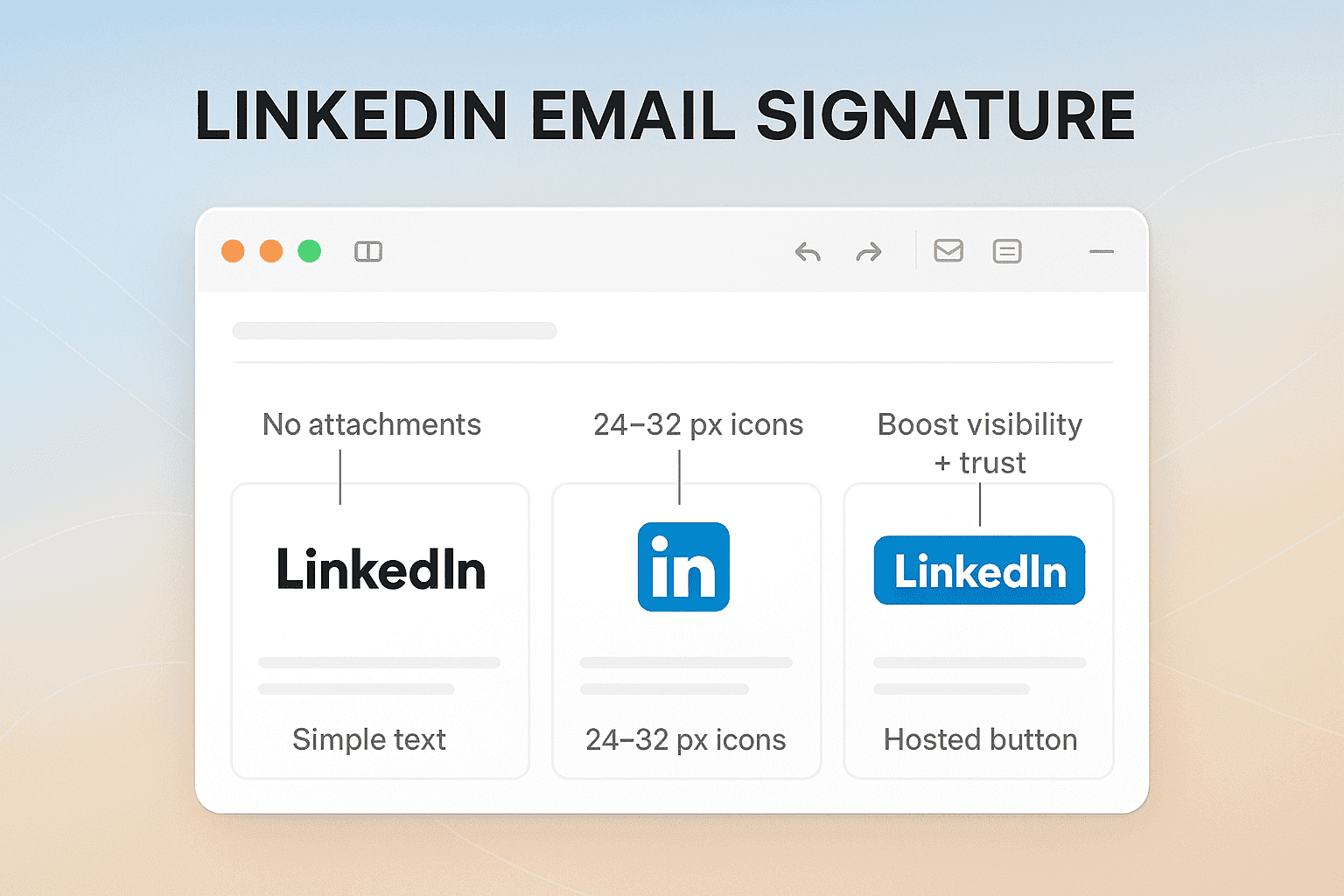
Vous verrez trois facons principales d'ajouter LinkedIn a votre signature email :
- Un simple lien texte ("LinkedIn")
- Une icone LinkedIn (rapide, visuelle, mais peut s'integrer comme piece jointe)
- Une icone ou bouton heberge (bonne pratique, plus propre, plus professionnel)
Methode sans piece jointe et approche compatible compliance
Les departements IT d'entreprise detestent les signatures email qui generent des pieces jointes. La methode "sans piece jointe" est plus propre, compatible compliance et s'affiche bien sur tous les appareils.
Pourquoi ajouter LinkedIn a votre signature email Mac
Ajouter LinkedIn a votre email n'est pas une question de vanite. C'est une question d'impact.
Visibilite, confiance et avantages networking
Chaque email devient un point de contact passif pour :
- Visibilite : Plus de regards sur votre profil ou page entreprise. Combine avec le social listening LinkedIn, vous pouvez suivre quand les gens interagissent avec votre contenu.
- Confiance : Votre profil montre des recommandations, des endorsements et votre historique.
- Networking : Cela reduit les frictions pour que les gens se connectent avec vous.
Quand lier votre profil personnel vs votre page entreprise
-
Profil personnel : Ideal si vous construisez votre reputation, trouvez des clients ou cherchez un emploi.
-
Page entreprise : Preferable si vous developpez la notoriete, recrutez ou renforcez la presence de marque.
Certaines personnes incluent les deux mais gardez ca propre.
Ce dont vous avez besoin avant de commencer
Trois choses rendront cette configuration sans douleur :
Votre URL de profil/page LinkedIn (definissez une URL personnalisee)
Allez sur votre profil LinkedIn > Modifier le profil public > Personnalisez votre URL LinkedIn.
Au lieu de "linkedin.com/in/jean-dupont-823874", vous voulez "linkedin.com/in/jeandupont".
Icone LinkedIn approuvee (PNG, 24-32 px, 2x pour Retina)
LinkedIn a des directives strictes de marque. Recuperez un PNG officiel depuis leur kit presse ou bibliotheque de ressources. Restez a 24-32 px pour un bon equilibre.
Optionnel : URL d'image hebergee et parametres UTM
Si vous voulez des analytics, vous pouvez ajouter des tags UTM a votre lien. Et si vous voulez une configuration sans piece jointe, vous aurez besoin d'une URL d'image hebergee (depuis votre site web, CDN ou Drive).
Etape par etape : comment ajouter LinkedIn a la signature email sur Mac (Apple Mail)
Voici la partie pratique. Trois options : lien texte, icone ou icone hebergee.
Option A : Ajouter un lien texte LinkedIn
-
Ouvrez Mail > Reglages (Preferences) > Signatures
- Menu superieur > Mail > Reglages > Signatures.
-
Creez/selectionnez une signature et tapez le texte du lien (ex. "LinkedIn")
-
Exemple :
``` Cordialement, Sarah Patel LinkedIn ```
-
-
Surlignez le texte > Ajouter un lien > collez l'URL LinkedIn > OK
- Utilisez votre URL personnalisee.
-
Mettez en forme pour la lisibilite (police, couleur) et testez
- Gardez les polices coherentes. Le bleu est reconnaissable mais n'en abusez pas.
Propre, rapide, universel.
Option B : Ajouter une icone LinkedIn (glisser-deposer simple)
- Glissez une icone PNG dans l'editeur de signature
- Ouvrez le Finder > glissez votre PNG LinkedIn directement dans la zone de signature.
- Selectionnez l'icone > Ajouter un lien > collez l'URL LinkedIn
- Avantages/inconvenients : rapide, mais peut s'integrer comme piece jointe
- Avantage : Visuel, accrocheur.
- Inconvenient : Peut apparaitre comme piece jointe "trombone" dans Outlook/Gmail.
Option C : Ajouter une icone LinkedIn hebergee sur le web (sans pieces jointes)
C'est la methode pro.
- Hebergez l'icone (site web/CDN/Drive avec URL d'image directe)
- Exemple : "votredomaine.com/assets/linkedin.png"
- Inserez l'image hebergee et liez-la a votre profil
- Dans l'editeur de signature : "Inserer > Image > Depuis une URL".
- Envoyez un test pour verifier qu'elle est liee, pas jointe
Resultat : icone nette et cliquable avec zero pieces jointes.
Avance : creer une signature HTML dans Apple Mail (icone ou bouton heberge)
Vous voulez un controle total ? Utilisez le HTML.
-
Construisez un extrait HTML minimal avec votre lien LinkedIn
```html
 ```
``` -
Localisez .mailsignature dans ~/Library/Mail/Vx/MailData/Signatures
- Utilisez le Finder > Aller > Aller au dossier.
-
Remplacez le contenu, enregistrez et verrouillez le fichier (Lire les informations > Verrouille)
- Empeche Apple Mail d'ecraser votre HTML.
-
Rouvrez Mail et attribuez la signature aux comptes
Optimiser pour le mode sombre, Retina et l'accessibilite
Professionnel signifie teste dans tous les environnements.
Taille des icones (24-32 px) et assets 2x pour la nettete
Utilisez toujours des icones en double resolution pour les ecrans Retina.
Contraste, arriere-plans transparents et couleurs sures
Le mode sombre detruit un mauvais design. Privilegiez les PNG transparents.
Texte alternatif, attributs title et navigation clavier
Ajoutez "alt="LinkedIn"" pour que les lecteurs d'ecran le detectent.
Espacement/alignement qui tient sur les clients mobiles
Verifiez l'espacement sur iPhone et Outlook, deux des clients les plus problematiques.
Trouver et personnaliser votre URL LinkedIn
Rendez votre lien court, propre et tracable.
Recuperez votre URL de profil/page et definissez une URL personnalisee
LinkedIn > Vous > Voir le profil > Modifier le profil public et l'URL.
Optionnel : ajoutez des tags UTM pour les analytics (gardez-les courts)
Exemple :
``` ?utm_source=email&utm_medium=signature&utm_campaign=profile ```
Raccourcissez les URLs longues avec un raccourcisseur de marque
Utilisez Bitly ou un domaine court personnalise.
Testez votre signature sur differentes applications et appareils
Ne supposez jamais que ca "marche tout seul". Testez.
Envoyez vers Gmail et Outlook : verifiez les liens et les images
Voyez comment les pieces jointes s'affichent.
Consultez sur iPhone/iPad et Windows pour la coherence
Le mode sombre, la mise a l'echelle et le blocage d'images sont des problemes courants.
Que faire si les destinataires bloquent les images distantes
Incluez toujours un lien texte de secours sous l'icone.
Depannage des signatures Apple Mail
Quelques pieges courants :
L'icone s'affiche comme piece jointe au lieu d'image liee
Solution : utilisez des images hebergees, pas le glisser-deposer local.
Le lien hypertexte n'est pas cliquable ou est supprime
Re-ajoutez le lien manuellement ; Apple Mail le supprime parfois.
La signature revient, se duplique ou perd sa mise en forme
Verrouillez le fichier ".mailsignature".
HTML supprime ou polices modifiees par Apple Mail
Restez sur des polices systeme sures comme Arial, Helvetica ou San Francisco.
Politiques d'entreprise bloquant les images distantes et solutions
Un lien texte de secours assure l'accessibilite.
Comment ajouter LinkedIn dans d'autres applications email Mac
Tout le monde n'utilise pas Apple Mail.
Outlook pour Mac (Nouvel Outlook) : ajouter un lien texte ou une icone
Reglages > Signatures > Inserer un lien ou une image.
Gmail sur Mac (web) : parametres de signature et icones
Icone engrenage > Parametres > General > Signature.
Spark, Airmail, Thunderbird, Mimestream : ou ajouter les signatures
Tous ont des sections de signature dans les Preferences. Les memes regles s'appliquent.
Bonnes pratiques et exemples
Restez simple.
Mise en page minimale et scannable mettant en avant les infos cles
Signature = carte de visite. Pas une newsletter.
Utilisez correctement les ressources officielles de la marque LinkedIn
Ne recolorez pas le logo. N'etirez pas l'icone.
Modeles de signature : texte uniquement, rangee d'icones ou bouton
- Texte uniquement : Propre, compatible avec tous les clients.
- Rangee d'icones : LinkedIn + Twitter + Site web.
- Bouton : "Connectez-vous sur LinkedIn" (ideal pour l'appel a l'action).
Conclusion : petits gestes, grand impact
Ajouter LinkedIn a votre signature Apple Mail ne consiste pas a "embellir vos emails". C'est une question d'impact.
Pensez-y : vous envoyez deja des dizaines d'emails chaque jour. Ce sont autant de micro-opportunites pour que quelqu'un clique, decouvre qui vous etes et decide s'il veut se connecter. Pas de prospection a froid supplementaire.
Pas de DMs maladroits. Juste laisser votre communication quotidienne faire discretement le networking pour vous.
Et c'est tout l'interet : c'est de la distribution passive. Au lieu d'esperer que votre profil LinkedIn soit decouvert, vous le placez devant les personnes avec qui vous communiquez deja. Associez cela a l'engagement LinkedIn automatise et vous creez un systeme de networking complet.
Avec le temps, ca se cumule. Un jour c'est un client que vous n'auriez pas decroche autrement. Un autre jour c'est un recruteur qui clique et vous ajoute a sa liste restreinte.
Un autre jour c'est un partenaire qui voit votre page entreprise et decide de collaborer.
C'est facile de rejeter de petites tactiques comme celle-ci. Mais ce sont exactement les actions qui creent de l'elan. Elles ne necessitent pas une equipe de croissance. Elles ne necessitent pas de publicite payante.
Elles necessitent juste que vous soyez intentionnel sur les petits details de votre flux de travail.
Et une fois configure, ca fonctionne pour toujours. Que vous choisissiez un lien texte, une icone ou la methode hebergee sans piece jointe, vous avez maintenant une signature professionnelle et conforme qui fait plus que dire "Cordialement". Elle vous vend discretement. Elle construit la confiance. Elle ouvre des portes.
Prochaines etapes
Alors, ne reflechissez pas trop. Prenez 10 minutes aujourd'hui, ajoutez votre lien LinkedIn a votre signature Apple Mail, envoyez un test et verrouillez le tout.
Parce qu'en affaires et dans la vie, ce sont rarement les grands gestes spectaculaires qui changent tout.
Ce sont les petits gestes repetables.
Gardez votre signature a jour
Votre lien LinkedIn n'est aussi bon que votre profil.
Actualisez les titres, numeros de telephone et liens regulierement
Des informations obsoletes = confiance perdue.
Checklist de revision trimestrielle pour maintenir la coherence
Tous les 3 mois, demandez-vous :
- Mon titre est-il a jour ?
- Mon lien LinkedIn fonctionne-t-il ?
- Mes icones sont-elles belles en mode sombre ?
FAQ
Puis-je ajouter un logo LinkedIn sans qu'il s'integre comme piece jointe ?
Oui. Utilisez une image hebergee.
Quelle taille doit avoir l'icone LinkedIn dans Apple Mail ?
24-32 px, resolution 2x pour Retina.
Les signatures Apple Mail se synchronisent-elles avec iPhone/iPad ?
Pas automatiquement. Creez une signature separee dans Mail iOS.
Puis-je ajouter plusieurs icones sociales sans encombrement ?
Oui, mais limitez-vous a 2-3 maximum.
Apple Mail prend-il en charge les icones SVG dans les signatures ?
Non. Utilisez PNG ou JPG.