Come esportare i dati da LinkedIn Analytics in Excel (guida passo dopo passo, 2025)
LinkedIn ti dà dashboard. Grafici carini. Piccoli insight.
Ma diciamoci la verità: se vuoi scavare in profondità, devi sporcarti le mani con i dati grezzi sul coinvolgimento, e il modo per farlo? Esportarli. Direttamente in Excel.
È lì che avviene la magia. I fogli di calcolo non mentono. Ti permettono di girare, pivotare, pulire e visualizzare i dati come vuoi tu.
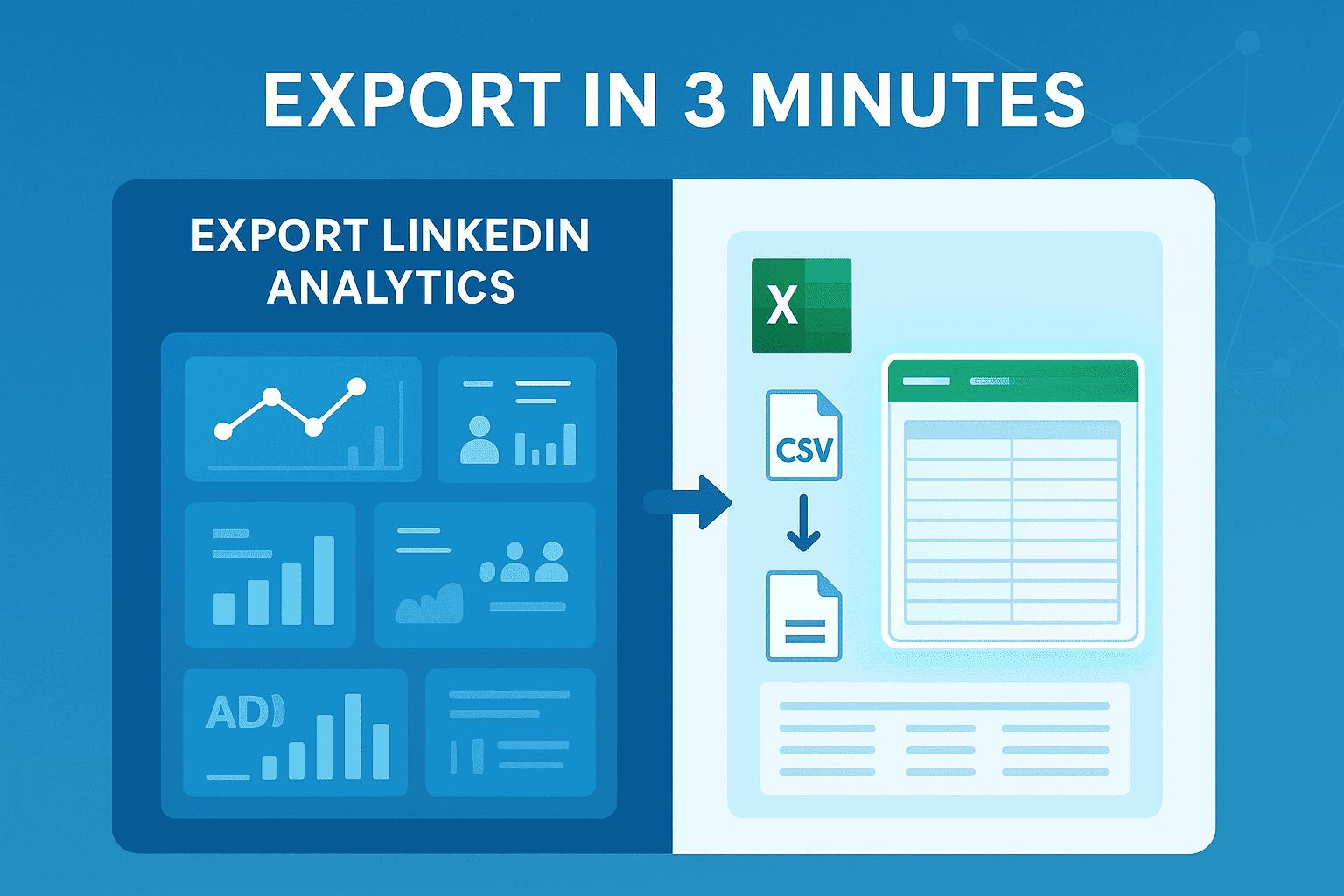
Questa guida? È tutto. Pagine aziendali, account Creator, Campaign Manager per gli annunci. Passo dopo passo. Limiti. Soluzioni. Anche qualche trucco Excel per rendere i dati utilizzabili.
Iniziamo veloce, poi andiamo più in profondità.
Risposta rapida: esporta le analytics LinkedIn in Excel in 3 minuti
Ecco il cheat code.
- Pagine aziendali → Analytics → Esporta → scegli modulo + intervallo di date → CSV → apri in Excel.
- Account Creator → Analytics e strumenti → Analytics dei post → Esporta → CSV → Excel.
- Annunci (Campaign Manager) → Report → Crea/Esporta → CSV → Excel.
Fatto. Ci vogliono minuti.
Ma se vuoi capire le particolarità, continua a leggere.
Come esportare i dati da LinkedIn Analytics in Excel: passo dopo passo
Prerequisiti: ruoli, accesso, browser supportati e versione Excel
Prima di arrabbiarti per un pulsante mancante, controlla la configurazione.
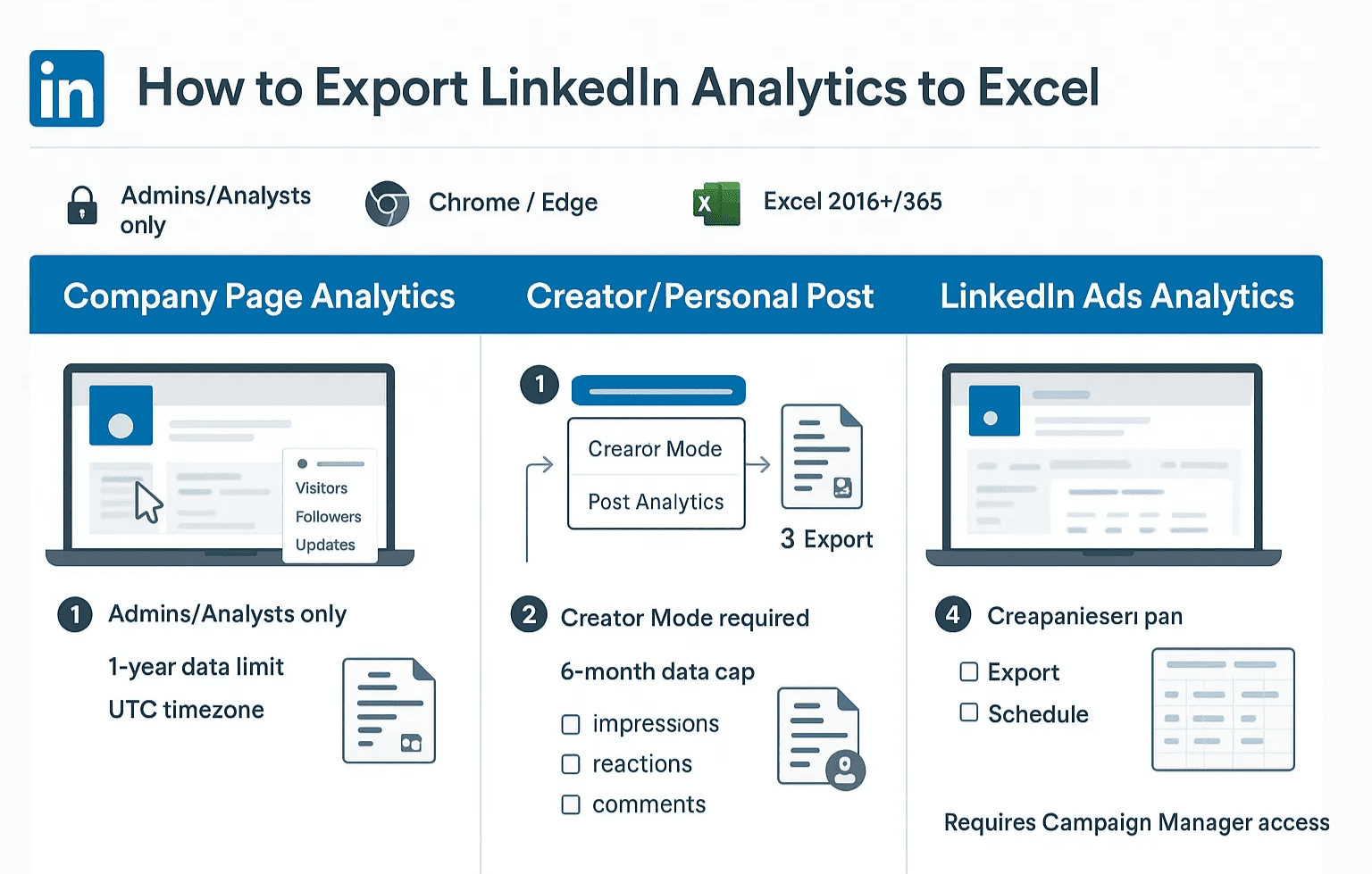
Non tutti hanno i diritti di esportazione. LinkedIn lo limita. Le esportazioni della Pagina aziendale sono solo per Admin o Analisti. Annunci? Avrai bisogno dell'accesso appropriato all'account in Campaign Manager. Per le analytics personali, la Creator Mode deve essere attivata.
Inoltre: usa Chrome o Edge. Safari ha problemi più spesso di quanto vorresti.
E sì, i CSV si aprono tecnicamente ovunque. Ma se hai una versione Excel più vecchia, preparati a problemi di codifica. Tieniti a Excel 2016+ o 365 se vuoi navigare senza problemi.
Esporta le analytics della pagina LinkedIn (Pagine aziendali)
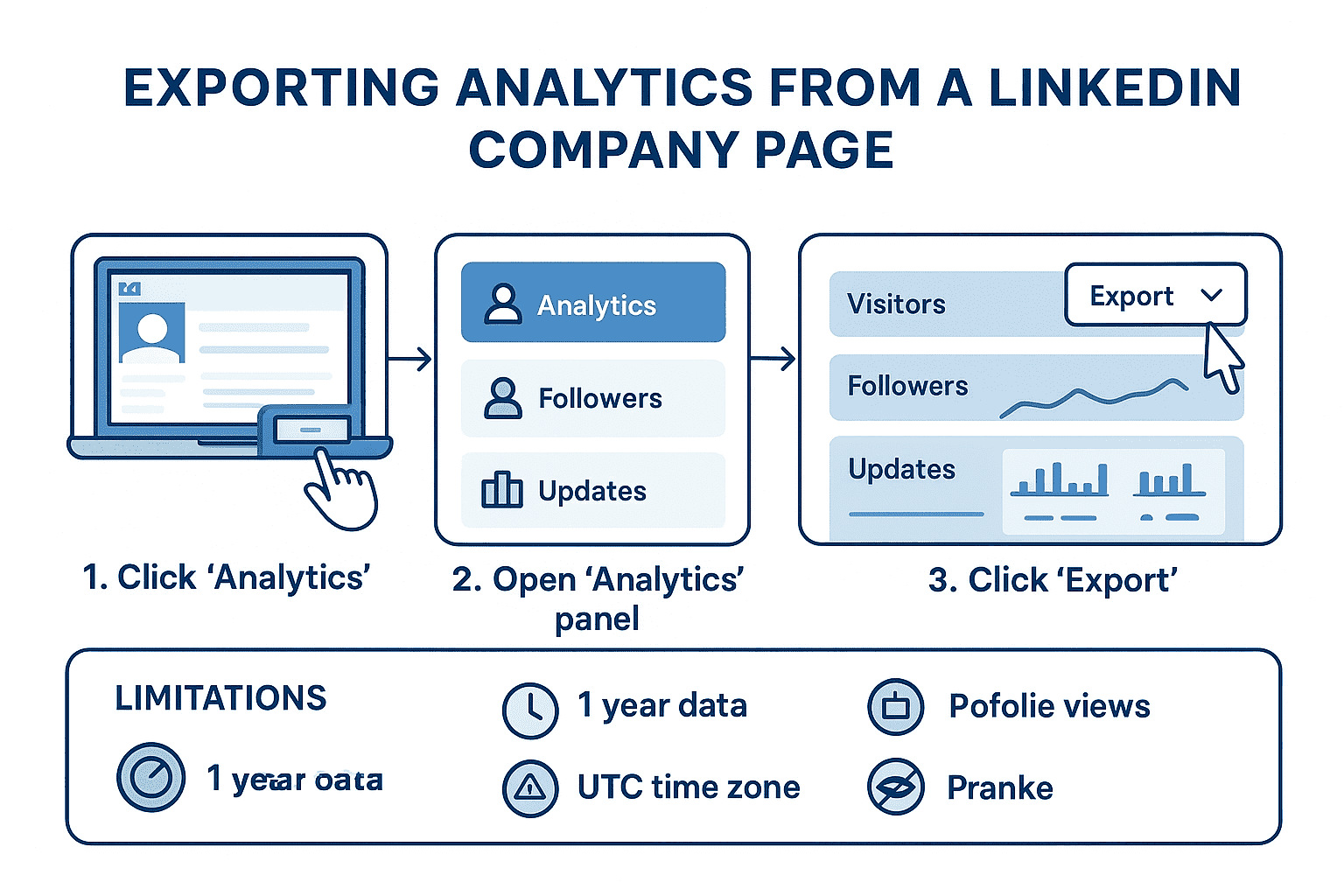
Le Pagine aziendali ti danno tre flussi di dati: visitatori, follower, aggiornamenti. Ognuno può essere esportato separatamente.
Per ottenere i dati dei visitatori:
- Vai alla tua Pagina aziendale.
- Clicca su Analytics.
- Scegli il modulo Visitatori.
- In alto a destra, clicca su Esporta.
- Scegli l'intervallo di date. Scarica il CSV.
Stesso processo per Follower e Aggiornamenti. L'esportazione degli Aggiornamenti è preziosa perché è a livello di post. Vedrai impressioni, clic, reazioni, condivisioni per ogni post.
Vuoi approfondire la crescita del pubblico? Vai alla scheda Follower. Quell'esportazione mostra settori, titoli di lavoro, aree geografiche. Chi è davvero il tuo pubblico.
Limiti? Sì, esistono. Ottieni solo un anno di dati alla volta. I fusi orari sono in UTC, il che ti darà problemi se non li aggiusti. E dimentica le visualizzazioni del profilo: LinkedIn non ti permette di esportarle.
Esporta le analytics dei post Creator/personali
Se sei un solopreneur, consulente o semplicemente costruisci pubblicamente, ti interesseranno di più le analytics Creator.
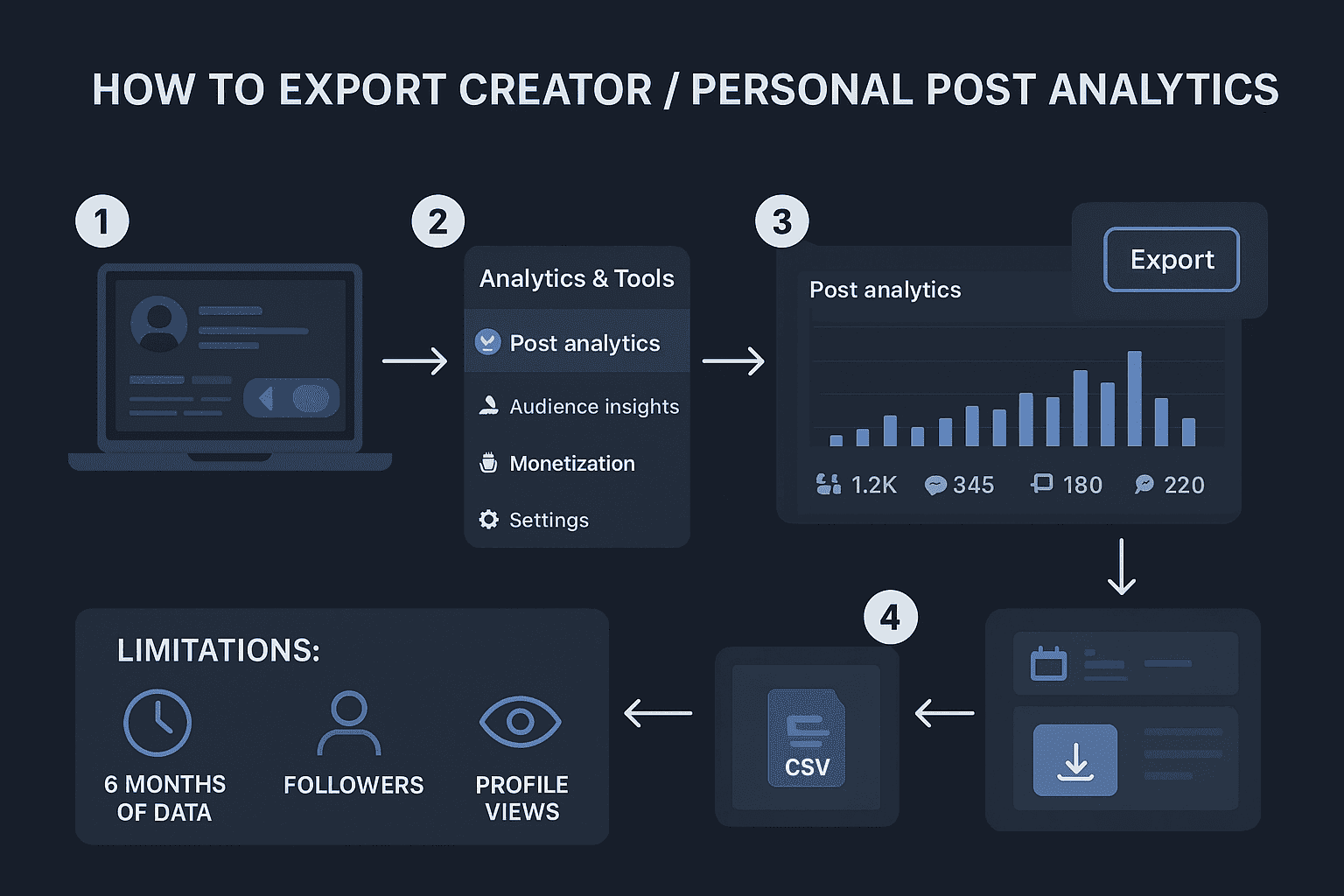
Passo uno: attiva la Creator Mode. Questo sblocca la scheda Analytics e strumenti nel tuo profilo. Senza di essa, hai solo le briciole.
Una volta attivata:
- Vai su Analytics e strumenti > Analytics dei post.
- Scorri in basso. In alto a destra, vedrai Esporta.
- Scegli un intervallo di date. Scarica CSV.
Cosa c'è dentro? Metriche a livello di post: impressioni, reazioni, commenti, condivisioni, clic. Abbastanza per individuare i trend e vedere quali contenuti funzionano.
Il problema: nessuna lista di follower, nessuna esportazione delle visualizzazioni del profilo, e l'intervallo di date è limitato (di solito sei mesi). Ma è meglio di niente.
Esporta le analytics degli annunci LinkedIn (Campaign Manager)
Se gestisci annunci, è qui che vivono i dati pesanti.
Per un'esportazione singola:
- Vai su Campaign Manager.
- Scegli il tuo account.
- Clicca su Report > Crea report.
- Seleziona campagne o annunci, scegli le metriche.
- Clicca su Esporta CSV.
Questo è il tuo pull una tantum.
Se stai gestendo più campagne? Automatizza. In Report, puoi Pianificare le esportazioni. Inviale giornalmente, settimanalmente o mensilmente. Email a te stesso o ai colleghi. Risparmia ore.
Cosa vedrai in quei CSV: nomi di campagna, spesa, impressioni, clic, CTR, conversioni. Mappa quelle colonne in Excel. Da lì, puoi tracciare l'efficienza della spesa, calcolare il CPC o costruire una dashboard delle performance.
Cosa puoi esportare: metriche, intervalli di date e formati di file
Organizziamolo.
- Pagine: impressioni, visitatori unici, clic, reazioni, commenti, condivisioni, follow, dati demografici.
- Creator: impressioni a livello di post, reazioni, commenti, condivisioni, CTR, tasso di coinvolgimento.
- Annunci: metriche di account, campagna e annuncio. Impressioni. Clic. Spesa. CPC. CTR. Conversioni.
Ogni esportazione è CSV. LinkedIn non fa XLSX. Quindi apri il CSV, poi salva come XLSX se vuoi.
Apri e formatta il CSV correttamente in Excel
Le esportazioni grezze sono disordinate. Le colonne sembrano a posto all'inizio, poi noti date in UTC, numeri formattati come testo, o nel caso peggiore tutti i dati ammassati in una singola colonna.
Ecco come risolverlo:
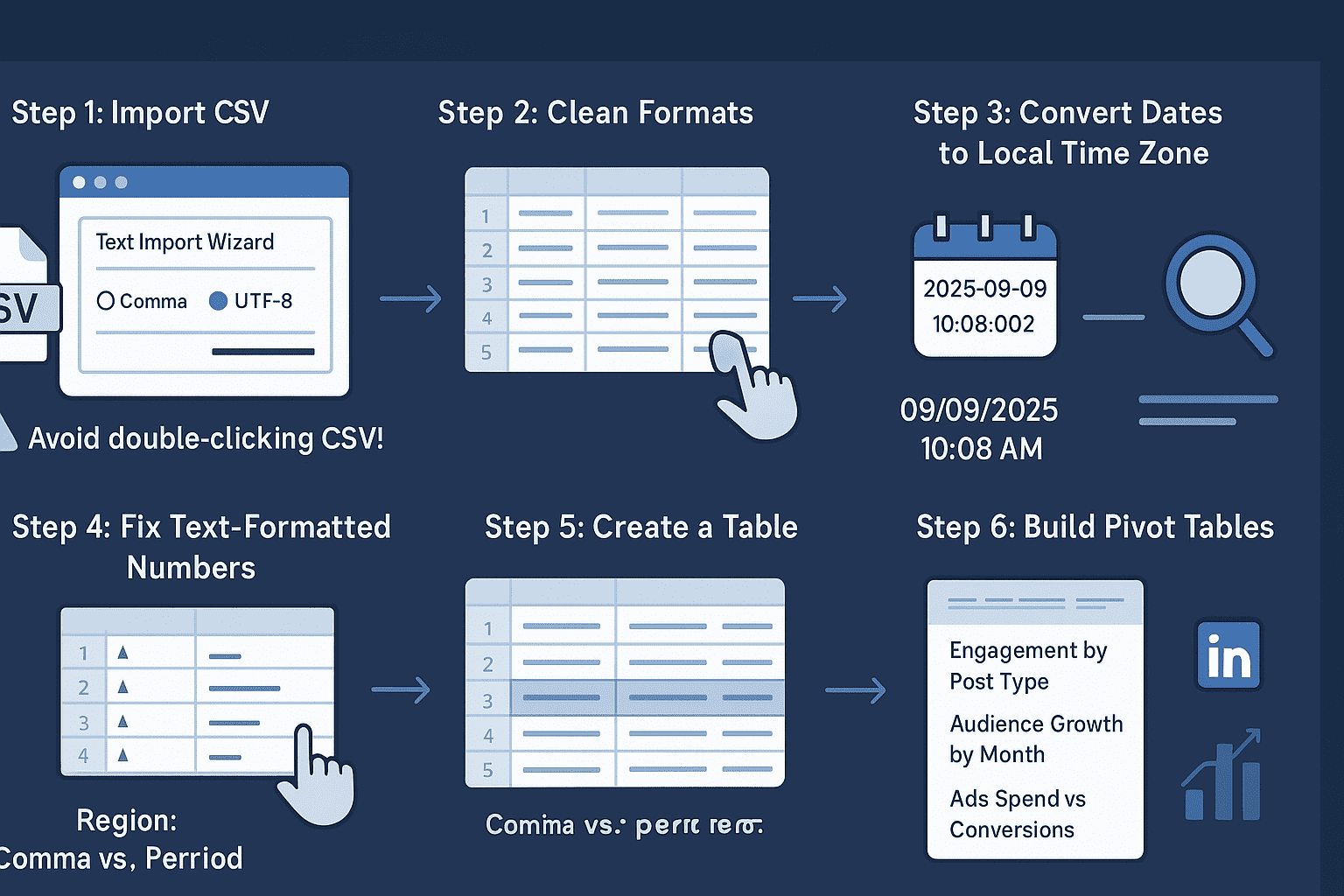
- Prima, importa il CSV con il delimitatore corretto (virgola) e la codifica UTF-8. Se fai solo doppio clic, Excel a volte lo sbaglia.
- Poi pulisci i formati.
- Converti le date nel tuo fuso orario locale.
- Cambia i numeri formattati come testo in numeri veri. E fai attenzione alle impostazioni regionali: virgole vs punti per i separatori delle migliaia possono invertire i valori.
Una volta pulito, trasforma il dataset in una Tabella (Ctrl + T). Questo sblocca filtraggio, ordinamento e riferimenti strutturati.
Da lì, crea pivot. Coinvolgimento per tipo di post. Crescita del pubblico per mese. Spesa annunci vs conversioni. Excel ti dà una flessibilità che l'UI di LinkedIn non avrà mai.
Template Excel pronti per accelerare l'analisi
Non devi reinventare le dashboard. Costruisci una volta, riusa per sempre.
Alcuni template utili:
- Una dashboard dei post migliori: traccia tasso di coinvolgimento, CTR, portata. Individua i vincitori.
- Una panoramica sulla crescita del pubblico e i dati demografici: vedi la crescita dei follower per ruolo, settore, posizione.
- Una scorecard delle performance degli annunci: calcola ROAS, CPA, CPL. Confronta le campagne fianco a fianco.
Inserisci nuovi CSV, aggiorna, fatto.
Automatizza le esportazioni e gli aggiornamenti
Download manuali? Dolorosi. L'automazione è più intelligente.
- Un percorso: Power Query in Excel. Salva i CSV in OneDrive o SharePoint, connetti con Power Query, e ogni volta che apri il file i dati si aggiornano.
- Un altro percorso: connettori no-code. Strumenti come Coupler.io, Coefficient e Supermetrics portano le analytics LinkedIn direttamente in Excel o Google Sheets. Imposta un programma di aggiornamento, smetti di preoccuparti.
Se fai annunci, affidati ai report pianificati di Campaign Manager. Arriveranno nella tua inbox giornalmente, settimanalmente o mensilmente. Collegali a Power Query per l'ingestione automatica.
E sì, le API esistono. Ma con limiti di velocità e termini rigorosi. Non fare scraping: ti farà segnalare l'account.
Risoluzione dei problemi comuni
I pulsanti di esportazione scompaiono. Le colonne sembrano strane. Excel storpia i dati. Succede continuamente.
- Se il pulsante Esporta è mancante o in grigio, di solito è un problema di permessi. Devi essere un Admin della Pagina, o avere l'accesso appropriato all'account pubblicitario. A volte è solo la cache del browser: aggiorna.
- Se il CSV sembra vuoto o ha campi mancanti, controlla quale modulo hai esportato. Le esportazioni dei follower non includono le metriche dei post. Le esportazioni dei post non includono i dati demografici.
- Se Excel mette tutto in una singola colonna, sono problemi di delimitatore. Usa "Testo in colonne" e imposta il delimitatore come virgola.
I numeri vengono visualizzati come testo? Converti il formato della colonna. Lo stesso vale per le percentuali: assicurati che il tipo di cella corrisponda.
File grandi che bloccano Excel? Ricorda, Excel ha un limite di circa 1 milione di righe. Dividi il file o passa a Power BI o un warehouse se stai scalando.
Best practice, conformità e privacy dei dati
Solo perché puoi esportare non significa che dovresti condividere liberamente.
Rimani nei Termini di LinkedIn. Non hackerare per estrarre liste di follower. Non fare scraping delle reazioni.
Tieni a mente la privacy. I dati demografici dei follower sono aggregati, ma comunque sensibili. Archivia le esportazioni in modo sicuro. Limita chi ha accesso.
Inoltre, documenta le metriche. Definisci "tasso di coinvolgimento". Definisci "CTR". Se il tuo team non condivide le definizioni, l'analisi degenererà nel caos.
Conclusione e prossimi passi
Alla fine, esportare le analytics LinkedIn in Excel riguarda meno il "scaricare un CSV" e più il prendere il controllo della tua storia di dati.
Le dashboard di LinkedIn sono adatte per i controlli rapidi, ma ti terranno sempre in un riquadro. Intervalli limitati. Viste aggregate. Visivi carini con poca profondità.
Excel spalanca quella scatola.
Una volta ottenute le esportazioni grezze, sei libero di segmentare il coinvolgimento per tipo di post, tracciare l'efficienza della spesa pubblicitaria nel tempo o costruire dashboard personalizzate che corrispondono davvero ai tuoi obiettivi, non ai default di LinkedIn.
Questo è il vero vantaggio qui: trasformare numeri sparsi in insight utilizzabili che guidano decisioni di contenuti e campagne più intelligenti.
La coerenza si moltiplica:
- La prima esportazione sembra goffa.
- Stai gestendo CSV, correggendo delimitatori, aggiustando fusi orari.
- Fallo qualche volta, però, e diventa memoria muscolare.
- Configura i template.
All'improvviso, quello che era un compito manuale diventa un processo fluido e ripetibile. Ogni settimana o mese, inserisci dati freschi e vedi immediatamente come sta andando la tua strategia.
Ecco la tua mappa: esporta, pulisci, analizza, ripeti. Usa Excel come sala di controllo per tutto, dall'analisi dei post migliori al ROI degli annunci. Nel tempo, smetterai di indovinare cosa funziona su LinkedIn e inizierai a saperlo con numeri concreti a supporto di ogni mossa.
FAQ
Posso esportare le visualizzazioni del profilo o le liste dei follower?
No. LinkedIn mantiene tutto questo chiuso. Ottieni solo aggregati.
Posso esportare i commenti e i dettagli delle reazioni?
Non in blocco. Puoi leggerli, copiarli, ma nessuna esportazione ufficiale.
Con quale frequenza dovrei esportare i dati?
Dipende. Mensilmente se sei occasionale. Settimanalmente se sei attivo/a. Giornalmente se gestisci annunci.
Qual è la differenza tra CSV e XLSX?
LinkedIn fornisce solo CSV. XLSX è solo un CSV salvato all'interno di Excel. Funzionalmente identici una volta importati.
Glossario delle metriche di analytics LinkedIn
- Impressioni: quante volte il contenuto è stato mostrato.
- Visitatori unici: utenti distinti che hanno visitato la tua pagina.
- CTR (tasso di clic): clic / impressioni.
- Tasso di coinvolgimento: interazioni / impressioni.
- Conversioni: azioni desiderate dopo il clic su un annuncio.
Conosci le basi prima di iniziare a segmentare i numeri.

![How to Export LinkedIn Contacts to Excel [in 2 min]](/_next/image?url=%2Fassets%2Fblogs%2Felce-image.png&w=3840&q=75)