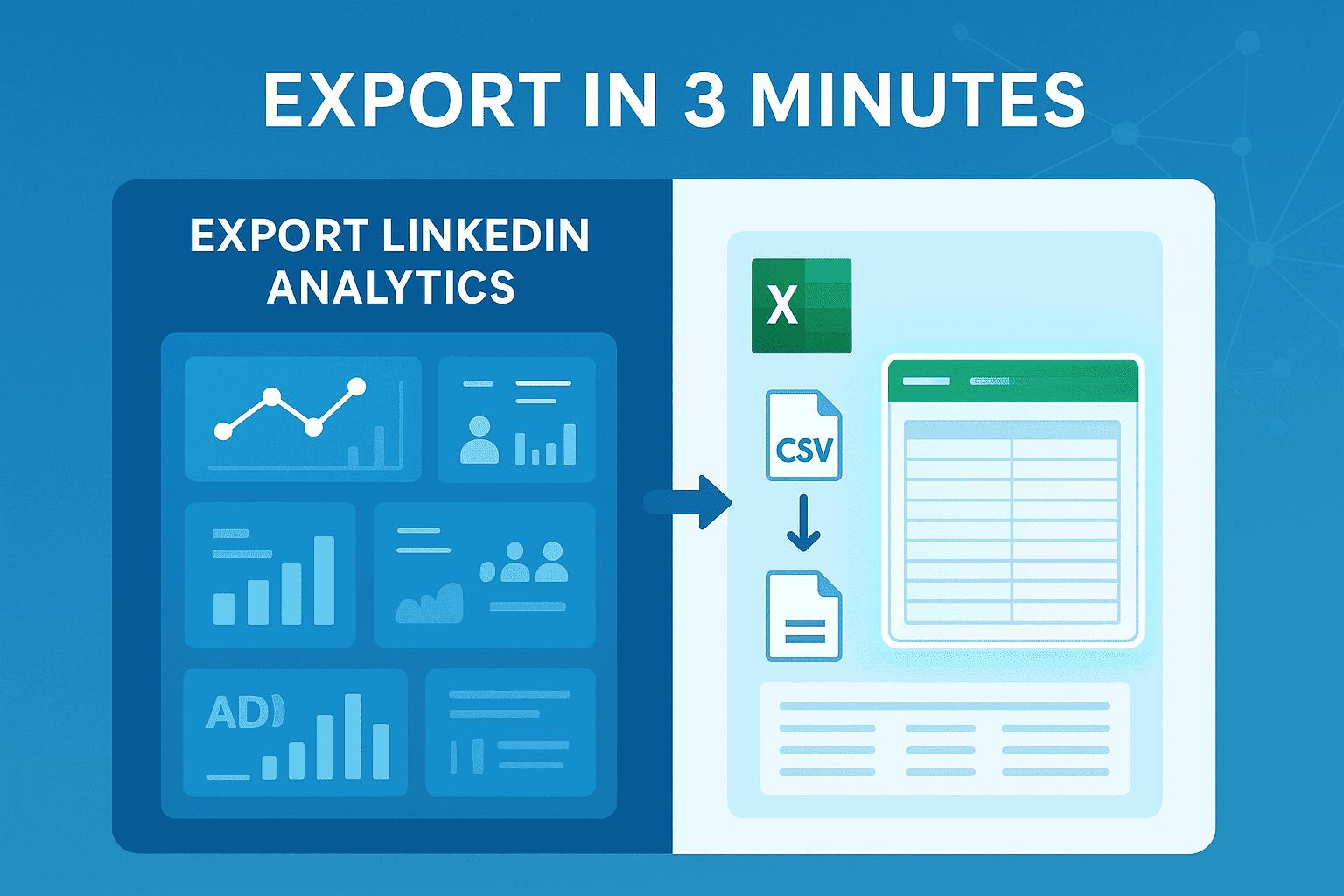
Come esportare i contatti LinkedIn in Excel [in 2 minuti]
Se hai dedicato tempo a costruire una forte rete LinkedIn, alla fine avrai bisogno di esportare i contatti LinkedIn per sfruttare al meglio le tue connessioni.
Quindi, che tu sia nelle vendite, nel marketing, nel recruitment o un fondatore, ottenere le informazioni di contatto dei tuoi lead target ti aiuta a coltivare le relazioni, inserirle nel CRM o per un targeting migliore al lancio.
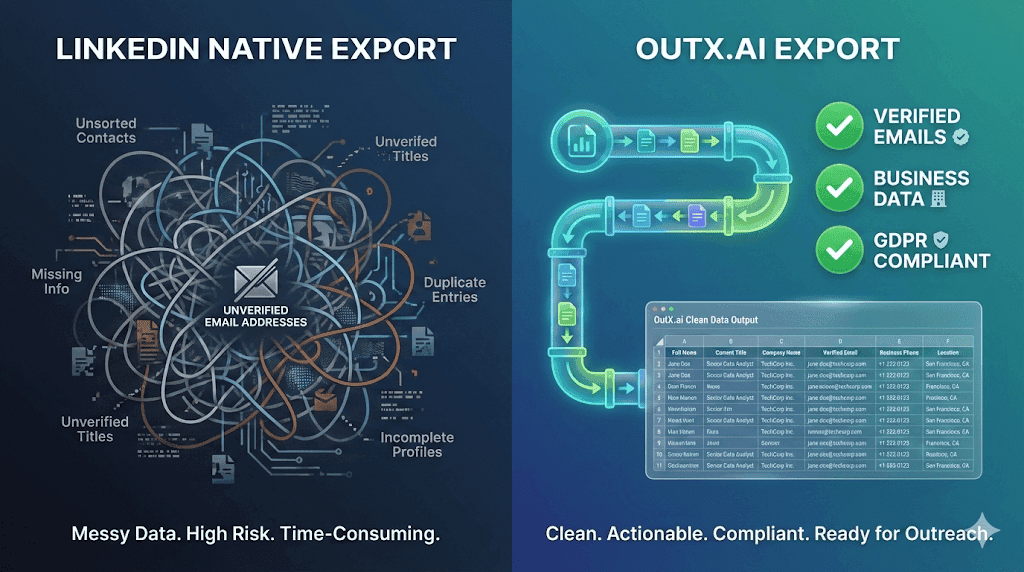
Ma qual è il problema? LinkedIn non consente più l'esportazione nativa.
Ma la buona notizia è: con OutX.ai puoi esportare i tuoi lead LinkedIn direttamente in un CSV in 2 minuti, riempire ogni colonna con informazioni accurate e aggiornate, e persino arricchire i lead con email reali.
Scopriamo il playbook che trasforma il "no-email export" di LinkedIn in una miniera d'oro per il team OutX.ai.
Come esportare i contatti LinkedIn in Excel nel modo di LinkedIn
LinkedIn offre una funzione di esportazione nativa. È... qualcosa. Non fantastica, ma qualcosa.
Ecco come accedervi:
1. Clicca sull'icona del profilo in alto a destra
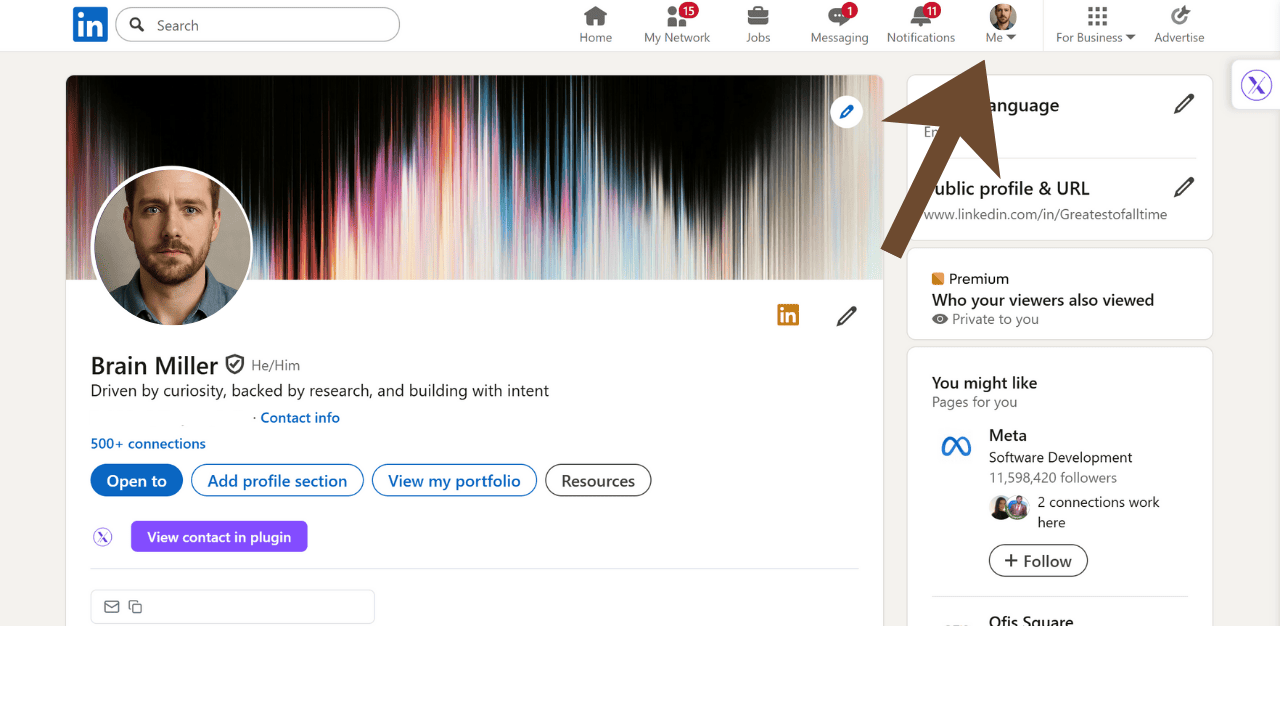
2. Clicca su "Impostazioni e privacy"
Vai su "Impostazioni e privacy" nel menu a tendina e selezionalo
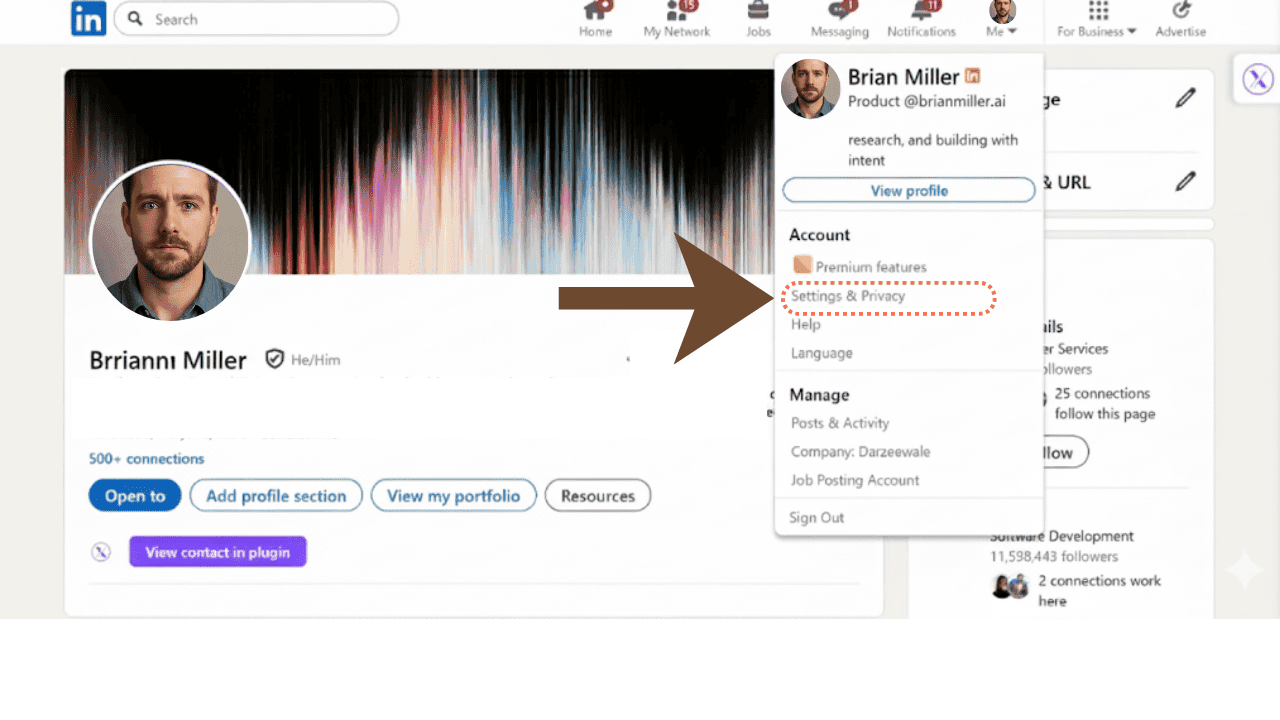
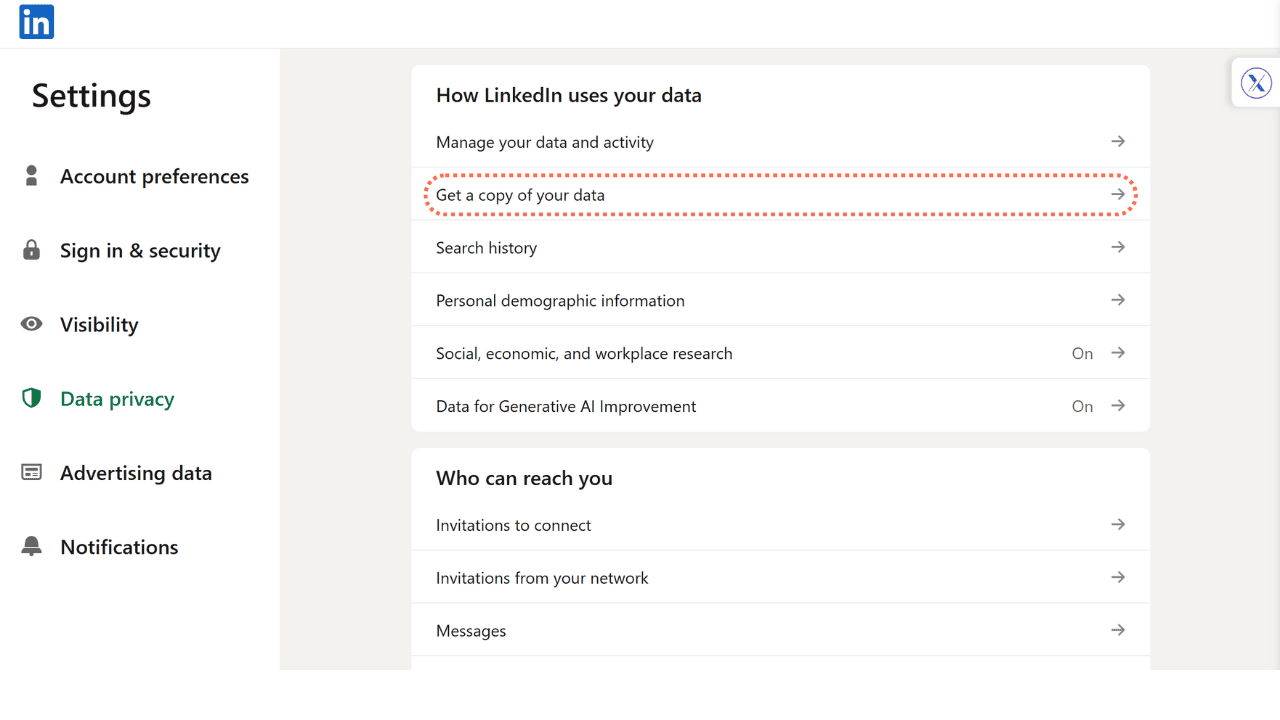
3. Vai alla scheda "Privacy dei dati"
Seleziona "Ottieni una copia dei tuoi dati" in Dati e Privacy
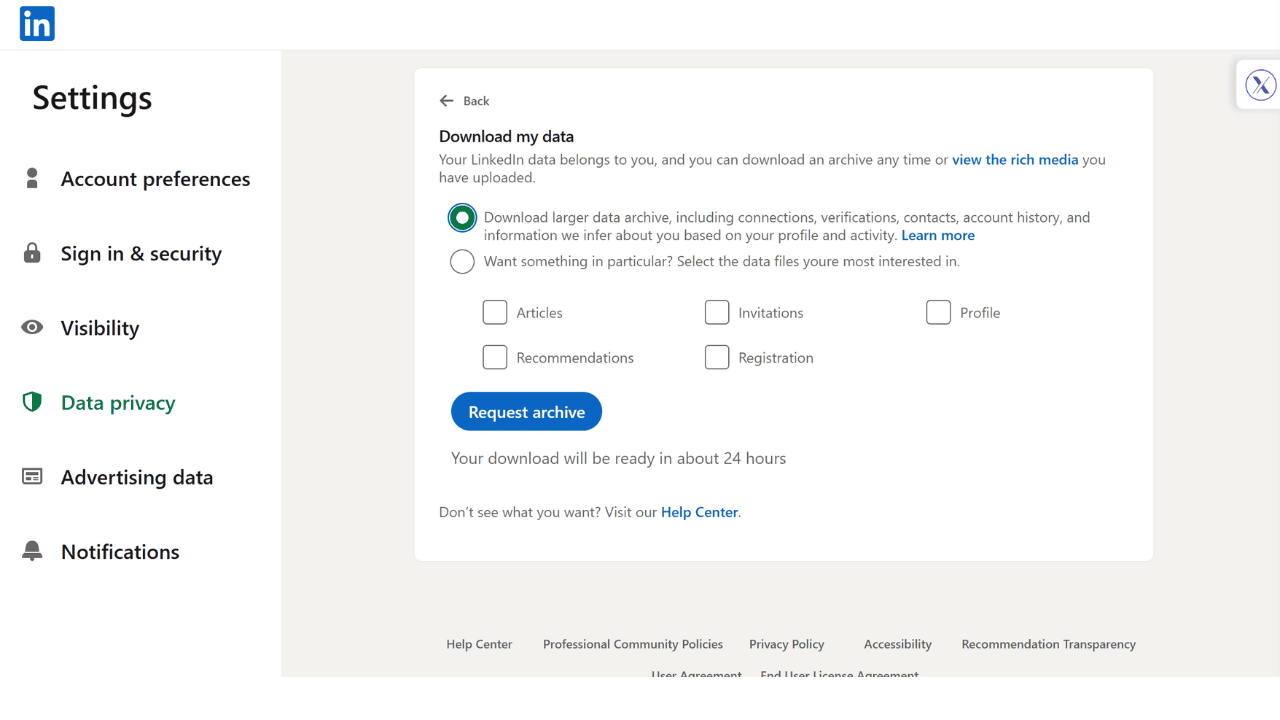
4. Seleziona "Connessioni" e richiedi l'archivio
Clicca su "Scarica l'archivio dati più grande, incluse connessioni, verifiche, contatti, cronologia dell'account e informazioni che deduciamo su di te in base al profilo e all'attività." poi su "Richiedi archivio".
Sembra semplice, vero? Ma hai visto l'errore che tutti fanno? Assumono che questa esportazione darà loro tutto ciò di cui hanno bisogno.
La dura realtà:
- La maggior parte delle email sarà mancante
- Otterrai nomi e aziende, ma dati aggiuntivi limitati
- Il formato è goffo e richiede pulizia
Come esportare i lead LinkedIn in Excel usando Outx.ai
Quando esporti i contatti LinkedIn, incontrerai quattro principali problemi che rendono i dati praticamente inutili:
-
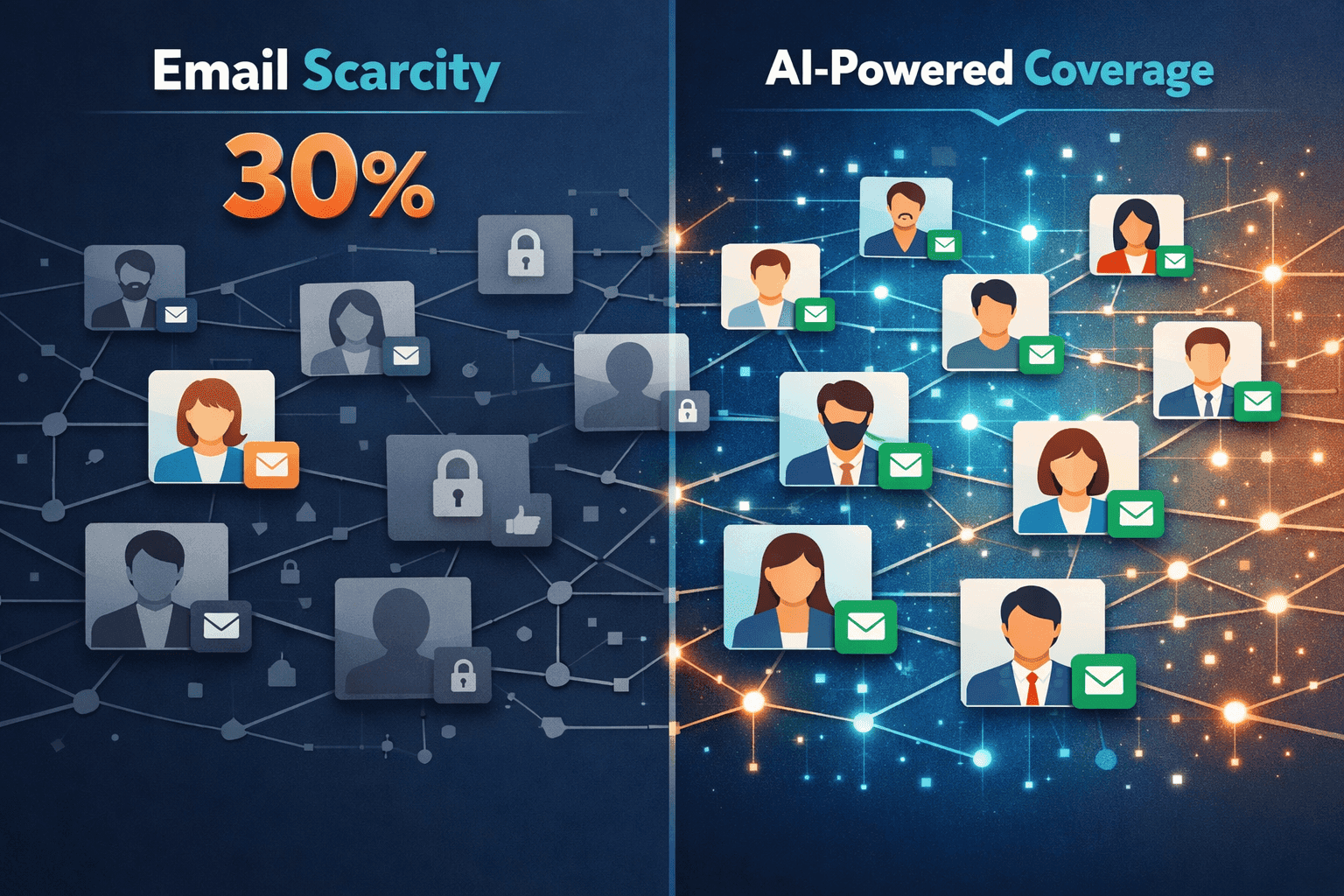
Il problema della scarsità delle email
Solo il 30% degli utenti LinkedIn ha le email disponibili pubblicamente solo per le connessioni di 1° grado
La soluzione di OutXAI: scoperta email AI-powered che trova email professionali per l'intera lista di contatti, non solo per il generoso 30% che condivide le informazioni pubblicamente.
-
Il problema delle email personali vs aziendali
Anche quando LinkedIn fornisce le email, spesso sono account personali. Non esattamente oro professionale.
OutXAI identifica e prioritizza automaticamente le email aziendali, così raggiungi le persone al lavoro, non interrompendo il loro tempo in famiglia.

-
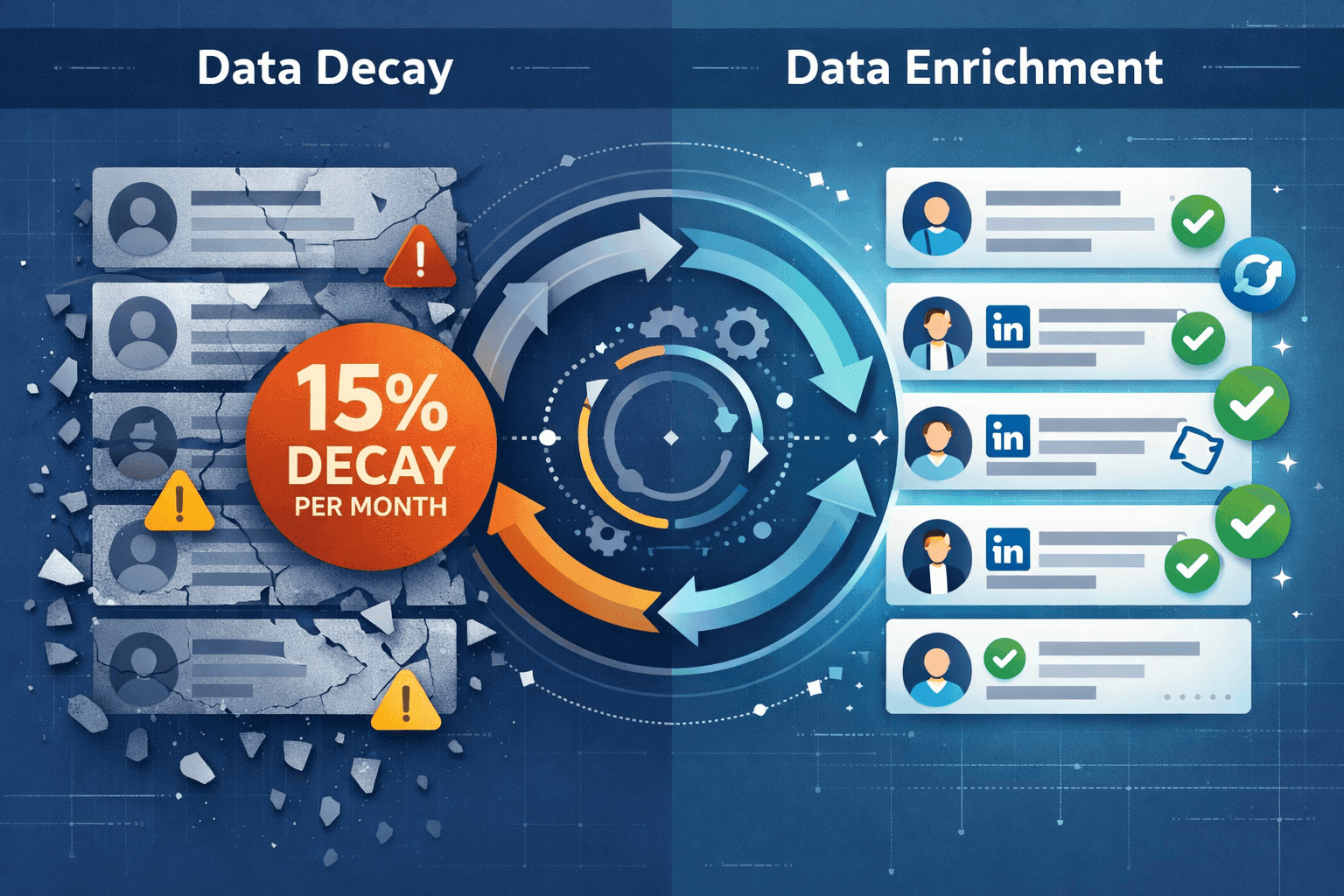
Il disastro del deterioramento dei dati
Circa il 15% dei dati di contatto diventa obsoleto ogni mese. Le persone cambiano lavoro, titoli, posizioni più velocemente che mai.
L'arricchimento continuo di OutXAI mantiene i dati freschi attraverso la verifica automatica degli URL e gli aggiornamenti regolari.
-
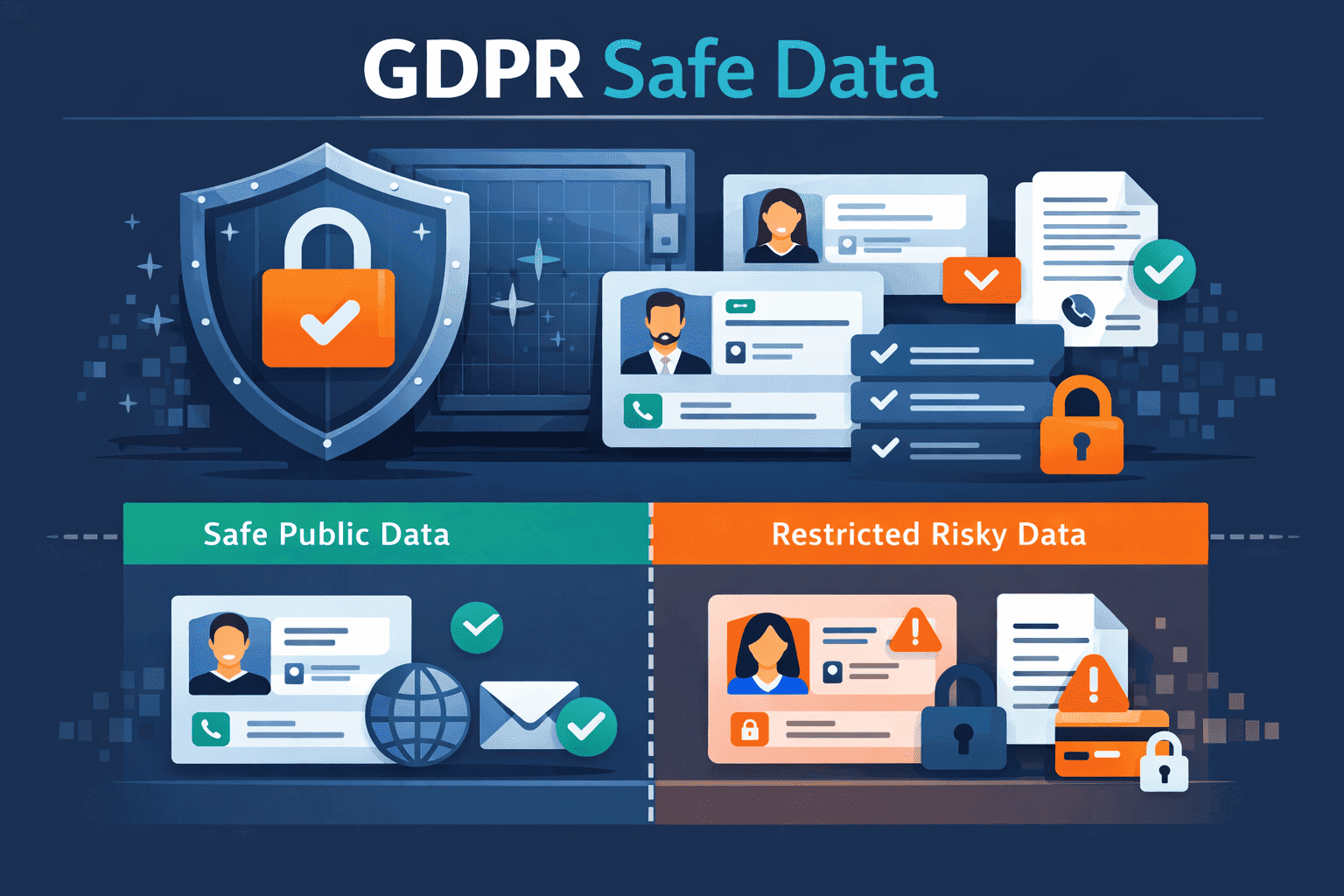
Preoccupazioni per la conformità GDPR
Usare il tipo sbagliato di dati di contatto può portarti in acque regolamentari difficili. Preoccupato del GDPR? Dovresti esserlo.
OutXAI scrapa solo dati disponibili pubblicamente e hai il pieno controllo su cosa raccogli e come lo usi. Dormi tranquillo, team di compliance!
La differenza è come tra giorno e notte. Parliamo di informazioni di contatto complete contro briciole digitali.
Esportazione con OutXAI: la guida rapida
OutX.ai offre due tipi di esportazioni e tre livelli di arricchimento a seconda di quanto in profondità vuoi andare:
| Tipo | Migliore per |
|---|---|
| Esportazione da Sales Navigator | Chi ha accesso a Sales Navigator e può restringere la ricerca |
| Esportazione da Ricerca Persone | Chi non ha accesso a Sales Navigator ma ha la lista di persone organizzata su LinkedIn |

Altro sull'arricchimento nella sezione successiva.
Esportazione da Sales Navigator
Entriamo nel vivo. Ecco esattamente come esportare i contatti LinkedIn in un file CSV pulito e completo:
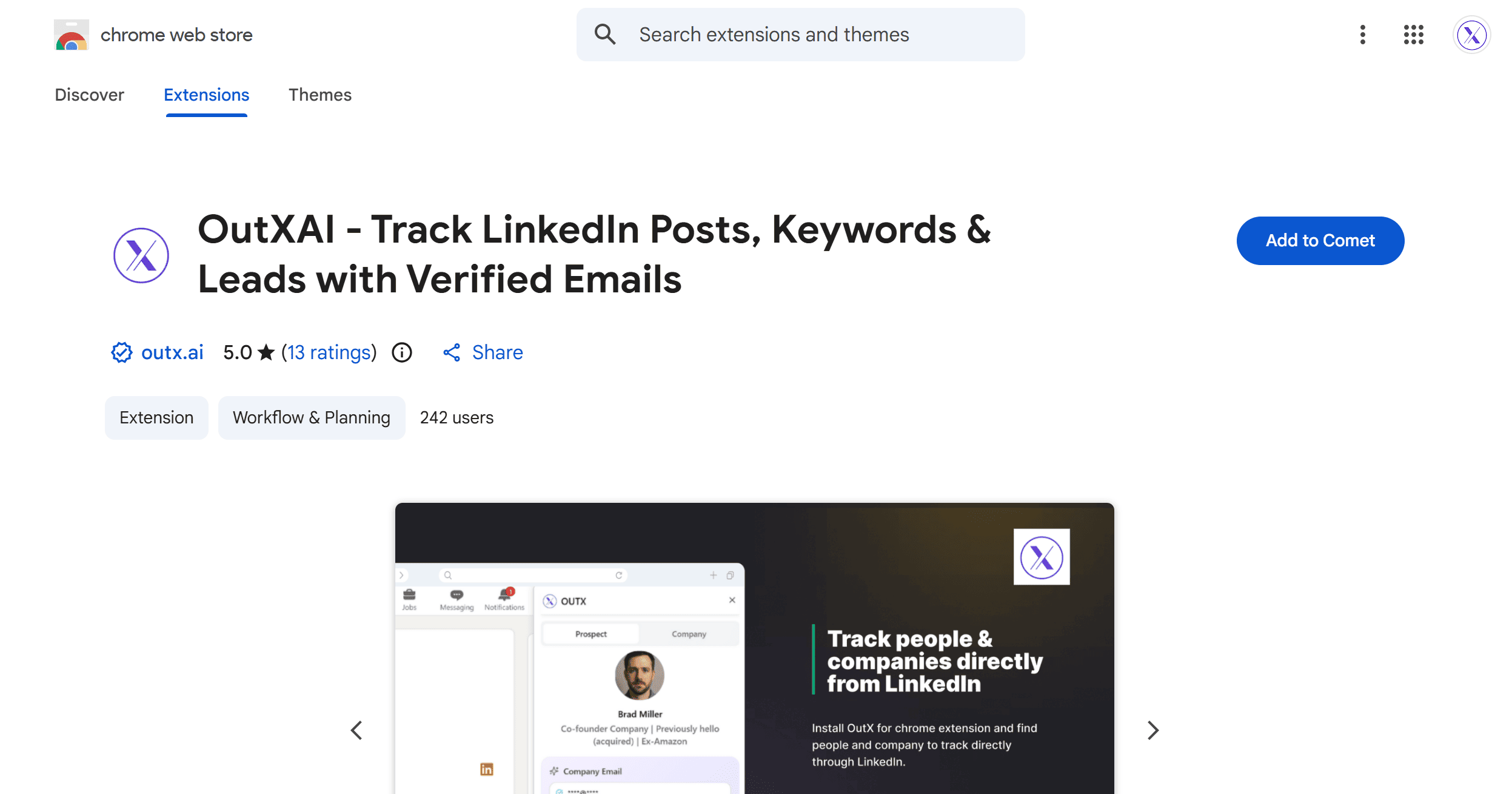
Passo 1: installa l'estensione Chrome di OutX.ai
Vai al Chrome Web Store e cerca "OutXAI" o vai direttamente alla nostra pagina di download. L'installazione richiede circa 30 secondi.
Passo 2: vai a LinkedIn Sales Navigator
Sebbene OutXAI funzioni con il normale LinkedIn, Sales Navigator ti dà la maggior potenza di filtraggio. Se non ce l'hai, funziona anche la sezione standard "La mia rete" di LinkedIn.
Passo 3: applica i filtri
Questo è cruciale. Applica prima il filtro "Connessioni di 1° grado".
Poi restringi per:
- Settore
- Dimensione azienda
- Posizione geografica
- Titolo di lavoro
- O qualsiasi altro criterio rilevante
Sii specifico! Più la lista è mirata, più alti saranno i tassi di conversione.
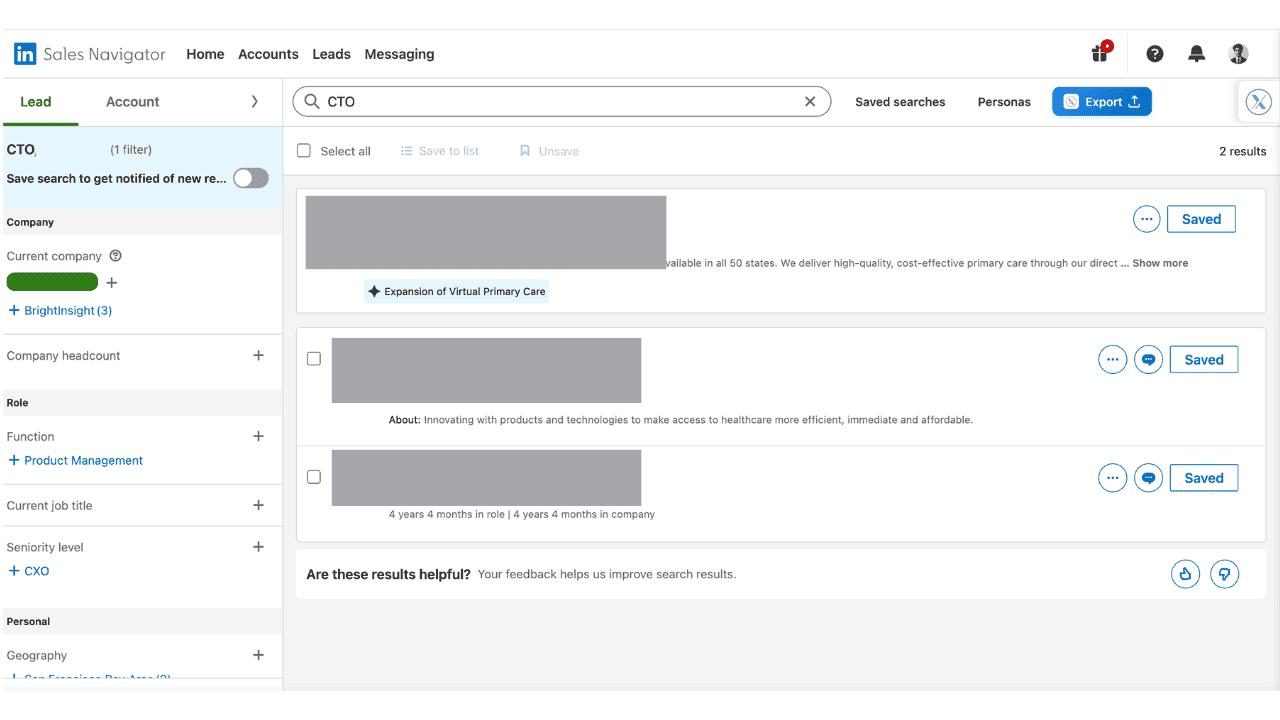
Passo 4: esegui l'esportazione
Vedi quella piccola icona OutXAI nel browser? Cliccala.
Seleziona "Esporta contatti visibili" o "Esporta risultati ricerca" a seconda delle necessità.
Scegli il formato di esportazione (CSV è il default e funziona con tutto).
.png&w=3840&q=75)
In circa 2-3 minuti (a seconda della dimensione della lista), riceverai una notifica che l'esportazione è pronta per il download.
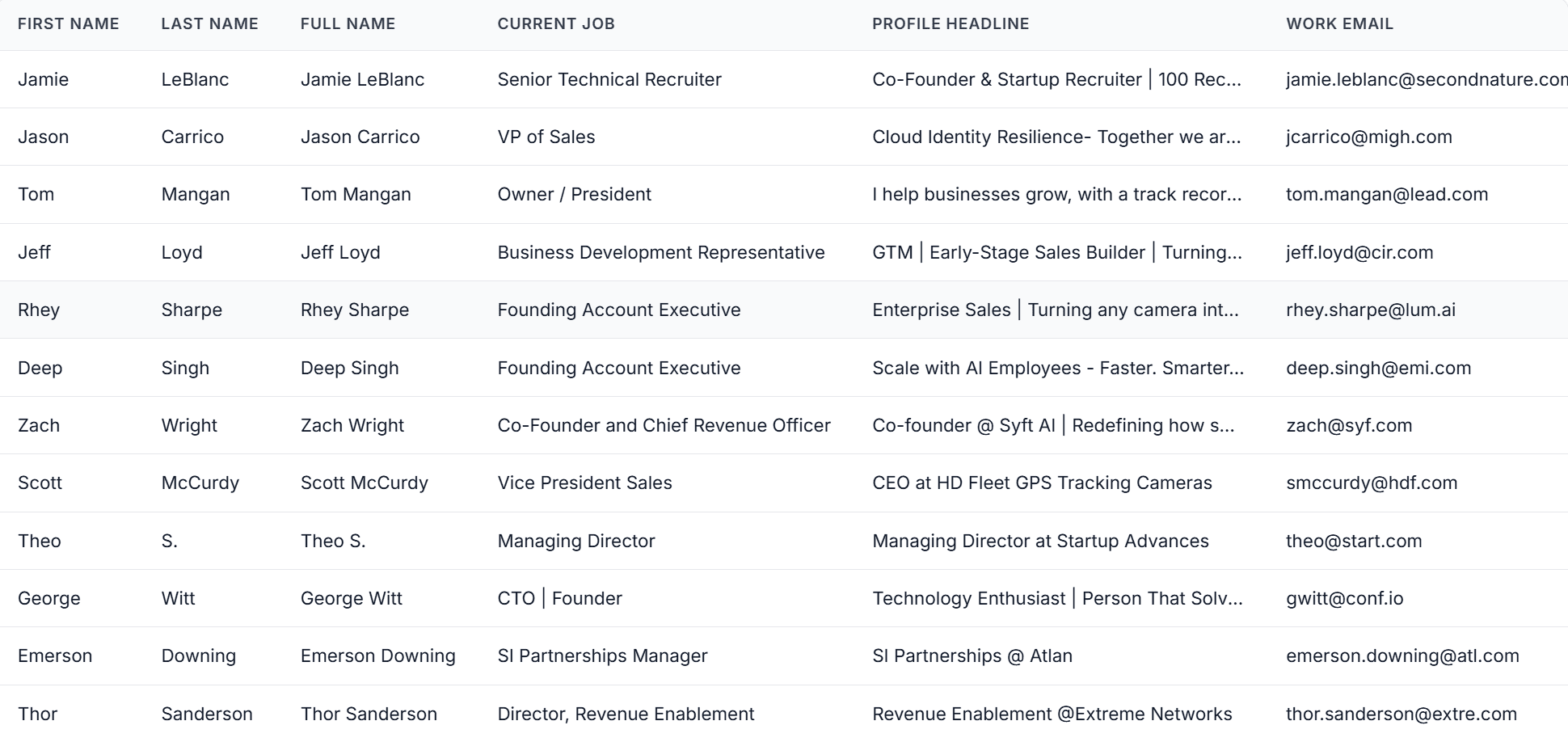
Il risultato? Un CSV bello e organizzato con nomi, titoli, aziende, email, numeri di telefono (quando disponibili) e URL LinkedIn. Pronto per l'uso immediato.
Esportazione da Ricerca Persone
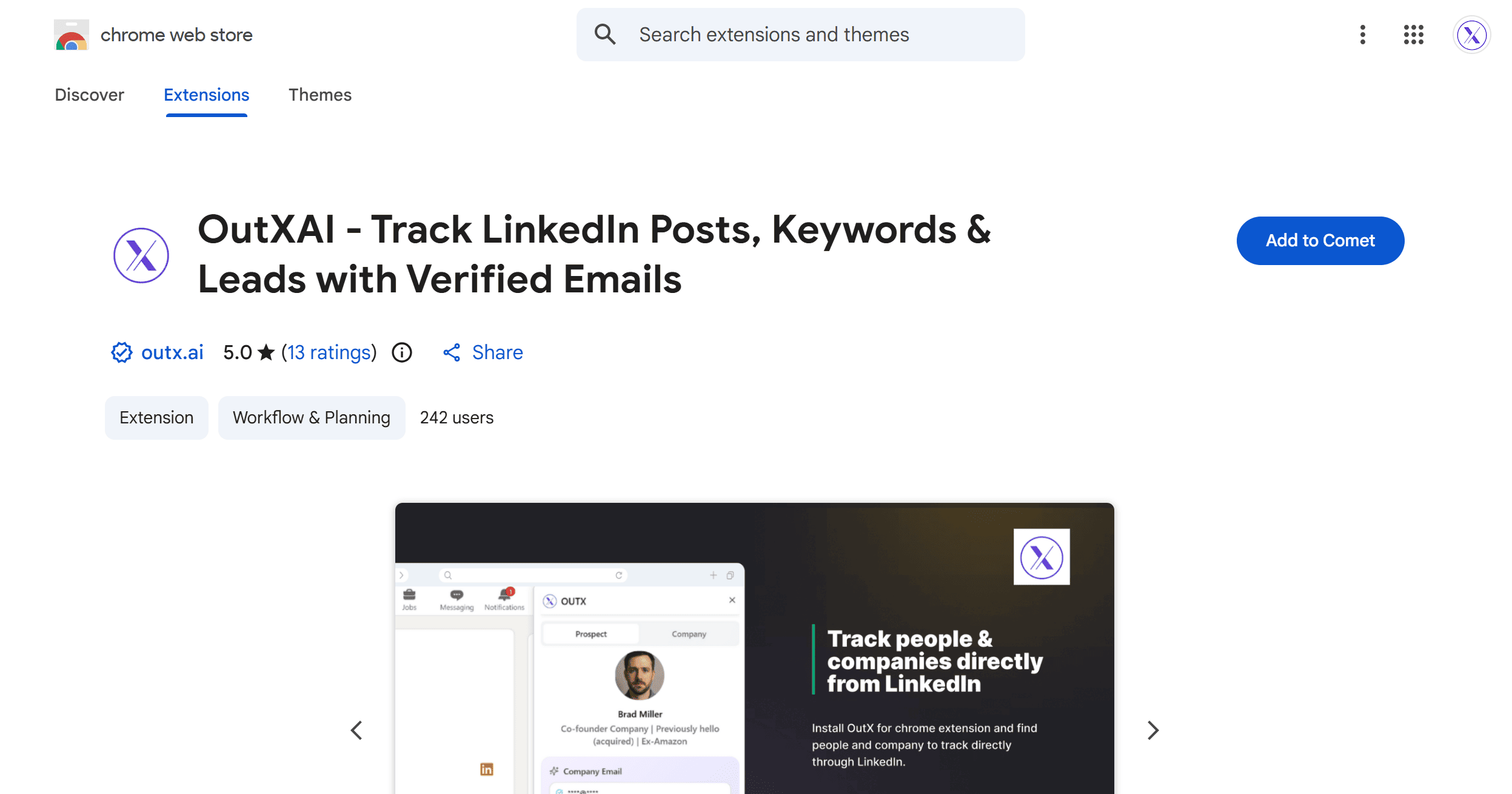
Passo 1: installa l'estensione Chrome di OutXAI
Vai al Chrome Web Store e cerca "OutXAI". L'installazione richiede circa 30 secondi.
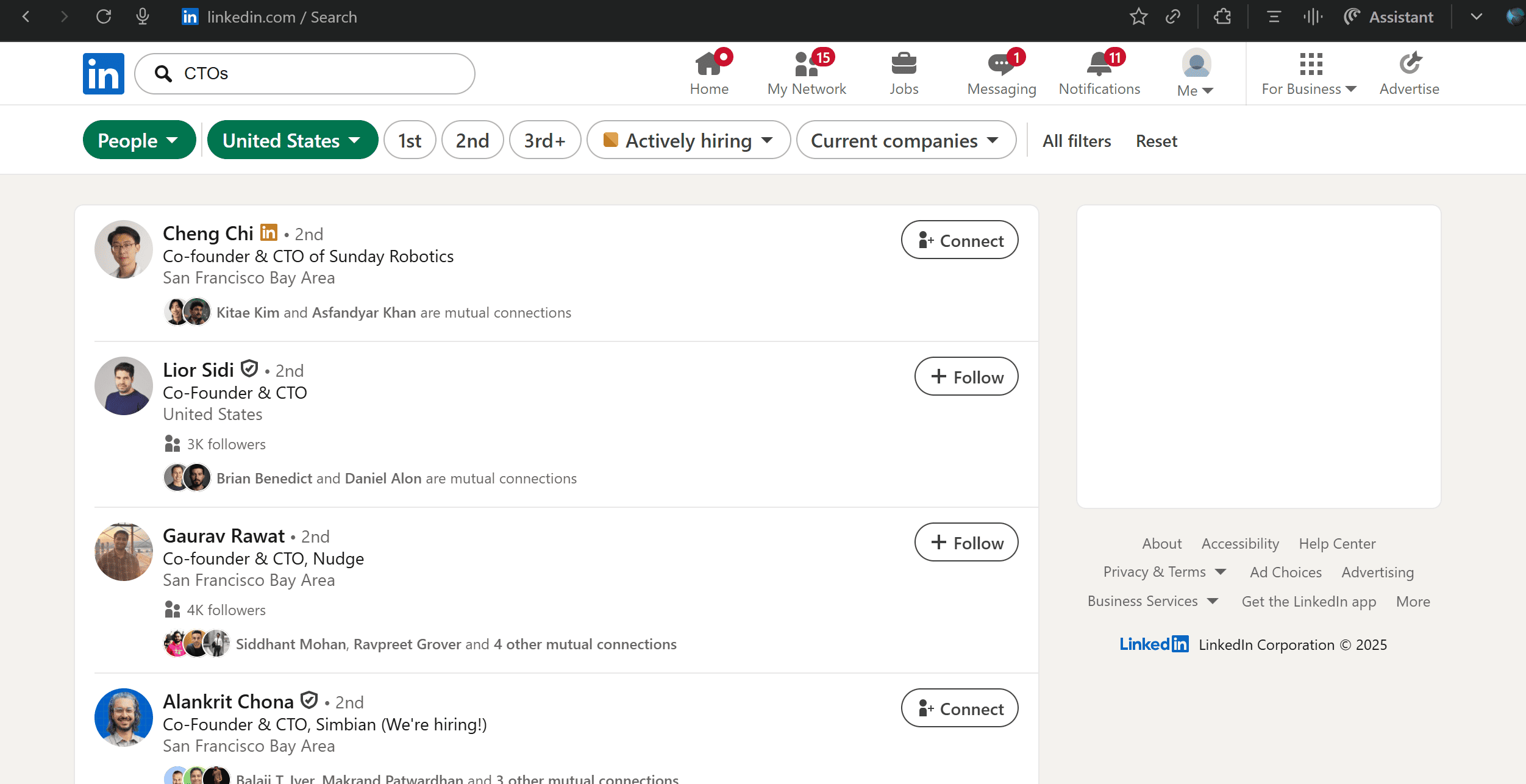
Passo 2: vai alla barra di ricerca LinkedIn
Scrivi il nome della tua keyword target e vedi tutte le persone che LinkedIn suggerisce altamente rilevanti con la keyword
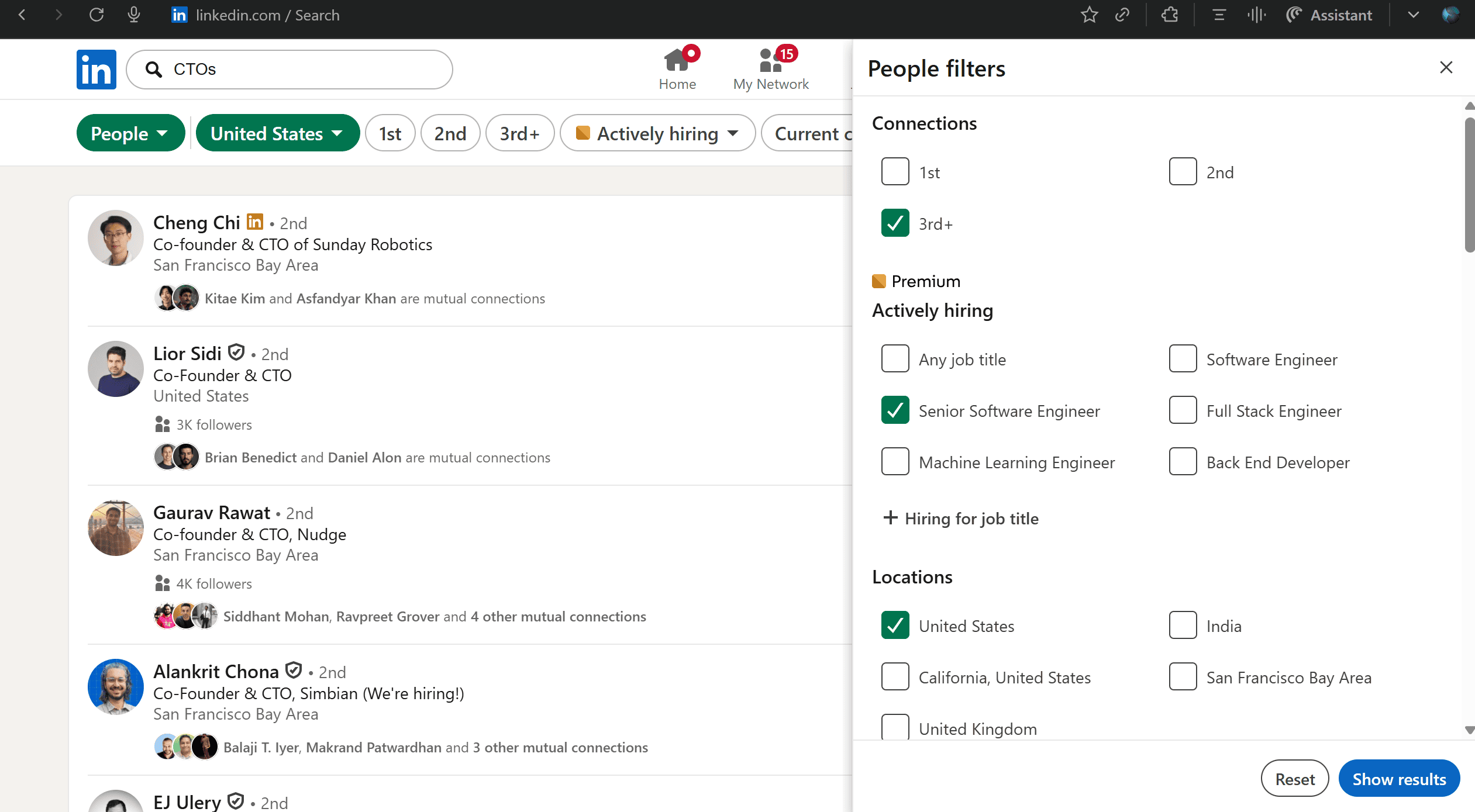
Passo 3: applica i filtri
Questo è cruciale. Applica prima il filtro "Connessioni di 1° grado".
Poi restringi per:
- Settore
- Dimensione azienda
- Posizione geografica
- Titolo di lavoro
- O qualsiasi altro criterio rilevante
Passo 4: copia l'URL ed esegui l'esportazione
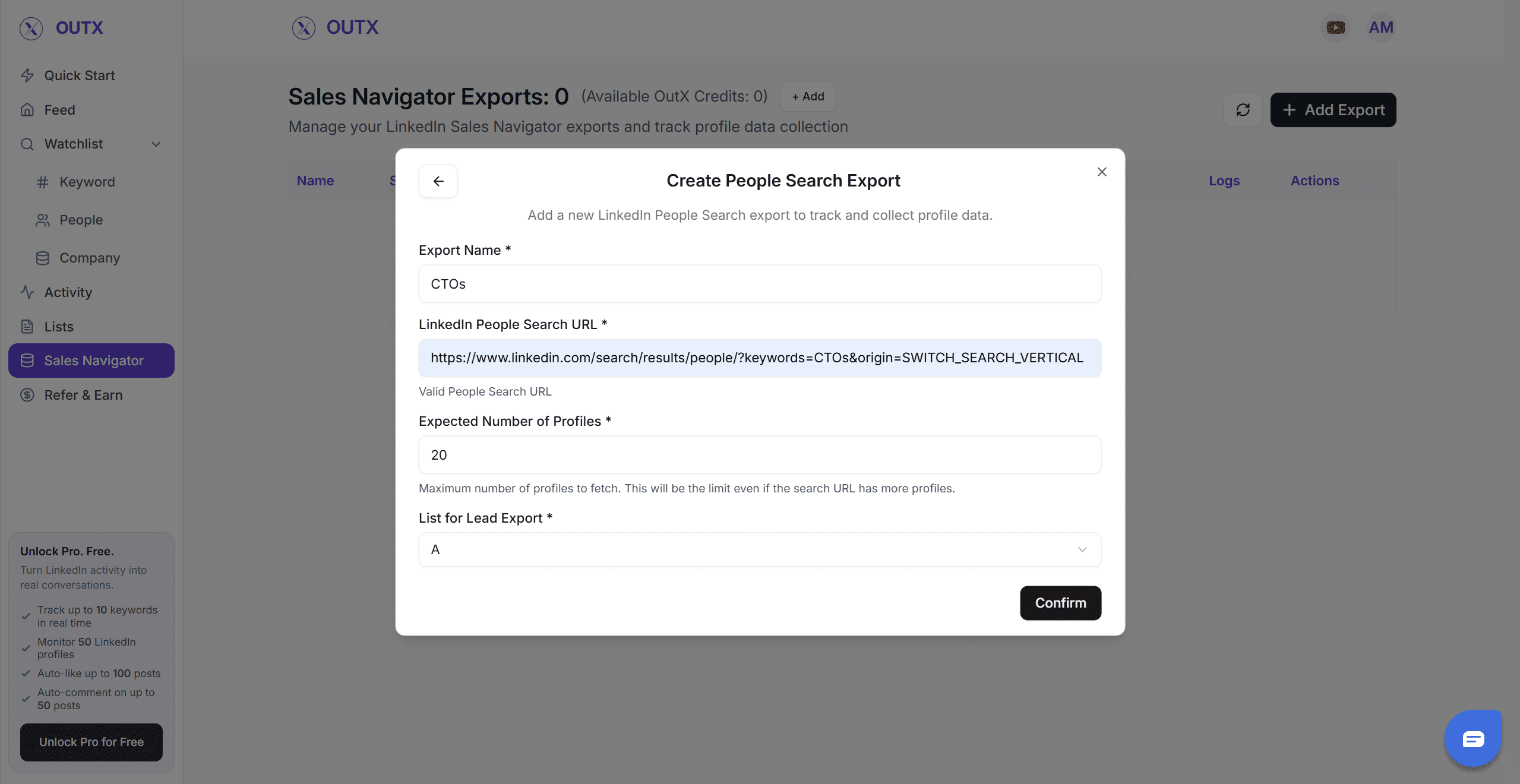
Arricchisci il CSV per massimizzare il ROI
Ottenere le informazioni di contatto base è solo l'inizio: la vera potenza viene dall'arricchimento.
Outx.ai offre tre livelli di arricchimento in base alle tue esigenze:
| Livello | Cosa ottieni | Migliore per |
|---|---|---|
| Arricchimento base | Nome, titolo di lavoro, azienda, posizione e URL LinkedIn | Liste di outreach rapide / targeting SDR |
| Arricchimento medio | Tutto il Base + dimensione azienda, settore, tech stack e segnali di assunzione | Filtraggio ICP / segmentazione / priority scoring |
| Arricchimento avanzato | Tutto il Medio + email aziendali verificate e punteggio di raggiungibilità | Outbound multicanale / cold email su larga scala |
.png&w=3840&q=75)
1. Arricchimento base (download rapido): ideale per liste di prospecting veloci
Se il tuo obiettivo è costruire un CSV pulito rapidamente e iniziare a prioritizzare i lead, l'Arricchimento base è il percorso più veloce e conveniente.
Ottieni i punti dati essenziali che contano per l'outbound:
- Nome completo
- Titolo di lavoro
- URL LinkedIn
- Immagine del profilo
- Nome dell'azienda
Questo è perfetto quando non hai ancora bisogno di contesto profondo o email, e vuoi uno snapshot di profili ad alta intenzione per iniziare l'outreach su LinkedIn. Gli SDR amano particolarmente questa modalità perché mantiene le liste leggere, minimali e pronte per l'esportazione.
L'Arricchimento base funziona molto bene quando il tuo approccio è:
- Connettiti su LinkedIn
- Commento/like personalizzato per costruire familiarità prima
- DM LinkedIn prima di passare all'email
- Passaggio di profili qualificati a un AE
2. Arricchimento dettagliato (senza email): migliore per prospecting solo LinkedIn e segmentazione ICP
Se stai pianificando di eseguire l'intero playbook dentro LinkedIn, allora il Download dettagliato (senza email) è il punto dolce.
Contiene tutto il Base, più cruciali segnali di contesto acquirente:
- Nome completo
- Titolo di lavoro
- URL LinkedIn
- Immagine del profilo
- Nome dell'azienda
- Sito web aziendale
- Dimensione aziendale
- Settore aziendale
- Profili aperti (indica quali lead accettano facilmente InMail/richieste di connessione)
- +25 punti dati aggiuntivi
- Pulizia dei dati e filtraggio intelligente
3. Arricchimento dettagliato con email: per outbound multicanale e pipeline ad alta conversione
Se vuoi andare oltre LinkedIn e alimentare l'outreach omnicanale email + LinkedIn, allora il Download dettagliato con email è il percorso ad alto impatto.
Include tutto dalle due esportazioni precedenti, più:
- Scoperta email aziendale verificata
- Punteggio di raggiungibilità e deliverability
- Verifica email integrata
Questo significa che il CSV che esporti non è solo arricchito: è esattamente pronto per caricarsi in HubSpot, Apollo, SalesLoft, Smartlead, instantly.ai, SmartReach o qualsiasi piattaforma di outreach email senza preoccuparti di bounce o sicurezza del dominio.
Come usare i contatti LinkedIn esportati?
Perché i dati di esportazione LinkedIn sono una miniera d'oro per i marketer B2B
I contatti LinkedIn esportati sono molto più di un foglio di calcolo: rappresentano segnali di acquisto live. Ogni dettaglio (titolo di lavoro, anzianità, azienda, fase di crescita, cambio di ruolo) è un riflesso reale di persone reali in aziende reali, non voci statiche di database.
- I prospect aggiornano i profili da soli: massima freschezza dei dati
- Ruoli attuali = identificazione accurata dei decision-maker
- Trigger di crescita come finanziamento e assunzioni = finestre di vendita tempestive
Ecco perché i lead LinkedIn convertono più in alto e rispondono più velocemente dei lead da cold database.
Perché questi dati sono la fonte più accurata per l'outbound
I database di lead tradizionali e gli strumenti di arricchimento riciclano gli stessi vecchi contatti, spesso obsoleti, non corrispondenti o non raggiungibili.
I dati LinkedIn, esportati tramite OutX.ai, sono:
- Verificati per ruolo
- Verificati per azienda
- Aggiornati al mese (spesso alla settimana o persino al giorno)
- Sincronizzati da fonti auto-mantenute non archivi scrapati
Questo riduce drasticamente l'outreach sprecato e aumenta i tassi di risposta.
Conclusione
Se hai letto fin qui, capisci già il pattern:
LinkedIn non sta cercando di renderti la vita difficile... semplicemente non è stato progettato per i team outbound moderni.
Con OutX.ai non sei più bloccato/a con CSV a metà, indirizzi Gmail personali, dettagli aziendali obsoleti o ricerche manuali. Invece esporti:
- Decision-maker verificati
- Contesto aziendale accurato
- Email aziendali reali
- Segnali di coinvolgimento + trigger di intento
Il che significa che l'outreach non sembra più pitch casuali.
Ogni messaggio sembra tempestivo, rilevante e personalizzato su una situazione reale che sta accadendo adesso: cambio di lavoro, nuovo ruolo, finanziamento, lancio di prodotto, ondata di assunzioni, ecc.
Il risultato?
Invece di bruciare ore su LinkedIn cercando di scoprire opportunità, le opportunità vengono da te: pulite, arricchite e pronte per convertire.
FAQ
1. L'esportazione di contatti con OutX.ai farà restringere il mio account LinkedIn?
No. OutX.ai segue i limiti di sicurezza giornalieri di LinkedIn, riscalda gli account gradualmente e replica il comportamento simile all'umano, ecco perché i clienti non affrontano ban o avvisi.
2. Ho bisogno di Sales Navigator per esportare i contatti?
No. Sales Navigator è opzionale. OutX.ai supporta sia l'esportazione da Ricerca Persone (LinkedIn normale) che l'esportazione da Sales Navigator.
3. Le email sono aziendali o personali?
OutX.ai prioritizza le email aziendali verificate e segnala le email personali separatamente in modo da non inviare accidentalmente all'inbox personale di qualcuno.
4. Posso esportare e sincronizzare il CSV nel mio CRM?
Sì. Il formato CSV funziona con HubSpot, Salesforce, Zoho, Apollo, Smartlead, instantly.ai, SalesLoft, Outreach e ogni principale piattaforma CRM/coinvolgimento.