Jak eksportować dane z analityki LinkedIn do Excel (przewodnik krok po kroku, 2025)
LinkedIn daje ci dashboardy. Ładne wykresy. Małe spostrzeżenia.
Ale prawda jest taka: jeśli chcesz zagłębić się głębiej, musisz brudzić ręce surowymi danymi o zaangażowaniu i sposób w jaki to robisz? Eksportujesz je. Prosto do Excel.
Tu dzieje się magia. Arkusze kalkulacyjne nie kłamią. Pozwalają ci skręcać, przestawiać, czyścić i wizualizować dane na twoich warunkach.
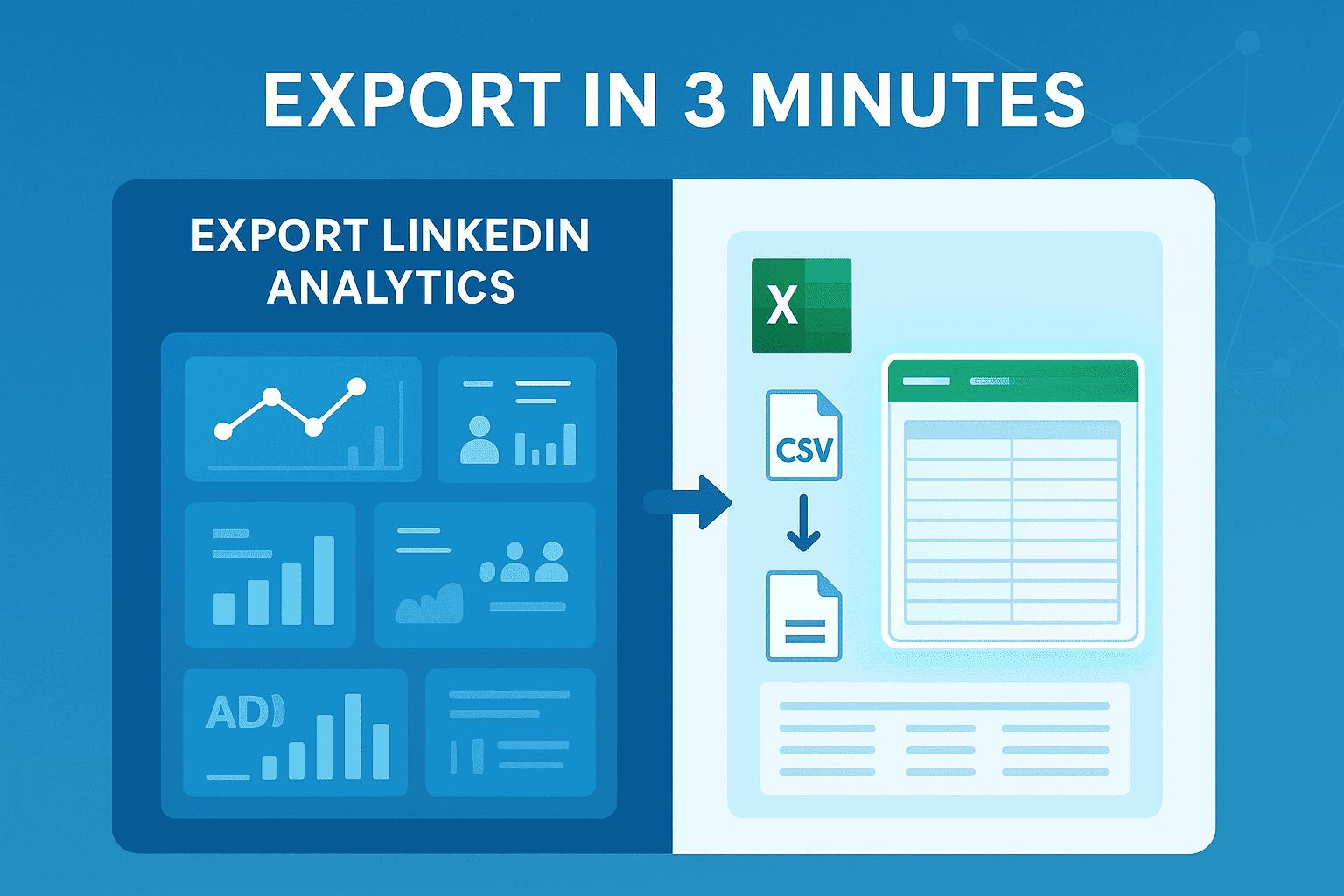
Ten przewodnik? To wszystko. Strony firmowe, konta twórców, Campaign Manager dla reklam. Krok po kroku. Limity. Poprawki. Nawet triki Excel, żeby dane były użyteczne.
Zaczynamy szybko, a potem zagłębiamy się głębiej.
Szybka odpowiedź: eksportuj analitykę LinkedIn do Excel w 3 minuty
Tu jest kod oszusta.
- Strony firmowe Analityka, Eksport, wybierz moduł + zakres dat, CSV, otwórz w Excel.
- Konta twórców Analityka i narzędzia, Analityka postów, Eksport, CSV, Excel.
- Reklamy (Campaign Manager) Raporty, Utwórz/Eksportuj, CSV, Excel.
To wszystko. Zajmuje minuty.
Ale jeśli chcesz zrozumieć zawiłości, czytaj dalej.
Jak eksportować dane z analityki LinkedIn do Excel: krok po kroku
Wymagania wstępne: role, dostęp, obsługiwane przeglądarki i wersja Excel
Zanim wpadniesz w złość z powodu brakującego przycisku, sprawdź swoje ustawienia.
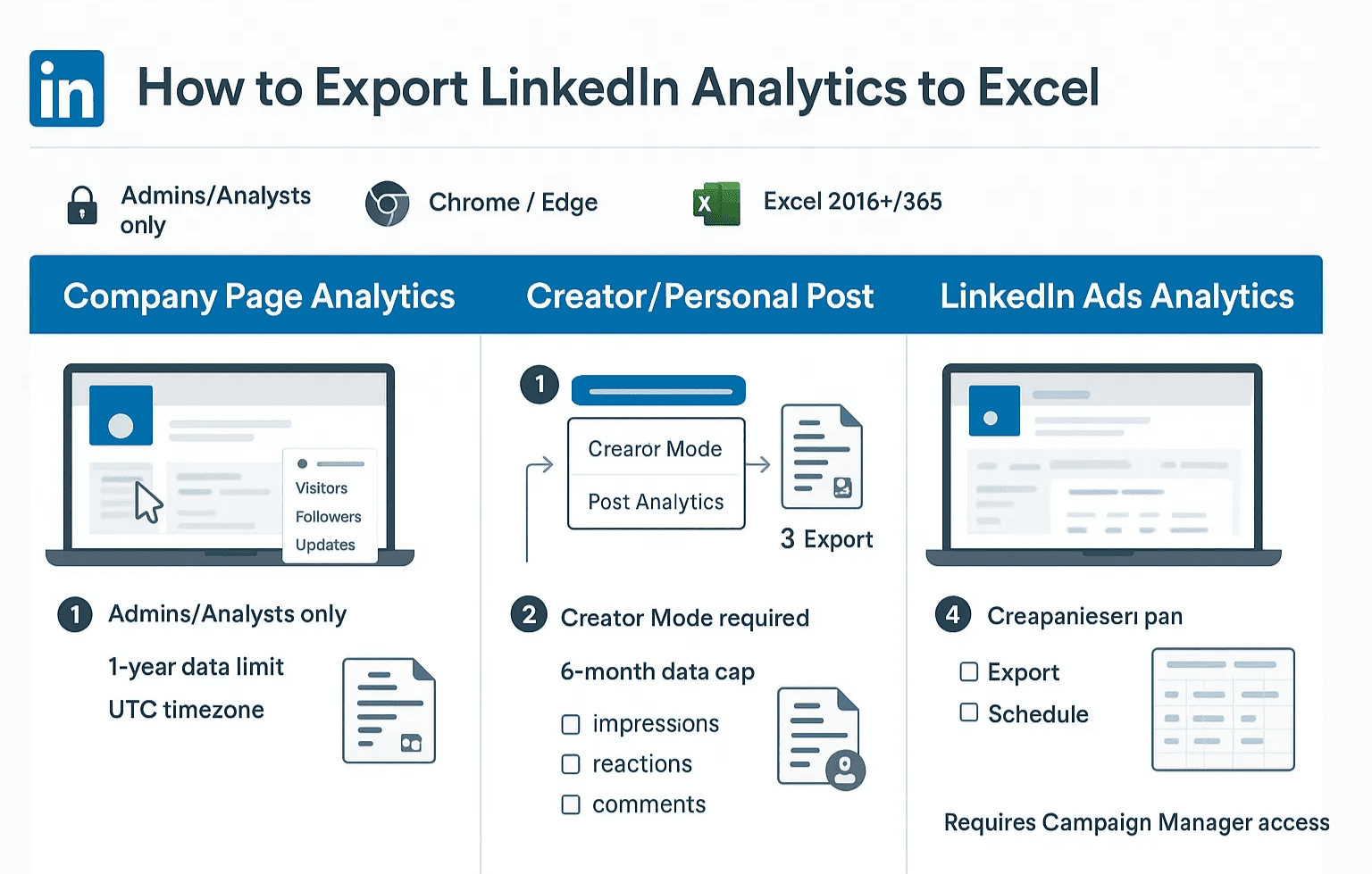
Nie każdy ma prawa eksportu. LinkedIn to blokuje. Eksporty strony firmowej są tylko dla administratorów lub analityków. Reklamy? Będziesz potrzebować odpowiedniego dostępu do konta w Campaign Manager. Dla osobistej analityki, tryb twórcy musi być włączony.
Używaj Chrome lub Edge. Safari glitchuje częściej niż nie.
Eksport analityki strony LinkedIn (strony firmowe)
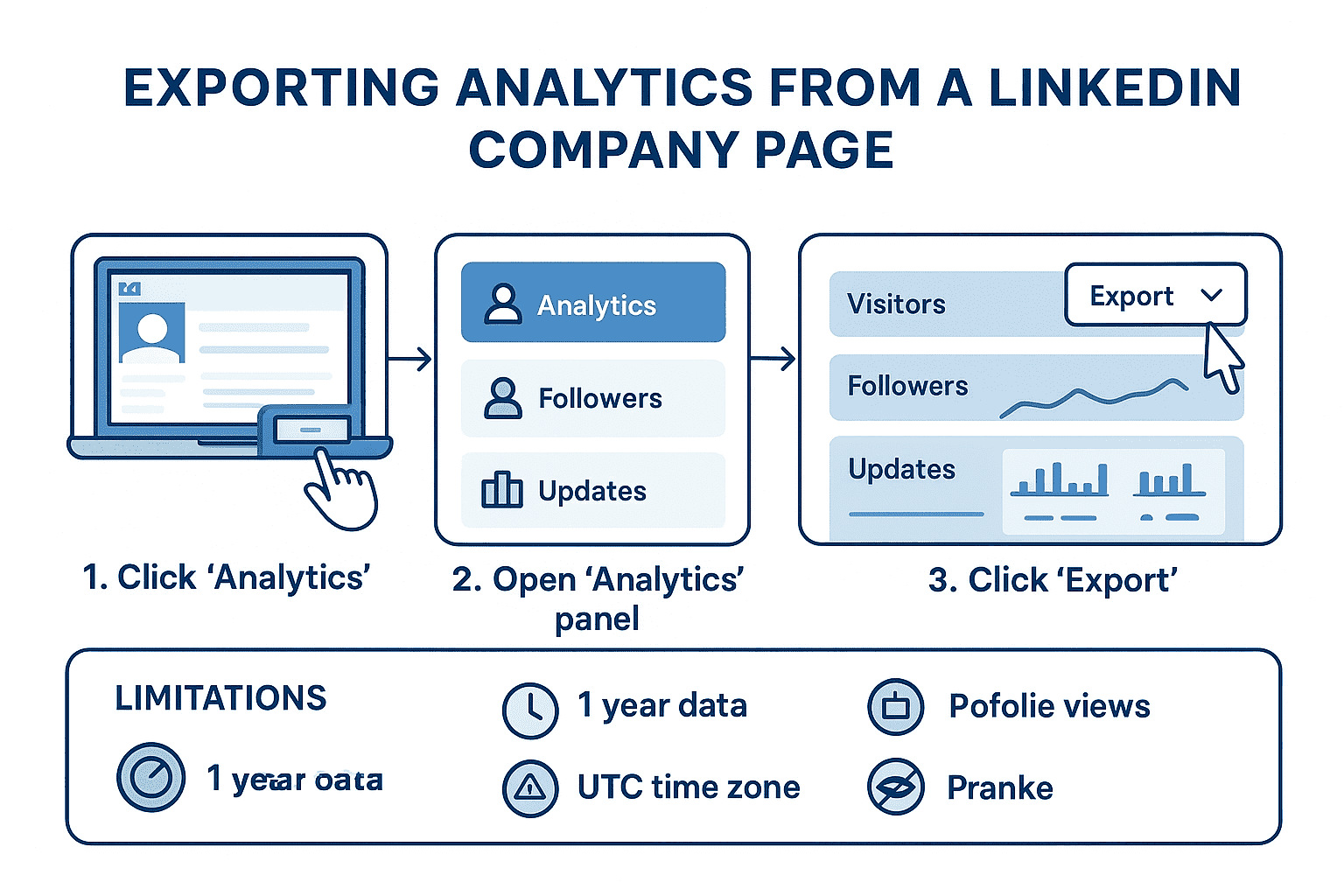
Strony firmowe dają ci trzy strumienie danych: odwiedzający, obserwujący, aktualizacje. Każdy może być eksportowany osobno.
Żeby uzyskać dane odwiedzających:
- Przejdź do swojej strony firmowej.
- Kliknij Analityka.
- Wybierz moduł Odwiedzający.
- W prawym górnym rogu kliknij Eksport.
- Wybierz zakres dat. Pobierz CSV.
Ten sam proces dla Obserwujących i Aktualizacji. Eksport aktualizacji jest złotem, bo jest na poziomie postów. Zobaczysz wyświetlenia, kliknięcia, reakcje, udostępnienia, każdy post ustawiony.
Limity? Tak, istnieją. Dostajesz tylko rok danych na raz. Strefy czasowe domyślnie UTC.
Eksport analityki twórcy/osobistych postów
Jeśli jesteś soloprzedsiębiorcom, konsultantem lub po prostu budujesz publicznie, będziesz bardziej dbać o analitykę twórcy.
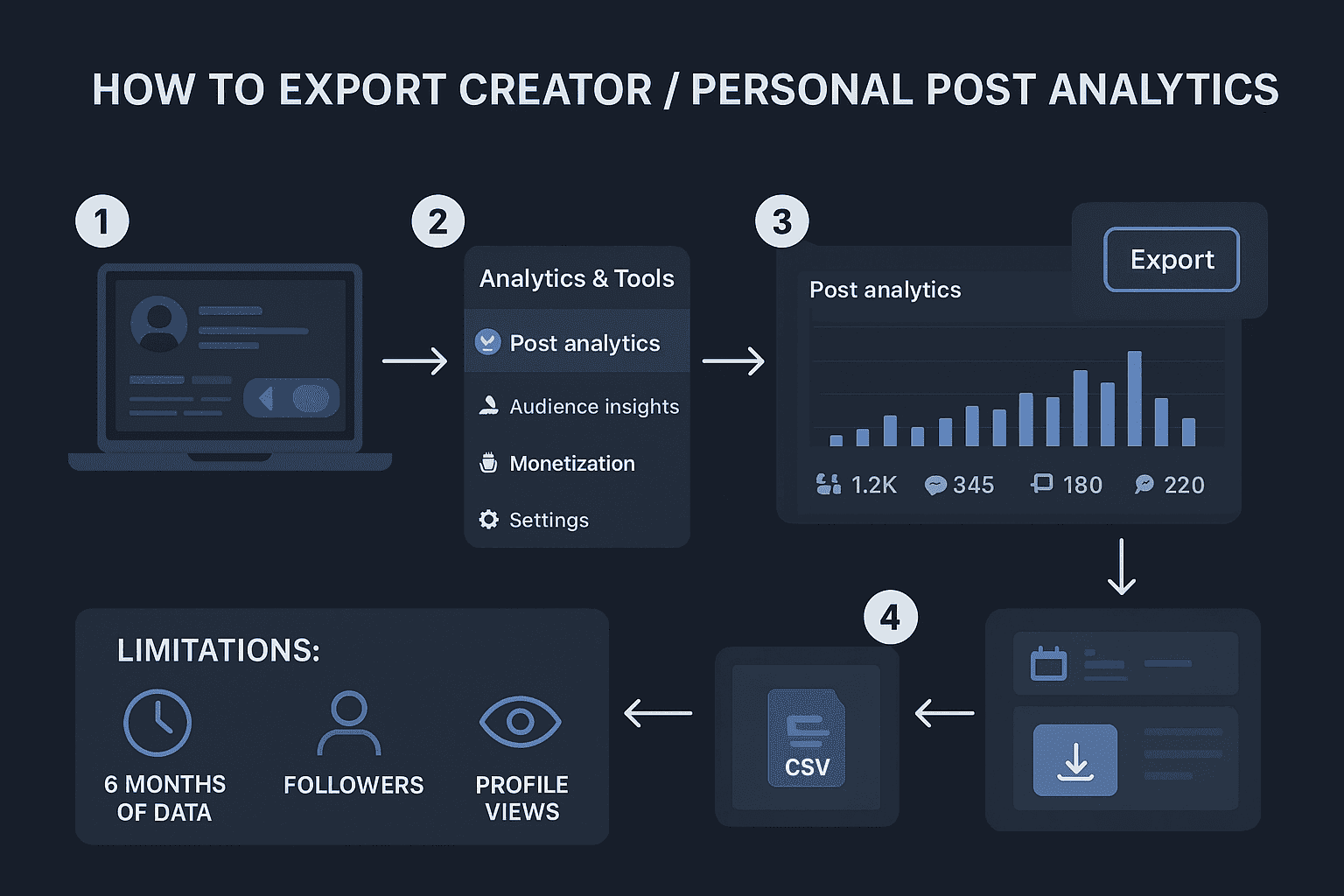
Krok pierwszy: włącz tryb twórcy. To odblokowuje zakładkę Analityka i narzędzia na twoim profilu.
Gdy jest włączone:
- Przejdź do Analityka i narzędzia > Analityka postów.
- Przewiń w dół. W prawym górnym rogu zobaczysz Eksport.
- Wybierz zakres dat. Pobierz CSV.
Co jest w środku? Metryki na poziomie postów: wyświetlenia, reakcje, komentarze, udostępnienia, kliknięcia.
Eksport analityki reklam LinkedIn (Campaign Manager)
Jeśli prowadzisz reklamy, tu mieszkają ciężkie dane.
Jednorazowy eksport:
- Przejdź do Campaign Manager.
- Wybierz konto.
- Kliknij Raporty > Utwórz raport.
- Wybierz kampanie lub reklamy, wybierz metryki.
- Kliknij Eksportuj CSV.
Jeśli prowadzisz wiele kampanii? Automatyzuj. W raportach możesz Planować eksporty. Wysyłaj je codziennie, co tydzień lub co miesiąc.
Co możesz eksportować: metryki, zakresy dat i formaty plików
Podzielmy to.
- Strony: wyświetlenia, unikalni odwiedzający, kliknięcia, reakcje, komentarze, udostępnienia, obserwujący, dane demograficzne.
- Twórca: wyświetlenia na poziomie postów, reakcje, komentarze, udostępnienia, CTR, wskaźnik zaangażowania.
- Reklamy: metryki konta, kampanii i reklamy. Wyświetlenia. Kliknięcia. Wydatki. CPC. CTR. Konwersje.
Każdy eksport to CSV. LinkedIn nie obsługuje XLSX.
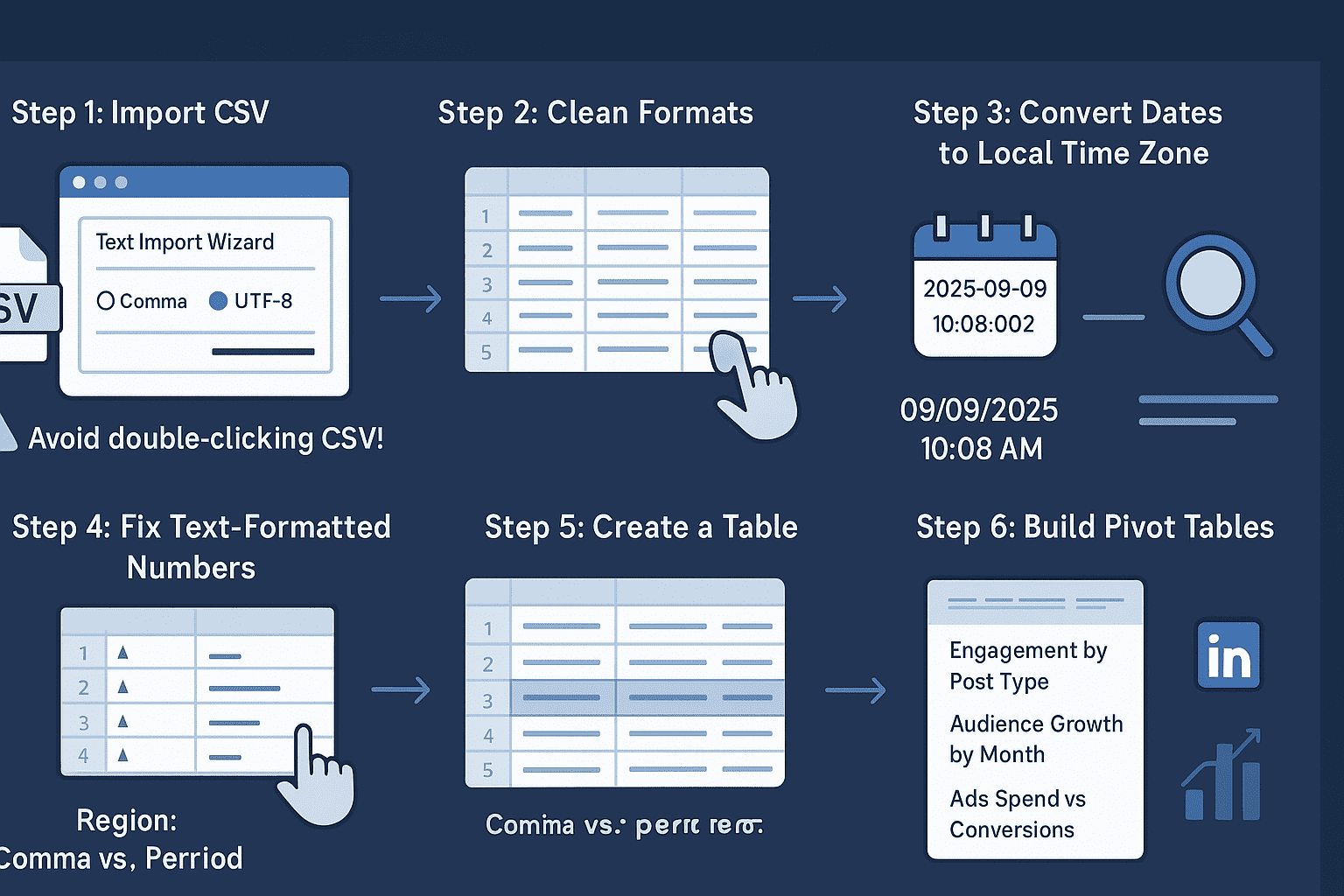
Otwórz i sformatuj CSV poprawnie w Excel
Surowe eksporty są nieporządne. Kolumny wyglądają dobrze na początku, potem zauważasz daty w UTC, liczby sformatowane jako tekst, lub w najgorszym razie wszystkie dane wepchnięte w jedną kolumnę.
Jak to naprawić:
- Importuj CSV z właściwym ogranicznikiem (przecinek) i kodowaniem UTF-8.
- Następnie oczyść formaty.
- Konwertuj daty na swoją strefę czasową.
- Zmień liczby sformatowane jako tekst w prawdziwe liczby.
Gdy będzie czyste, zamień zestaw danych w tabelę (Ctrl + T). To odblokowuje filtrowanie, sortowanie i strukturalne referencje.
Stamtąd buduj tabele przestawne. Zaangażowanie według typu posta. Wzrost publiczności według miesiąca. Wydatki na reklamy vs. konwersje.
Automatyzuj eksporty i odświeżenia
Ręczne pobieranie? Bolesne. Automatyzacja jest mądrzejsza.
- Jedna droga: Power Query w Excel. Zapisz swoje CSV do OneDrive lub SharePoint, połącz z Power Query, a za każdym razem gdy otwierasz plik, dane się odświeżają.
- Inna droga: Konektory bez kodu. Narzędzia jak Coupler.io, Coefficient i Supermetrics pobierają analitykę LinkedIn prosto do Excel lub Google Sheets.
Rozwiązywanie typowych problemów
- Jeśli przycisk eksportu jest brakujący lub wyszarzony, zazwyczaj to uprawnienia.
- Jeśli twój CSV wygląda na pusty lub ma brakujące pola, sprawdź który moduł eksportowałeś.
- Jeśli Excel ładuje wszystko do jednej kolumny, to problemy z ogranicznikiem. Użyj "Tekst na kolumny" i ustaw ogranicznik na przecinek.
Podsumowanie i następne kroki
W końcu eksportowanie analityki LinkedIn do Excel to mniej o "pobieraniu CSV", a bardziej o przejęciu kontroli nad twoją historią danych.
Excel otwiera wszystkie te ograniczenia szeroko. Gdy masz surowe eksporty, masz swobodę dzielenia zaangażowania według typu posta, śledzenia efektywności wydatków reklamowych w czasie lub budowania niestandardowych dashboardów.
Często zadawane pytania
Czy mogę eksportować wyświetlenia profilu lub listy obserwujących?
Nie. LinkedIn utrzymuje to zamknięte. Dostajesz tylko agregaty.
Czy mogę eksportować komentarze i szczegóły reakcji?
Nie zbiorczo. Możesz je czytać, kopiować, ale nie ma oficjalnego eksportu.
Jak często powinienem/powinnam eksportować swoje dane?
Zależy. Co miesiąc jeśli jesteś okazjonalny/a. Co tydzień jeśli jesteś aktywny/a. Codziennie jeśli prowadzisz reklamy.
Słownik metryk analityki LinkedIn
- Wyświetlenia: ile razy treść była pokazywana.
- Unikalni odwiedzający: odrębni użytkownicy trafiający na twoją stronę.
- CTR (wskaźnik klikalności): kliknięcia / wyświetlenia.
- Wskaźnik zaangażowania: interakcje / wyświetlenia.
- Konwersje: pożądane działania po kliknięciu reklamy.

![How to Export LinkedIn Contacts to Excel [in 2 min]](/_next/image?url=%2Fassets%2Fblogs%2Felce-image.png&w=3840&q=75)