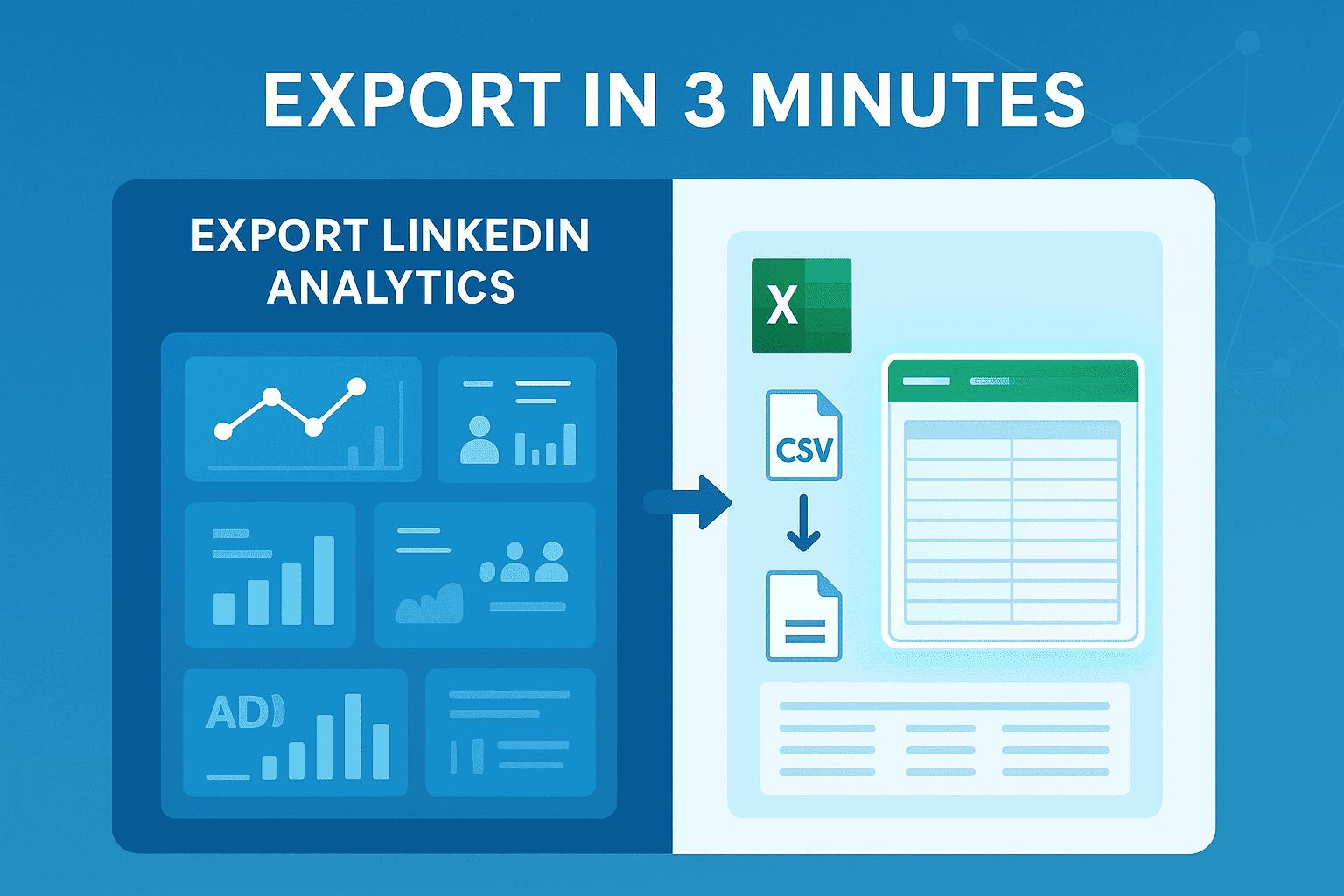
Jak eksportować kontakty LinkedIn do Excel [w 2 min]
Jeśli spędziłeś/aś czas budując silną sieć LinkedIn, w końcu będziesz musiał/a eksportować kontakty LinkedIn, żeby w pełni wykorzystać swoje połączenia.
Jeśli jesteś w sprzedaży, marketingu, rekrutacji lub jesteś założycielem, pobieranie danych kontaktowych docelowych leadów pomaga w pielęgnowaniu relacji, wprowadzaniu do CRM lub lepszym targetowaniu przy launchach.
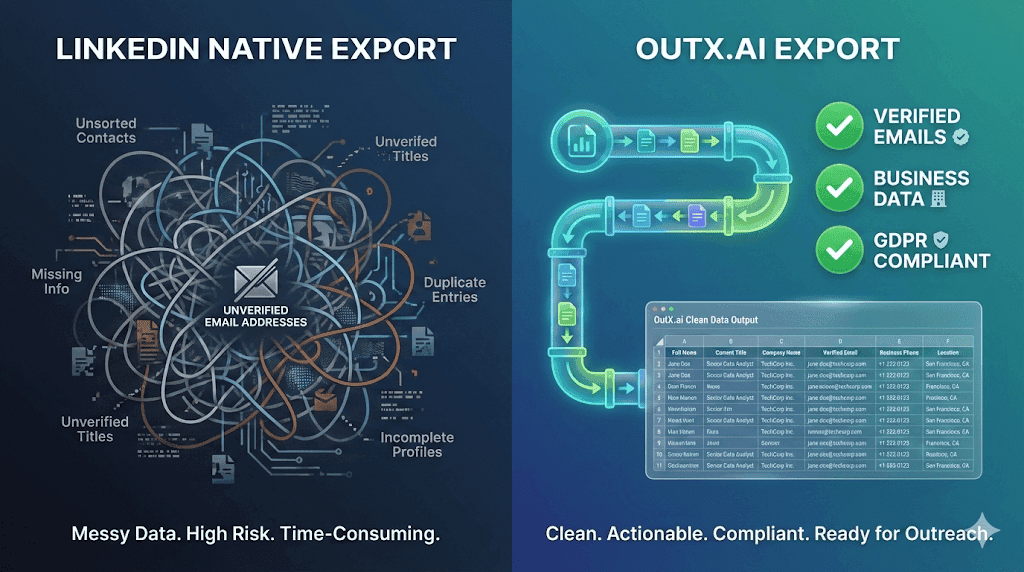
Ale co jest nie tak? LinkedIn nie pozwala już na przycisk eksportu.
Ale dobra wiadomość: z OutX.ai możesz eksportować swoje leady LinkedIn prosto do CSV w 2 minuty, wypełnić każdą kolumnę dokładnymi, aktualnymi informacjami i nawet wzbogacić leady prawdziwymi e-mailami.
Jak eksportować kontakty LinkedIn do Excel w sposób LinkedIn
LinkedIn oferuje natywną funkcję eksportu. To... coś. Nie świetne, ale coś.
Jak uzyskać do niej dostęp:
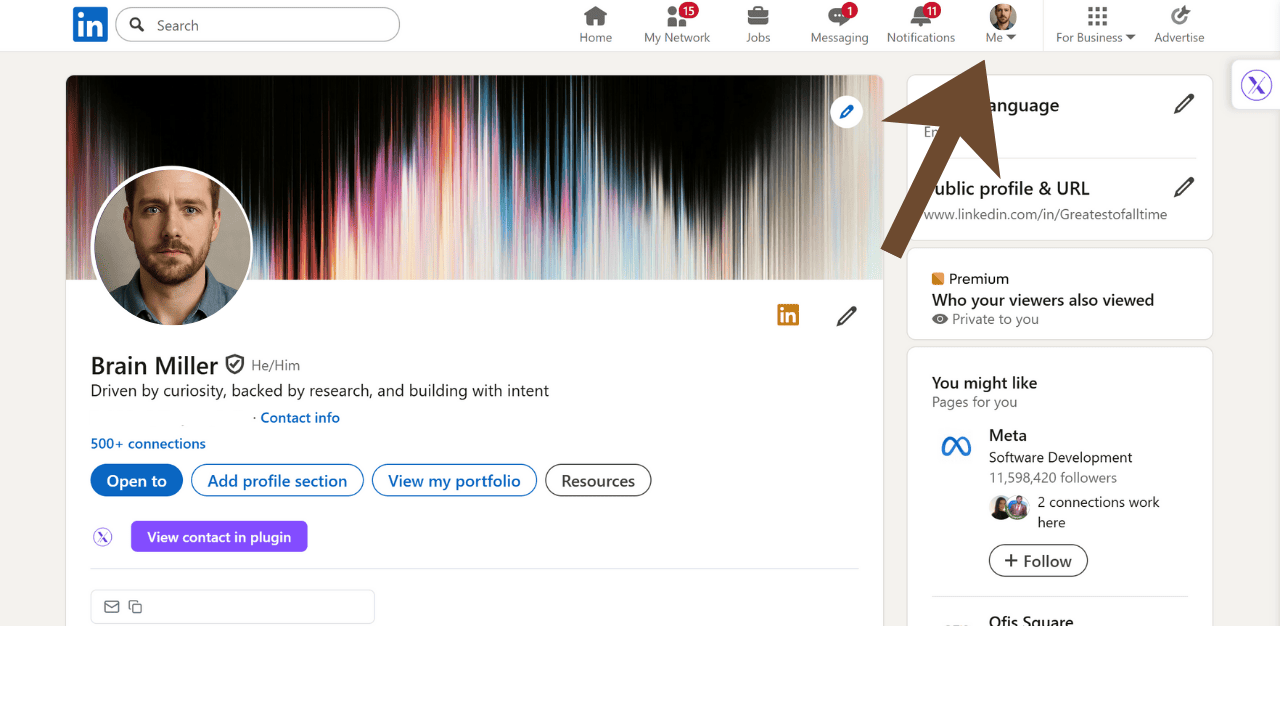
1. Kliknij ikonę swojego profilu w prawym górnym rogu
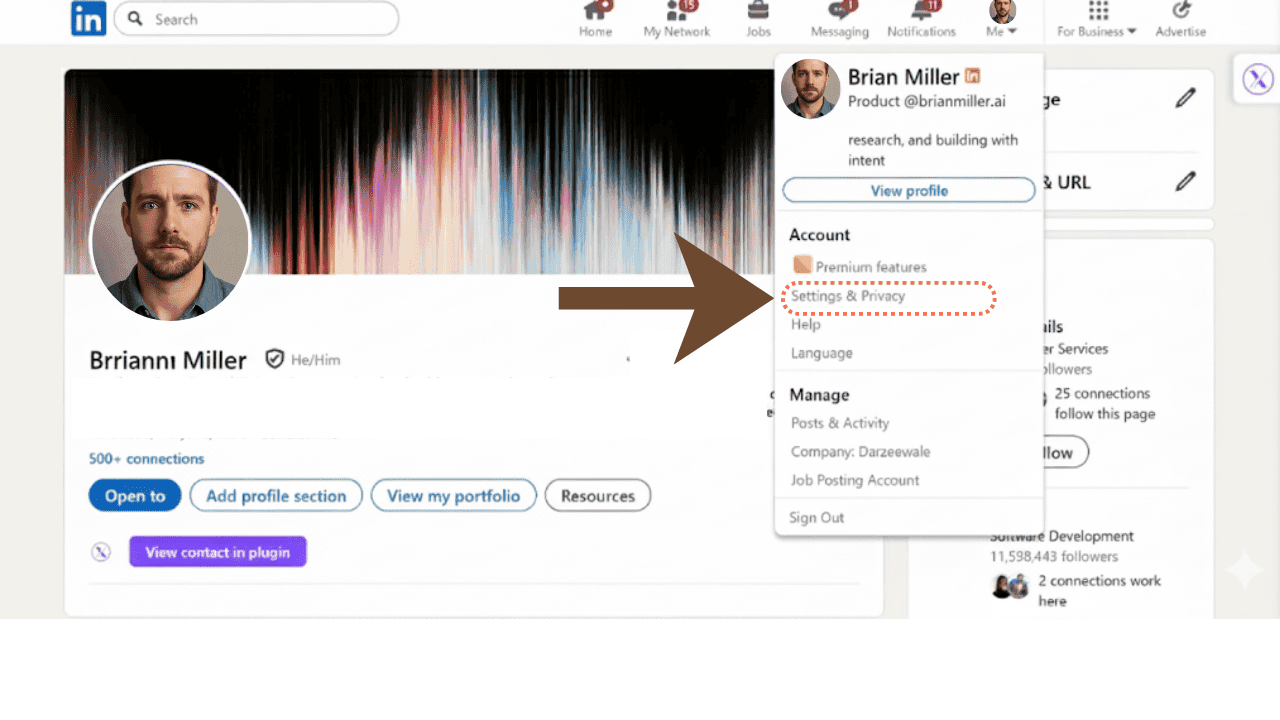
2. Kliknij "Ustawienia i prywatność"
Przejdź do "Ustawień i prywatności" w menu rozwijanym i wybierz to.
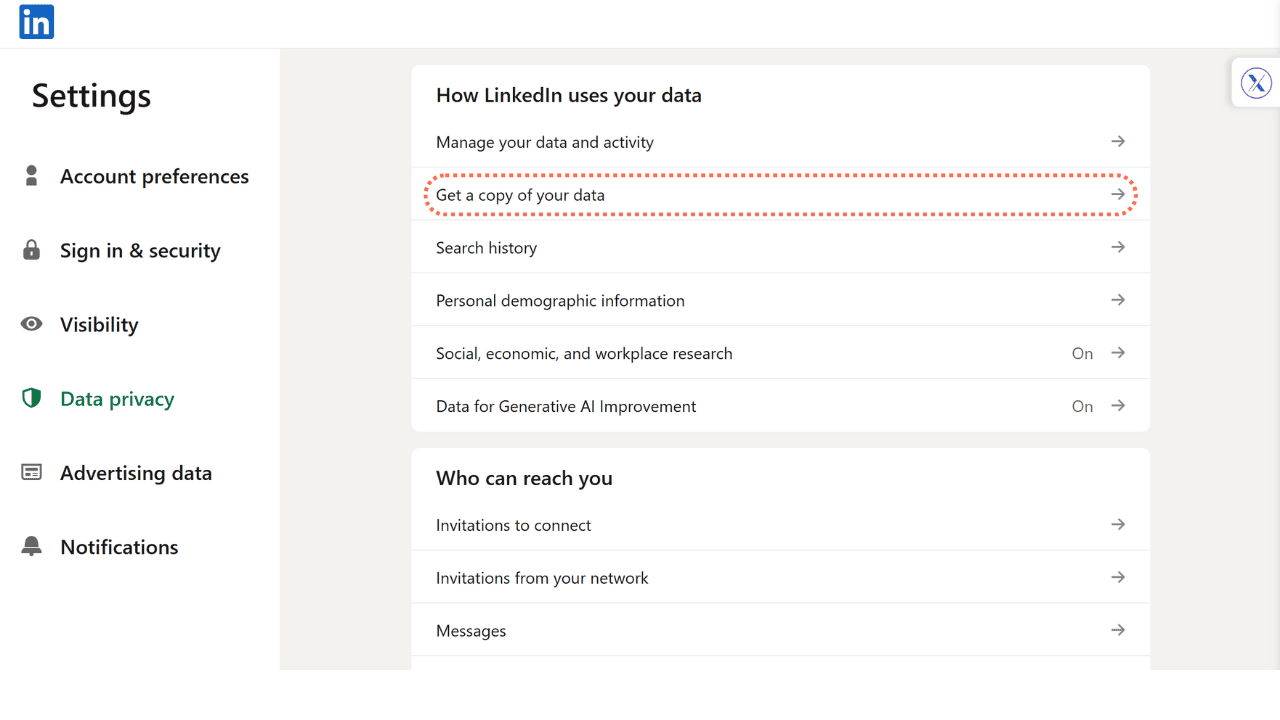
3. Przejdź do zakładki "Prywatność danych"
Wybierz "Pobierz kopię swoich danych" w Danych i prywatności.
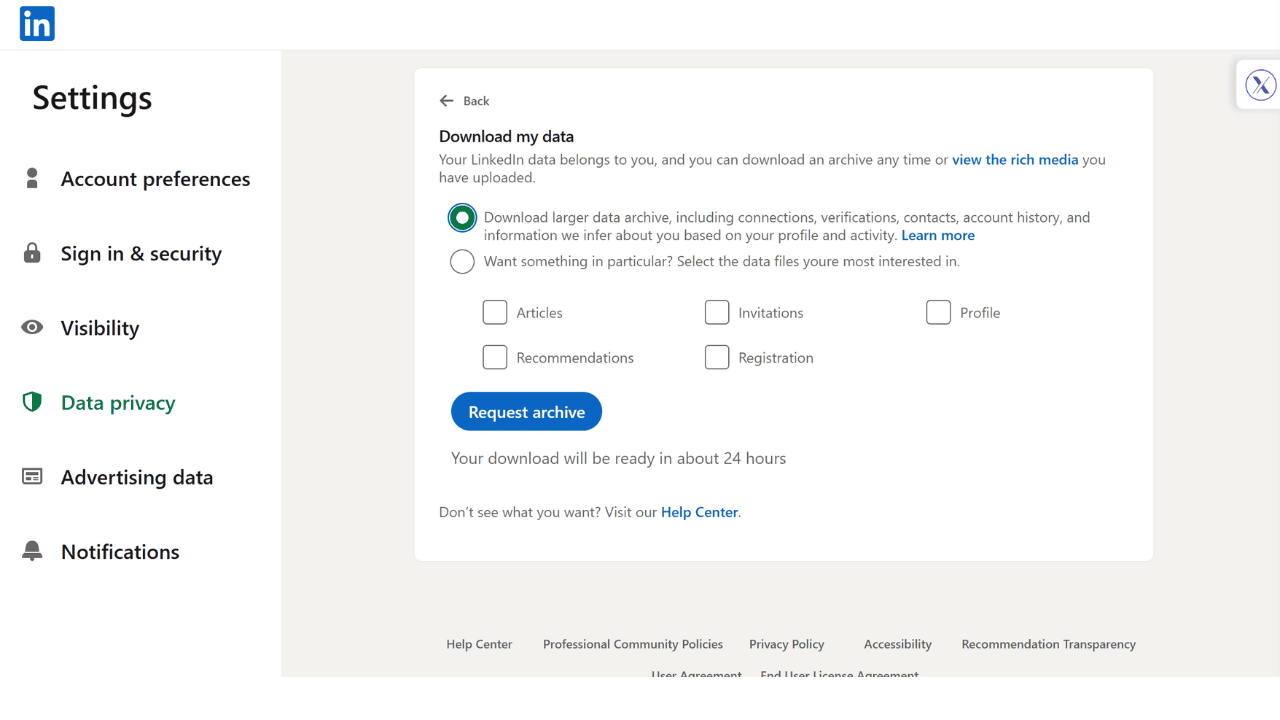
4. Wybierz "Połączenia" i poproś o archiwum
Kliknij "Pobierz większe archiwum danych, w tym połączenia, weryfikacje, kontakty, historię konta i informacje, które wnioskujemy na podstawie twojego profilu i aktywności." następnie "Poproś o archiwum".
Brzmi prosto, prawda? Ale widzisz ten błąd, który popełnia każdy? Zakładają, że ten eksport da im wszystko, czego potrzebują.
Surowa rzeczywistość:
- Większość e-maili będzie brakować
- Dostaniesz nazwy i firmy, ale ograniczone dodatkowe dane
- Format jest nieporadny i wymaga czyszczenia
Jak eksportować leady LinkedIn do Excel używając Outx.ai
Eksportując kontakty LinkedIn, napotkasz cztery główne bóle głowy sprawiające, że twoje dane są praktycznie bezużyteczne:
-
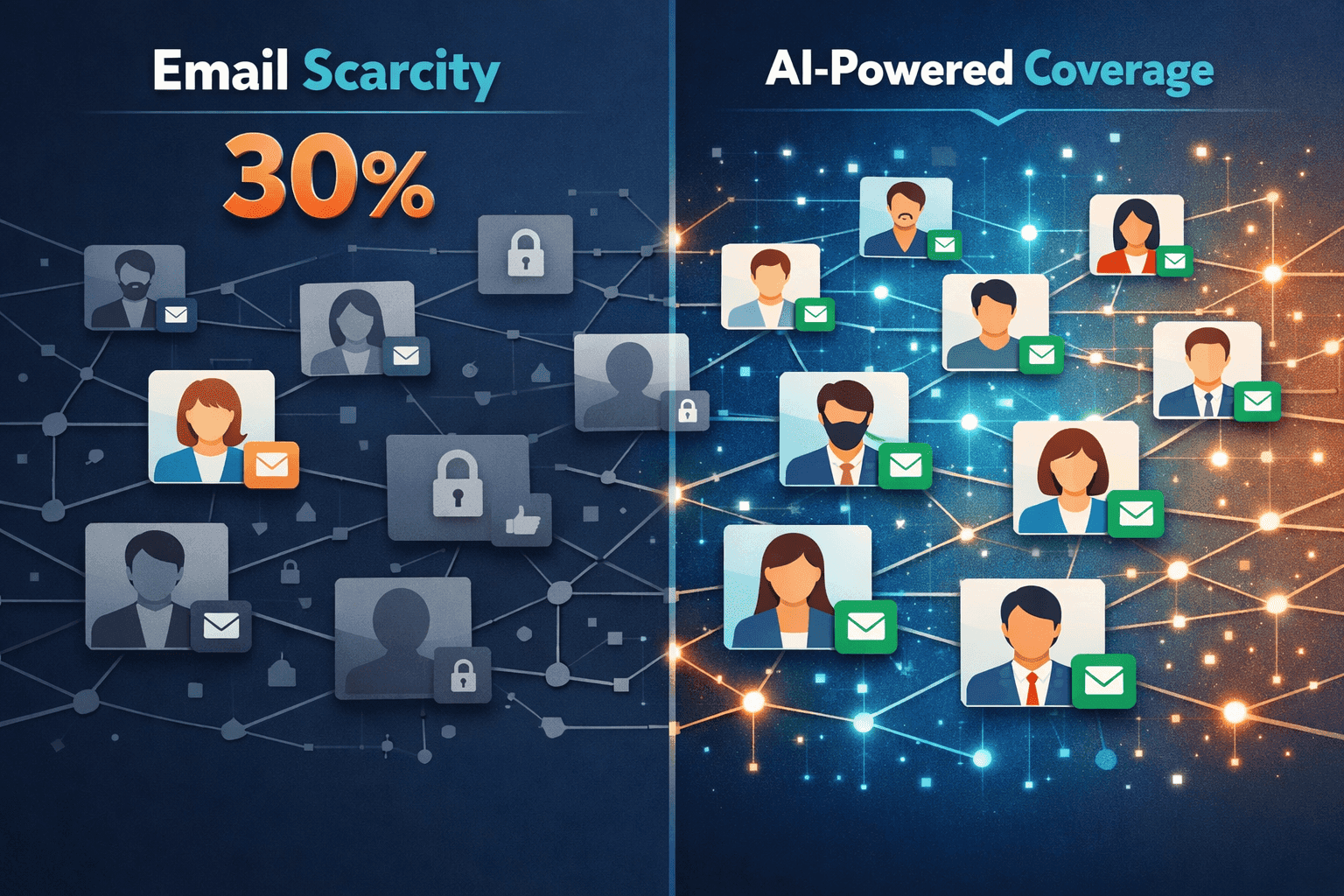
Problem niedoboru e-maili
Tylko 30% użytkowników LinkedIn ma swoje e-maile publiczne dostępne tylko dla połączeń 1. stopnia.
Rozwiązanie OutXAI: odkrywanie e-maili zasilane AI, które znajduje profesjonalne e-maile dla całej listy kontaktów.
-
Koszmar osobistych vs. biznesowych e-maili
Nawet gdy LinkedIn dostarcza e-maile, często są to konta osobiste. OutXAI automatycznie identyfikuje i priorytetyzuje e-maile biznesowe.

-
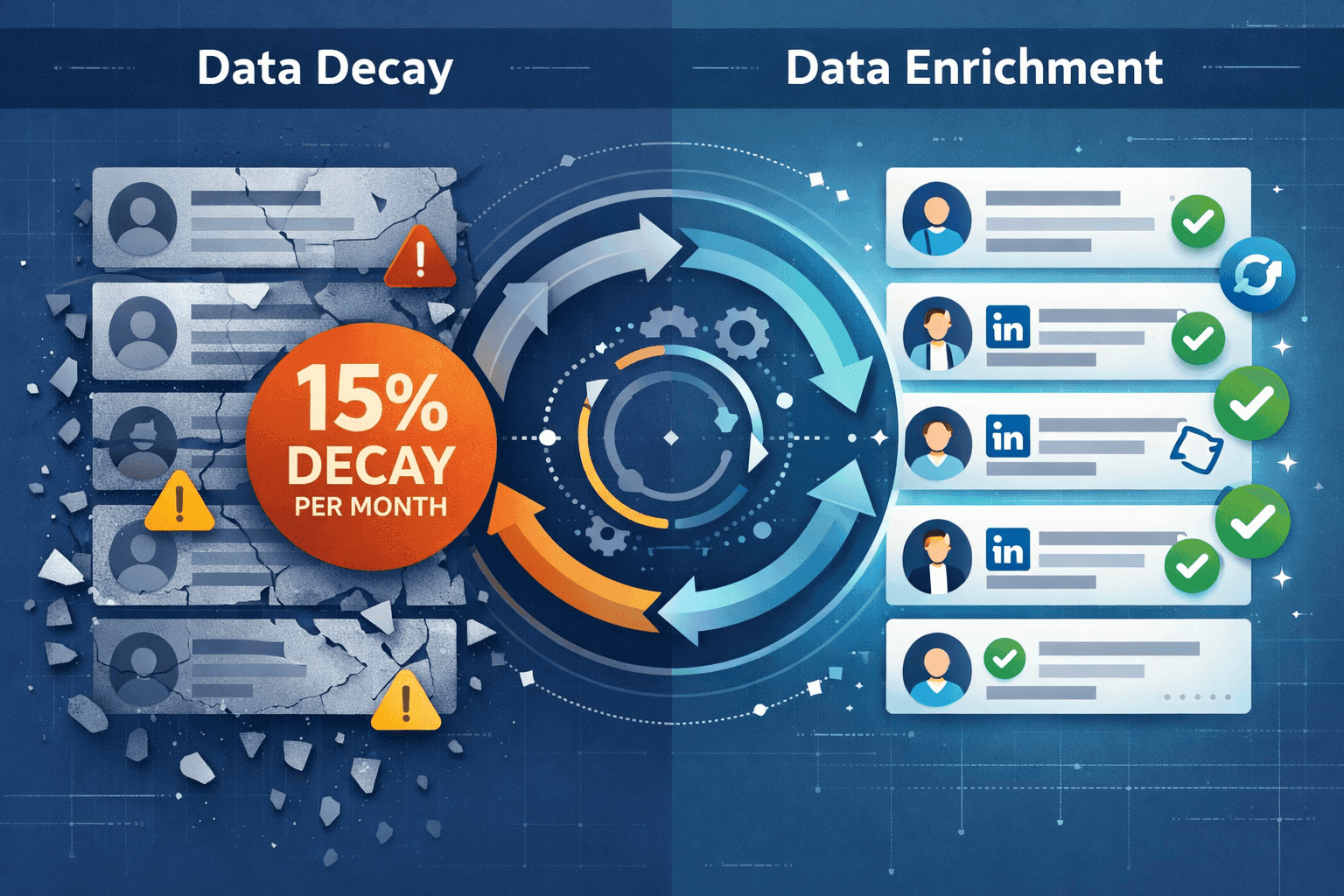
Katastrofa zaniku danych
Ok. 15% twoich danych kontaktowych staje się przestarzałe KAŻDEGO MIESIĄCA. Ciągłe wzbogacanie OutXAI utrzymuje dane świeże.
-
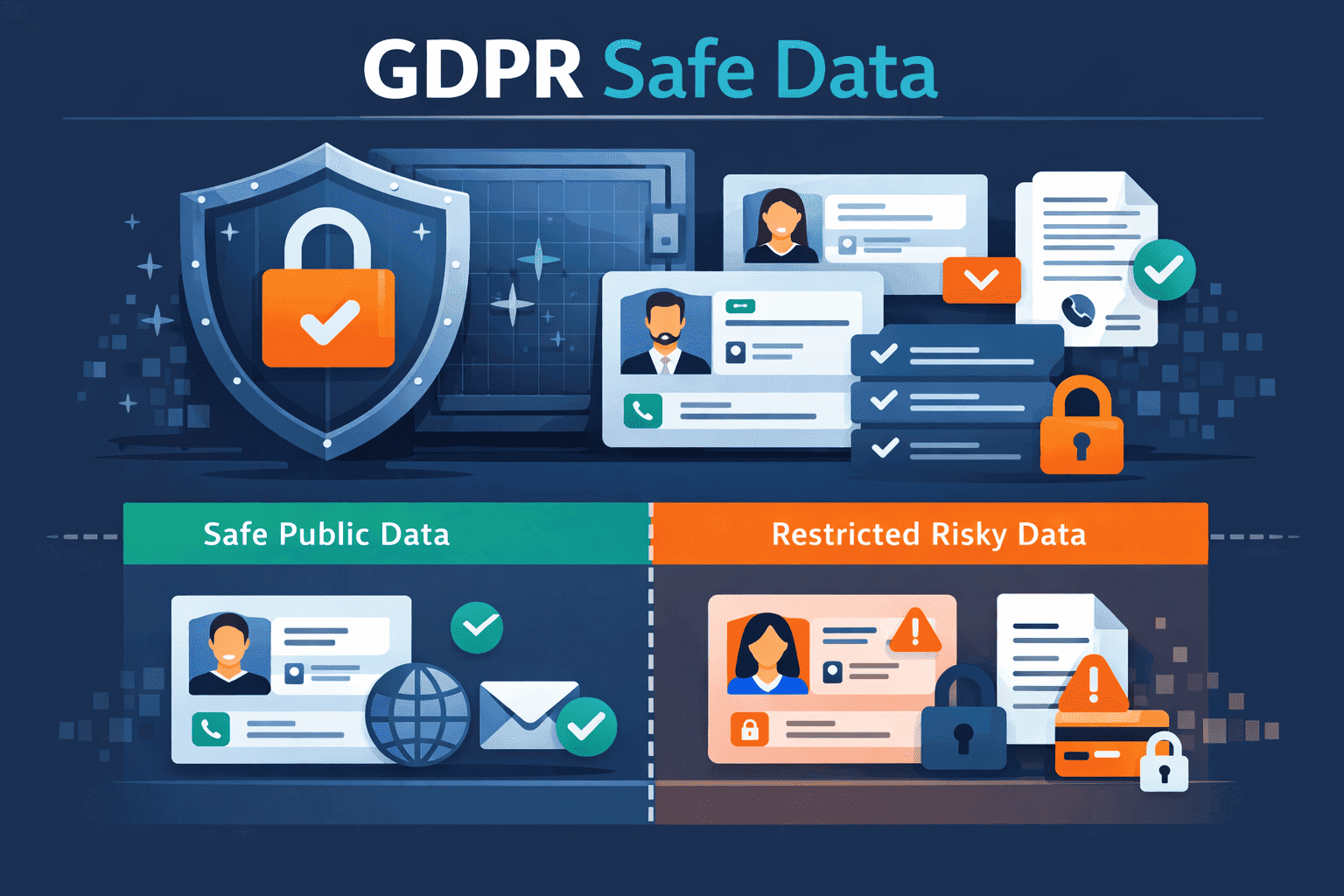
Obawy dotyczące zgodności RODO
OutXAI scrapuje tylko publicznie dostępne dane i masz pełną kontrolę nad tym co zbierasz i jak to używasz.
Eksport z OutXAI - szybki przewodnik
OutX.ai oferuje dwa typy eksportów i trzy poziomy wzbogacania w zależności od tego jak głęboko chcesz się zagłębić:
| Typ | Najlepszy dla |
|---|---|
| Eksport Sales Navigator | Osoby mające dostęp do Sales Navigator i mogące zawęzić wyszukiwanie |
| Eksport wyszukiwania osób | Użytkownicy bez dostępu do Sales Navigator, ale z posortowaną listą osób na LinkedIn |

Eksport Sales Navigator
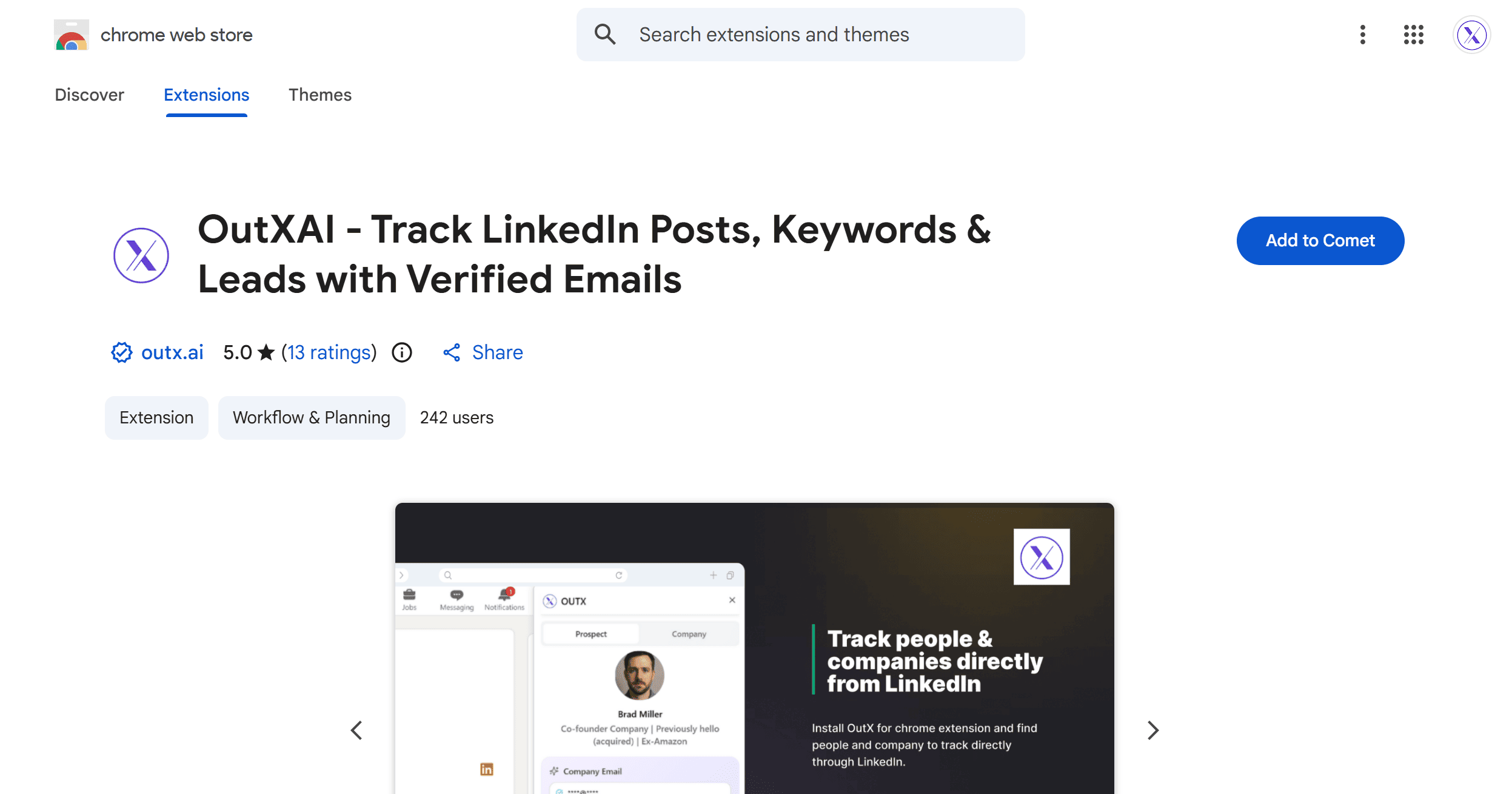
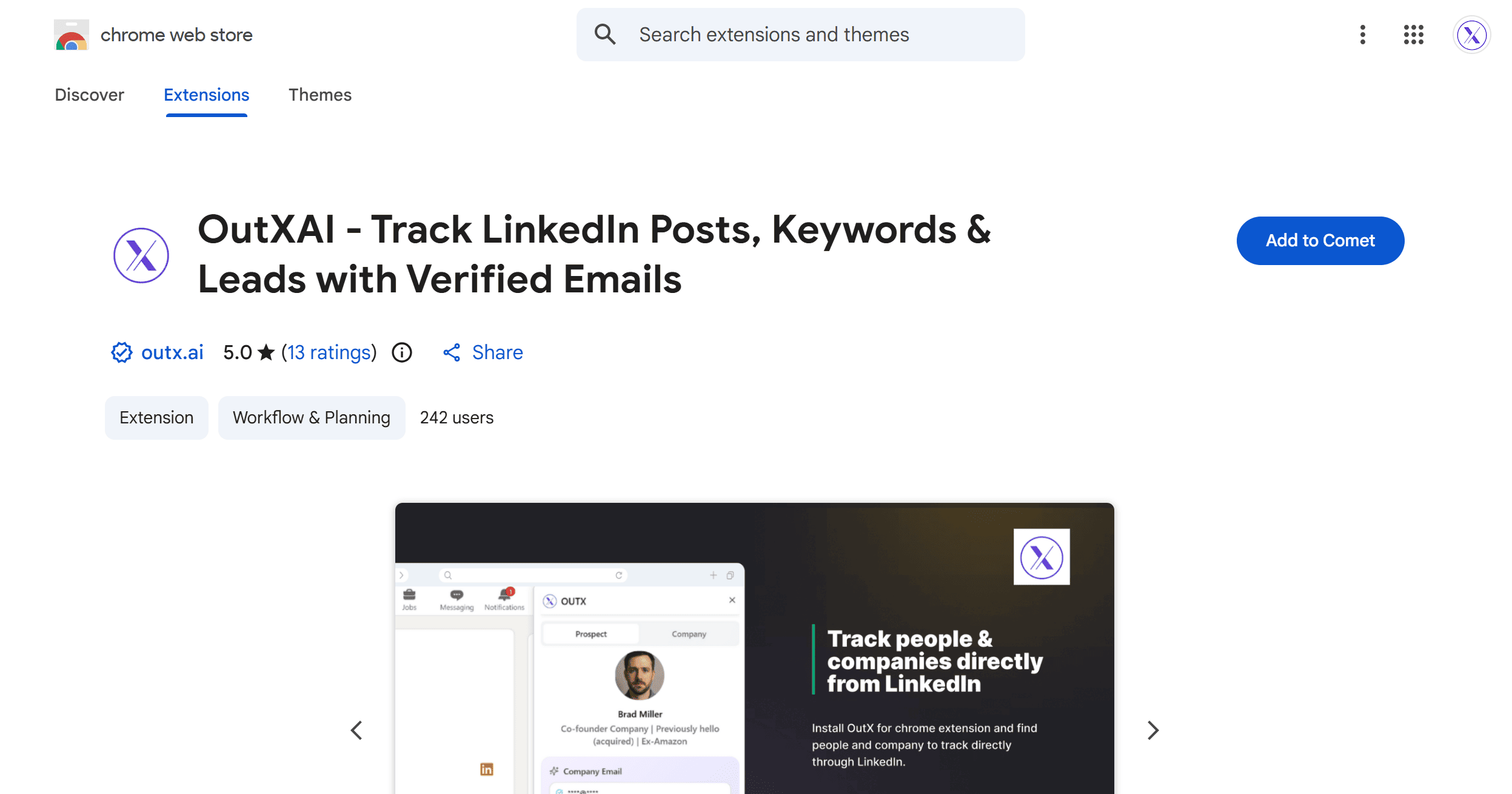
Krok 1: Zainstaluj rozszerzenie Chrome OutX.ai
Przejdź do Chrome Web Store i wyszukaj "OutXAI". Instalacja zajmuje ok. 30 sekund.
Krok 2: Przejdź do LinkedIn Sales Navigator
Podczas gdy OutXAI działa z regularnym LinkedIn, Sales Navigator daje ci największą moc filtrowania.
Krok 3: Zastosuj filtry
To jest kluczowe. Zastosuj filtr "Połączenia 1. stopnia" najpierw.
Następnie zawęź według:
- Branży
- Wielkości firmy
- Lokalizacji
- Stanowiska
- Lub innych odpowiednich kryteriów
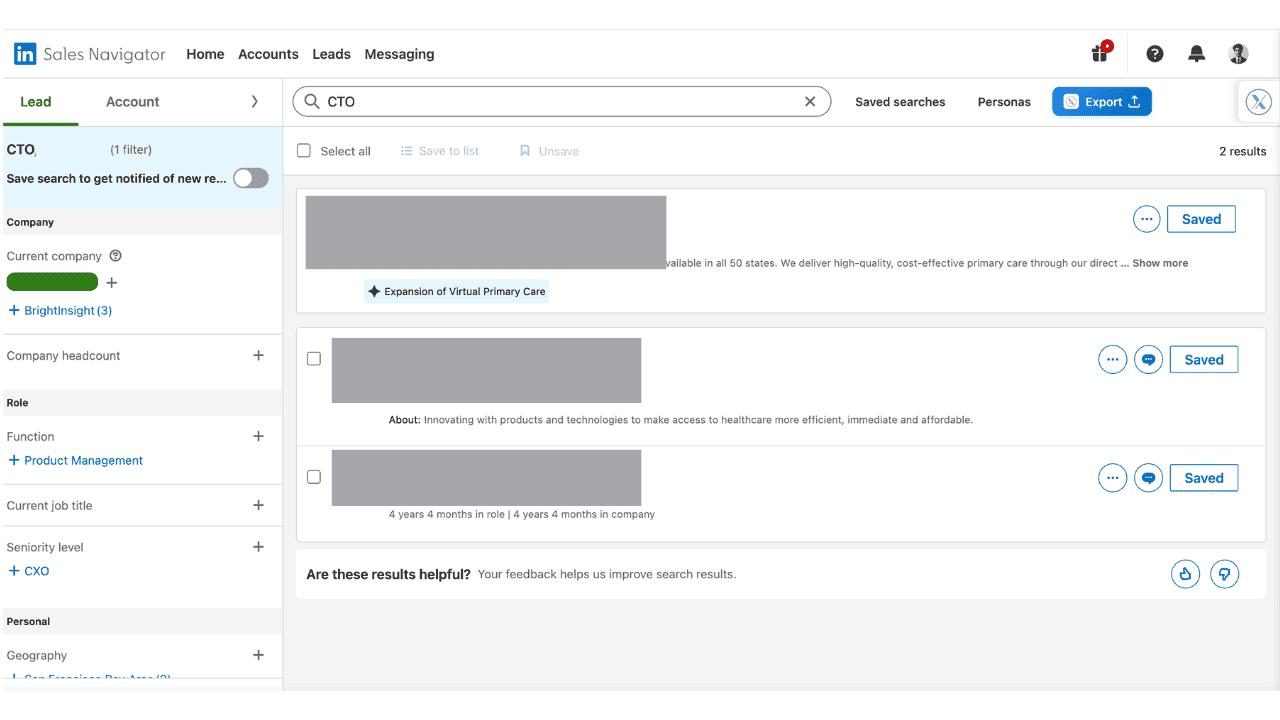
Krok 4: Wykonaj eksport
Widzisz tę małą ikonę OutXAI w przeglądarce? Kliknij ją.
Wybierz "Eksportuj widoczne kontakty" lub "Eksportuj wyniki wyszukiwania" w zależności od potrzeb.
Wybierz format eksportu (CSV jest domyślny i działa ze wszystkim).
Kliknij "Eksportuj teraz".
.png&w=3840&q=75)
W ok. 2-3 minuty otrzymasz powiadomienie, że twój eksport jest gotowy do pobrania.
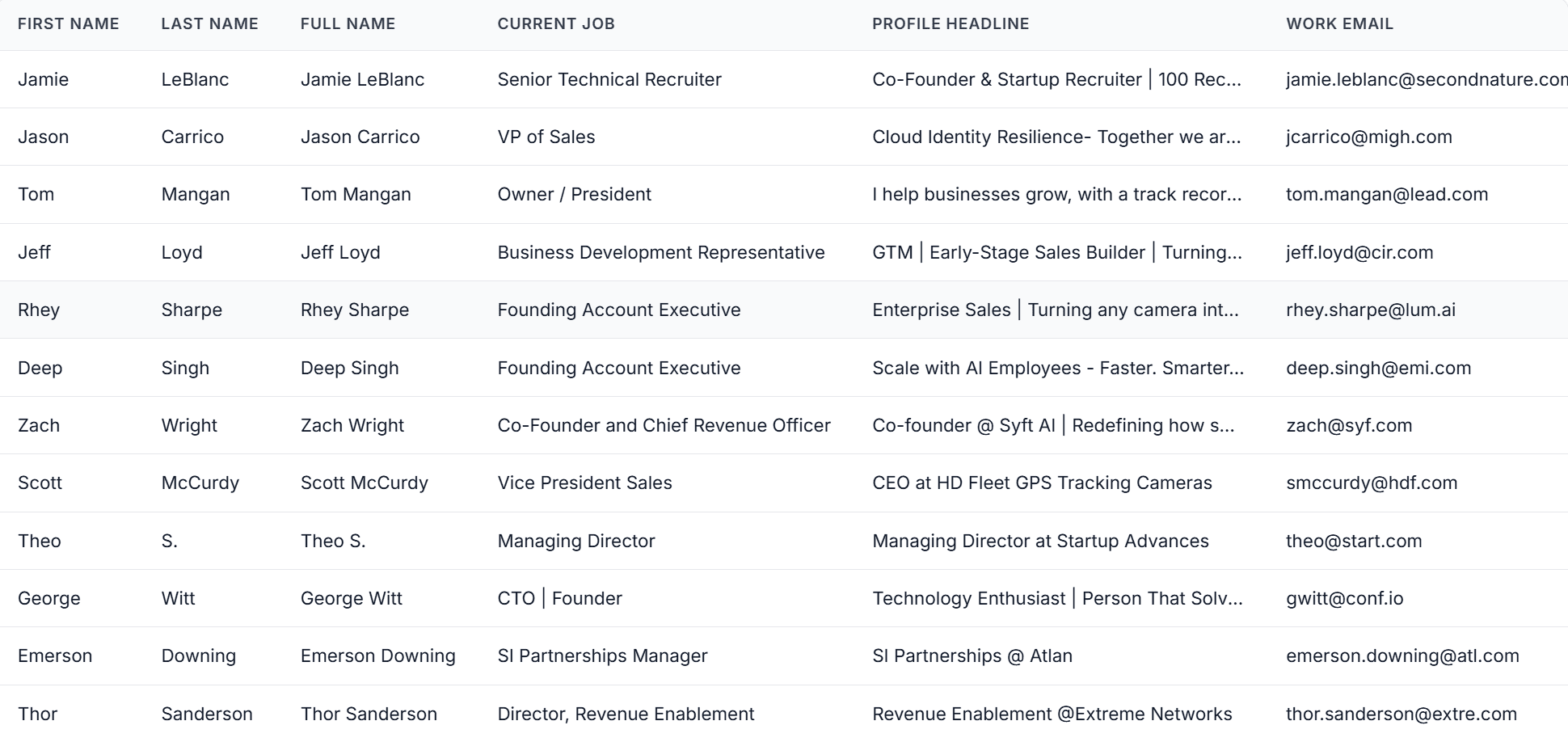
Wynik? Piękny, zorganizowany CSV z imionami, tytułami, firmami, e-mailami, numerami telefonów (gdy dostępne) i URL LinkedIn.
Eksport wyszukiwania osób
Krok 1: Zainstaluj rozszerzenie Chrome OutXAI
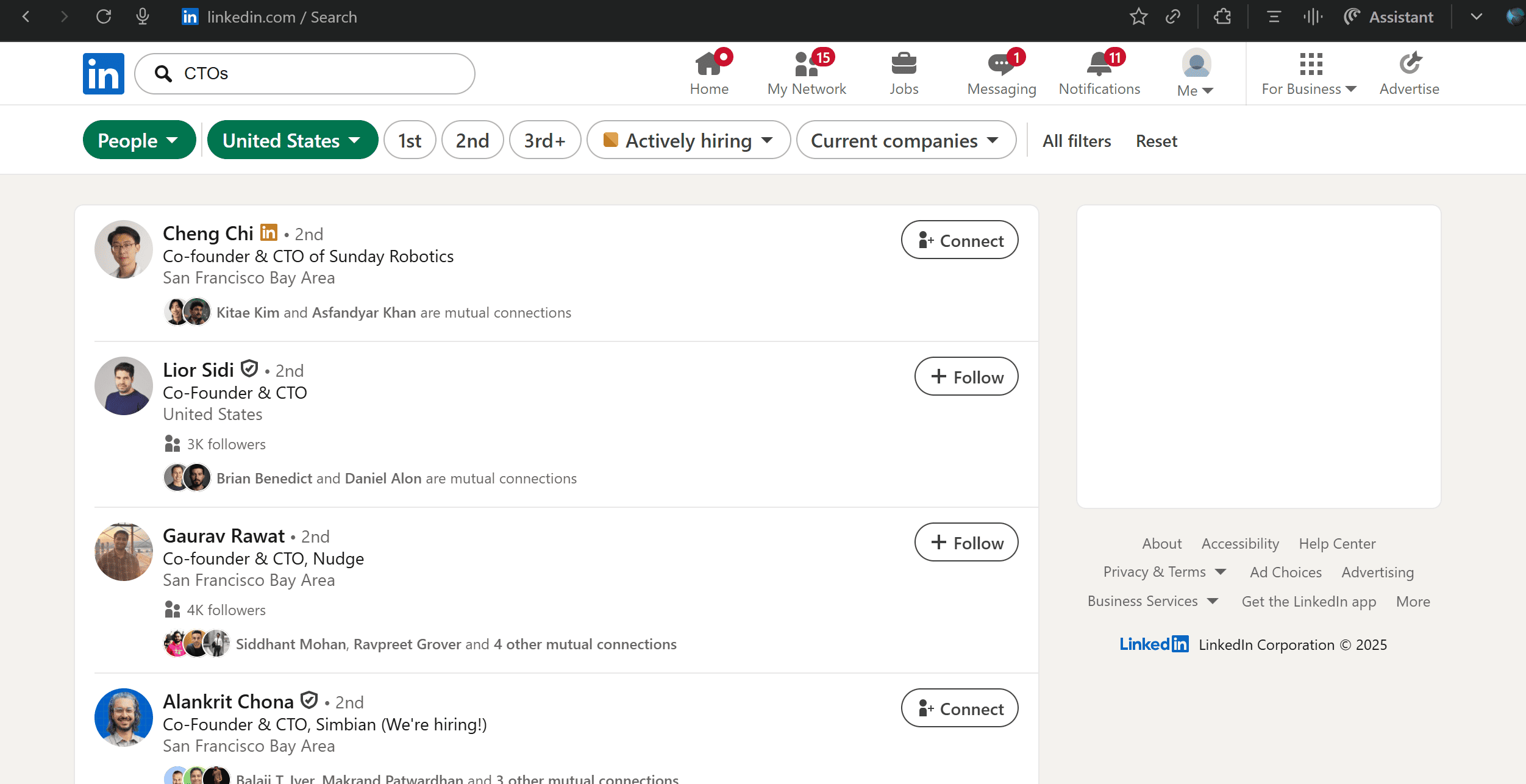
Krok 2: Przejdź do paska wyszukiwania LinkedIn
Wpisz nazwę docelowego słowa kluczowego i zobacz wszystkich ludzi sugerowanych przez LinkedIn.
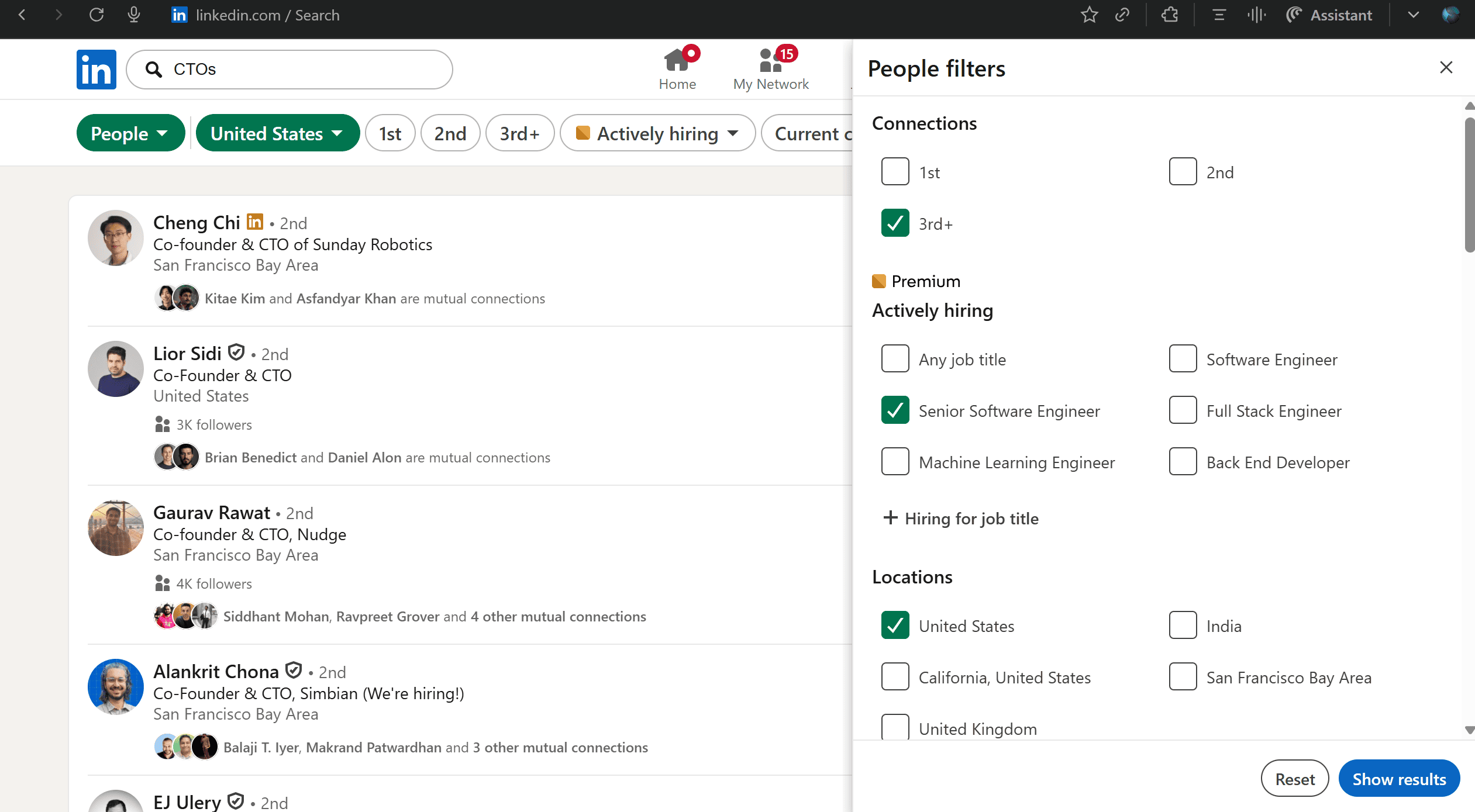
Krok 3: Zastosuj filtry
Zastosuj filtr "Połączenia 1. stopnia" najpierw, następnie zawęź.
Krok 4: Skopiuj URL i wykonaj eksport
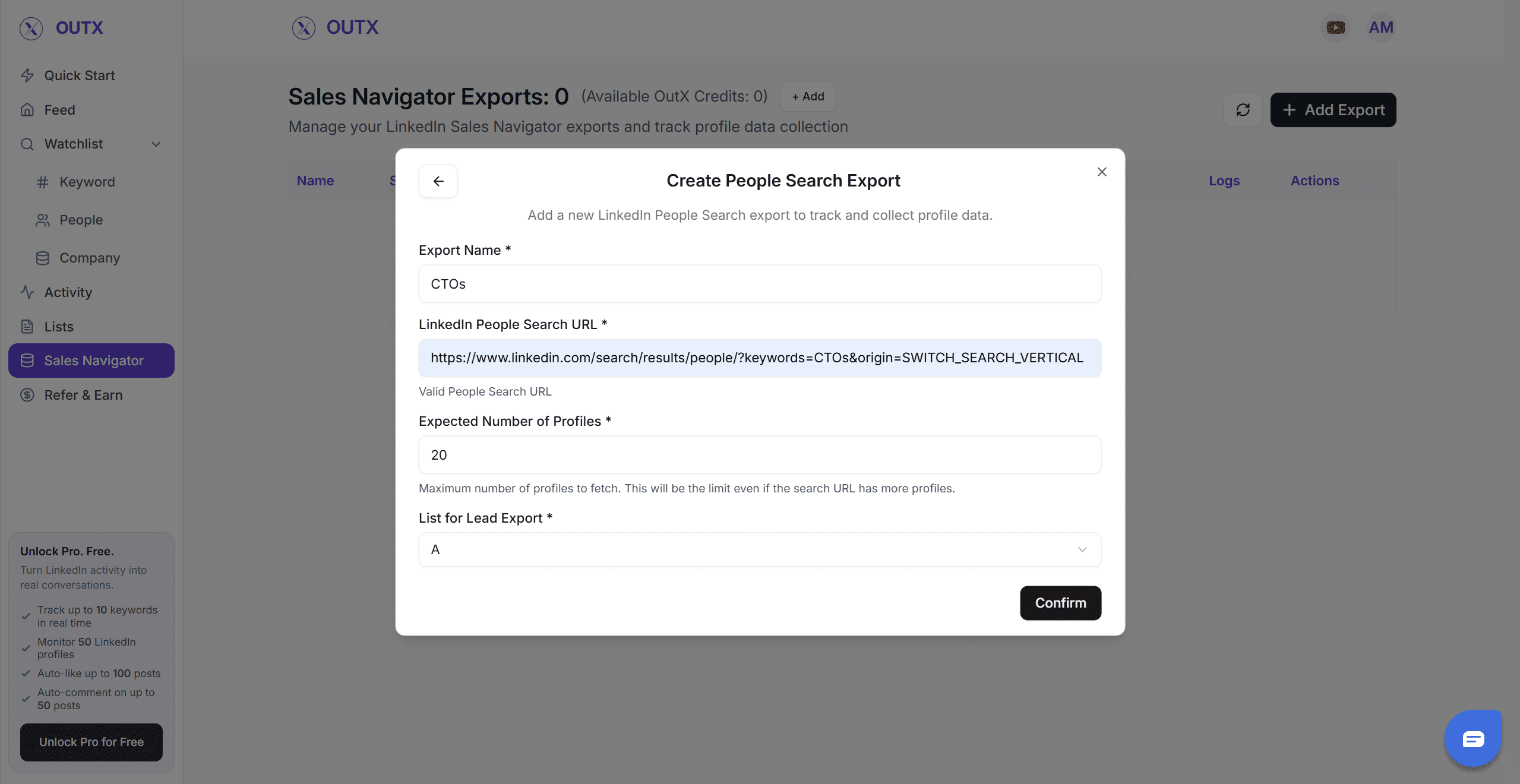
Wzbogacaj swój CSV dla maksymalnego ROI
Uzyskanie podstawowych danych kontaktowych to dopiero początek, prawdziwa moc pochodzi z wzbogacania.
Outx.ai oferuje trzy poziomy wzbogacania:
| Poziom | Co otrzymujesz | Najlepszy dla |
|---|---|---|
| Podstawowe wzbogacenie | Imię, stanowisko, firma, lokalizacja i URL LinkedIn | Szybkie listy outreach / targetowanie SDR |
| Średnie wzbogacenie | Wszystko z podstawowego + wielkość firmy, branża, stos technologiczny i sygnały rekrutacji | Filtrowanie ICP / segmentacja / ocenianie priorytetów |
| Zaawansowane wzbogacenie | Wszystko ze średniego + zweryfikowane e-maile biznesowe i wynik osiągalności | Wielokanałowy outbound / zimny e-mail na dużą skalę |
.png&w=3840&q=75)
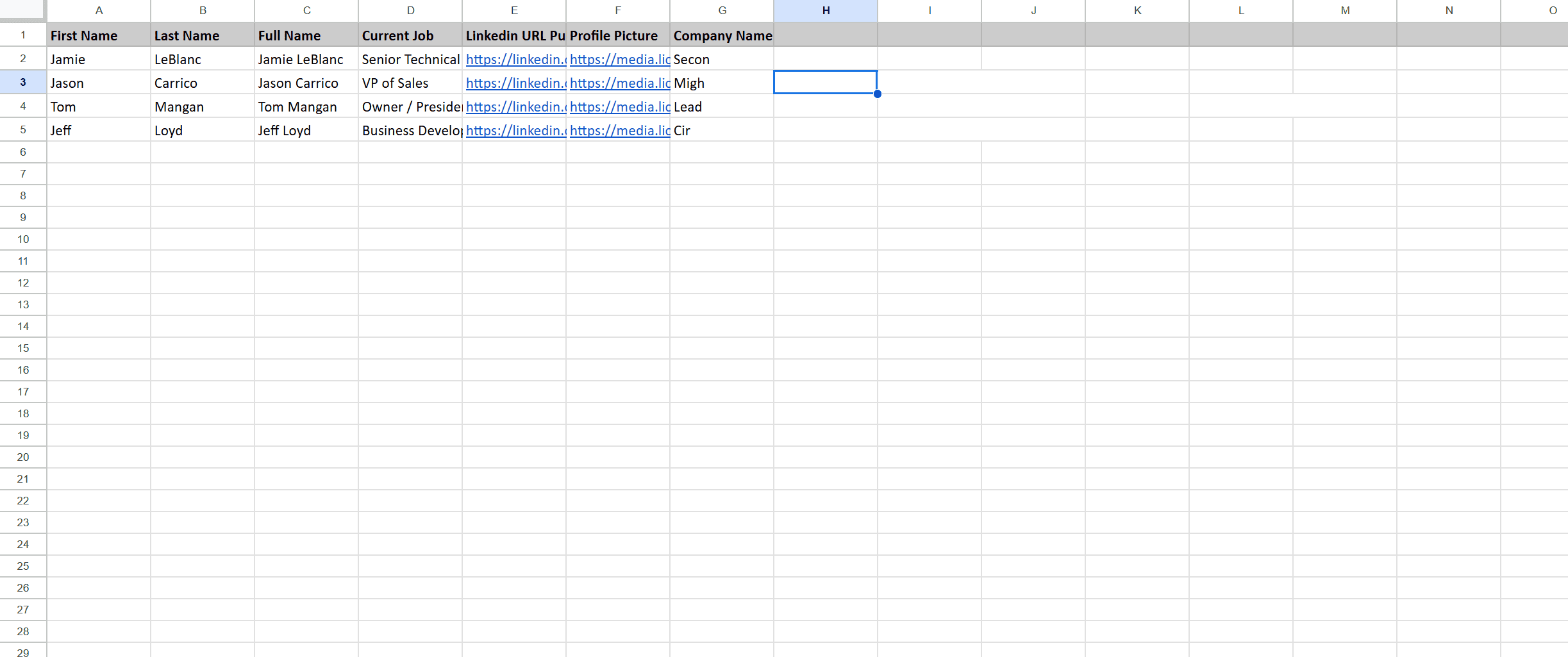
1. Podstawowe wzbogacenie - idealne dla szybkich list prospektowania
Jeśli twoim celem jest szybkie zbudowanie czystego CSV i zaczęcie priorytetyzowania leadów, Podstawowe wzbogacenie to najszybsza i najbardziej opłacalna droga.
Dostajesz:
- Pełne imię
- Stanowisko
- URL LinkedIn
- Zdjęcie profilu
- Nazwa firmy
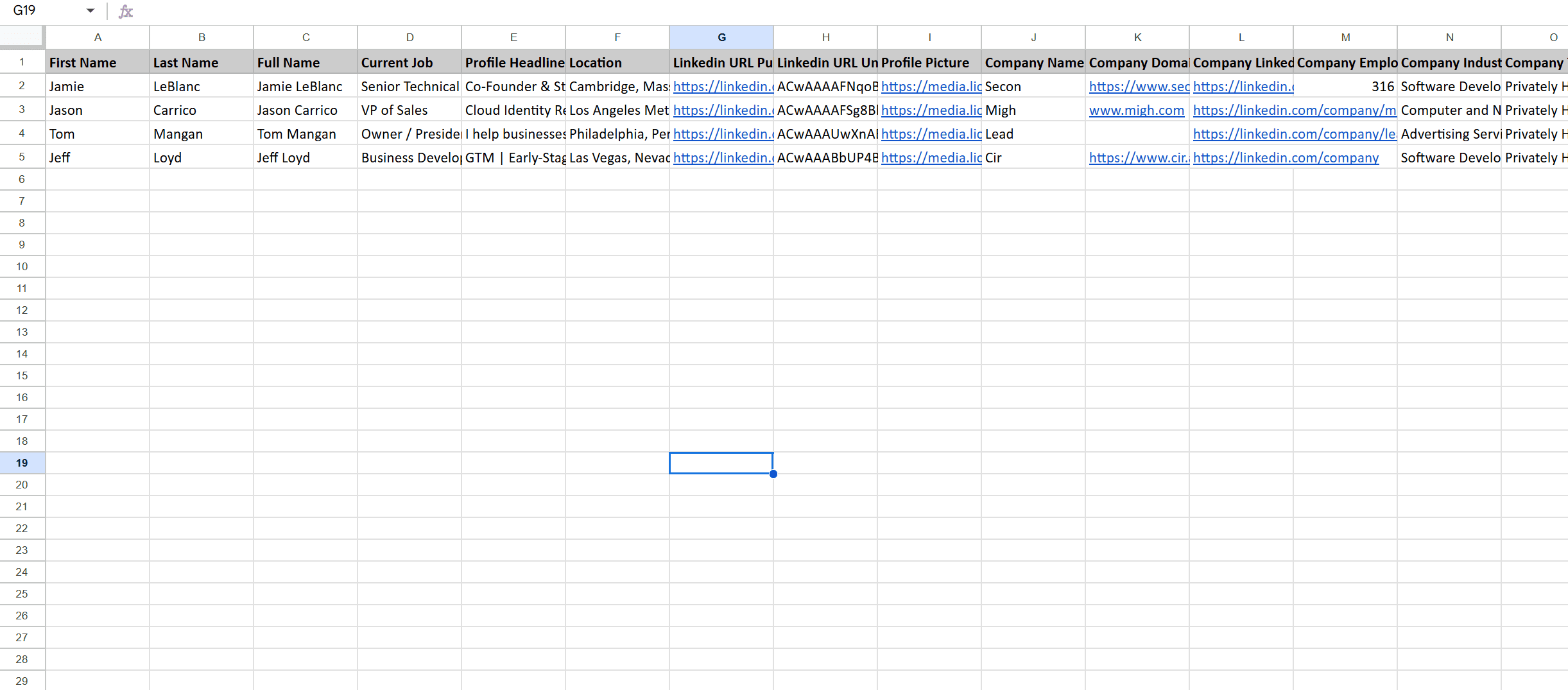
2. Szczegółowe wzbogacenie (bez e-maili) - najlepsze do prospektowania tylko przez LinkedIn
Zawiera wszystko z podstawowego, plus kluczowe sygnały kontekstu kupujących:
- Pełne imię
- Stanowisko
- URL LinkedIn
- Zdjęcie profilu
- Nazwa firmy
- Strona firmy
- Wielkość firmy
- Branża firmy
- Otwarte profile (wskazuje które leady łatwo przyjmują InMail / prośby o połączenie)
- 25+ dodatkowych punktów danych
- Czyszczenie danych i inteligentne filtrowanie
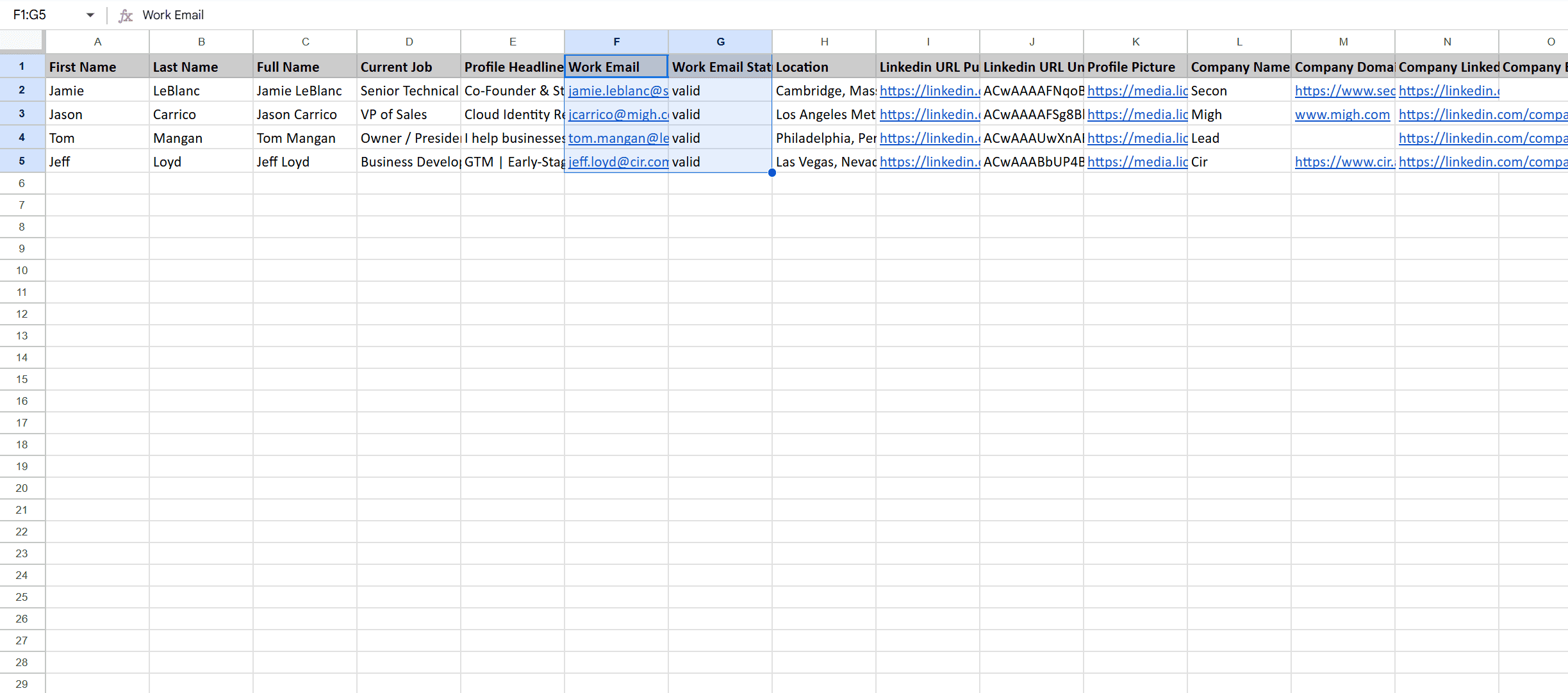
3. Szczegółowe wzbogacenie z e-mailami - dla wielokanałowego outbound
Obejmuje wszystko z poprzednich dwóch eksportów, plus:
- Odkrywanie zweryfikowanych e-maili biznesowych
- Ocenianie osiągalności i dostarczalności
- Wbudowana weryfikacja e-maili
CSV eksportowany jest nie tylko wzbogacony, jest dokładnie gotowy do załadowania do HubSpot, Apollo, SalesLoft, Smartlead lub dowolnej platformy outreach e-mailowego bez obaw o odrzuty lub bezpieczeństwo domeny.
Podsumowanie
Jeśli dotarłeś/dotarłaś tak daleko, już rozumiesz wzorzec:
LinkedIn nie stara się cię unieszczęśliwić, po prostu nie był zaprojektowany dla nowoczesnych zespołów outbound.
Z OutX.ai nie utkniesz już z półsurowym CSV, osobistymi adresami Gmail, przestarzałymi danymi firmy lub ręcznymi wyszukiwaniami. Zamiast tego eksportujesz:
- Zweryfikowanych decydentów
- Dokładny kontekst firmy
- Prawdziwe e-maile biznesowe
- Sygnały zaangażowania + wyzwalacze intencji
Wynik?
Zamiast spędzać godziny na LinkedIn próbując odkryć możliwości, możliwości przychodzą do ciebie, czyste, wzbogacone i gotowe do konwersji.
Eksportuj mądrzej, wzbogacaj głębiej i skaluj outreach tak jak wymaga nowoczesna sprzedaż z OutX.ai.
Często zadawane pytania
1. Czy eksportowanie kontaktów z OutX.ai ograniczy moje konto LinkedIn?
Nie. OutX.ai przestrzega dziennych limitów bezpieczeństwa LinkedIn, stopniowo rozgrzewa konta i naśladuje zachowanie ludzkie, dlatego klienci nie doświadczają banów ani ostrzeżeń.
2. Czy potrzebuję Sales Navigator do eksportowania kontaktów?
Nie. Sales Navigator jest opcjonalny. OutX.ai obsługuje zarówno eksport wyszukiwania osób (regularny LinkedIn), jak i eksport Sales Navigator.
3. Czy e-maile to e-maile biznesowe czy osobiste?
OutX.ai priorytetyzuje zweryfikowane e-maile biznesowe i osobno oznacza osobiste e-maile, żebyś nie wysyłał/a przypadkowo do czyjejś osobistej skrzynki.
4. Czy mogę eksportować i synchronizować CSV do mojego CRM?
Tak. Format CSV działa z HubSpot, Salesforce, Zoho, Apollo, Smartlead, instantly.ai, SalesLoft, Outreach i każdą główną platformą CRM/zaangażowania.