كيفية إضافة شهادة Coursera إلى LinkedIn [دليل 2025]
لقد فعلتها أخيرًا.
تحمّلت المحاضرات، اجتزت الاختبارات، أنهيت المشروع النهائي، والآن Coursera أرسلت لك تلك الشهادة الرقمية اللامعة.
شعور رائع، أليس كذلك؟
لكنها جالسة في مجلد التنزيلات، تجمع الغبار الرقمي. في هذه الأثناء، ملفك الشخصي على LinkedIn لا يزال يبدو وكأنه لم يُحدّث منذ آخر انتقال وظيفي.
ولنكن صريحين: شهادة Coursera جالسة على قرصك الصلب مفيدة بقدر جهاز الجري المستخدم لتعليق الملابس. لا أحد يراها. لا أحد يعرف أنك تطوّرت.
هذا الدليل يصلح ذلك.
سنقسّمه إلى:
- لماذا شهادات Coursera مهمة فعلًا على LinkedIn (تلميح: الأمر ليس للتباهي).
- العملية الدقيقة خطوة بخطوة لإضافة شهادتك إلى LinkedIn.
- نصائح احترافية لتحسين شهاداتك لأقصى ظهور.
- كيف تتوقف عن فعل هذا يدويًا (للأبد) باستخدام OutX.
بنهاية هذا الدليل، ستمتلك كلًا من "الطريقة اليدوية" ونظام "اضبطها وانسَها" للحفاظ على ملفك الشخصي على LinkedIn محدّثًا وجاهزًا لمسؤولي التوظيف.
لنبدأ.
لماذا إضافة شهادات Coursera مهمة
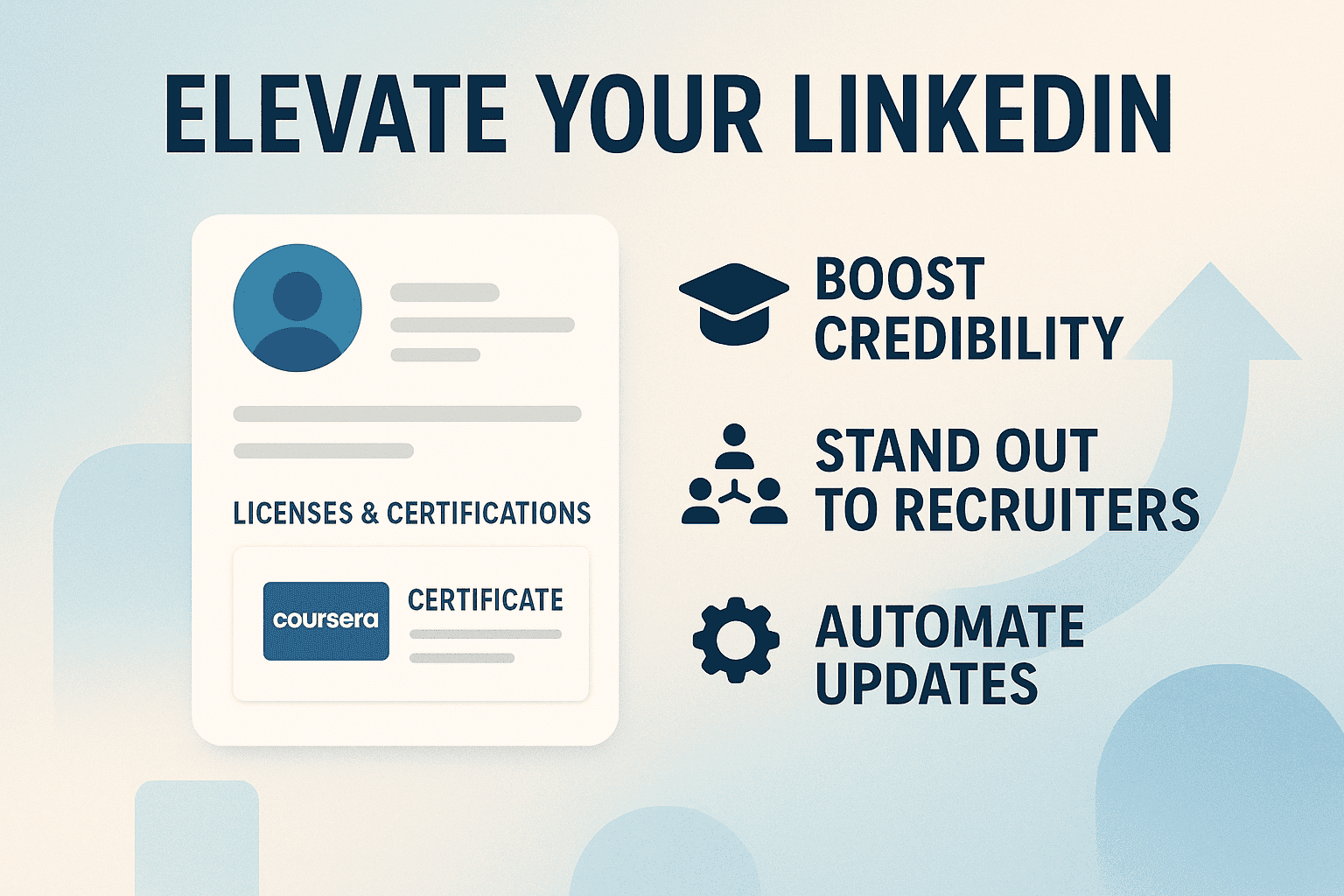
إضافة الشهادات ترسل إشارات. مسؤولو التوظيف، مدراء التوظيف، العملاء, جميعهم يتصفحون ملفك بسؤال واحد: "هل هذا الشخص يستثمر في نفسه فعلًا؟"
تعزيز المصداقية
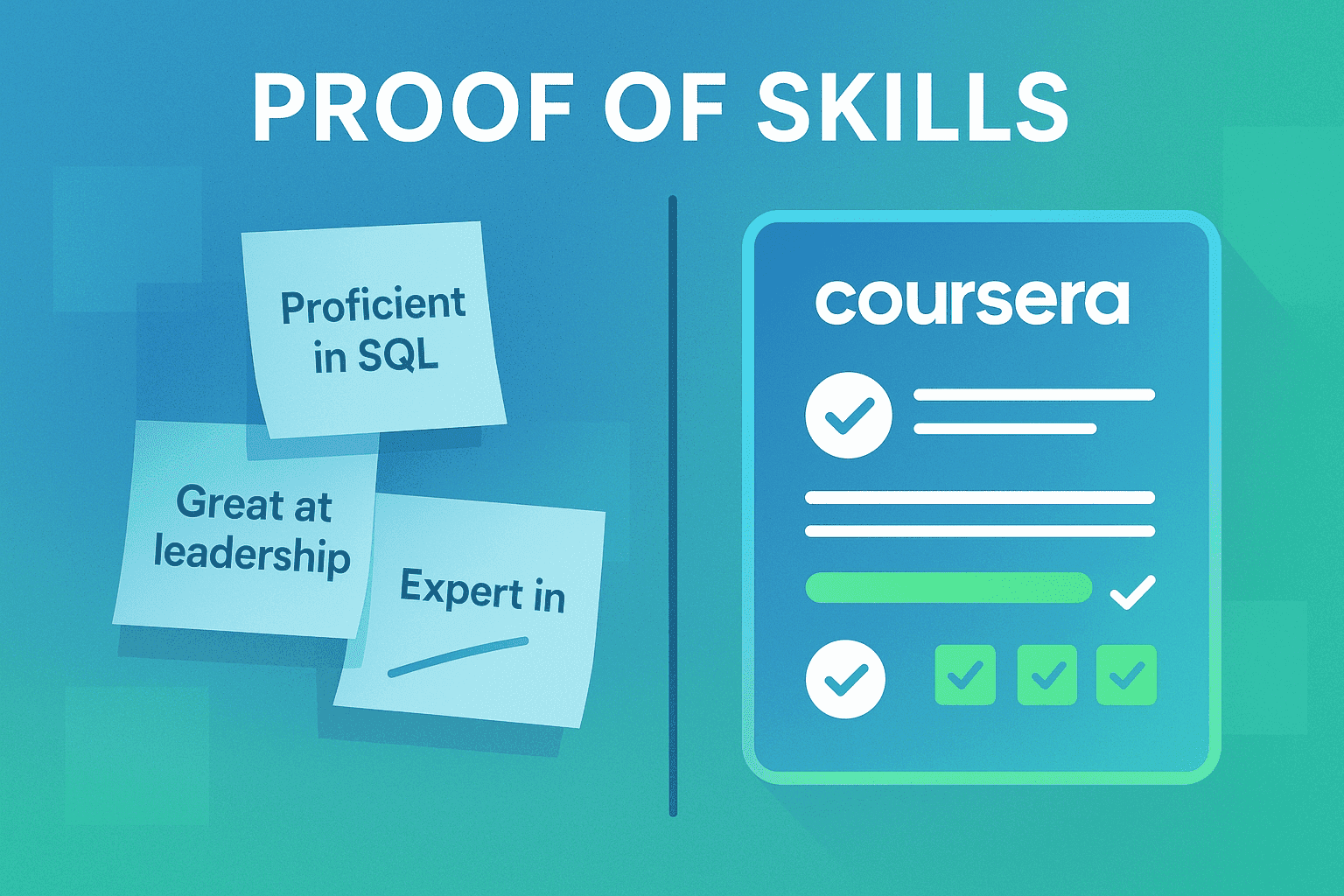
فكّر في الأمر: السير الذاتية مليئة بالمهارات المُعلنة ذاتيًا.
- "متمكّن في SQL."
- "مستخدم Excel متقدم."
- "ممتاز في القيادة."
قصة جميلة، لكن أين الدليل؟
شهادة Coursera هي ختم موافقة من طرف ثالث. تقول: "نعم، هذا الشخص بذل الجهد. لم يكتف بإدراج SQL, بنى مشاريع، اجتاز اختبارات، وأكمل منهجًا منظمًا."
إنها إيصالات جهدك.
التميّز أمام مسؤولي التوظيف
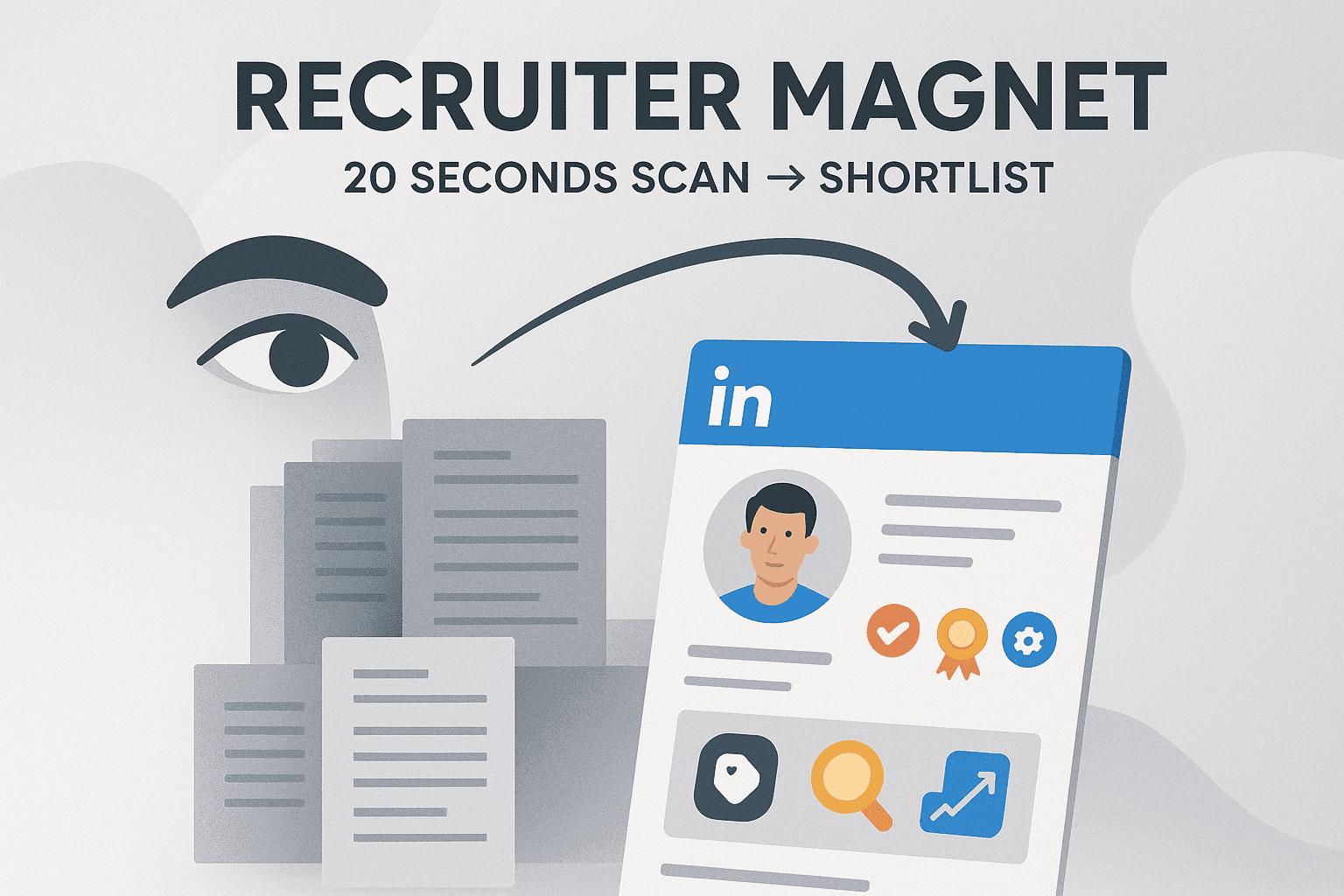
مسؤولو التوظيف لا يقضون 10 دقائق في تحليل ملفك. يتصفحونه في 20 ثانية. الشهادات والشارات والعلامات البصرية تلفت الانتباه.
والأفضل؟ خوارزمية بحث LinkedIn تُعطي دفعة SEO للملفات الغنية بالكلمات المفتاحية والمُحدّثة باستمرار. إضافة شهادات Coursera بانتظام تدفعك أعلى في نتائج البحث.
هكذا تنتقل من السيرة الذاتية رقم 248 في الكومة إلى القائمة المختصرة للمقابلات.
توسيع شبكتك
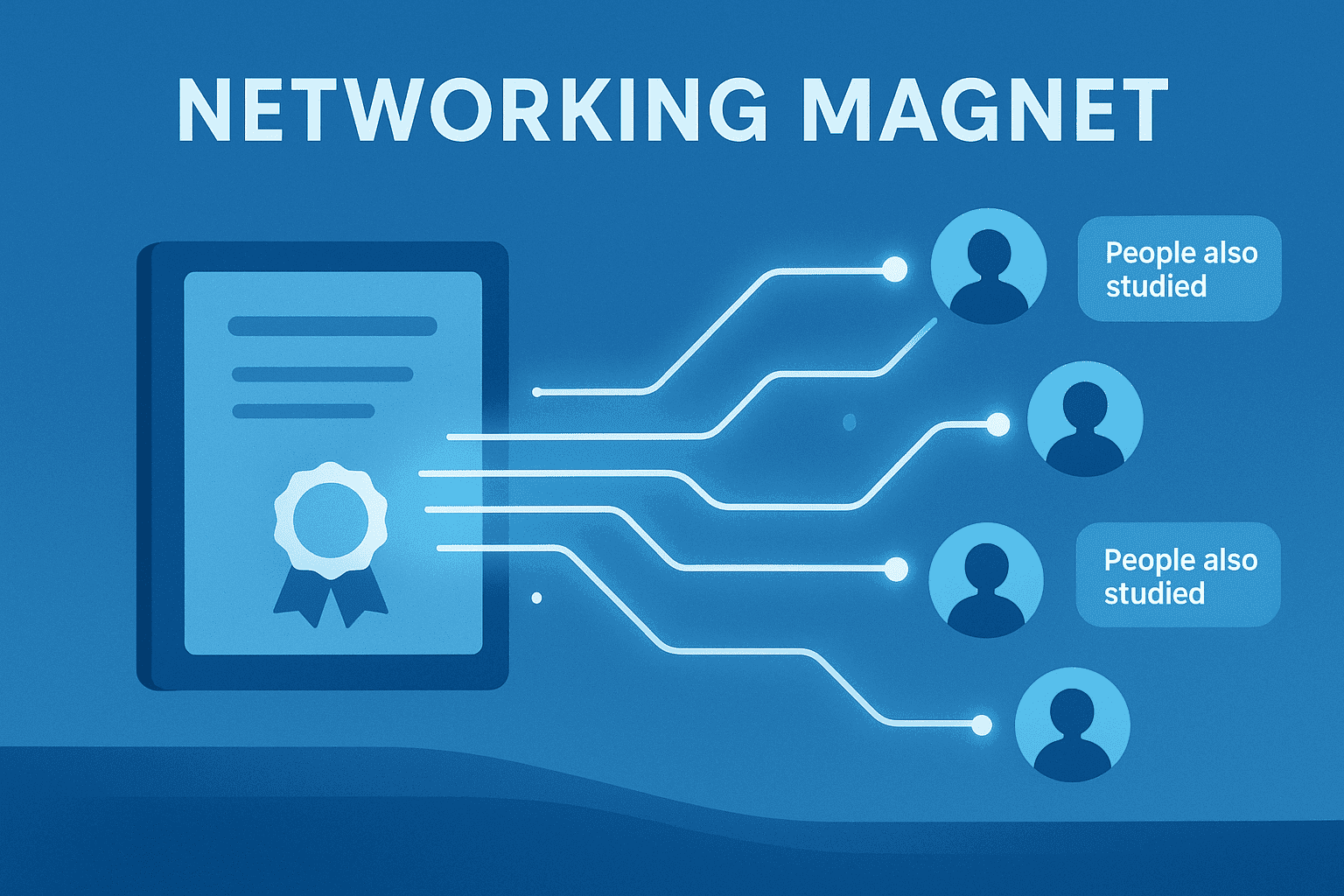
الشهادات تجعلك قابلًا للاكتشاف أيضًا. LinkedIn أحيانًا يجمع المتعلمين من نفس الدورة في توصيات "أشخاص درسوا أيضًا".
هذا يعني أنك قد تحصل على رسائل مباشرة مثل:
"مرحبًا، لاحظت أنك أخذت نفس دورة الحوسبة السحابية. كيف كانت تجربتك؟"
أو أفضل:
"نحن نوظّف لمنصب يستخدم هذا الإطار بالضبط. هل تريد الدردشة؟"
شهادتك ليست مجرد شارة. إنها مغناطيس للتواصل.
دليل خطوة بخطوة لإضافة الشهادات
حسنًا، لندخل في صلب الموضوع. إليك بالضبط كيفية إضافة شهادات Coursera إلى LinkedIn، مقسّمة إلى خطوات سهلة.
تنزيل شهادة Coursera
أول شيء, تحتاج الشهادة الفعلية. إليك كيفية الحصول عليها:
-
سجّل الدخول إلى حسابك على Coursera
-
انتقل إلى قسم "My Learning" أو "Accomplishments"
-
ابحث عن الدورة التي أكملتها
-
انقر على رابط "Certificate"
-
ابحث عن زر "Download as PDF"
-
احفظها في مكان تتذكره (أنشئ مجلدًا مخصصًا باسم "Professional Certificates" إذا كنت منظمًا)
هل نزّلت شهادتك؟ رائع! الآن لننتقل إلى LinkedIn.
الانتقال إلى قسم الشهادات في LinkedIn
هنا يضيع كثير من الناس. LinkedIn يحب تغيير الأشياء، لكن إليك المسار الحالي:
-
اذهب إلى ملفك الشخصي على LinkedIn
-
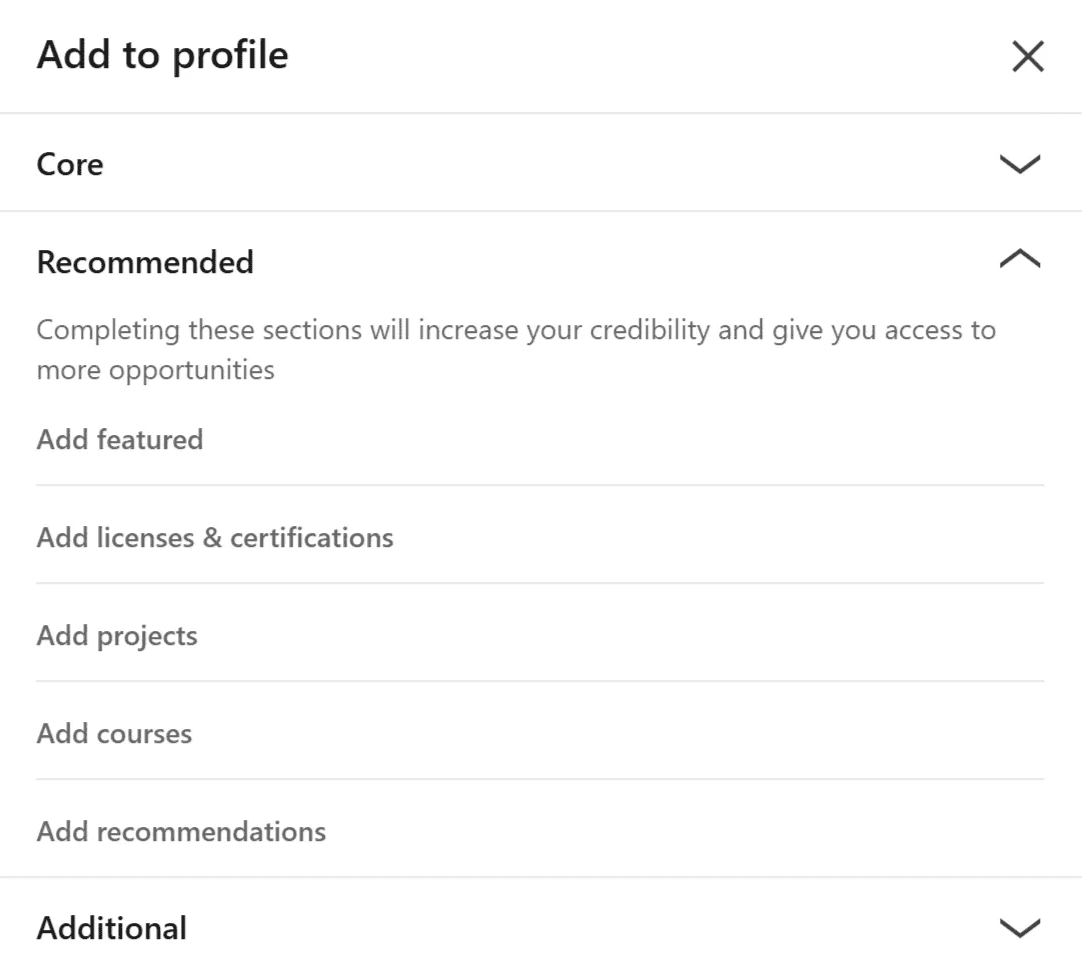
انقر على زر "Add profile section"
-
ابحث عن "Licenses & Certifications" تحت قسم "Recommended" أو "Background"
-
انقر على أيقونة "+"
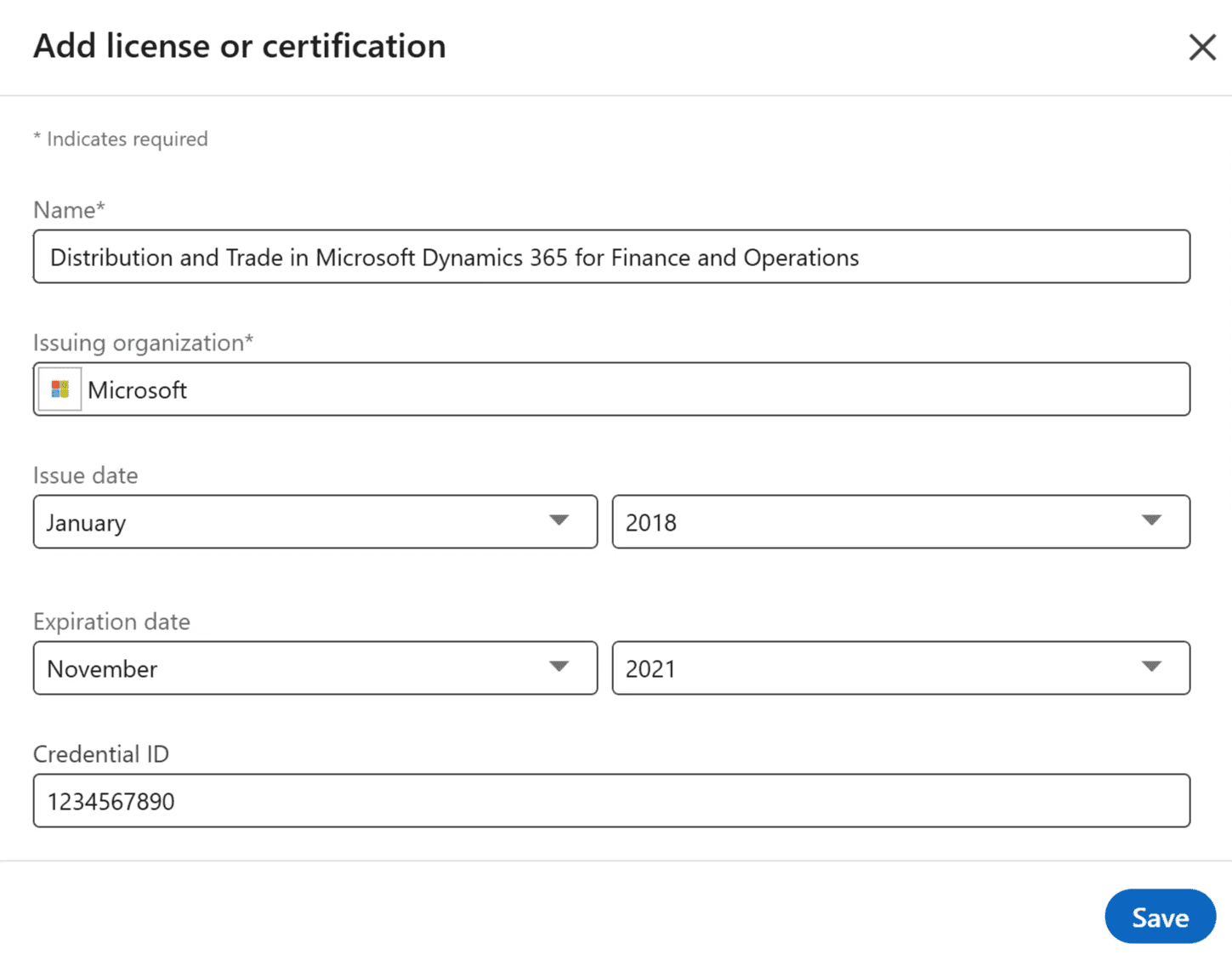
ملء التفاصيل
الآن يأتي الجزء المهم. تريد ملء هذا بشكل صحيح حتى تتمكن خوارزمية LinkedIn من تصنيف شهادتك بشكل صحيح:
- Name: أدخل عنوان الدورة بالضبط كما يظهر على شهادتك. لا تختصر أو تُعيد الصياغة.
- Issuing organization: اكتب "Coursera" (المنصة) أو المؤسسة المحددة (مثل "Stanford University via Coursera")
- Issue date: الشهر والسنة التي أكملت فيها الدورة
- Expiration date: عادةً اتركه فارغًا ما لم تكن لشهادتك تاريخ انتهاء
- Credential ID: إذا كان لشهادتك رقم معرّف، أضفه هنا
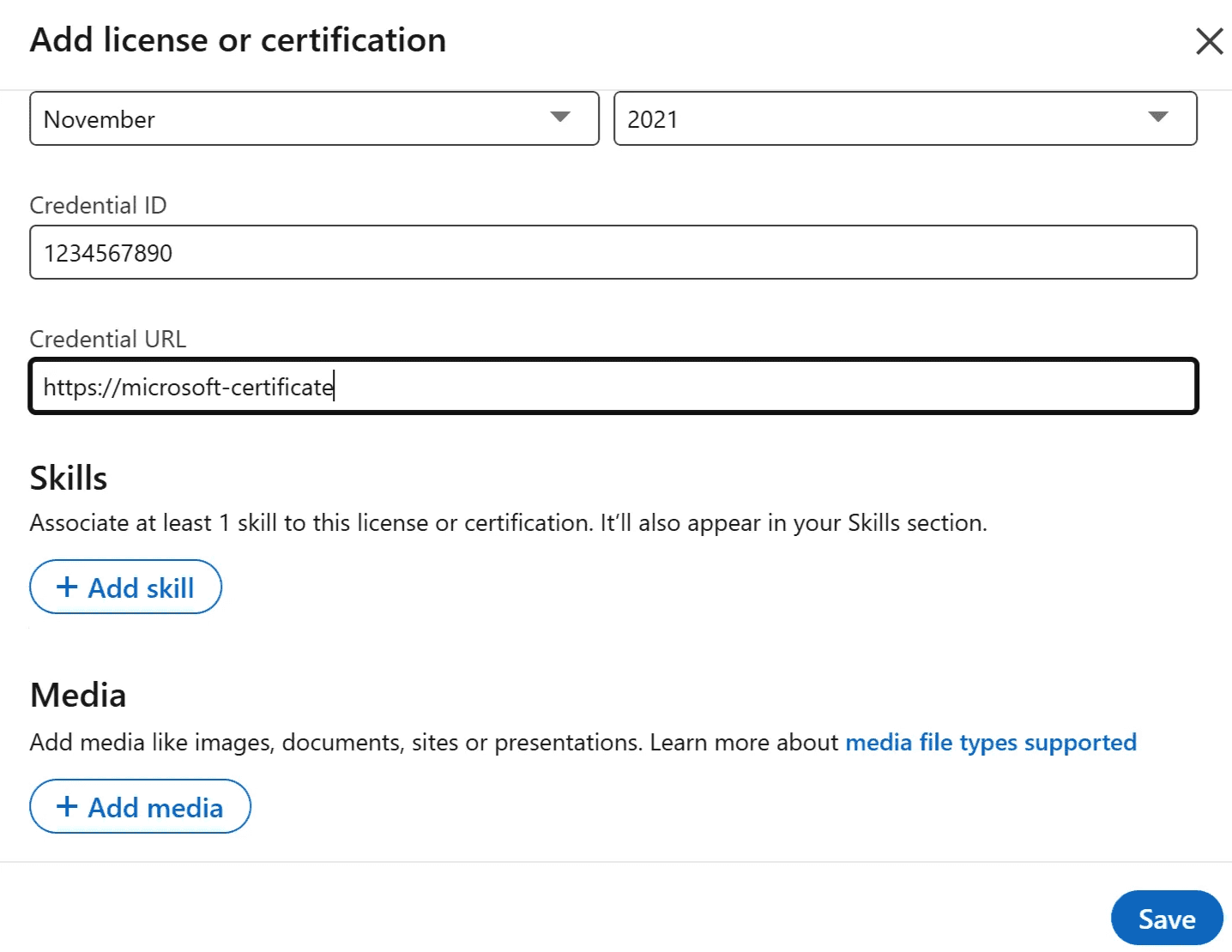
- Credential URL: انسخ رابط شهادتك من Coursera (هذا يساعد في التحقق من الأصالة)
كن دقيقًا هنا. إذا كانت الدورة "Introduction to Machine Learning"، لا تكتب "Machine Learning Intro." الاتساق مهم لقابلية البحث.
رفع ملف الشهادة
هذه الخطوة اختيارية لكن يُنصح بها بشدة:
-
ابحث عن قسم "Media" في النموذج
-
انقر "Add"
-
اختر ملف PDF للشهادة الذي نزّلته سابقًا
-
LinkedIn سيرفع ويُرفق الملف بإدخال شهادتك
إضافة الشهادة الفعلية كوسائط تجعل ملفك أكثر مصداقية. أي شخص يشاهد ملفك يمكنه النقر ورؤية الشهادة الحقيقية. إنه مثل تعليق شهادتك على جدارك الرقمي!
المراجعة والحفظ
قبل الضغط على زر الحفظ:
-
تحقق مرتين من دقة جميع المعلومات
-
تأكد أن الشهادة رُفعت بشكل صحيح
-
فكّر في إضافة وصف يُبرز المهارات المحددة التي تعلمتها
-
انقر "Save"
وبهذه البساطة، شهادة Coursera الخاصة بك مُعروضة الآن بفخر على ملفك الشخصي في LinkedIn!
لكن انتظر, لم ننتهِ بعد. دعنا نتأكد أن تلك الشهادة تحصل على الانتباه فعلًا.
نصائح لتحسين شهاداتك للظهور
إضافة شهادة أمر جيد. تحسينها هو كيف تستخرج أقصى فائدة منها.
استخدم الكلمات المفتاحية
LinkedIn في الأساس محرك بحث. مسؤولو التوظيف يكتبون أشياء مثل:
- "Python data analyst"
- "SQL certification"
- "Digital marketing Coursera"
إذا كان وصف شهادتك يتضمن تلك الكلمات المفتاحية، خمّن من يظهر؟ أنت.
مثال: بدلًا من مجرد "Completed Machine Learning course"، اكتب:
"Completed Machine Learning Specialization with projects in Python, TensorFlow, and data visualization."
أبرز المهارات ذات الصلة
حقل الوصف مساحة مجانية. لا تُضيّعها.
بدلًا من الحشو الغامض، اذكر الأدوات أو الأطر أو النتائج. مثال:
"Built a predictive model achieving 85% accuracy using Python + scikit-learn."
هذا ذهب لمسؤولي التوظيف الذين يبحثون عن مهارات عملية.
شارك على LinkedIn
في كل مرة تضيف شهادة، LinkedIn سيسألك: "هل تريد مشاركة هذا مع شبكتك؟"
قل نعم دائمًا.
يُنشئ منشورًا يصل إلى خلاصات شبكتك. يُعجب الناس، يعلّقون، وفجأة ملفك يحصل على ارتفاع في الظهور.
نصيحة احترافية: اقرن منشور شهادتك بخلاصة شخصية قصيرة. مثال:
"أنهيت دورة Google Cloud Architecture على Coursera. الدرس المفضل: تصميم أنظمة مقاومة للأعطال. متحمس لتطبيق هذا في العمل!"
هذا يجعلك تبدو مُفكّرًا، وليس مُتباهيًا فقط.
أتمتة تحديثات الشهادات مع OutX
الآن دعنا نتحدث عن لماذا لم أعد أفعل هذا يدويًا.
تحديث LinkedIn في كل مرة تكسب شهادة أمر جيد مرة أو مرتين. لكن إذا كنت تُراكم المهارات بانتظام؟ إنه أمر مُتعب.
لهذا أستخدم OutXAI, مساعدي الذكي لأتمتة LinkedIn.
استخدم أداة استخراج بيانات LinkedIn
OutXAI يستخرج أقسام ملفك الشخصي. يعرف ما ينقص. فإذا لم تكن شهادة Coursera موجودة، يُنبّهك.
لا مزيد من التخمين إذا أضفت آخر دورة, كل شيء مُتتبَّع.
حافظ على ملفك الشخصي محدّثًا
OutXAI لا يحدّث الشهادات فقط. إنه:
- يقترح هاشتاقات لتعظيم وصول المنشورات.
- يُؤتمت التواصل مع أشخاص في دورات مشابهة.
- يحافظ على نشاط LinkedIn الخاص بك متسقًا (وهو ما تحبه خوارزمية LinkedIn).
النتيجة: ملفك الشخصي على LinkedIn دائمًا محدّث، دائمًا ذو صلة، ودائمًا مرئي, بدون أن تُضيع عطلات نهاية الأسبوع في التحديثات اليدوية.
هل أنت مستعد للتوقف عن مراقبة ملفك على LinkedIn؟ جرّب OutXAI مجانًا.
نصائح احترافية متقدمة (للطموحين)
إذا وصلت إلى هنا، فأنت لا تحاول فقط "إضافة شهادة." أنت تحاول الفوز في LinkedIn.
إليك بعض الحركات المتقدمة:
- تحديث دفعي: أضف 3-5 شهادات دفعة واحدة. يُظهر الزخم ويبدو مُثيرًا للإعجاب.
- تثبيت منشور شهادتك: إذا حصل أحدها على تفاعل عالٍ، ثبّته في قسم المميزات في ملفك.
- رابط المعرض: إذا تضمنت دورة شهادتك مشروعًا، ارفعه إلى GitHub/Notion واربطه في الوصف.
- الجمع مع تقييمات المهارات: اقرن شهادتك مع اختبارات المهارات الخاصة بـ LinkedIn للتحقق المزدوج.
هذا يحوّل ملفك من "نسخة سيرة ذاتية" إلى معرض أعمال.
الخلاصة
إضافة شهادات Coursera إلى ملفك الشخصي على LinkedIn ليست فقط للحفاظ على سيرتك الذاتية الرقمية محدّثة, إنها لتحديد موقعك استراتيجيًا في سوق عمل تنافسي.
دعنا نلخّص ما غطّيناه:
- شهادات Coursera تعزّز مصداقيتك وظهورك لمسؤولي التوظيف بشكل كبير
- العملية اليدوية تتضمن تنزيل شهادتك وملء نموذج LinkedIn بعناية
- التحسين بالكلمات المفتاحية والأوصاف يجعل شهاداتك أكثر قابلية للاكتشاف
- مشاركة تحديثات عن الشهادات الجديدة يمكن أن يؤدي إلى فرص غير متوقعة
- أتمتة العملية بالكامل مع OutX يوفر الوقت ويضمن الاتساق
المشهد المهني يتطور بسرعة. التعلم المستمر لم يعد اختياريًا, إنه ضروري. لكن التعلم بدون عرض تلك المهارات مثل امتلاك قوة خارقة لا يعرفها أحد.
إذًا ماذا الآن؟
-
ابدأ بإضافة أحدث أو أكثر شهادة Coursera صلة إلى LinkedIn باستخدام الخطوات أعلاه
-
حسّن الوصف بالكلمات المفتاحية المتعلقة بدورك المستهدف
-
شارك التحديث مع شبكتك بمنشور مُفكّر فيه
-
فكّر في إعداد OutX لأتمتة تحديثات الشهادات المستقبلية
تذكر، ملفك الشخصي على LinkedIn غالبًا ما يكون الانطباع الأول الذي يحصل عليه أصحاب العمل المحتملون عنك. اجعله يُحسب.
هل أضفت مؤخرًا شهادة Coursera إلى ملفك؟ ما هي الدورة، وهل ساعدت حياتك المهنية؟ شارك تجربتك في التعليقات, دعنا نتعلم من رحلات بعضنا البعض!
الخطوات التالية
هل أنت مستعد لتوفير الوقت والحفاظ على ملفك الشخصي على LinkedIn محدّثًا تلقائيًا بأحدث إنجازاتك؟ جرّب OutX اليوم ودع الأتمتة تعمل لنمو حياتك المهنية بينما تركّز على ما يهم فعلًا, التعلم نفسه.
لأنه في عالم اليوم سريع الخطى، العمل بذكاء يتفوق دائمًا على العمل بجهد أكبر.