كيفية إضافة LinkedIn إلى توقيع البريد الإلكتروني على Mac (دليل 2026)
إضافة ملفك الشخصي على LinkedIn إلى توقيع بريدك الإلكتروني هي واحدة من أسهل الطرق لتحويل التواصل اليومي إلى قناة للتواصل المهني. إنها استراتيجية بسيطة لكنها فعالة في العلامة الشخصية تعمل في الخلفية.
إذا كنت ترسل 20 بريدًا إلكترونيًا يوميًا، فهذه 20 فرصة لشخص ما للنقر على ملفك الشخصي، ومعرفة المزيد عنك، والتواصل معك.
هذا الدليل يوضح لك كيفية القيام بذلك داخل Apple Mail على Mac خطوة بخطوة، بدون حشو أو وقت ضائع.
ما يغطيه هذا الدليل ولمن هو موجّه
إذا كنت تقرأ هذا، فمن المحتمل أنك تنتمي إلى إحدى المجموعتين:
- المحترفون الذين يريدون تنمية شبكتهم المهنية مع كل بريد إلكتروني.
- أصحاب الأعمال الذين يريدون توجيه المحادثات نحو صفحة شركتهم على LinkedIn.
هذا الدليل يغطي كليهما.
Apple Mail على macOS Sonoma/Sequoia والإصدارات الحديثة
كل ما هنا يعمل على الإصدارات الحديثة من Apple Mail: Sonoma وSequoia وبعض الإصدارات السابقة. إذا كنت تستخدم إصدارًا قديمًا جدًا، قد يبدو مختلفًا قليلاً لكن المبادئ لا تتغير.
إضافة رابط نصي أو أيقونة أو زر LinkedIn
ستجد ثلاث طرق رئيسية لإضافة LinkedIn إلى توقيع بريدك الإلكتروني:
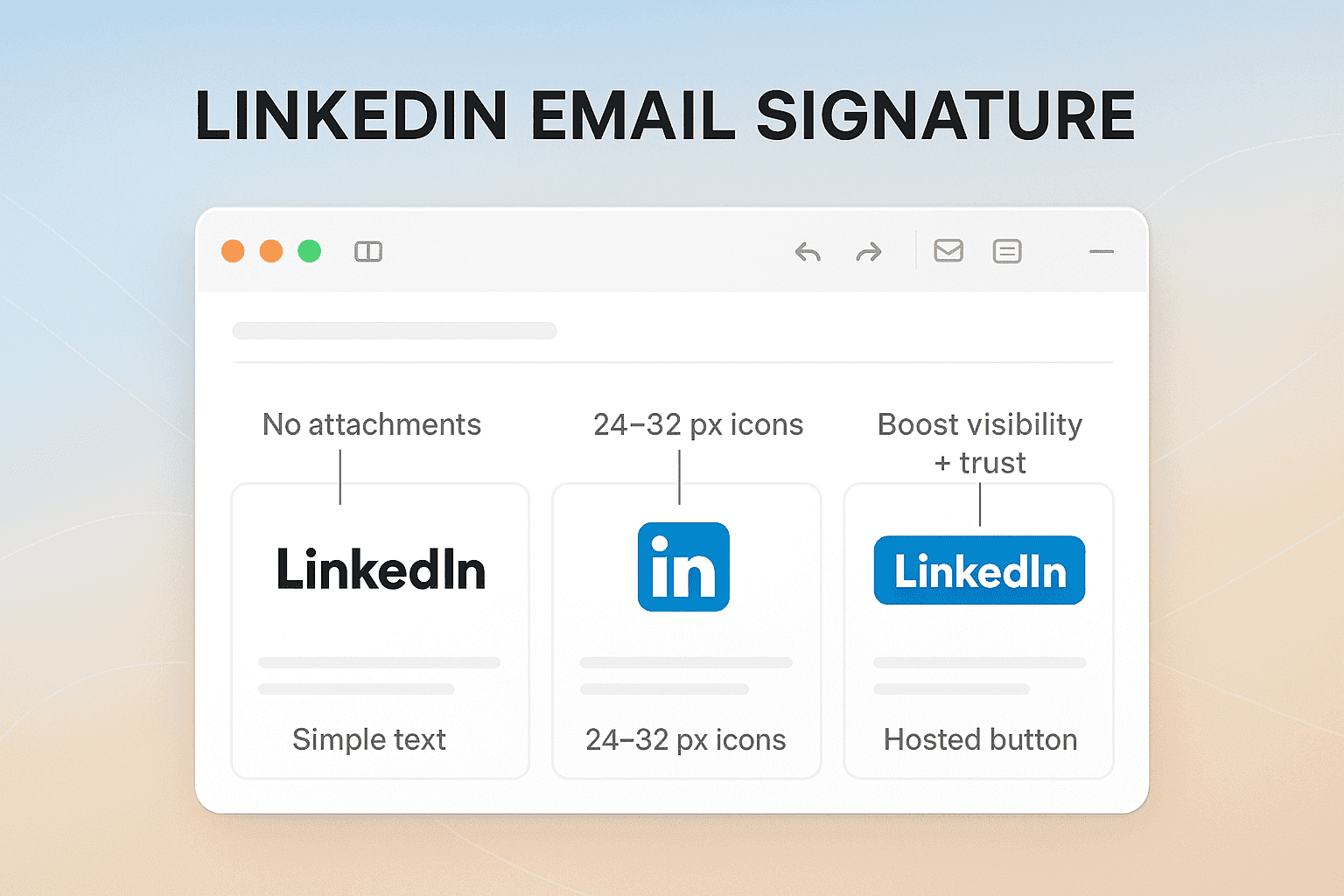
- رابط نصي بسيط ("LinkedIn")
- أيقونة LinkedIn (سريعة، مرئية، لكن قد تُضمّن كمرفق)
- أيقونة أو زر مستضاف (أفضل ممارسة، أنظف، أكثر احترافية)
طريقة بدون مرفقات ونهج متوافق مع السياسات
أقسام تكنولوجيا المعلومات في الشركات تكره توقيعات البريد الإلكتروني التي تُنشئ مرفقات. طريقة "بدون مرفقات" أنظف، متوافقة مع السياسات، وتبدو جيدة على جميع الأجهزة.
لماذا تضيف LinkedIn إلى توقيع بريدك على Mac
إضافة LinkedIn إلى بريدك الإلكتروني ليست مسألة مظهر. إنها مسألة تأثير.
الظهور والثقة وفوائد التواصل المهني
كل بريد إلكتروني يصبح نقطة تواصل سلبية من أجل:
- الظهور: مزيد من العيون على ملفك الشخصي أو صفحة شركتك. بالتزامن مع الاستماع الاجتماعي على LinkedIn، يمكنك تتبع تفاعل الأشخاص مع محتواك.
- الثقة: ملفك الشخصي يعرض التزكيات والتوصيات والتاريخ المهني.
- التواصل المهني: يقلل من العوائق أمام الأشخاص للتواصل معك.
متى تربط ملفك الشخصي مقابل صفحة شركتك
-
الملف الشخصي: الأفضل إذا كنت تبني سمعتك، أو تجلب عملاء، أو تبحث عن عمل.
-
صفحة الشركة: أفضل إذا كنت تقود الوعي بالعلامة التجارية، أو التوظيف، أو نمو الحضور.
بعض الأشخاص يضعون كليهما لكن حافظ على البساطة.
ما تحتاجه قبل البدء
ثلاثة أشياء ستجعل هذا الإعداد سهلاً:
رابط ملفك الشخصي/شركتك على LinkedIn (اضبط رابطًا مخصصًا)
اذهب إلى ملفك الشخصي على LinkedIn ← تعديل الملف العام ← تخصيص رابط LinkedIn الخاص بك.
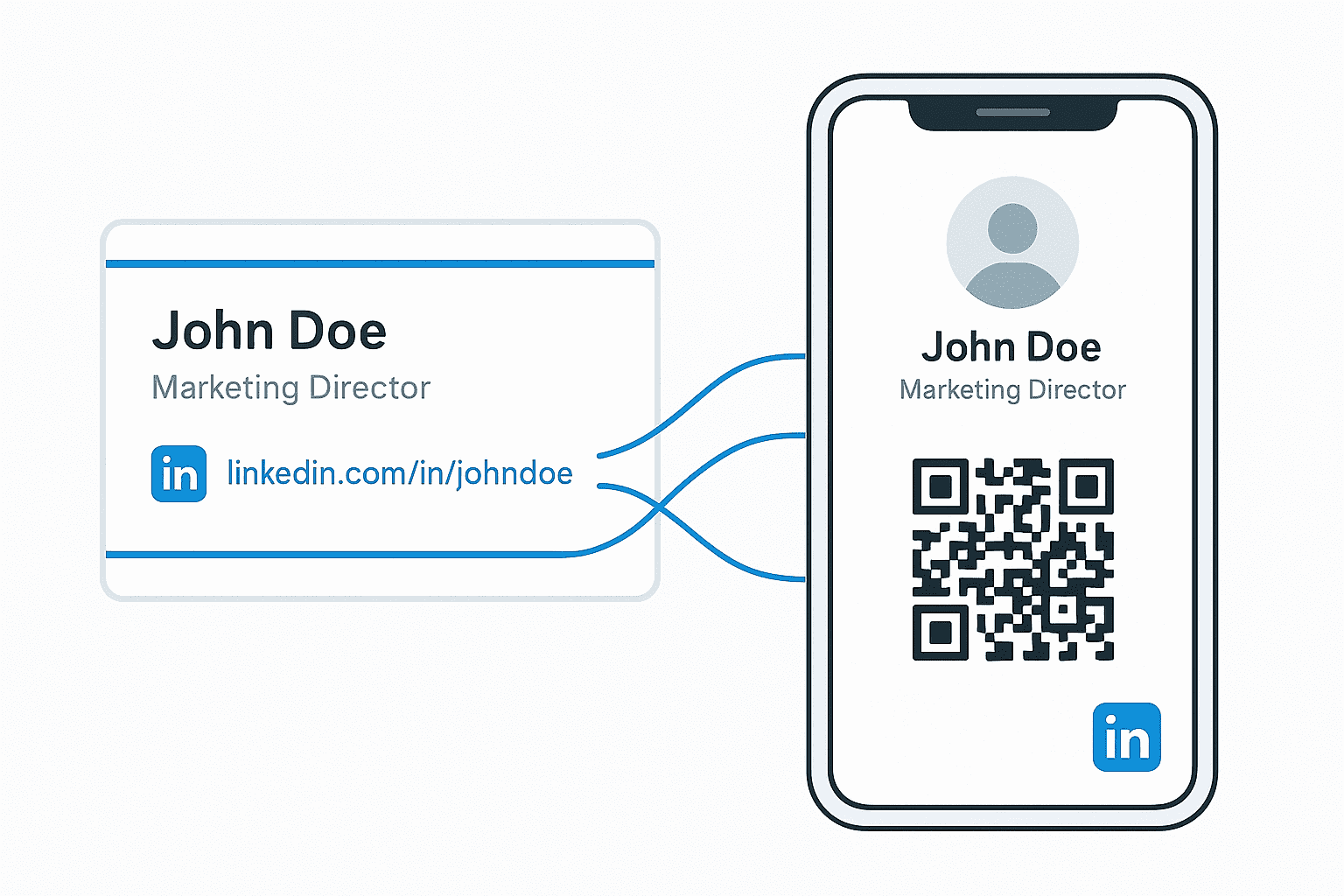
بدلاً من "linkedin.com/in/john-doe-823874"، تريد "linkedin.com/in/johndoe".
أيقونة LinkedIn معتمدة (PNG، 24-32 بكسل، 2x لشاشات Retina)
LinkedIn لديه إرشادات صارمة للعلامة التجارية. احصل على PNG رسمي من مجموعة الصحافة أو مكتبة الأصول. التزم بـ 24-32 بكسل للتوازن.
اختياري: رابط صورة مستضافة ومعلمات UTM
إذا كنت تريد التحليلات، يمكنك إضافة علامات UTM إلى رابطك. وإذا كنت تريد إعدادًا بدون مرفقات، ستحتاج إلى رابط صورة مستضافة (من موقعك أو CDN أو Drive).
خطوة بخطوة: كيفية إضافة LinkedIn إلى توقيع البريد الإلكتروني على Mac (Apple Mail)
هنا ننتقل إلى التطبيق العملي. ثلاثة خيارات: رابط نصي، أيقونة، أو أيقونة مستضافة.
الخيار أ: إضافة رابط نصي LinkedIn
-
افتح Mail > الإعدادات (التفضيلات) > التوقيعات
- القائمة العلوية ← Mail ← الإعدادات ← التوقيعات.
-
أنشئ/اختر توقيعًا واكتب نص الرابط (مثل "LinkedIn")
-
مثال:
Best,
Sarah Patel
LinkedIn
-
-
حدد النص > أضف رابط > الصق رابط LinkedIn > موافق
- استخدم رابطك المخصص.
-
نسّق لسهولة القراءة (الخط، اللون) واختبر
- حافظ على تناسق الخطوط. الأزرق مميز لكن لا تبالغ.
✅ نظيف، سريع، عالمي.
الخيار ب: إضافة أيقونة LinkedIn (سحب وإفلات بسيط)
- اسحب أيقونة PNG إلى محرر التوقيع
- افتح Finder ← اسحب PNG الخاص بـ LinkedIn مباشرة إلى مربع التوقيع.
- حدد الأيقونة > أضف رابط > الصق رابط LinkedIn
- المزايا والعيوب: سريع، لكن قد يُضمّن كمرفق
- ميزة: مرئي، يجذب الانتباه.
- عيب: قد يظهر كمرفق "مشبك ورق" في Outlook/Gmail.
الخيار ج: إضافة أيقونة LinkedIn مستضافة على الويب (بدون مرفقات)
هذه هي الطريقة الاحترافية.
- استضف الأيقونة (موقع/CDN/Drive مع رابط صورة مباشر)
- مثال: "yourdomain.com/assets/linkedin.png"
- أدخل الصورة المستضافة واربطها بملفك الشخصي
- في محرر التوقيع: "Insert > Image > From URL".
- أرسل اختبارًا للتحقق من أنها مربوطة وليست مرفقة
النتيجة: أيقونة واضحة وقابلة للنقر مع صفر مرفقات.
متقدم: إنشاء توقيع HTML في Apple Mail (أيقونة أو زر مستضاف)
تريد تحكمًا كاملاً؟ استخدم HTML.
-
ابنِ مقطع HTML بسيط مع رابط LinkedIn الخاص بك
<a href="https://linkedin.com/in/yourname" target="_blank"> <img src="https://yourdomain.com/linkedin.png" alt="LinkedIn" width="28" height="28" style="border:none;"> </a> -
حدد موقع .mailsignature في ~/Library/Mail/Vx/MailData/Signatures
- استخدم Finder ← Go ← Go to Folder.
-
استبدل المحتوى، احفظ، وقفل الملف (Get Info > Locked)
- يمنع Apple Mail من الكتابة فوق HTML الخاص بك.
-
أعد فتح Mail وعيّن التوقيع للحسابات
التحسين للوضع الداكن وRetina وإمكانية الوصول
الاحترافية تعني الاختبار عبر بيئات متعددة.
حجم الأيقونة (24-32 بكسل) وأصول 2x للوضوح
استخدم دائمًا أيقونات بدقة مضاعفة لشاشات Retina.
التباين والخلفيات الشفافة والألوان الآمنة
الوضع الداكن يدمر التصميم السيئ. التزم بملفات PNG الشفافة.
النص البديل وسمات العنوان والتنقل بلوحة المفاتيح
أضف "alt="LinkedIn"" حتى تلتقطها قارئات الشاشة.
التباعد/المحاذاة التي تصمد على تطبيقات الهاتف
تحقق من المسافات على iPhone وOutlook - اثنان من أكثر التطبيقات إشكالية.
العثور على رابط LinkedIn الخاص بك وتخصيصه
اجعل رابطك قصيرًا ونظيفًا وقابلاً للتتبع.
احصل على رابط ملفك الشخصي/شركتك واضبط رابطًا مخصصًا
LinkedIn ← Me ← View Profile ← Edit public profile & URL.
اختياري: أضف علامات UTM للتحليلات (اجعلها قصيرة)
مثال:
?utm_source=email&utm_medium=signature&utm_campaign=profile
اختصر الروابط الطويلة بأداة اختصار ذات علامة تجارية
استخدم Bitly أو نطاق مختصر مخصص.
اختبر توقيعك عبر التطبيقات والأجهزة
لا تفترض أنه "يعمل فقط." اختبره.
أرسل إلى Gmail وOutlook: تحقق من الروابط والصور
شاهد كيف تظهر المرفقات.
شاهده على iPhone/iPad وWindows للتناسق
الوضع الداكن والتكبير وحظر الصور مشاكل شائعة.
ماذا تفعل إذا حظر المستلمون الصور البعيدة
ضمّن دائمًا رابطًا نصيًا احتياطيًا أسفل الأيقونة.
استكشاف أخطاء توقيعات Apple Mail وإصلاحها
بعض المشاكل الشائعة:
الأيقونة تظهر كمرفق بدلاً من صورة مربوطة
الحل: استخدم صورًا مستضافة، وليس سحب وإفلات محلي.
الرابط التشعبي غير قابل للنقر أو تمت إزالته
أعد إضافة الرابط يدويًا؛ Apple Mail أحيانًا يحذفه.
التوقيع يرجع أو يتكرر أو يفقد التنسيق
اقفل ملف ".mailsignature".
HTML محذوف أو الخطوط تغيرت بواسطة Apple Mail
التزم بخطوط النظام الآمنة مثل Arial أو Helvetica أو San Francisco.
سياسات الشركة تحظر الصور البعيدة والحلول البديلة
الرابط النصي الاحتياطي يضمن إمكانية الوصول.
كيفية إضافة LinkedIn في تطبيقات البريد الأخرى على Mac
ليس الجميع يستخدم Apple Mail.
Outlook لـ Mac (New Outlook): إضافة رابط نصي أو أيقونة
Settings ← Signatures ← Insert link or image.
Gmail على Mac (الويب): إعدادات التوقيع والأيقونات
Gear icon ← Settings ← General ← Signature.
Spark وAirmail وThunderbird وMimestream: أين تضيف التوقيعات
جميعها تحتوي على أقسام للتوقيعات ضمن التفضيلات. نفس القواعد تنطبق.
أفضل الممارسات والأمثلة
حافظ على البساطة.
تخطيط بسيط وقابل للمسح يبرز المعلومات الأساسية
التوقيع = بطاقة عمل. وليس نشرة إخبارية.
استخدم أصول علامة LinkedIn التجارية الرسمية بشكل صحيح
لا تغيّر لون الشعار. لا تمدد الأيقونة.
قوالب التوقيع: نص فقط، صف أيقونات، أو زر
- نص فقط: نظيف، آمن لجميع التطبيقات.
- صف أيقونات: LinkedIn + Twitter + الموقع.
- زر: "تواصل على LinkedIn" (الأفضل للحث على الإجراء).
الخلاصة: خطوات صغيرة، تأثير كبير
إضافة LinkedIn إلى توقيع Apple Mail الخاص بك ليست عن "جعل رسائلك أجمل." إنها عن التأثير.
فكر في الأمر: أنت ترسل بالفعل عشرات الرسائل الإلكترونية يوميًا. هذه عشرات الفرص الصغيرة لشخص ما للنقر، واستكشاف من أنت، وتقرير ما إذا كان يريد التواصل. بدون تواصل بارد إضافي.
بدون رسائل مباشرة محرجة. فقط اترك تواصلك اليومي يقوم بالتشبيك نيابة عنك بهدوء.
وهذه هي النقطة هذا توزيع سلبي. بدلاً من الأمل في اكتشاف ملفك الشخصي على LinkedIn، تضعه أمام أشخاص تتحدث معهم بالفعل. ادمج هذا مع التفاعل التلقائي على LinkedIn وستنشئ نظام تشبيك متكامل.
مع الوقت، يتراكم التأثير. يومًا ما سيكون عميلاً لم تكن لتحصل عليه لولا ذلك. يومًا آخر سيكون مسؤول توظيف ينقر ويضيفك إلى قائمته المختصرة.
يومًا آخر سيكون شريكًا يرى صفحة شركتك ويقرر التعاون.
من السهل تجاهل التكتيكات الصغيرة مثل هذه. لكن هذه هي الخطوات بالضبط التي تبني الزخم. لا تحتاج فريق نمو. لا تحتاج إعلانات مدفوعة.
تحتاج فقط أن تكون متعمدًا بشأن التفاصيل الصغيرة في سير عملك.
وبمجرد إعدادها، تعمل للأبد. سواء اخترت رابطًا نصيًا أو أيقونة أو طريقة الاستضافة بدون مرفقات، لديك الآن توقيع احترافي متوافق مع السياسات يفعل أكثر من مجرد قول "مع أطيب التحيات." إنه يبيعك بهدوء. يبني الثقة. يفتح الأبواب.
الخطوات التالية
لذا، لا تفكر كثيرًا. خذ 10 دقائق اليوم، أضف رابط LinkedIn إلى توقيع Apple Mail، أرسل اختبارًا، وثبّته.
لأنه في العمل والحياة نادرًا ما تكون الخطوات الكبيرة البراقة هي التي تغير كل شيء.
إنها الخطوات الصغيرة القابلة للتكرار.
حافظ على تحديث توقيعك
رابط LinkedIn الخاص بك جيد بقدر جودة ملفك الشخصي.
حدّث العناوين وأرقام الهواتف والروابط بانتظام
معلومات قديمة = ثقة مفقودة.
قائمة مراجعة ربع سنوية للحفاظ على التناسق
كل 3 أشهر، اسأل:
- هل عنواني محدّث؟
- هل رابط LinkedIn الخاص بي يعمل؟
- هل تبدو أيقوناتي جيدة في الوضع الداكن؟
الأسئلة الشائعة
هل يمكنني إضافة شعار LinkedIn بدون تضمينه كمرفق؟
نعم. استخدم صورة مستضافة.
ما الحجم المناسب لأيقونة LinkedIn في Apple Mail؟
24-32 بكسل، دقة 2x لشاشات Retina.
هل تتزامن توقيعات Apple Mail مع iPhone/iPad؟
ليس تلقائيًا. أنشئ توقيعًا منفصلاً في iOS Mail.
هل يمكنني إضافة أيقونات اجتماعية متعددة بدون فوضى؟
نعم، لكن التزم بـ 2-3 كحد أقصى.
هل يدعم Apple Mail أيقونات SVG في التوقيعات؟
لا. استخدم PNG أو JPG.