Coursera-Zertifikat zu LinkedIn hinzufuegen [Anleitung 2025]
Sie haben es endlich geschafft.
Sie haben sich durch die Vorlesungen gekaempft, die Quizze bestanden, das Abschlussprojekt abgeschlossen, und jetzt hat Coursera Ihnen dieses glaenzende digitale Zertifikat per E-Mail geschickt.
Fuehlt sich gut an, oder?
Aber es liegt in Ihrem Download-Ordner und sammelt digitalen Staub. In der Zwischenzeit sieht Ihr LinkedIn-Profil immer noch so aus, als waere es seit Ihrem letzten Jobwechsel nicht aktualisiert worden.
Und wenn wir ehrlich sind: Ein Coursera-Zertifikat auf Ihrer Festplatte ist ungefaehr so nuetzlich wie ein Laufband, das als Kleiderstaender dient. Niemand sieht es. Niemand weiss, dass Sie sich weiterentwickelt haben.
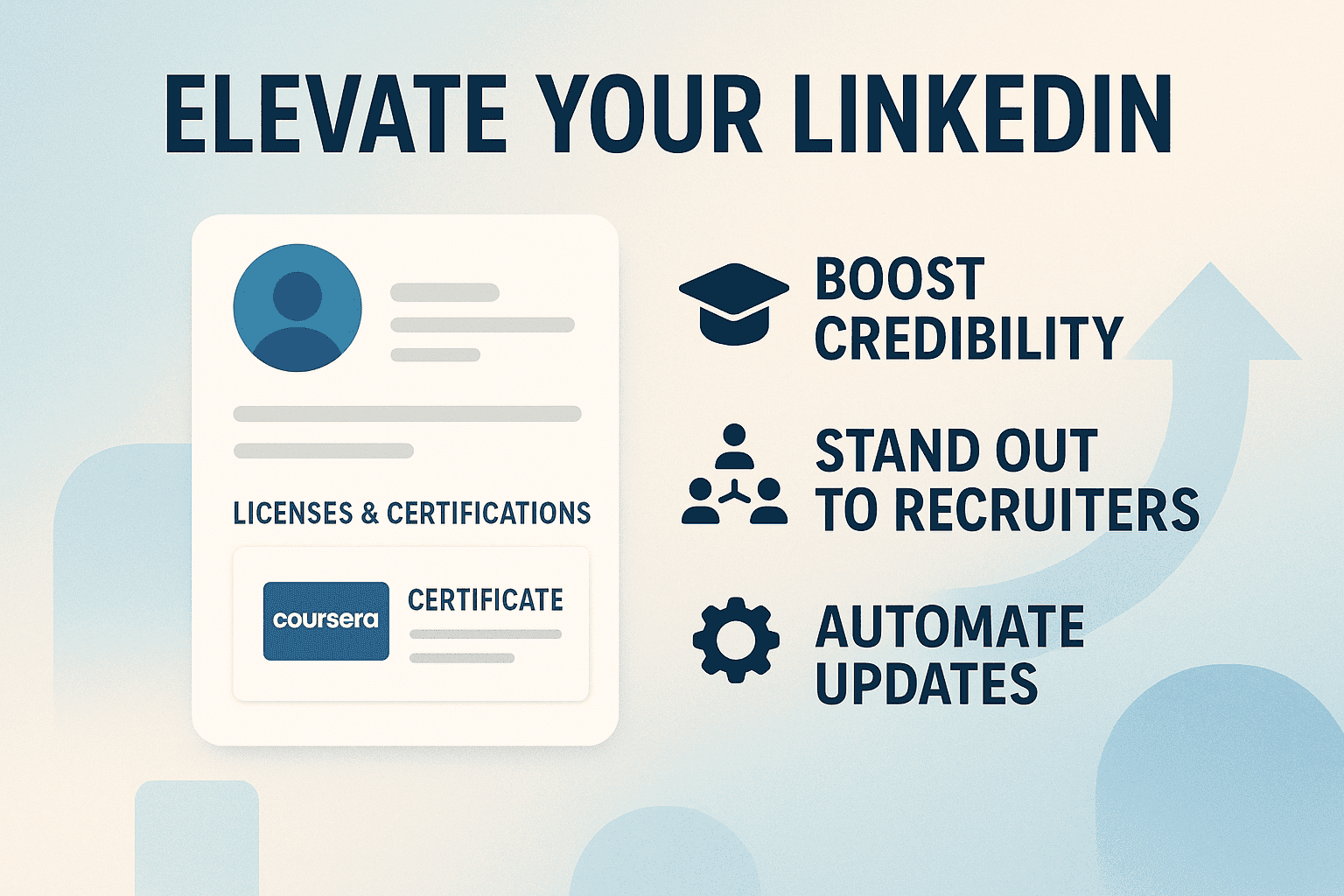
Dieser Leitfaden aendert das.
Wir unterteilen es in:
- Warum Coursera-Zertifikate auf LinkedIn tatsaechlich wichtig sind (Spoiler: Es geht nicht ums Angeben).
- Der genaue Schritt-fuer-Schritt-Prozess, um Ihr Zertifikat zu LinkedIn hinzuzufuegen.
- Profi-Tipps zur Optimierung Ihrer Zertifikate fuer maximale Sichtbarkeit.
- Wie Sie dies mit OutX fuer immer automatisieren koennen.
Am Ende haben Sie sowohl die "manuelle Methode" als auch das "Einrichten und Vergessen"-System, um Ihr LinkedIn-Profil frisch und recruiter-tauglich zu halten.
Los geht's.
Warum das Hinzufuegen von Coursera-Zertifikaten wichtig ist
Zertifizierungen senden Signale. Recruiter, Personalverantwortliche, Kunden -- sie alle scannen Ihr Profil mit einer Frage im Kopf: "Investiert diese Person tatsaechlich in sich selbst?"
Glaubwuerdigkeit steigern
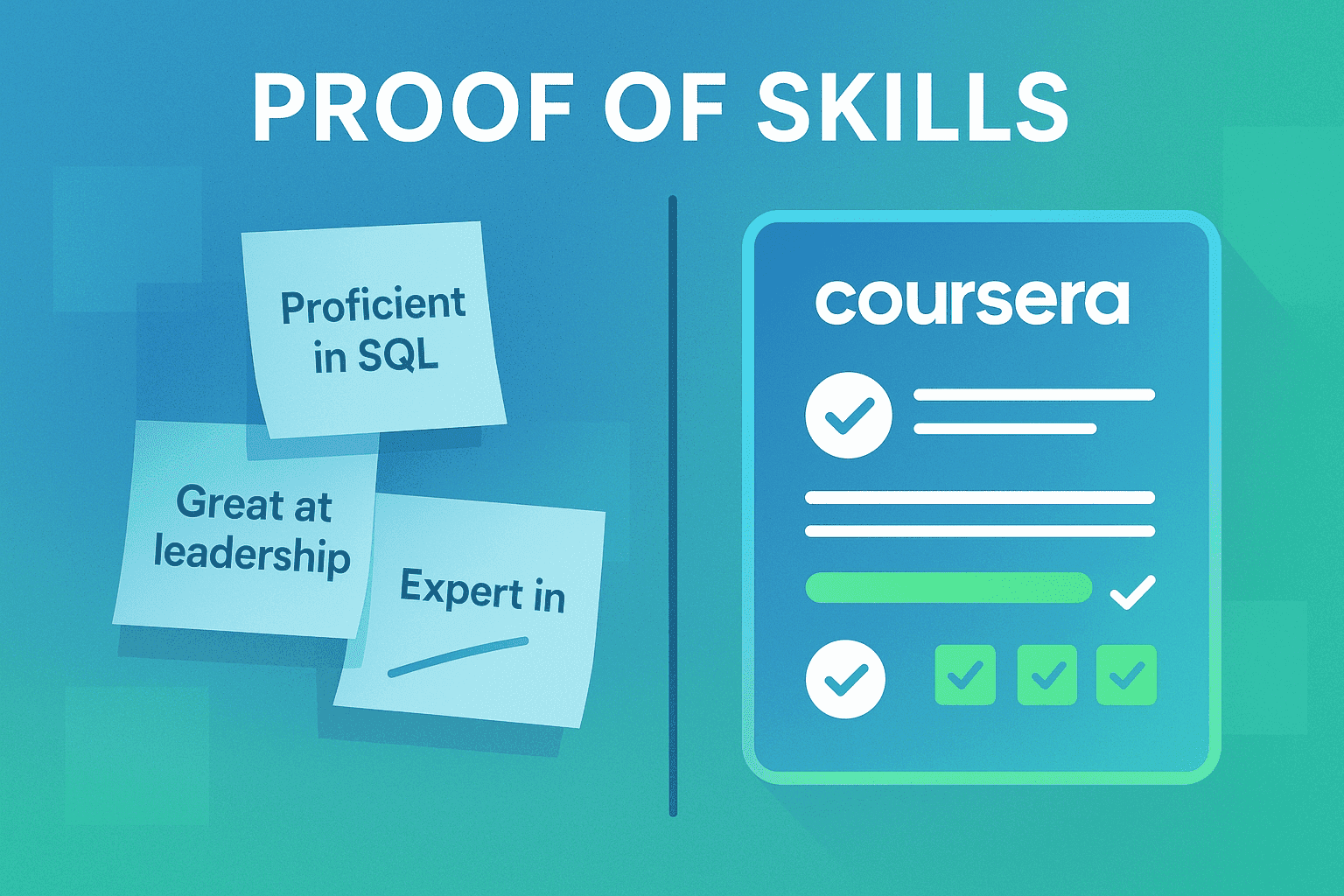
Denken Sie darueber nach: Lebenslaeufe sind voll von selbst deklarierten Faehigkeiten.
- "Versiert in SQL."
- "Fortgeschrittener Excel-Nutzer."
- "Hervorragend in Fuehrung."
Schoene Geschichte, aber wo ist der Beweis?
Ein Coursera-Zertifikat ist ein Guetesiegel von Dritten. Es sagt: "Ja, diese Person hat die Stunden investiert. Sie hat nicht nur SQL aufgelistet -- sie hat Projekte erstellt, Tests bestanden und einen strukturierten Lehrplan abgeschlossen."
Es ist der Nachweis fuer Ihren Einsatz.
Bei Recruitern herausstechen
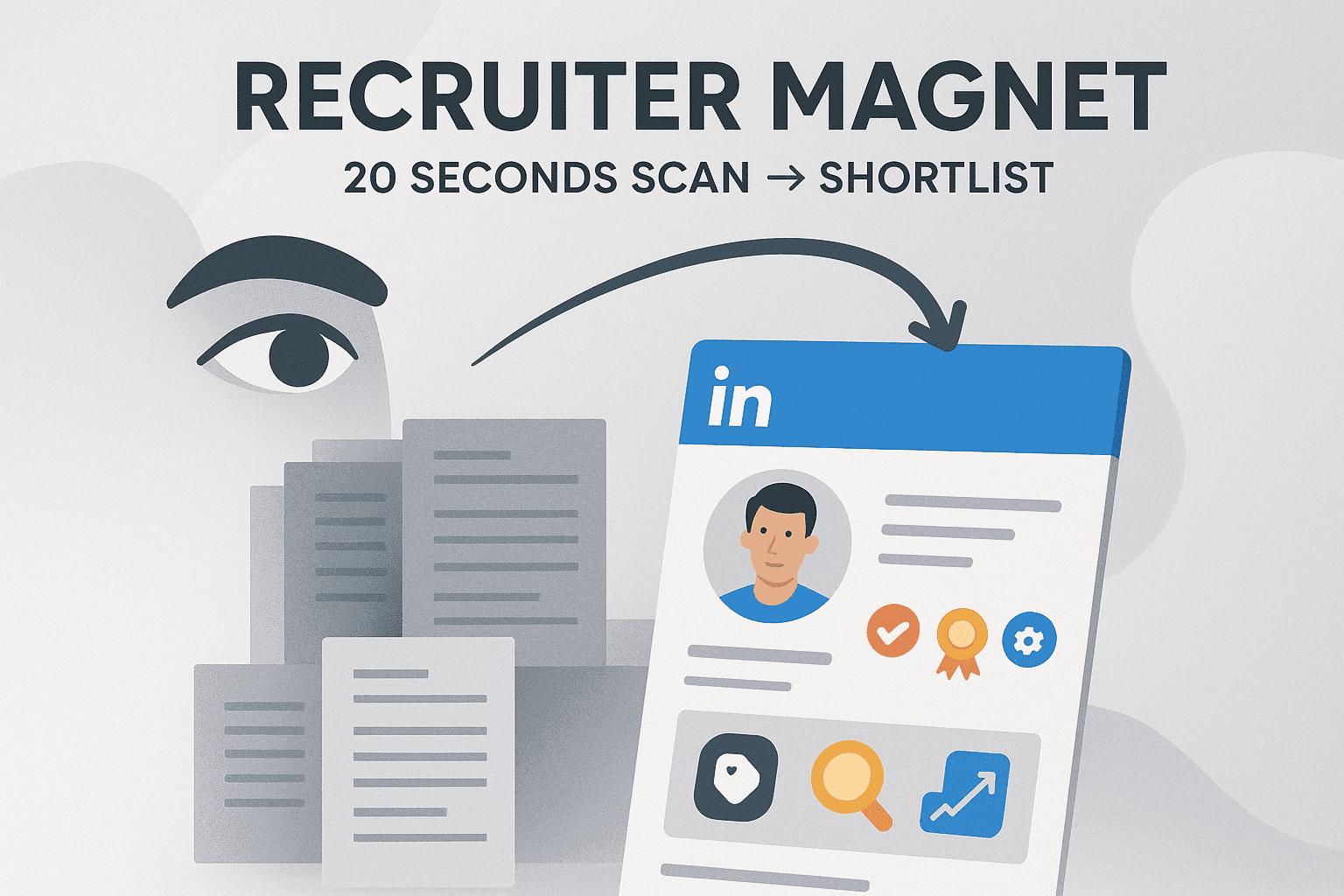
Recruiter verbringen keine 10 Minuten damit, Ihr Profil zu analysieren. Sie scannen es in 20 Sekunden. Zertifizierungen, Badges und visuelle Markierungen fallen ins Auge.
Noch besser? LinkedIns Suchalgorithmus bevorzugt Profile, die keyword-reich und regelmaessig aktualisiert sind. Regelmaessiges Hinzufuegen von Coursera-Zertifikaten schiebt Sie in den Suchergebnissen nach oben.
So gelangen Sie von Lebenslauf Nr. 248 im Stapel auf die Interviewliste.
Ihr Netzwerk erweitern
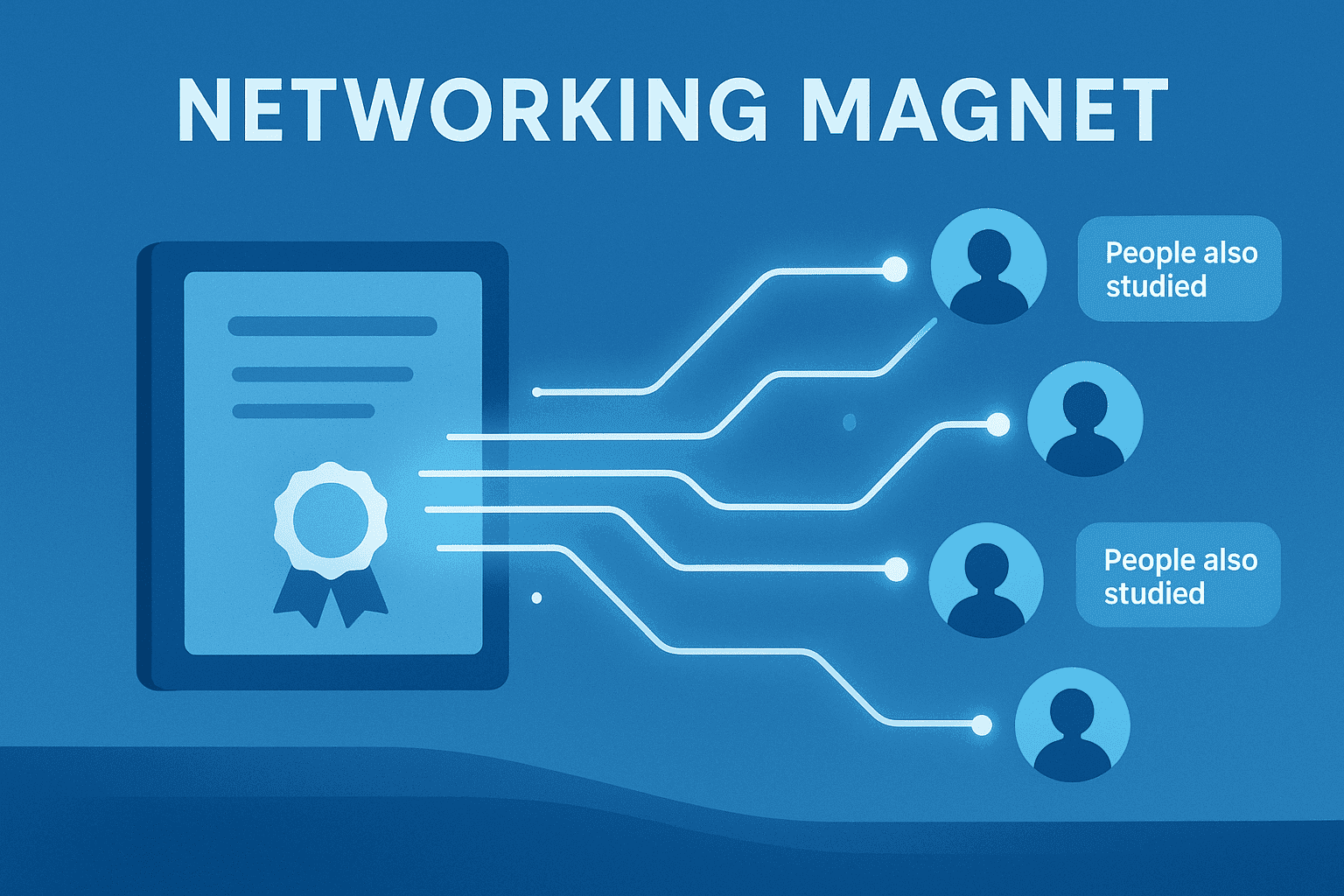
Zertifizierungen machen Sie auch auffindbar. LinkedIn gruppiert manchmal Lernende aus demselben Kurs in "Andere haben auch studiert"-Empfehlungen.
Das bedeutet, Sie koennen zufaellige Nachrichten erhalten wie:
"Hey, ich habe gesehen, dass Sie denselben Cloud-Computing-Kurs gemacht haben. Wie war Ihre Erfahrung?"
Oder noch besser:
"Wir stellen fuer eine Position ein, die genau dieses Framework nutzt. Moechten Sie sich unterhalten?"
Ihr Zertifikat ist nicht nur ein Badge. Es ist ein Networking-Magnet.
Schritt-fuer-Schritt-Anleitung zum Hinzufuegen von Zertifikaten
Also, legen wir los. Hier erfahren Sie genau, wie Sie Ihre Coursera-Zertifikate zu LinkedIn hinzufuegen, aufgeteilt in ueberschaubare Schritte.
Laden Sie Ihr Coursera-Zertifikat herunter
Zuerst das Wichtigste -- Sie brauchen das eigentliche Zertifikat. So bekommen Sie es:
-
Melden Sie sich bei Ihrem Coursera-Konto an
-
Navigieren Sie zum Bereich "Mein Lernen" oder "Erfolge"
-
Finden Sie den abgeschlossenen Kurs
-
Klicken Sie auf den Link "Zertifikat"
-
Suchen Sie den Button "Als PDF herunterladen"
-
Speichern Sie es an einem Ort, den Sie sich merken (erstellen Sie einen dedizierten Ordner namens "Professionelle Zertifikate", wenn Sie so organisiert sind)
Zertifikat heruntergeladen? Grossartig! Jetzt gehen wir zu LinkedIn.
Navigieren Sie zum LinkedIn-Zertifizierungsbereich
Hier verlieren sich die meisten. LinkedIn verschiebt gerne Dinge, aber hier ist der aktuelle Weg:
-
Gehen Sie zu Ihrem LinkedIn-Profil
-
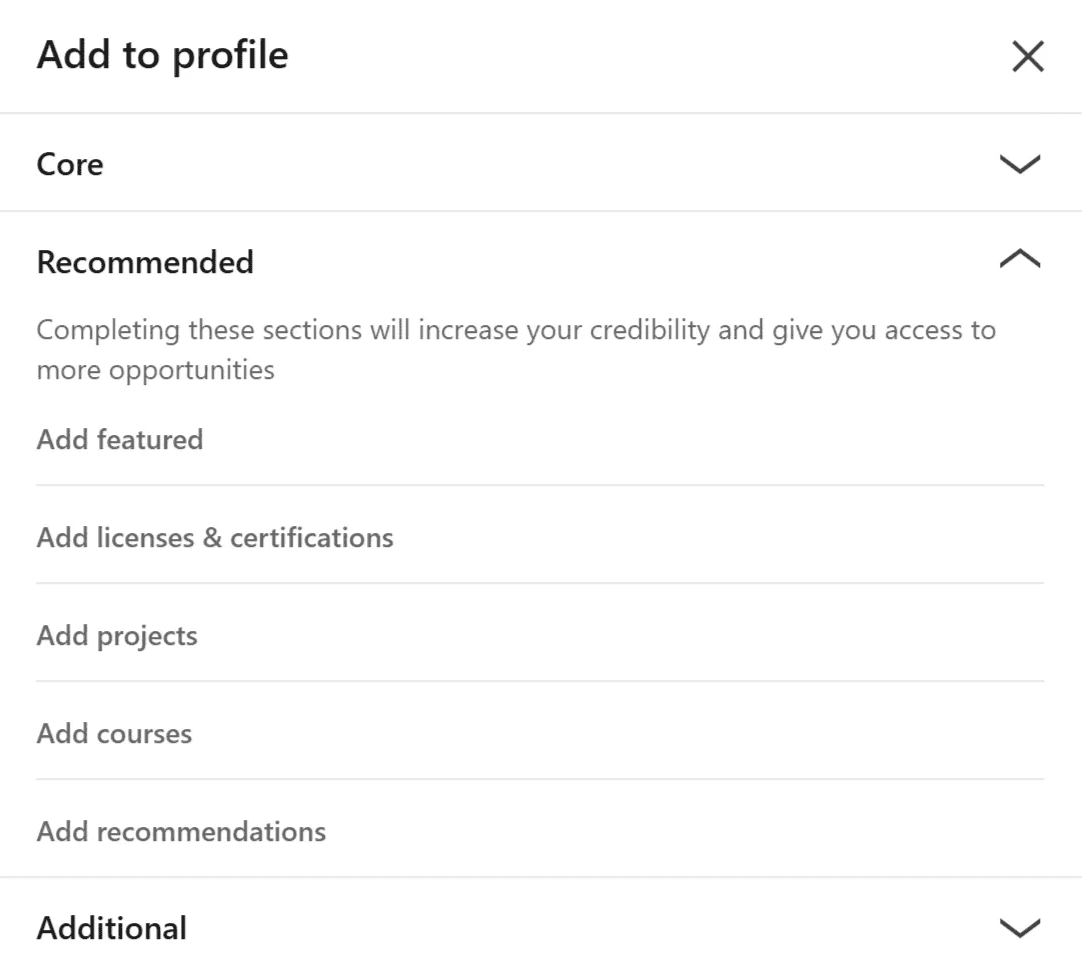
Klicken Sie auf den Button "Profilabschnitt hinzufuegen"
-
Suchen Sie "Lizenzen & Zertifizierungen" unter dem Bereich "Empfohlen" oder "Hintergrund"
-
Klicken Sie auf das "+"-Symbol
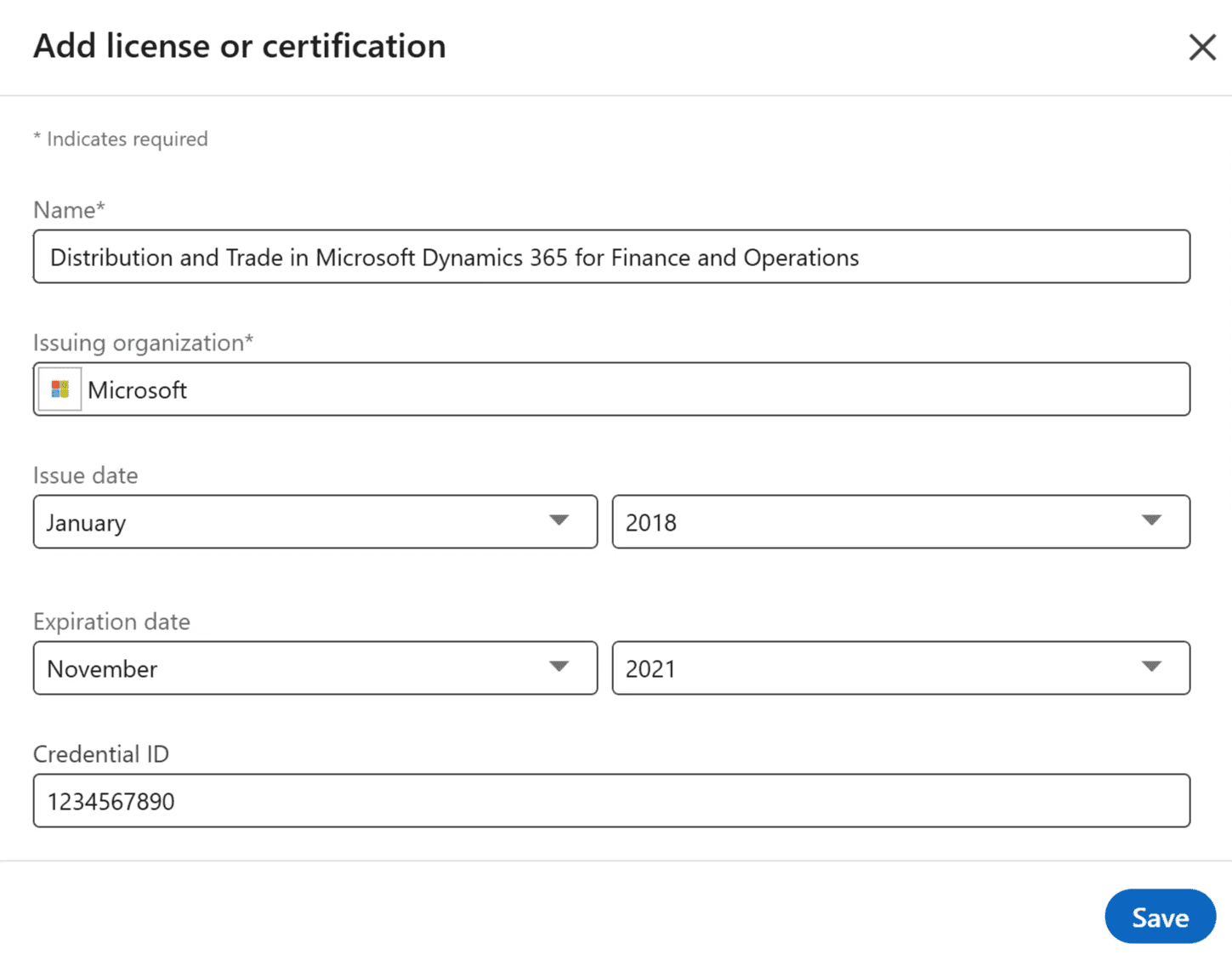
Fuellen Sie die Details aus
Jetzt kommt der wichtige Teil. Sie moechten dies korrekt ausfuellen, damit LinkedIns Algorithmus Ihr Zertifikat richtig kategorisieren kann:
- Name: Geben Sie den genauen Kurstitel ein, wie er auf Ihrem Zertifikat erscheint. Kuerzen oder formulieren Sie ihn nicht um.
- Ausstellende Organisation: Geben Sie "Coursera" (die Plattform) oder die spezifische Institution ein (wie "Stanford University via Coursera")
- Ausstellungsdatum: Der Monat und das Jahr, in dem Sie den Kurs abgeschlossen haben
- Ablaufdatum: Lassen Sie dieses normalerweise leer, es sei denn, Ihr Zertifikat hat ein Ablaufdatum
- Nachweis-ID: Wenn Ihr Zertifikat eine ID-Nummer hat, fuegen Sie sie hier hinzu
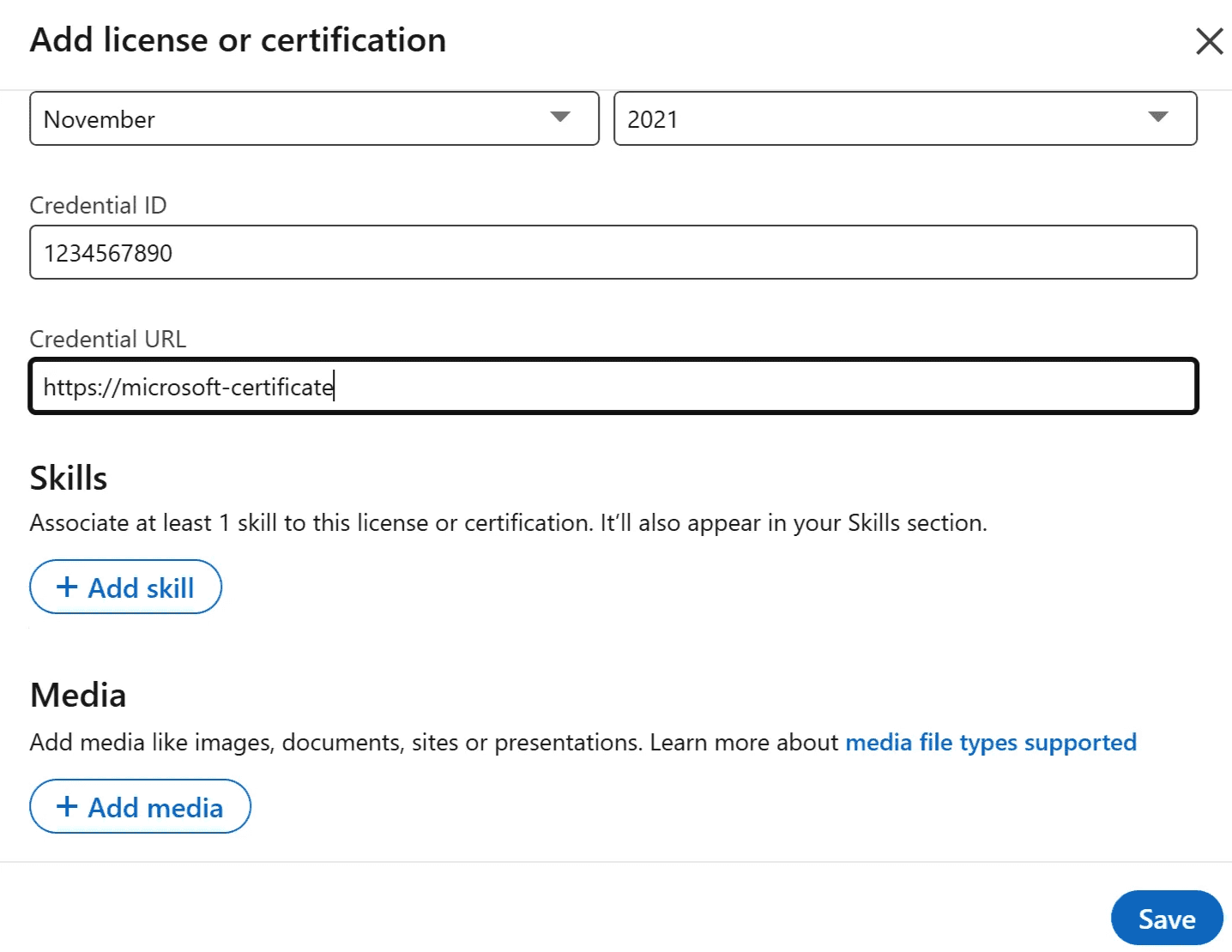
- Nachweis-URL: Kopieren Sie die URL zu Ihrem Zertifikat von Coursera (dies hilft bei der Verifizierung)
Seien Sie hier praezise. Wenn der Kurs "Introduction to Machine Learning" hiess, schreiben Sie nicht "Machine Learning Intro." Konsistenz ist wichtig fuer die Auffindbarkeit.
Laden Sie die Zertifikatsdatei hoch
Dieser Schritt ist optional, aber sehr empfehlenswert:
-
Suchen Sie den Bereich "Medien" im Formular
-
Klicken Sie auf "Hinzufuegen"
-
Waehlen Sie das zuvor heruntergeladene PDF-Zertifikat aus
-
LinkedIn laedt es hoch und haengt es an Ihren Zertifizierungseintrag an
Das Hinzufuegen des eigentlichen Zertifikats als Medium macht Ihr Profil glaubwuerdiger. Jeder, der Ihr Profil besucht, kann klicken und das echte Zertifikat sehen. Es ist, als haetten Sie Ihr Diplom an Ihrer digitalen Wand haengen!
Ueberpruefen und Speichern
Bevor Sie auf den Speichern-Button klicken:
-
Ueberpruefen Sie alle Informationen auf Richtigkeit
-
Stellen Sie sicher, dass das Zertifikat korrekt hochgeladen wurde
-
Erwaegen Sie, eine Beschreibung hinzuzufuegen, die spezifische erlernte Faehigkeiten hervorhebt
-
Klicken Sie auf "Speichern"
Und schon wird Ihr Coursera-Zertifikat stolz auf Ihrem LinkedIn-Profil angezeigt!
Aber warten Sie -- wir sind noch nicht fertig. Stellen wir sicher, dass dieses Zertifikat auch wirklich bemerkt wird.
Tipps zur Optimierung Ihrer Zertifikate fuer Sichtbarkeit
Ein Zertifikat hinzuzufuegen ist gut. Es zu optimieren ist, wie Sie das Maximum herausholen.
Verwenden Sie Schluesselwoerter
LinkedIn ist im Grunde eine Suchmaschine. Recruiter suchen nach Dingen wie:
- "Python Data Analyst"
- "SQL Zertifizierung"
- "Digital Marketing Coursera"
Wenn Ihre Zertifikatsbeschreibung diese Schluesselwoerter enthaelt, raten Sie mal, wer auftaucht? Sie.
Beispiel: Statt nur "Machine Learning Kurs abgeschlossen," schreiben Sie:
"Machine Learning Specialization mit Projekten in Python, TensorFlow und Datenvisualisierung abgeschlossen."
Heben Sie relevante Faehigkeiten hervor
Das Beschreibungsfeld ist freier Raum. Verschwenden Sie ihn nicht.
Statt vager Fuelltexte erwaehnen Sie Tools, Frameworks oder Ergebnisse. Beispiel:
"Ein Vorhersagemodell mit 85% Genauigkeit unter Verwendung von Python + scikit-learn erstellt."
Das ist Gold fuer Recruiter, die nach praktischen Faehigkeiten suchen.
Auf LinkedIn teilen
Jedes Mal, wenn Sie ein Zertifikat hinzufuegen, fragt LinkedIn: "Moechten Sie dies mit Ihrem Netzwerk teilen?"
Sagen Sie immer ja.
Es erstellt einen Beitrag, der in den Feeds Ihres Netzwerks erscheint. Leute liken, kommentieren, und ploetzlich erhaelt Ihr Profil einen Sichtbarkeitsschub.
Profi-Tipp: Kombinieren Sie Ihren Zertifikats-Post mit einer kurzen persoenlichen Erkenntnis. Beispiel:
"Den Google Cloud Architecture Kurs auf Coursera abgeschlossen. Liebste Lektion: Entwurf fehlertoleranter Systeme. Freue mich, dies bei der Arbeit anzuwenden!"
Das laesst Sie nachdenklich wirken, nicht nur angeberisch.
Zertifikat-Updates mit OutX automatisieren
Jetzt sprechen wir darueber, warum ich das nie mehr manuell mache.
LinkedIn jedes Mal zu aktualisieren, wenn Sie ein Zertifikat erwerben, ist ein- oder zweimal in Ordnung. Aber wenn Sie regelmaessig Faehigkeiten aufbauen? Das ist muehsam.
Deshalb nutze ich OutXAI -- meinen KI-Copiloten fuer LinkedIn-Automatisierung.
Verwenden Sie den LinkedIn Data Scraper
OutXAI durchsucht Ihre Profilbereiche. Es weiss, was fehlt. Wenn Ihr Coursera-Zertifikat also nicht vorhanden ist, wird es markiert.
Kein Raetselraten mehr, ob Sie Ihren letzten Kurs hinzugefuegt haben -- alles wird verfolgt.
Halten Sie Ihr Profil frisch
OutXAI aktualisiert nicht nur Zertifikate. Es:
- Schlaegt Hashtags vor, um die Beitragsreichweite zu maximieren.
- Automatisiert die Kontaktaufnahme mit Personen in aehnlichen Kursen.
- Haelt Ihre LinkedIn-Aktivitaet konsistent (was LinkedIns Algorithmus liebt).
Das Ergebnis: Ihr LinkedIn-Profil ist immer frisch, immer relevant und immer sichtbar -- ohne dass Sie Samstage mit manuellen Updates verschwenden.
Bereit, Ihr LinkedIn-Profil nicht mehr ueberwachen zu muessen? Testen Sie OutXAI kostenlos.
Fortgeschrittene Profi-Tipps (fuer Ueberleister)
Wenn Sie bis hierher gelesen haben, versuchen Sie nicht nur, "ein Zertifikat hinzuzufuegen." Sie versuchen, LinkedIn zu gewinnen.
Hier sind ein paar Fortgeschrittenen-Zuege:
- Sammel-Update: Fuegen Sie 3-5 Zertifikate auf einmal hinzu. Das zeigt Dynamik und sieht beeindruckend aus.
- Pinnen Sie Ihren Zertifikats-Post: Wenn einer hohe Interaktion erzielt, pinnen Sie ihn im Featured-Bereich Ihres Profils.
- Portfolio-Link: Wenn Ihr Zertifikatskurs ein Projekt beinhaltete, laden Sie es auf GitHub/Notion hoch und verlinken Sie es in der Beschreibung.
- Kombinieren Sie mit Skill-Assessments: Kombinieren Sie Ihr Zertifikat mit LinkedIns eigenen Skill-Quizzen fuer doppelte Validierung.
Das verwandelt Ihr Profil von einer "Lebenslauf-Kopie" in ein Portfolio.
Fazit
Coursera-Zertifikate zu Ihrem LinkedIn-Profil hinzuzufuegen geht nicht nur darum, Ihren digitalen Lebenslauf aktuell zu halten -- es geht darum, sich strategisch in einem wettbewerbsintensiven Arbeitsmarkt zu positionieren.
Lassen Sie uns zusammenfassen, was wir behandelt haben:
- Coursera-Zertifikate steigern Ihre Glaubwuerdigkeit und Sichtbarkeit bei Recruitern erheblich
- Der manuelle Prozess umfasst das Herunterladen Ihres Zertifikats und das sorgfaeltige Ausfuellen von LinkedIns Formular
- Die Optimierung mit Schluesselwoertern und Beschreibungen macht Ihre Zertifikate besser auffindbar
- Das Teilen von Updates ueber neue Zertifizierungen kann zu unerwarteten Moeglichkeiten fuehren
- Die Automatisierung des gesamten Prozesses mit OutX spart Zeit und gewaehrleistet Konsistenz
Die berufliche Landschaft entwickelt sich schnell. Kontinuierliches Lernen ist nicht mehr optional -- es ist essenziell. Aber Lernen ohne diese Faehigkeiten zu praesentieren ist wie eine Superkraft zu haben, von der niemand weiss.
Und jetzt?
-
Beginnen Sie damit, Ihr neuestes oder relevantestes Coursera-Zertifikat mit den obigen Schritten zu LinkedIn hinzuzufuegen
-
Optimieren Sie die Beschreibung mit Schluesselwoertern, die sich auf Ihre Zielposition beziehen
-
Teilen Sie das Update mit Ihrem Netzwerk in einem durchdachten Beitrag
-
Erwaegen Sie, OutX einzurichten, um kuenftige Zertifikat-Updates zu automatisieren
Denken Sie daran: Ihr LinkedIn-Profil ist oft der erste Eindruck, den potenzielle Arbeitgeber von Ihnen haben. Machen Sie ihn zaehlen.
Haben Sie kuerzlich ein Coursera-Zertifikat zu Ihrem Profil hinzugefuegt? Welcher Kurs war es, und hat es Ihrer Karriere geholfen? Teilen Sie Ihre Erfahrung in den Kommentaren -- lernen wir voneinander!
Naechste Schritte
Bereit, Zeit zu sparen und Ihr LinkedIn-Profil automatisch mit Ihren neuesten Errungenschaften aktuell zu halten? Testen Sie OutX noch heute und lassen Sie die Automatisierung fuer Ihr Karrierewachstum arbeiten, waehrend Sie sich auf das konzentrieren, was wirklich zaehlt -- das Lernen selbst.
Denn in der heutigen schnelllebigen Welt schlaegt klueger arbeiten immer haerter arbeiten.