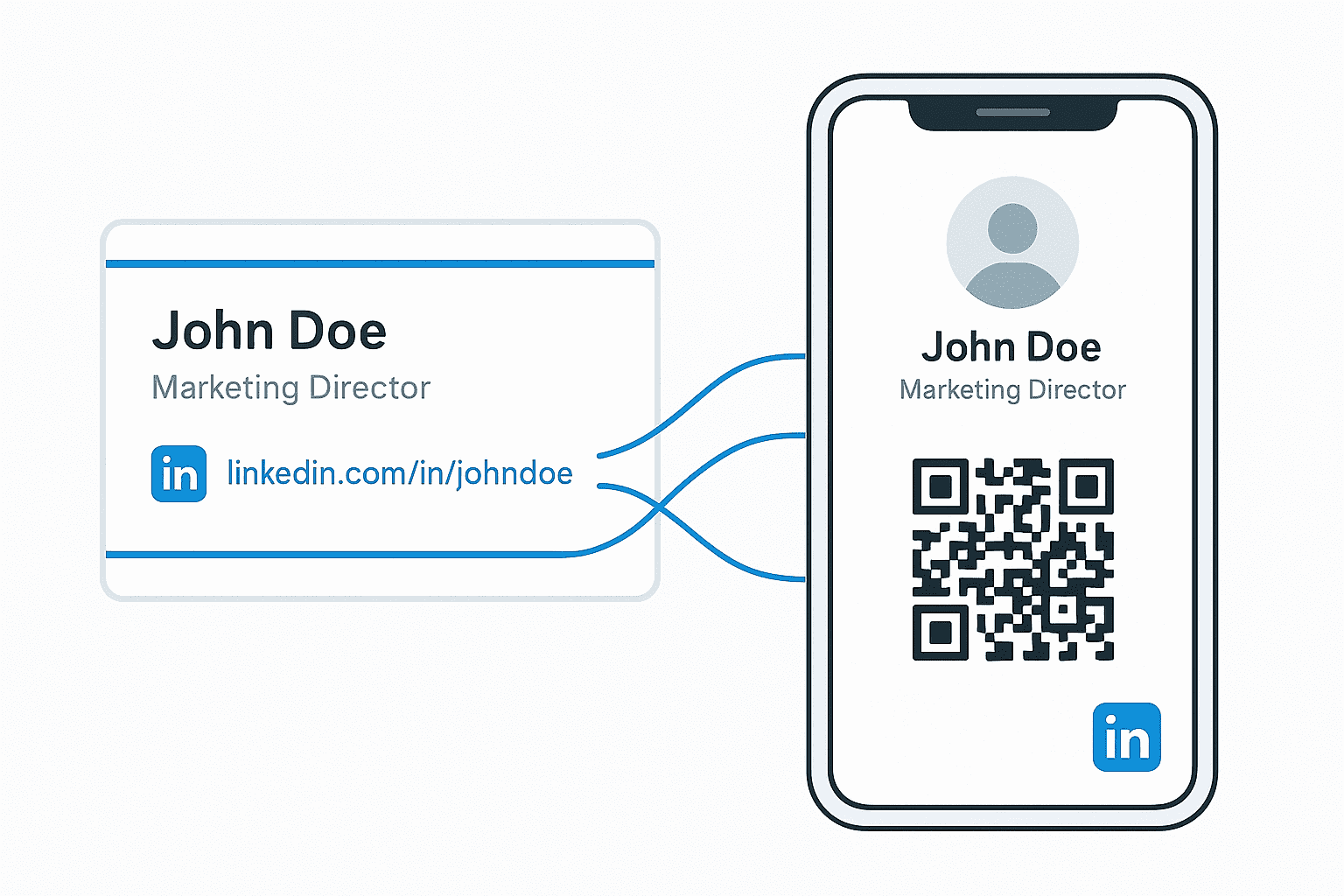
LinkedIn zur E-Mail-Signatur auf dem Mac hinzufuegen (Anleitung 2026)
Ihr LinkedIn-Profil zu Ihrer E-Mail-Signatur hinzuzufuegen, ist eine der einfachsten Moeglichkeiten, taegliche Kommunikation in einen Networking-Kanal zu verwandeln. Es ist eine einfache, aber wirkungsvolle Personal-Branding-Strategie, die im Hintergrund arbeitet.
Wenn Sie 20 E-Mails am Tag senden, sind das 20 Gelegenheiten, dass jemand auf Ihr Profil klickt, mehr ueber Sie erfaehrt und sich vernetzt.
Dieser Leitfaden zeigt Ihnen Schritt fuer Schritt, wie Sie es in Apple Mail auf dem Mac einrichten – ohne Umschweife, ohne Zeitverschwendung.
Was dieser Leitfaden abdeckt und fuer wen er ist
Wenn Sie das hier lesen, gehoeren Sie wahrscheinlich zu einer von zwei Gruppen:
- Berufstaetige, die mit jeder E-Mail ihr persoenliches Netzwerk ausbauen moechten.
- Unternehmer, die Gespraeche auf eine LinkedIn-Unternehmensseite lenken moechten.
Dieser Leitfaden deckt beides ab.
Apple Mail auf macOS Sonoma/Sequoia und aktuellen Versionen
Alles hier funktioniert mit modernen Versionen von Apple Mail: Sonoma, Sequoia und einigen aelteren Versionen. Wenn Sie eine sehr alte Version nutzen, kann es leicht anders aussehen, aber die Prinzipien aendern sich nicht.
LinkedIn-Textlink, Symbol oder Button hinzufuegen
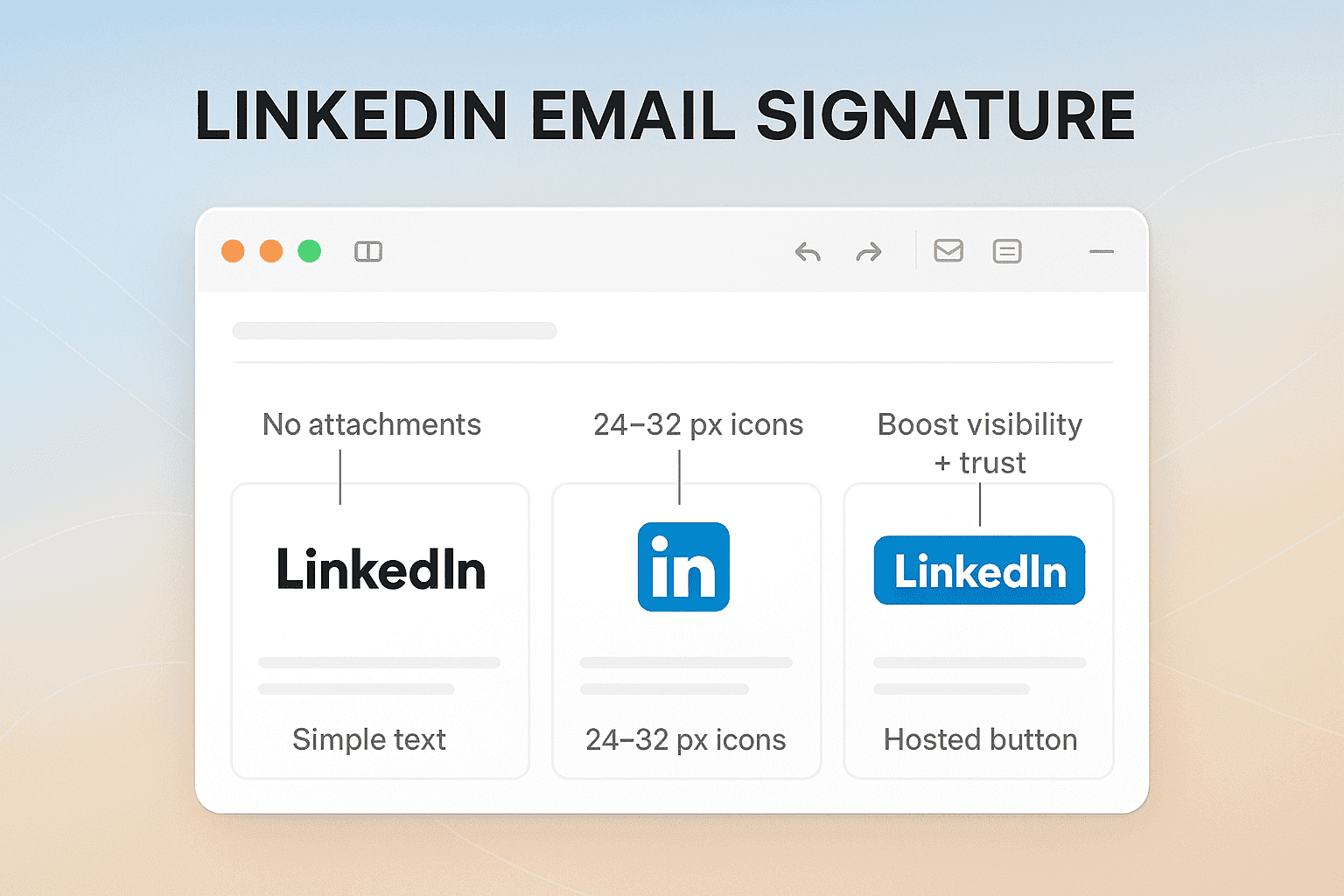
Sie sehen drei Hauptmoeglichkeiten, LinkedIn zu Ihrer E-Mail-Signatur hinzuzufuegen:
- Ein einfacher Textlink ("LinkedIn")
- Ein LinkedIn-Symbol (schnell, visuell, kann aber als Anhang eingebettet werden)
- Ein gehostetes Symbol oder Button (Best Practice, sauberer, professioneller)
Methode ohne Anhaenge und compliance-freundlicher Ansatz
IT-Abteilungen in Unternehmen hassen E-Mail-Signaturen, die Anhaenge erzeugen. Die "Ohne-Anhang"-Methode ist sauberer, compliance-freundlich und sieht auf allen Geraeten gut aus.
Warum LinkedIn zur Mac E-Mail-Signatur hinzufuegen
LinkedIn in Ihre E-Mail einzufuegen, ist keine Eitelkeit. Es ist Hebelwirkung.
Sichtbarkeit, Vertrauen und Networking-Vorteile
Jede E-Mail wird zu einem passiven Kontaktpunkt fuer:
- Sichtbarkeit: Mehr Aufmerksamkeit auf Ihr Profil oder Ihre Unternehmensseite. In Kombination mit LinkedIn Social Listening koennen Sie verfolgen, wann Menschen mit Ihren Inhalten interagieren.
- Vertrauen: Ihr Profil zeigt Empfehlungen, Referenzen und Ihre Historie.
- Networking: Es reduziert die Huerde fuer Menschen, sich mit Ihnen zu vernetzen.
Wann Sie Ihr persoenliches Profil vs. Ihre Unternehmensseite verlinken sollten
-
Persoenliches Profil: Am besten, wenn Sie Ihren Ruf aufbauen, Kunden gewinnen oder auf Jobsuche sind.
-
Unternehmensseite: Besser, wenn Sie Bekanntheit steigern, einstellen oder die Markenpraesenz ausbauen.
Manche fuegen beides ein, aber halten Sie es uebersichtlich.
Was Sie brauchen, bevor Sie beginnen
Drei Dinge machen die Einrichtung muehelos:
Ihre LinkedIn-Profil-/Unternehmens-URL (richten Sie eine Vanity-URL ein)
Gehen Sie zu Ihrem LinkedIn-Profil → Oeffentliches Profil bearbeiten → Ihre LinkedIn-URL anpassen.
Statt "linkedin.com/in/john-doe-823874" wollen Sie "linkedin.com/in/johndoe".
Genehmigtes LinkedIn-Symbol (PNG, 24-32 px, 2x fuer Retina)
LinkedIn hat strenge Markenrichtlinien. Holen Sie sich ein offizielles PNG aus dem Presskit oder der Asset-Bibliothek. Bleiben Sie bei 24-32 px fuer eine gute Balance.
Optional: gehostete Bild-URL und UTM-Parameter
Wenn Sie Analysen moechten, koennen Sie UTM-Tags zu Ihrem Link hinzufuegen. Und wenn Sie eine Einrichtung ohne Anhaenge moechten, brauchen Sie eine gehostete Bild-URL (von Ihrer Website, einem CDN oder Drive).
Schritt fuer Schritt: LinkedIn zur E-Mail-Signatur auf dem Mac hinzufuegen (Apple Mail)
Hier wird es praktisch. Drei Optionen: Textlink, Symbol oder gehostetes Symbol.
Option A: LinkedIn-Textlink hinzufuegen
-
Oeffnen Sie Mail > Einstellungen > Signaturen
- Oberes Menue → Mail → Einstellungen → Signaturen.
-
Erstellen/waehlen Sie eine Signatur und geben Sie den Linktext ein (z. B. "LinkedIn")
-
Beispiel:
Beste Gruesse,
Sarah Patel
LinkedIn
-
-
Text markieren > Link hinzufuegen > LinkedIn-URL einfuegen > OK
- Verwenden Sie Ihre Vanity-URL.
-
Fuer Lesbarkeit formatieren (Schriftart, Farbe) und testen
- Halten Sie Schriftarten konsistent. Blau ist erkennbar, aber uebertreiben Sie es nicht.
Sauber, schnell, universell.
Option B: LinkedIn-Symbol hinzufuegen (einfaches Drag-and-Drop)
- Ziehen Sie ein PNG-Symbol in den Signatur-Editor
- Oeffnen Sie den Finder → ziehen Sie Ihr LinkedIn-PNG direkt in das Signaturfeld.
- Symbol auswaehlen > Link hinzufuegen > LinkedIn-URL einfuegen
- Vor-/Nachteile: schnell, kann aber als Anhang eingebettet werden
- Vorteil: Visuell, aufmerksamkeitsstark.
- Nachteil: Kann als "Bueroklammer"-Anhang in Outlook/Gmail erscheinen.
Option C: Webgehostetes LinkedIn-Symbol hinzufuegen (keine Anhaenge)
Das ist die Profi-Methode.
- Symbol hosten (Website/CDN/Drive mit direkter Bild-URL)
- Beispiel: "ihredomain.de/assets/linkedin.png"
- Das gehostete Bild einfuegen und mit Ihrem Profil verlinken
- Im Signatur-Editor: "Einfuegen > Bild > Von URL".
- Test-E-Mail senden, um zu pruefen, ob es verlinkt und nicht angehaengt ist
Ergebnis: scharfes, klickbares Symbol mit null Anhaengen.
Fortgeschritten: HTML-Signatur in Apple Mail erstellen (gehostetes Symbol oder Button)
Wollen Sie volle Kontrolle? Nutzen Sie HTML.
-
Erstellen Sie einen minimalen HTML-Ausschnitt mit Ihrem LinkedIn-Link
<a href="https://linkedin.com/in/ihrname" target="_blank"> <img src="https://ihredomain.de/linkedin.png" alt="LinkedIn" width="28" height="28" style="border:none;"> </a> -
Finden Sie .mailsignature unter ~/Library/Mail/Vx/MailData/Signatures
- Nutzen Sie Finder → Gehe zu → Gehe zum Ordner.
-
Inhalt ersetzen, speichern und Datei sperren (Informationen > Geschuetzt)
- Verhindert, dass Apple Mail Ihr HTML ueberschreibt.
-
Mail neu oeffnen und die Signatur den Konten zuweisen
Fuer Dark Mode, Retina und Barrierefreiheit optimieren
Professionell bedeutet in allen Umgebungen getestet.
Symbolgroesse (24-32 px) und 2x-Assets fuer Schaerfe
Verwenden Sie immer doppelt aufgeloeste Symbole fuer Retina-Displays.
Kontrast, transparente Hintergruende und sichere Farben
Dark Mode zerstoert schlechtes Design. Bleiben Sie bei transparenten PNGs.
Alt-Text, Title-Attribute und Tastaturnavigation
Fuegen Sie "alt="LinkedIn"" hinzu, damit Screenreader es erfassen.
Polsterung/Ausrichtung, die auf mobilen Clients haelt
Pruefen Sie die Abstaende auf iPhone und Outlook – zwei der problematischsten Clients.
Ihre LinkedIn-URL finden und anpassen
Machen Sie Ihren Link kurz, sauber und nachverfolgbar.
Ihre Profil-/Unternehmens-URL holen und eine benutzerdefinierte URL einrichten
LinkedIn → Ich → Profil anzeigen → Oeffentliches Profil und URL bearbeiten.
Optional: UTM-Tags fuer Analysen hinzufuegen (halten Sie sie kurz)
Beispiel:
?utm_source=email&utm_medium=signature&utm_campaign=profile
Lange URLs mit einem Marken-Shortener kuerzen
Nutzen Sie Bitly oder eine eigene Kurz-Domain.
Ihre Signatur in verschiedenen Apps und auf verschiedenen Geraeten testen
Gehen Sie nie davon aus, dass es "einfach funktioniert." Testen Sie es.
An Gmail und Outlook senden: Links und Bilder pruefen
Sehen Sie, wie Anhaenge angezeigt werden.
Auf iPhone/iPad und Windows auf Konsistenz pruefen
Dark Mode, Skalierung und Bildblockierung sind haeufige Probleme.
Was tun, wenn Empfaenger Remote-Bilder blockieren
Fuegen Sie immer einen Text-Fallback-Link unter dem Symbol ein.
Fehlerbehebung bei Apple Mail Signaturen
Einige haeufige Stolperfallen:
Symbol wird als Anhang statt als verlinktes Bild angezeigt
Loesung: Verwenden Sie gehostete Bilder, kein lokales Drag-and-Drop.
Hyperlink nicht klickbar oder entfernt
Fuegen Sie den Link manuell erneut hinzu; Apple Mail entfernt ihn manchmal.
Signatur wird zurueckgesetzt, verdoppelt oder verliert Formatierung
Sperren Sie die ".mailsignature"-Datei.
HTML wird entfernt oder Schriftarten von Apple Mail geaendert
Bleiben Sie bei systemsicheren Schriftarten wie Arial, Helvetica oder San Francisco.
Unternehmensrichtlinien blockieren Remote-Bilder und Workarounds
Ein Fallback-Textlink stellt die Zugaenglichkeit sicher.
LinkedIn in anderen Mac E-Mail-Apps hinzufuegen
Nicht jeder nutzt Apple Mail.
Outlook fuer Mac (Neues Outlook): Textlink oder Symbol hinzufuegen
Einstellungen → Signaturen → Link oder Bild einfuegen.
Gmail auf Mac (Web): Signatureinstellungen und Symbole
Zahnrad-Symbol → Einstellungen → Allgemein → Signatur.
Spark, Airmail, Thunderbird, Mimestream: wo Signaturen hinzugefuegt werden
Alle haben Signaturabschnitte unter Einstellungen. Dieselben Regeln gelten.
Best Practices und Beispiele
Halten Sie es einfach.
Minimales, uebersichtliches Layout, das wichtige Informationen hervorhebt
Signatur = Visitenkarte. Kein Newsletter.
Offizielle LinkedIn-Marken-Assets korrekt verwenden
Faerben Sie das Logo nicht um. Verzerren Sie das Symbol nicht.
Signaturvorlagen: nur Text, Symbolreihe oder Button
- Nur Text: Sauber, sicher fuer alle Clients.
- Symbolreihe: LinkedIn + Twitter + Website.
- Button: "Auf LinkedIn vernetzen" (am besten als Call-to-Action).
Fazit: Kleine Schritte, grosse Hebelwirkung
LinkedIn zu Ihrer Apple Mail Signatur hinzuzufuegen, geht nicht darum, "Ihre E-Mails huebscher zu machen." Es geht um Hebelwirkung.
Denken Sie darueber nach: Sie senden bereits taeglich Dutzende von E-Mails. Das sind Dutzende von Mikro-Gelegenheiten, bei denen jemand klicken, herausfinden kann, wer Sie sind, und entscheiden kann, ob er sich vernetzen moechte. Keine zusaetzliche Kaltakquise.
Keine unbeholfenen Direktnachrichten. Lassen Sie einfach Ihre taegliche Kommunikation still das Networking fuer Sie erledigen.
Und das ist der Punkt: Das ist passive Verbreitung. Anstatt zu hoffen, dass Ihr LinkedIn-Profil entdeckt wird, platzieren Sie es vor Menschen, mit denen Sie bereits sprechen. Kombinieren Sie dies mit automatisiertem LinkedIn-Engagement und Sie schaffen ein vollstaendiges Networking-System.
Mit der Zeit summiert sich das. Eines Tages ist es ein Kunde, den Sie sonst nicht gewonnen haetten. An einem anderen Tag ist es ein Recruiter, der durchklickt und Sie auf seine Shortlist setzt.
An einem anderen Tag ist es ein Partner, der Ihre Unternehmensseite sieht und beschliesst zusammenzuarbeiten.
Es ist leicht, kleine Taktiken wie diese abzutun. Aber genau diese Schritte bauen Momentum auf. Sie erfordern kein Wachstumsteam. Sie erfordern keine bezahlte Werbung.
Sie erfordern nur, dass Sie bei den kleinen Details in Ihrem Workflow bewusst handeln.
Und sobald Sie es eingerichtet haben, laeuft es fuer immer. Ob Sie einen Textlink, ein Symbol oder die gehostete Methode ohne Anhaenge waehlen – Sie haben jetzt eine professionelle, compliance-freundliche Signatur, die mehr tut als nur "Beste Gruesse" zu sagen. Sie verkauft Sie still. Sie baut Vertrauen auf. Sie oeffnet Tueren.
Naechste Schritte
Also, ueberdenken Sie es nicht. Nehmen Sie sich heute 10 Minuten, fuegen Sie Ihren LinkedIn-Link zu Ihrer Apple Mail Signatur hinzu, senden Sie einen Test und sichern Sie ihn.
Denn im Geschaeft und im Leben sind es selten die grossen, auffaelligen Aktionen, die alles veraendern.
Es sind die kleinen, wiederholbaren.
Halten Sie Ihre Signatur aktuell
Ihr LinkedIn-Link ist nur so gut wie Ihr Profil.
Aktualisieren Sie Titel, Telefonnummern und Links regelmaessig
Veraltete Informationen = verlorenes Vertrauen.
Vierteljaehrliche Pruef-Checkliste fuer Konsistenz
Fragen Sie alle 3 Monate:
- Ist mein Titel aktuell?
- Funktioniert mein LinkedIn-Link?
- Sehen meine Symbole im Dark Mode gut aus?
FAQs
Kann ich ein LinkedIn-Logo hinzufuegen, ohne dass es als Anhang eingebettet wird?
Ja. Verwenden Sie ein gehostetes Bild.
Welche Groesse sollte das LinkedIn-Symbol in Apple Mail haben?
24-32 px, 2x Aufloesung fuer Retina.
Synchronisieren sich Apple Mail Signaturen mit iPhone/iPad?
Nicht automatisch. Erstellen Sie eine separate Signatur in iOS Mail.
Kann ich mehrere Social-Symbole ohne Unordnung hinzufuegen?
Ja, aber beschraenken Sie sich auf maximal 2-3.
Unterstuetzt Apple Mail SVG-Symbole in Signaturen?
Nein. Verwenden Sie PNG oder JPG.