LinkedIn-URL im Lebenslauf: Richtig einbinden
Heutzutage einen guten Lebenslauf zu finden? Das ist wie die Nadel im Heuhaufen.
Die meisten sind nur Waende aus schwarzweissem Text, die um Aufmerksamkeit betteln.
Recruiter wollen das nicht. Sie wollen den Beweis, dass Sie mehr sind als Aufzaehlungspunkte.
Hier verdient Ihre LinkedIn-URL ihren Platz. Ein sauberer Link kann einen Eindruck hinterlassen in Ihrer beruflichen Geschichte, Projekte praesentieren und die Empfehlungen hervorheben, die Sie abheben lassen.
Der Fehler? Die meisten uebergehen es komplett oder fuegen einen unordentlichen Standard-Link ein, der "Nachgedanke" schreit.
Und auf dem heutigen Arbeitsmarkt ist das eine verpasste Chance, die Sie sich nicht leisten koennen.
Aber keine Sorge - wir sind hier, um durch das Rauschen zu schneiden. Dieser Leitfaden zeigt Ihnen genau, wie Sie Ihre LinkedIn-URL richtig in Ihren Lebenslauf einbinden.
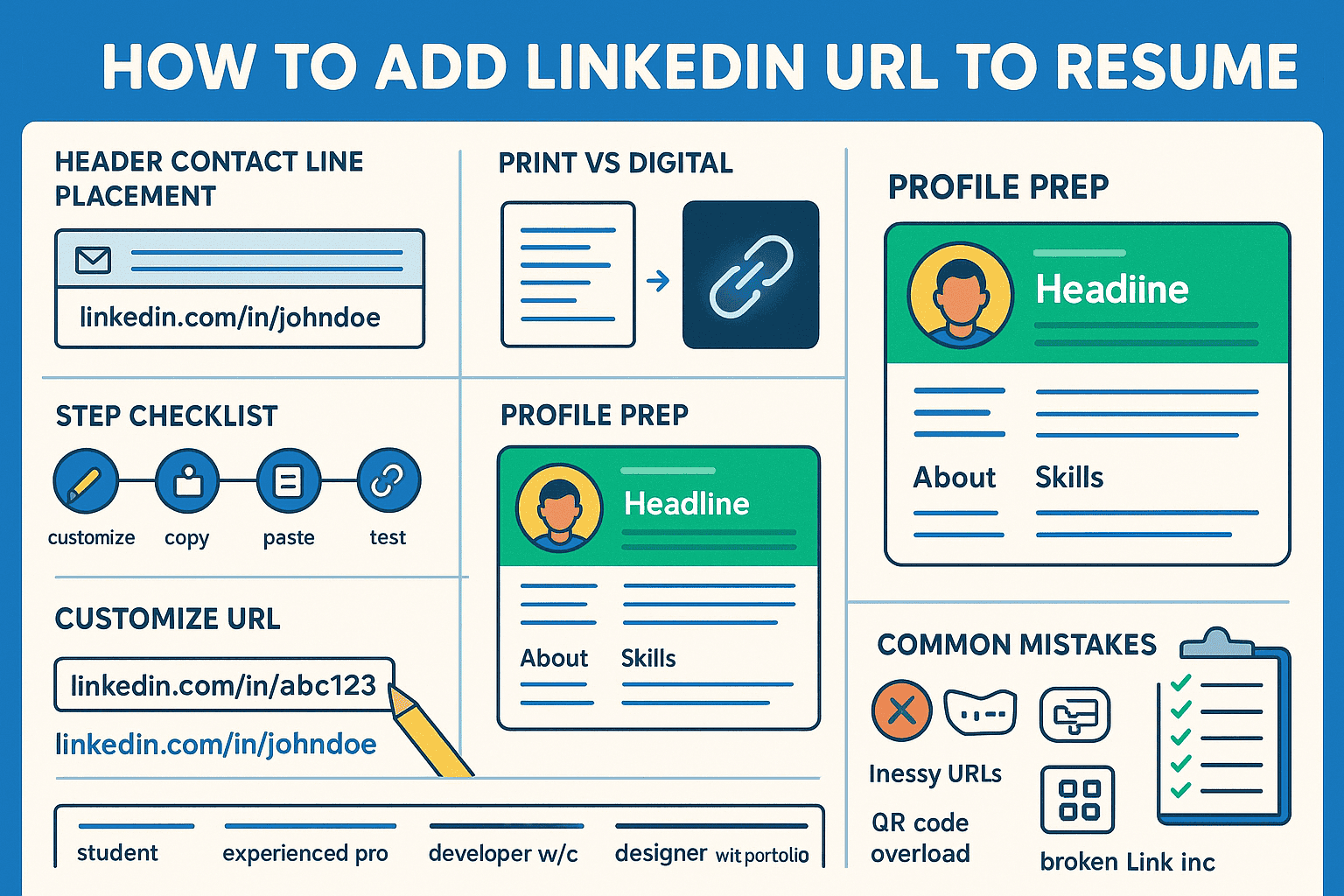
Auf einen Blick: die kurze Antwort
LinkedIn zum Lebenslauf hinzuzufuegen ist einfach, aber es gibt einen richtigen Weg, damit es tatsaechlich angeklickt wird.
Der beste Platz im Lebenslauf
In Ihrer Kopfzeilen-Kontaktzeile neben E-Mail und Telefonnummer. Dort schauen Recruiter zuerst.
Formatierung fuer Print vs. Digital
- Print: Verwenden Sie eine saubere, gekuerzte URL (linkedin.com/in/ihrname).
- Digital: Machen Sie sie klickbar, damit Recruiter sie nicht manuell eintippen muessen.

Schnelle Schritte: anpassen, kopieren, einfuegen, verlinken, testen
- Passen Sie Ihre LinkedIn-URL an, damit sie sauber ist.
- Kopieren Sie sie.
- Fuegen Sie sie in Ihre Lebenslauf-Kopfzeile ein.
- Verlinken Sie sie in der digitalen Version.
- Testen Sie sie auf Desktop und Mobile, bevor Sie sie versenden.
Warum Arbeitgeber von Ihrem LinkedIn besessen sind
Kommen wir zur Sache. Recruiter lieben LinkedIn nicht nur - sie leben dort.
Satte 87% der Recruiter nutzen regelmaessig LinkedIn in ihrem Einstellungsprozess. Das ist nicht nur eine Vorliebe; es ist praktisch Branchenstandard.
Warum? Weil Ihr LinkedIn-Profil Ihr Lebenslauf auf Steroiden ist. Es ist dynamisch, interaktiv und bietet so viel mehr Kontext als das statische PDF, das Sie geschickt haben.
Denken Sie darueber nach:
- Ihr Lebenslauf sagt "Umsatz um 30% gesteigert"
- Ihr LinkedIn zeigt den Kollegen, der diese Aussage bestaetigt hat
- Ihr Lebenslauf listet "Teamfuehrung"
- Ihr LinkedIn zeigt Empfehlungen von Teammitgliedern, die Sie gefuehrt haben
Es ist der Unterschied zwischen ueber ein Restaurant zu lesen und das Essen tatsaechlich zu probieren. Recruiter sehnen sich nach dieser vollstaendigen sensorischen Erfahrung.
Und seien wir ehrlich - sie pruefen auch, ob Sie die Wahrheit sagen.
Das Lueckenjahr, das Sie bequem vergessen haben zu erwaehnen? Der Jobtitel, der auf dem Papier ploetzlich eine Befoerderung bekam? LinkedIn macht es schwerer, Fakten zu beschoenigen.
Bereiten Sie zuerst Ihr LinkedIn-Profil vor
Bevor Sie diese LinkedIn-URL in Ihren Lebenslauf setzen, stellen Sie sicher, dass das, was sie dort finden, auch beeindruckend ist.
Ihr LinkedIn-Profil ist wie Ihr digitaler Haendedruck. Ist Ihrer fest und selbstbewusst, oder schlaff und vergesslich?
Beginnen Sie mit Ihrer Headline.
- Das ist nicht nur Ihr Jobtitel - es ist Ihr persoenlicher Slogan. Statt "Marketing Manager" versuchen Sie "Marketing Manager spezialisiert auf DTC-Wachstumsstrategien | Konversionen um 40% in 12 Monaten gesteigert."
Ihr Foto zaehlt
Sehr sogar. Nein, Sie brauchen kein professionelles Headshot (obwohl es nicht schadet). Aber Sie brauchen ein klares, freundliches, professionell wirkendes Bild. Das zugeschnittene Hochzeitsfoto, bei dem man noch die Schulter Ihres Cousins sieht? Wird nicht funktionieren.
Ist Ihre Zusammenfassung ueberzeugend? Das ist Topimmobilie! Nutzen Sie sie, um Ihre Karrieregeschichte auf ansprechende und authentische Weise zu erzaehlen. Listen Sie nicht nur Faehigkeiten auf - erklaeren Sie, wie Sie sie eingesetzt haben, um Ergebnisse zu erzielen.
LinkedIn zum Lebenslauf hinzuzufuegen ist eine Einladung. Stellen Sie sicher, dass die Party, zu der sie kommen, es wert ist.
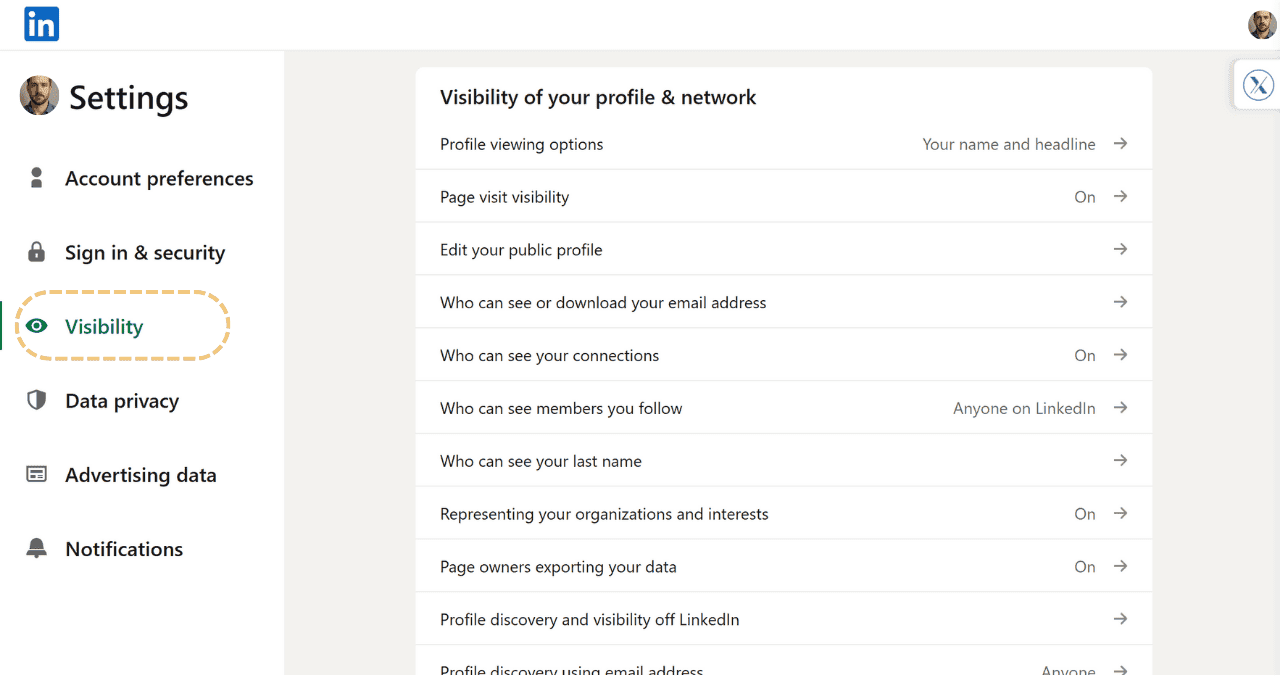
So passen Sie Ihre LinkedIn-URL an
Werden wir kurz technisch. Diese Standard-LinkedIn-URL mit zufaelligen Zahlen und Buchstaben? Das ist das professionelle Aequivalent davon, "
" als E-Mail-Adresse zu verwenden. Kein guter Eindruck.
So beheben Sie es in buchstaeblich 60 Sekunden:
Auf dem Desktop:
- Melden Sie sich bei LinkedIn an
- Klicken Sie oben rechts auf Ihr Profilbild
- Waehlen Sie "Profil anzeigen"
- Suchen Sie den Button "Oeffentliches Profil & URL bearbeiten" auf der rechten Seite
- Klicken Sie auf der rechten Seite auf das Stiftsymbol neben Ihrer URL
- Geben Sie Ihre benutzerdefinierte URL ein (idealerweise nur Ihr Name)
- Klicken Sie auf Speichern
Auf dem Mobilgeraet:
-
Tippen Sie auf Ihr Profilbild
-
Profil anzeigen
-
Tippen Sie auf den "Bearbeiten"-Button
-
Scrollen Sie nach unten zu "Kontaktdaten"
-
Tippen Sie auf Ihre LinkedIn-URL
-
Bearbeiten und speichern
So fuegen Sie die LinkedIn-URL zum Lebenslauf hinzu (Schritt fuer Schritt)
Wo platzieren nach Lebenslauf-Layout
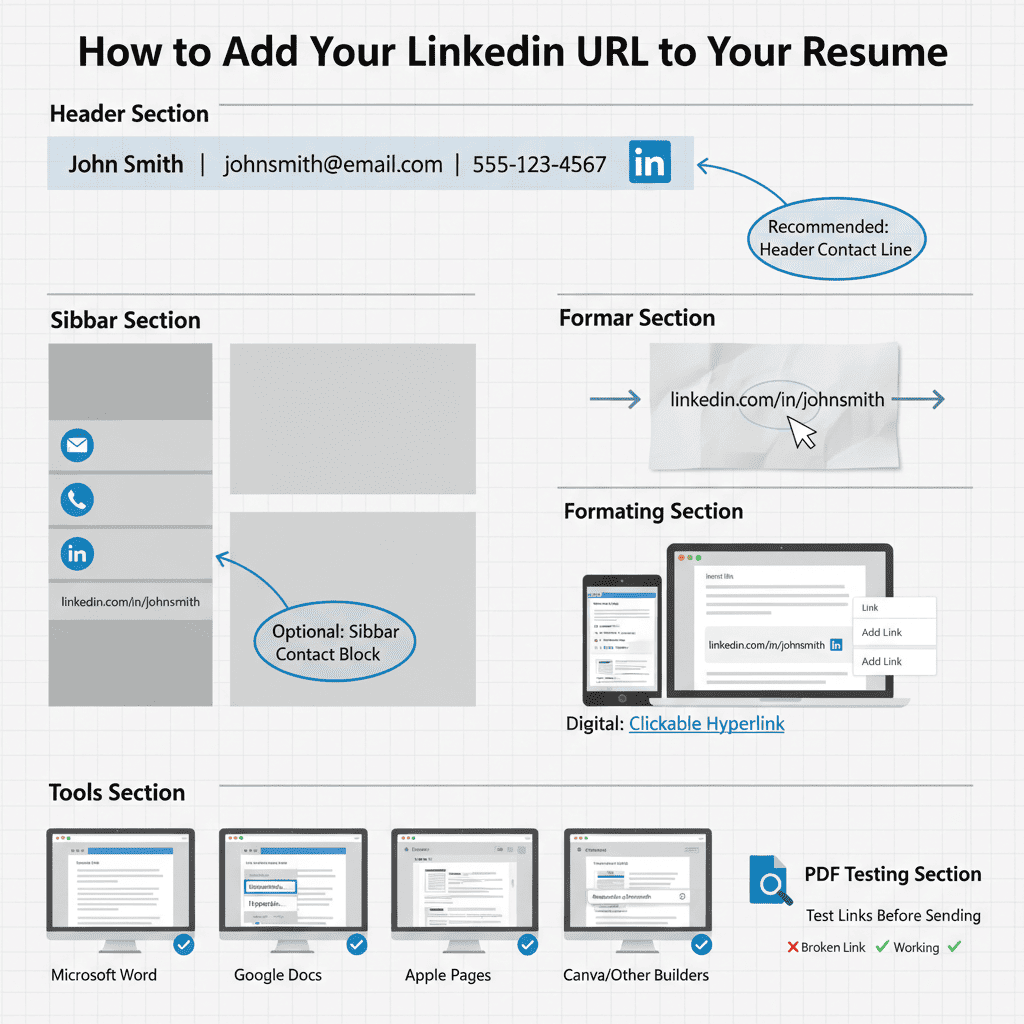
Kopfzeilen-Kontaktzeile (empfohlen)
Der sauberste, recruiterfreundlichste Platz. Beispiel:
📧 maxmustermann@email.com | 📱 0170-1234567 | 🔗 linkedin.com/in/maxmustermann
Seitenleisten-Kontaktblock (optional)
Funktioniert, wenn Sie ein modernes Designtemplate mit Seitenspalte verwenden.
Formatierung fuer Print vs. Digital
Verwenden Sie die vollstaendige, saubere URL fuer Print
Schreiben Sie sie aus: linkedin.com/in/maxmustermann.
Verwenden Sie einen klickbaren Hyperlink fuer digitale Kopien
Verlinken Sie den Text, damit ein Klick Ihr Profil oeffnet.
So machen Sie es klickbar in gaengigen Tools
Microsoft Word
Text markieren -> Rechtsklick -> Hyperlink -> URL einfuegen.
Google Docs
Text markieren -> Einfuegen -> Link -> URL einfuegen.
Apple Pages
Text markieren -> Format -> Link hinzufuegen.
Canva und andere Builder
Die meisten Lebenslauf-Builder ermoeaglichen direktes Einfuegen und Verlinken.
Export als PDF ohne Links zu brechen
Testen Sie immer Ihr PDF vor dem Versand. Manchmal brechen Links beim Export.
ATS- und recruiterfreundliche Formatierung
Warum PDF meist am sichersten ist (und Ausnahmen)
PDF bewahrt Formatierung und Links. Verwenden Sie Word nur, wenn die Stellenanzeige ausdruecklich danach fragt.
Vermeiden Sie reine Icon-Links; behalten Sie sichtbaren Text
ATS kann Icons nicht "lesen". Schreiben Sie die URL immer aus.
Testen Sie Ihren Link auf Desktop und Mobile
Schicken Sie ihn sich selbst. Oeffnen Sie ihn auf Ihrem Handy. Recruiter pruefen Lebenslaeufe oft mobil.
Styling-Tipps: Trennzeichen, Icons und konsistente Gross-/Kleinschreibung
- Verwenden Sie Trennzeichen wie "|" fuer Klarheit.
- Wenn Sie ein Icon verwenden, halten Sie es dezent.
- Halten Sie die Gross-/Kleinschreibung konsistent: Alles Kleinbuchstaben funktioniert am besten.
Beispiele: Die richtige Art, Ihre LinkedIn-URL zu zeigen
Berufseinsteiger oder Student - Kopfzeilenbeispiel
Max Mustermann | maxmustermann@email.com | 0170-1234567 | linkedin.com/in/maxmustermann
Erfahrener Profi - Kopfzeilenbeispiel
Lisa Mueller | Senior Marketing Managerin | lisa.mueller@email.com | linkedin.com/in/lisamueller
Quereinsteger - Kopfzeilenbeispiel
Alex Rivera | Ehemaliger Lehrer -> Learning Designer | alex.r@email.com | linkedin.com/in/alexrivera
Entwickler - Kopfzeilenbeispiel (mit GitHub)
Sam Patel | Full Stack Developer | sam.p@email.com | linkedin.com/in/sampatel | github.com/sampatel
Designer - Kopfzeilenbeispiel (mit Portfolio/Behance)
Lina Chen | UX/UI Designerin | lina.c@email.com | linkedin.com/in/linachen | behance.net/linachen
Internationaler/akademischer CV - Beispiel
Dr. Marcus Lee | CV | marcus.lee@email.com | linkedin.com/in/marcuslee | ResearchGate.net/marcuslee
LinkedIn Learning Zertifikate zum Lebenslauf hinzufuegen
Das ist ein weiterer Weg, Recruiter dazu zu bringen, Ihr Profil zu besuchen.
Wo auflisten: Zertifizierungen, Bildung oder Zusammenfassung
Platzieren Sie Zertifikate unter Zertifizierungen oder Bildung. Erwaehnen Sie sie nur in Ihrer Zusammenfassung, wenn sie besonders relevant sind.
Wie referenzieren und wann das Zertifikat verlinken
Nennen Sie den genauen Kurstitel und "LinkedIn Learning." Optional den Zertifikatslink in digitalen Lebenslaeufen verlinken.
Studenten vs. erfahrene Kandidaten: Was zaehlt am meisten
- Studenten: Zertifikate zeigen Initiative und zusaetzliche Faehigkeiten.
- Erfahrene Profis: Nur Zertifikate hervorheben, die direkt mit der Rolle verbunden sind.
Mehrere Online-Profile einbinden ohne Unordnung
Das ist nur fuer bestimmte Berufe relevant, also hinzufuegen:
- GitHub (Entwickler)
- Portfolio (Designer)
- Persoenliche Website
- Medium/Substack (Autoren)
Reihenfolge, Beschriftungen und Trennzeichen fuer Lesbarkeit
Halten Sie es ordentlich: linkedin.com/in/lisamueller | github.com/lisamueller | portfolio.lisamueller.com
Wann ein eigener Links-Bereich sinnvoll ist
Wenn Sie 3+ Links haben, geben Sie ihnen einen eigenen "Links"- oder "Projekte"-Bereich.
Haeufige Fehler
Wir alle machen Fehler. Aber diese LinkedIn-Lebenslauf-Patzer? Die sind leicht vermeidbar.
Das QR-Code-Dilemma
Ich weiss, was Sie denken:
"Ein QR-Code sieht so technikaffin aus!" Aber hier ist die Realitaet - die meisten Recruiter werden nicht ihr Handy zuecken, um Ihren Lebenslauf zu scannen. Und wenn sie Ihren Lebenslauf am Computer betrachten, ist dieser QR-Code so nuetzlich wie eine Schokoladen-Teekanne.
Die Roman-lange URL
Nichts sagt "Ich weiss nicht, was ich tue" so deutlich wie:
Kuerzen Sie das!
Der nicht klickbare Link
Sie haben Ihre LinkedIn-URL hinzugefuegt, aber sie ist nicht verlinkt. Jetzt muss der Recruiter kopieren und einfuegen. Wird er sich die Muehe machen? Vielleicht. Sollten Sie es riskieren? Auf keinen Fall.
Der veraltete Profil-Link
Dieser ist tueckisch. Sie haben Ihre benutzerdefinierte URL aktualisiert, aber Ihr Lebenslauf zeigt noch die alte. Vor dem Versand doppelt pruefen!
Die "Folgen Sie mir ueberall"-Ueberladung
LinkedIn? Ja. Twitter, Instagram, Facebook, TikTok und Ihr persoenlicher Blog ueber exotische Zimmerpflanzen? Es sei denn, sie sind direkt relevant fuer den Job, heben Sie die fuer nach der Einstellung auf.
Ich habe einmal einen Lebenslauf geprueft, bei dem jemand seine LinkedIn-URL drei Mal eingefuegt hatte - in der Kopfzeile, im Kontaktbereich und nochmal in der beruflichen Zusammenfassung. Denken Sie daran: Sie fuegen einen LinkedIn-Link hinzu, keinen Exorzismus. Einmal reicht.
Wann und wie Sie Ihre LinkedIn-URL im Lebenslauf aktualisieren
Ihre LinkedIn-URL ist keine "Einrichten-und-Vergessen"-Sache. Wie alles in Ihrem Lebenslauf braucht sie regelmaessige Wartung.
Wann aktualisieren:
- Nach Aenderung Ihrer benutzerdefinierten URL
- Alle 6 Monate (allgemeine Lebenslauf-Auffrischung)
- Bei Bewerbung in einer neuen Branche
- Nach grossen Karrierewechseln
- Wenn Ihr LinkedIn-Profil bedeutende neue Inhalte hat
Der Prozess ist einfach: Oeffnen Sie Ihr Lebenslauf-Dokument, finden Sie alle Instanzen Ihrer LinkedIn-URL und aktualisieren Sie sie. Dann - und das ist entscheidend - testen Sie den Hyperlink, indem Sie ihn in der PDF-Version anklicken.
Ihr LinkedIn ueber den Lebenslauf hinaus nutzen
LinkedIn zum Lebenslauf hinzuzufuegen ist nur der Anfang. So maximieren Sie diese Verbindung:
Aktualisieren Sie Ihr Profil vor der Bewerbung
Gehen Sie davon aus, dass das Klicken Ihrer LinkedIn-URL der naechste Schritt des Recruiters nach dem Lesen Ihres Lebenslaufs ist. Stellen Sie sicher, dass Ihr Profil fuer diesen Auftritt bereit ist.
Inhalte abgleichen
Ihr Lebenslauf und LinkedIn sollten sich ergaenzen, nicht widersprechen. Ihr LinkedIn kann Punkte ausfuehren, die Ihr Lebenslauf einfuehrt.
Mit dem Unternehmen interagieren
Folgen Sie vor Ihrem Vorstellungsgespraech dem Unternehmen auf LinkedIn und interagieren Sie mit deren Inhalten. Wenn der Recruiter zu Ihrem Profil klickt, wird er das bemerken.
Relevante Inhalte posten
Wenn Sie sich fuer eine Marketing-Rolle bewerben, teilen und kommentieren Sie Marketing-bezogene Inhalte. Zeigen Sie, dass Sie aktiv in Ihrer Branche engagiert sind.
Pruefen Sie, wer Ihr Profil besucht hat
Behalten Sie nach dem Versand von Lebenslaeufen Ihre Profilaufrufe im Auge. Dieser Anstieg koennte auf Recruiter-Interesse hindeuten!
Stellen Sie sich Ihren Lebenslauf als Trailer und Ihr LinkedIn als den ganzen Film vor. Stellen Sie sicher, dass beide ueberzeugend genug sind, um Ihr Publikum bei der Stange zu halten.
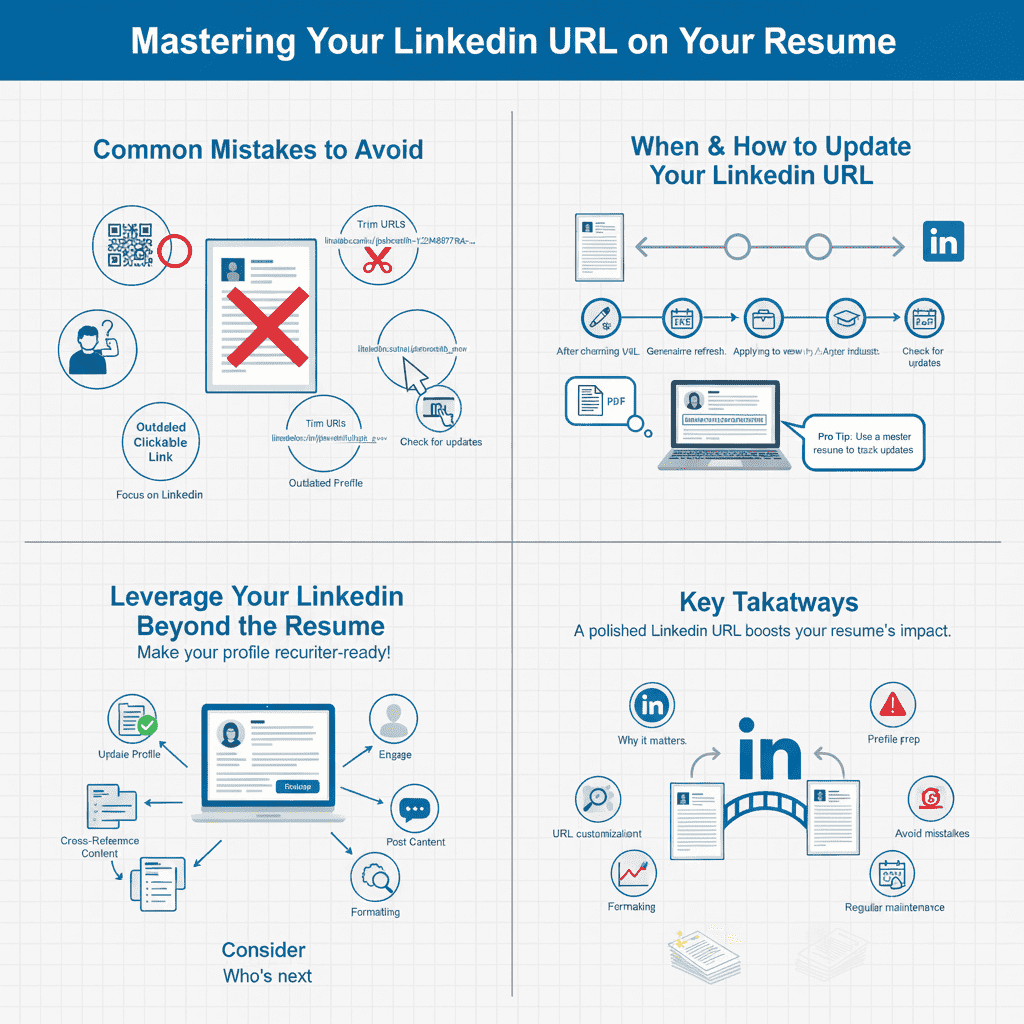
Alles zusammenfuegen
Fassen wir zusammen, was wir ueber LinkedIn im Lebenslauf gelernt haben:
- Warum es wichtig ist: LinkedIn ist das detailliertere, dynamischere Gegenstueck Ihres Lebenslaufs. Recruiter erwarten, es zu finden.
- Profilvorbereitung: Bevor Sie Ihre URL hinzufuegen, stellen Sie sicher, dass Ihr LinkedIn-Profil vollstaendig, professionell und auf Ihren Lebenslauf abgestimmt ist.
- URL-Anpassung: Nehmen Sie sich eine Minute, um eine saubere, professionelle benutzerdefinierte URL zu erstellen.
- Strategische Platzierung: Setzen Sie Ihre LinkedIn-URL in die Lebenslauf-Kopfzeile neben andere Kontaktinformationen.
- Formatierung: Halten Sie es sauber, verlinkt und konsistent mit dem Stil Ihres Lebenslaufs.
- Haeufige Fehler: Vermeiden Sie QR-Codes, lange URLs und nicht klickbare Links.
- Wartung: Aktualisieren Sie regelmaessig sowohl Ihr LinkedIn-Profil als auch die URL in Ihrem Lebenslauf.
Der Arbeitsmarkt ist wettbewerbsintensiv genug, ohne sich selbst ins Bein zu schiessen. Etwas so Einfaches wie eine richtig platzierte LinkedIn-URL kann den Unterschied machen, ob Ihr Lebenslauf auf dem "In Betracht ziehen"-Stapel oder dem "Wer ist als Naechstes?"-Stapel landet.
Naechste Schritte: Vom Link zur Einstellung
Jetzt, da Sie die Kunst gemeistert haben, LinkedIn zum Lebenslauf hinzuzufuegen, was kommt als Naechstes?
- Aktualisieren Sie Ihre LinkedIn-URL heute - es dauert weniger als eine Minute
- Fuegen Sie sie jetzt in Ihre Lebenslauf-Kopfzeile ein
- Testen Sie den Link in Ihrem exportierten PDF
- Ueberpruefen Sie Ihr LinkedIn-Profil mit den Augen eines Recruiters
- Beginnen Sie mit Bewerbungen mit Ihrem frisch optimierten Lebenslauf