Jemanden auf LinkedIn entsperren: Anleitung
Jemanden auf LinkedIn zu blockieren fuehlt sich an, als wuerde man die Tuer zu seinem digitalen Berufsleben zuschlagen. Aber was passiert, wenn Sie merken, dass Sie diese Tuer wieder einen Spalt offen brauchen?
Ob Sie im Affekt oder versehentlich blockiert haben, die gute Nachricht ist: LinkedIn macht es ziemlich schmerzlos, dies rueckgaengig zu machen.
Dieser Leitfaden zeigt Ihnen genau, wie Sie jemanden auf LinkedIn entsperren, Schritt fuer Schritt auf Desktop und Mobilgeraet, plus was danach passiert, Fehlerbehebung bei Problemen und einige Profi-Etikette-Tipps, falls Sie sich wieder verbinden moechten.
TL;DR: Wie entsperrt man jemanden auf LinkedIn?
Wenn Sie die lange Version nicht moechten, hier die Kurzfassung zum Entsperren:
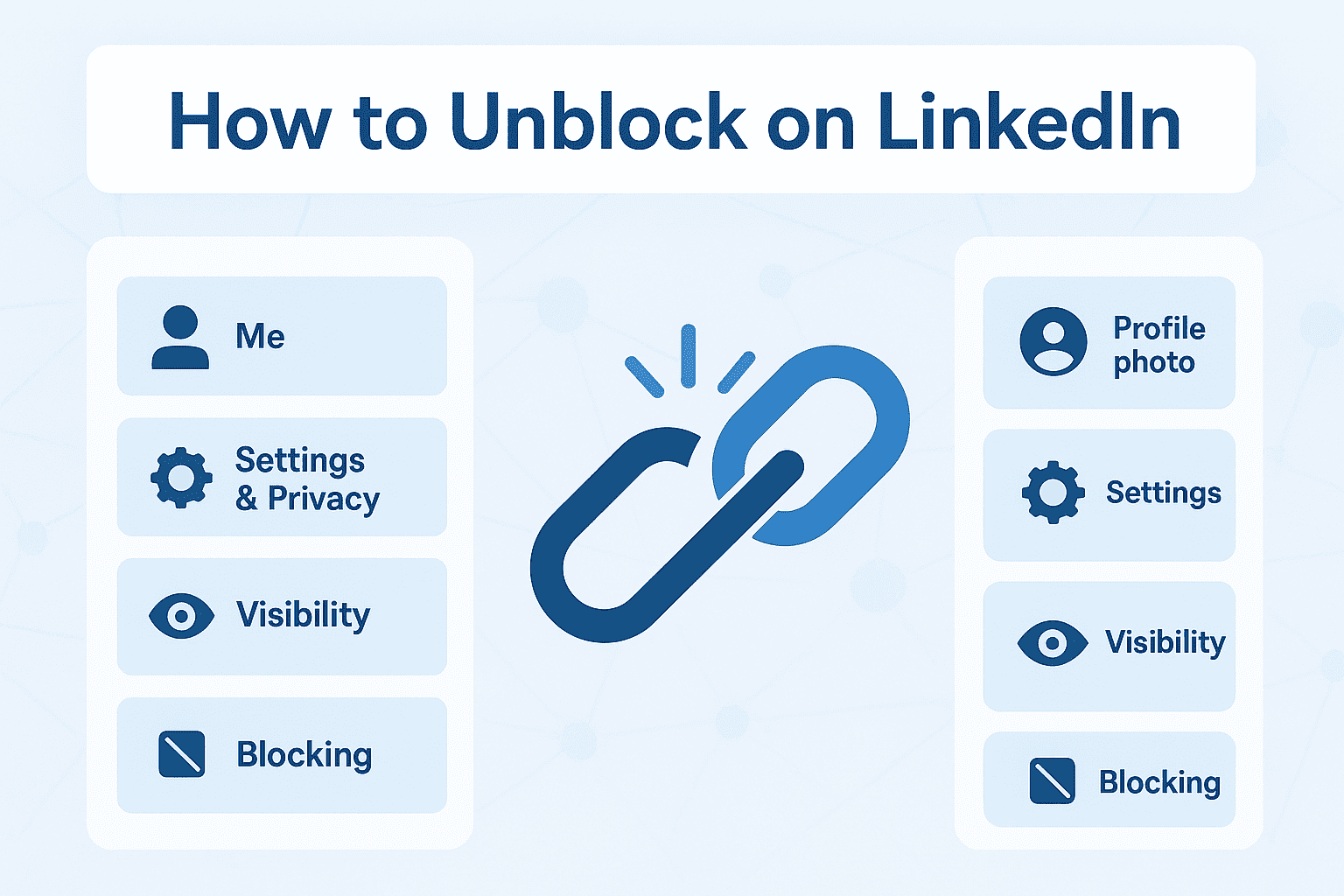
3-Schritte-Zusammenfassung (Desktop)
- Klicken Sie auf Ich > Einstellungen & Datenschutz in der oberen Leiste.
- Waehlen Sie unter Sichtbarkeit den Punkt Blockierung, um Ihre Liste anzuzeigen.
- Klicken Sie auf Entsperren neben dem Namen der Person, bestaetigen Sie, und fertig.
3-Schritte-Zusammenfassung (Mobil)
- Tippen Sie auf Ihr Profilbild > Einstellungen > Sichtbarkeit > Blockierung.
- Finden Sie das Profil unter Liste blockierter Profile.
- Tippen Sie auf Entsperren, geben Sie bei Aufforderung Ihr Passwort ein, und Sie sind fertig.
Bevor Sie auf "Entsperren" klicken: Ein kurzer Realitaets-Check
Einen Moment zurueck. Bevor Sie zum Entsperren-Button eilen, muessen Sie verstehen, was die Blockierung ueberhaupt bewirkt hat. Sonst klicken Sie nur ohne Kontext herum.
Was wirklich nach dem Entsperren passiert
Wenn Sie jemanden entsperren, sendet LinkedIn keinen kleinen Hinweis wie "Glueckwunsch, Sie wurden entsperrt."
Nein. Keine Benachrichtigungen. Keine peinlichen DMs. Es ist still.
Sobald die Blockierung aufgehoben ist, taucht ihr Profil wieder in Ihrer Welt auf, und Ihres in ihrer. Sie sehen ihre Updates, sie sehen Ihre, und Sie tauchen wieder in den Suchergebnissen des anderen auf.
Aber hier ist der Haken, den die meisten uebersehen: Entsperren macht Sie nicht automatisch wieder zu Kontakten. Wenn Sie vorher verbunden waren, ist diese Verbindung weg. Sie muessen eine neue Anfrage senden, wenn Sie diese Bruecke wieder aufbauen moechten.
Die Stille ist ein Geschenk. Sie gibt Ihnen den Freiraum zum Nachdenken: Moechte ich diese Person wirklich zurueck in meinem Feed? Oder entsperre ich nur, um die Luft zu klaeren?
Warum die Blockierung ueberhaupt existiert
Blockieren ist nicht kleinlich, es geht darum, Ihren Raum zu schuetzen. Auf LinkedIn sieht das so aus:
- Aufdringliche, Spammer und negative Vibes aus Ihren DMs fernhalten.
- Ein Netzwerk bereinigen, das nicht mehr dorthin passt, wo Sie hingehen.
- Freiraum schaffen, wenn Drama beginnt, in Ihre professionelle Zone ueberzugreifen.
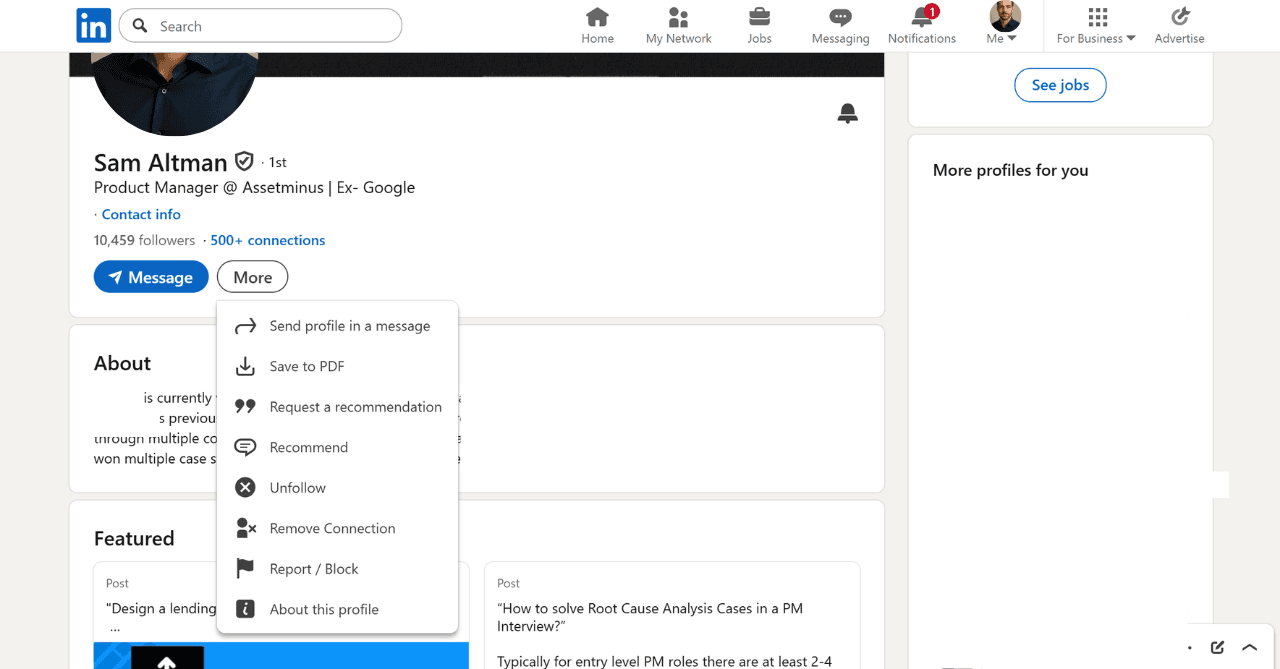
Es ist nicht kompliziert. Tippen Sie auf ihr Profil, tippen Sie auf die drei Punkte, klicken Sie auf Melden/Blockieren, fertig. Ein Schritt und Sie haben die Kontrolle ueber Ihren Feed zurueck.
Blockieren vs. Verbindung entfernen vs. Entfolgen
Nicht jeder Schnitt muss radikal sein. Es gibt Abstufungen:
- Blockieren = Sie verschwinden. Totale Verdunklung.
- Verbindung entfernen = Sie sind nicht mehr 1.-Grades verbunden, aber sie koennen trotzdem Ihre oeffentlichen Inhalte sehen.
- Entfolgen = Verbunden bleiben, aber ihr Rauschen in Ihrem Feed stummschalten.
Entsperren oeffnet nur die Tuer wieder. Ob Sie hindurchgehen oder sie draussen stehen lassen, das liegt an Ihnen.

Auf LinkedIn vom Desktop entsperren
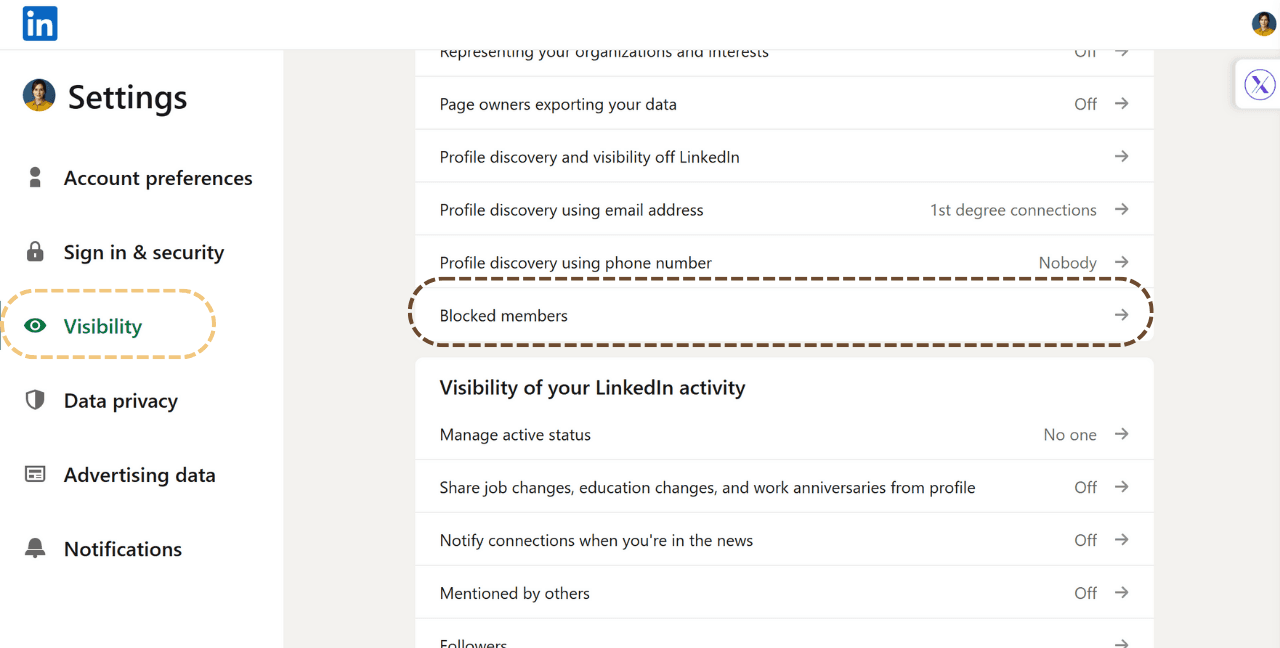
Einstellungen & Datenschutz > Sichtbarkeit > Blockierung > Liste blockierter Profile
- Klicken Sie auf Ich in der oberen Navigationsleiste.
- Waehlen Sie Einstellungen & Datenschutz.
- Gehen Sie im linken Bereich zu Sichtbarkeit.
- Scrollen Sie zu Blockierung.
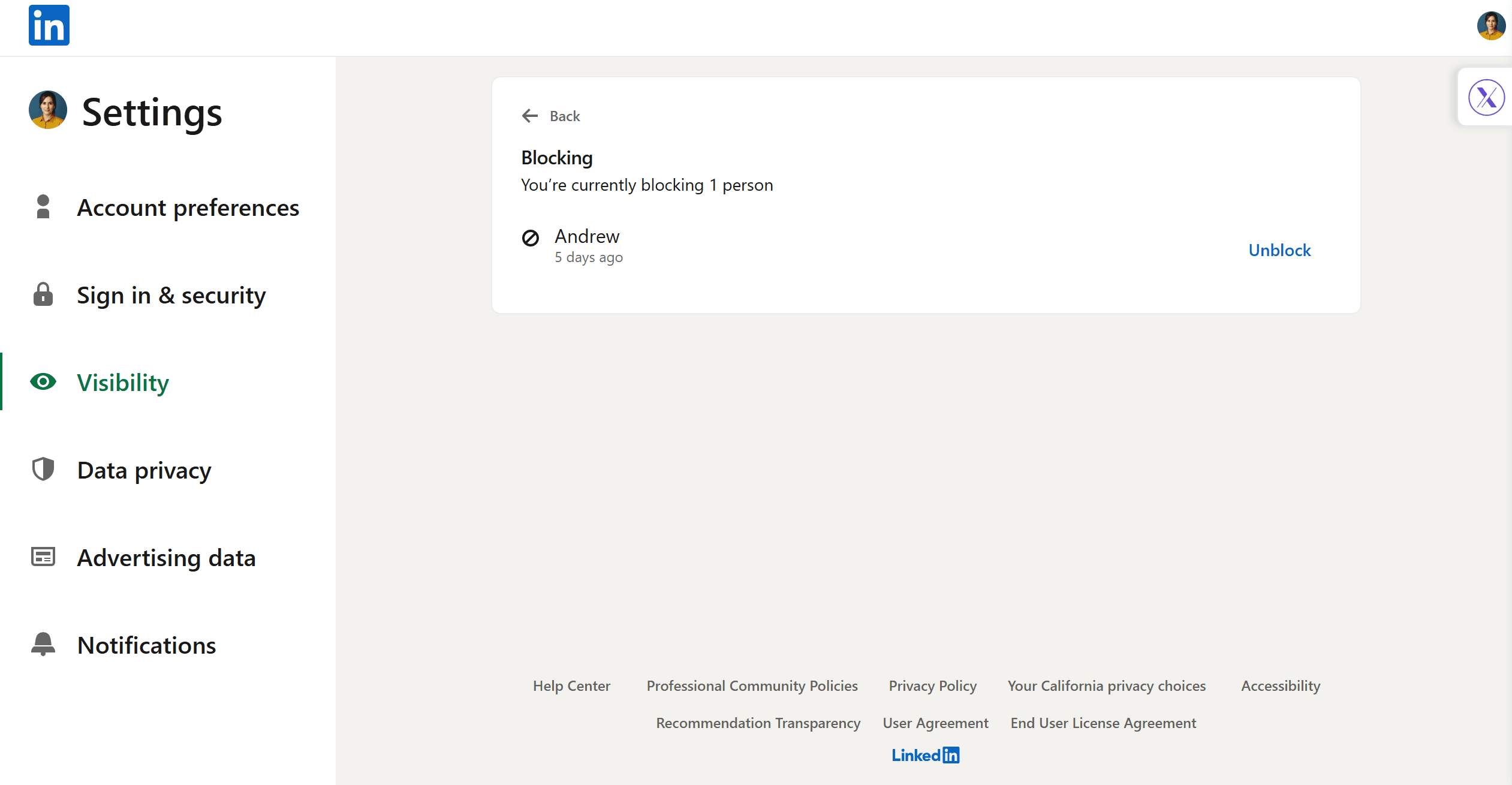
- Sie sehen eine Liste blockierter Profile, klicken Sie auf Entsperren neben der Person.
- Geben Sie Ihr Passwort zur Bestaetigung ein.
Dies ist die sauberste Methode, weil sie Ihnen alle Personen zeigt, die Sie jemals blockiert haben, in einer Liste.
Entsperrung bestaetigen und Erfolg ueberpruefen
Nach der Bestaetigung verschwindet die Person aus Ihrer Blockierliste. Das ist Ihr gruenes Licht. Wenn Sie sie nach einem Refresh immer noch nicht in der Suche finden, geben Sie ihr ein paar Minuten, normalerweise aktualisiert es sich sofort, aber LinkedIn laesst uns manchmal im Ungewissen.
Auf der LinkedIn-Mobile-App entsperren (iOS & Android)
Methode 1: Einstellungen > Sichtbarkeit > Blockierung > Profil waehlen > Entsperren
- Oeffnen Sie die LinkedIn-App.
- Tippen Sie auf Ihr Profilbild > Einstellungen.
- Gehen Sie zu Sichtbarkeit → Blockierung.
- Tippen Sie auf den Namen der Person in Ihrer Blockierliste.
- Waehlen Sie Entsperren, geben Sie Ihr Passwort ein, bestaetigen Sie.
Methode 2: Vom Profil aus (falls zugaenglich)
Genauso wie am Desktop, wenn Sie noch den Profillink haben:
- Tippen Sie darauf, scrollen Sie zur Entsperr-Option.
- Bestaetigen Sie mit Passwort.
Oberflaechen-Unterschiede und wo Optionen erscheinen koennen
- Auf iOS ist das Blockierung-Menue unter "Sichtbarkeit" versteckt.
- Auf Android kann es unter "Wer kann Ihre Kontakte sehen" erscheinen. Andere Bezeichnungen, gleicher Weg.
- Erwarten Sie immer eine Passwort-Abfrage, das ist LinkedIns Art sicherzustellen, dass Sie nicht versehentlich tippen.
Nicht gefunden? Fehlerbehebung bei Entsperrproblemen
Manchmal macht LinkedIn die Dinge merkwuerdig. So beheben Sie Probleme:
Sie sind nicht in Ihrer Blockierliste (haben Sie von einem anderen Account blockiert?)
Offensichtlich, aber oft uebersehen: Ueberpruefen Sie, ob Sie im richtigen LinkedIn-Account eingeloggt sind.
Account wurde geloescht, zusammengefuehrt oder umbenannt
Wenn die Person ihr Profil geloescht oder mit einem neuen Account neu gestartet hat, sehen Sie sie nicht in der Liste. Nichts zum Entsperren.
App-/Cache-Probleme: aktualisieren, updaten, Desktop/Mobil wechseln
Wenn Ihre App haengt:
- Aus-/Einloggen.
- Cache leeren.
- App aktualisieren.
- Oder einfach zum Desktop wechseln, der ist normalerweise stabiler.
Brauchen Sie eine neue Kontaktanfrage?
Hier wird die LinkedIn-Plattform etwas technisch, also klaeren wir das:
- Wenn Sie vor der Blockierung nie verbunden waren: Ja, Sie muessen eine neue Kontaktanfrage senden. Entsperren macht Sie nur fuereinander sichtbar, es erstellt keine Verbindung.
- Wenn Sie zuvor verbunden waren: Die Verbindung stellt sich NICHT automatisch wieder her. Sie muessen eine neue Kontaktanfrage senden, auch wenn Sie vorher verbunden waren.
Stellen Sie sich Blockieren als vollstaendiges Durchtrennen der Verbindung vor, nicht nur als Pausieren. Wenn Sie entsperren, starten Sie im Grunde von null in Bezug auf Ihre LinkedIn-Beziehung.
Das ist eigentlich gut! Es gibt beiden Seiten die Wahl, sich aktiv wieder in die berufliche Beziehung einzuklinken, anstatt eine automatische Wiederverbindung zu erzwingen, die moeglicherweise nicht willkommen ist.
Alternativen zum Entsperren oder Blockieren (datenschutzorientierte Optionen)
Manchmal fuehlt sich Blockieren/Entsperren zu dramatisch an. LinkedIn bietet sanftere Werkzeuge:
Entfolgen vs. Stummschalten vs. Verbindung entfernen
- Entfolgen: Deren Inhalte verschwinden aus Ihrem Feed.
- Stummschalten: Funktioniert bei Gruppen oder Nachrichten-Threads.
- Verbindung entfernen: Stille Trennung, kein Feed, keine Empfehlungsprivilegien.
Profilansicht-Optionen anpassen und wer Ihren Nachnamen/Ihr Foto sehen kann
Unter Datenschutz koennen Sie:
- Aendern, was Leute sehen, wenn Sie deren Profil besuchen (Anonymer Modus!).
- Ihren Nachnamen verbergen.
- Einschraenken, wer Ihr Profilbild sieht.
Diese Anpassungen geben Ihnen Kontrolle, ohne den nuklearen Weg zu gehen.
Beste Praktiken und Etikette nach dem Entsperren
Wann man jemanden blockiert lassen sollte (Sicherheitsaspekte)
Wenn die Person Sie belaestigt, zugespaamt oder anderweitig toxisch war, es gibt keine Regel, die besagt, dass Sie entsperren muessen. LinkedIn ist Ihr professioneller Sandkasten; schuetzen Sie ihn.
Wie man hoeflich wieder Kontakt aufnimmt: kurze Nachrichtenvorlagen
Wenn Sie sich wieder verbinden moechten, schicken Sie nicht einfach eine kalte Kontaktanfrage. Geben Sie Kontext:
"Hallo [Name], mir ist aufgefallen, dass ich Sie auf LinkedIn versehentlich blockiert hatte. Tut mir leid, wuerde mich freuen, mich hier wieder zu verbinden."
oder
"Hallo [Name], ich habe Sie kuerzlich entsperrt. Wenn Sie offen dafuer sind, wuerde ich mich gerne wieder vernetzen und beruflich in Kontakt bleiben."
Kurz, klar und erwachsen.
Melden und Einschraenken: Umgang mit Spam oder Belaestigung
Wenn sie nach dem Entsperren mit Spam oder Belaestigung zurueckkommen, blockieren Sie nicht einfach erneut, verwenden Sie Melden und Einschraenken. Das meldet ihr Verhalten an LinkedIns Sicherheitsteam.
Entsperren in LinkedIn-Gruppen (fuer Admins/Moderatoren)
Gruppen-Admins leben in einer anderen Welt. Sie koennen Mitglieder innerhalb Ihrer Gruppen blockieren/entsperren, getrennt vom persoenlichen Blockieren.
Wo man blockierte Gruppenmitglieder verwaltet
- Gehen Sie zum Admin-Panel Ihrer Gruppe.
- Waehlen Sie Mitglieder > Blockiert.
Schritte zum Entsperren eines Gruppenmitglieds und Wiederherstellen des Zugangs
- Finden Sie das Mitglied in Ihrer Blockierliste.
- Klicken Sie auf Entsperren.
- Sie erhalten wieder Zugang zum Posten, Kommentieren und Interagieren in dieser Gruppe.
Gruppenblockierung vs. persoenliche Blockierung: wichtige Unterschiede
-
Gruppenblockierung = entfernt sie aus dieser spezifischen Gruppe.
-
Persoenliche Blockierung = trennt jeglichen LinkedIn-Kontakt.
Voellig getrennte Systeme.
FAQs und schnelle Fehlerbehebung: Die Details
Lassen Sie uns einige haeufige Fragen beantworten, die waehrend des Entsperrprozesses aufkommen:
| Frage | Antwort |
|---|---|
| Kann ich jemanden von einem LinkedIn Recruiter-Account entsperren? | Absolut! Die Schritte sind identisch, stellen Sie nur sicher, dass Sie die Account-Zugangsdaten verwenden, die die Blockierung initiiert haben. |
| Erhaelt mein blockierter Kontakt eine Benachrichtigung, wenn ich entsperre? | Nein, LinkedIn haelt diese Aktion vollstaendig privat. Sie erfahren es nur, wenn Sie sich melden. |
| Gibt es eine Wartezeit, bevor ich mich wieder verbinden kann? | Nein! Die Entsperrung wird sofort wirksam. Sie koennen Sie sehen, sobald sie ihren Feed aktualisieren. |
| Was, wenn ich die falsche Person versehentlich entsperre? | Einfache Loesung, gehen Sie zurueck zur gleichen Liste und blockieren Sie sie erneut. Kein Problem. |
| Beeinflusst das Entsperren meine eigenen Datenschutzeinstellungen? | Ueberhaupt nicht. Nur die spezifische Blockierung gegen diese Person wird entfernt. Alle Ihre anderen Datenschutzeinstellungen bleiben intakt. |
OutXAI nach dem Entsperren nutzen: Wiederverbindung in Chancen verwandeln
Jetzt zum Game-Changer. Jemanden zu entsperren ist nur der erste Schritt, diese erneuerte Verbindung zu pflegen, ist der eigentliche Wert.
Hier glaenzt OutXAI.
Nachdem Sie einen Kontakt entsperrt haben, kann OutXAI Ihnen helfen, diese Beziehung automatisch zu pflegen:
- Automatisches Follow-up: Planen Sie eine personalisierte Verbindungsnotiz oder Nachricht nach dem Entsperren, damit Sie diese Interaktionen nicht manuell verfolgen muessen.
- Timing-Optimierung: OutXAI analysiert LinkedIn-Aktivitaetsmuster, um zu bestimmen, wann Ihr gerade entsperrter Kontakt am aktivsten ist, damit Ihr Wiederverbindungsversuch im perfekten Moment ankommt.
- Sequenz-Erstellung: Erstellen Sie eine mehrstufige Ansprache-Sequenz, die die Beziehung durch durchdachte, zeitlich verteilte Interaktionen schrittweise wieder aufbaut, anstatt nur eine einzelne Nachricht zu senden.
Das Beste daran? All dies geschieht innerhalb der LinkedIn-Compliance-Richtlinien. OutXAI arbeitet nur mit oeffentlich verfuegbaren Daten, sodass Sie auf der richtigen Seite von LinkedIns Richtlinien bleiben und gleichzeitig Ihren Wiederverbindungserfolg maximieren.
Denken Sie darueber nach, Sie haben sich die Muehe gemacht, jemand Wichtiges zu entsperren. Warum das Follow-through dem Zufall ueberlassen?
Wichtigste Erkenntnisse: Ihr Entsperr-Spickzettel
Fassen wir die wesentlichen Punkte zusammen:
- Entsperren auf LinkedIn ist ein unkomplizierter Prozess auf Desktop und mobilen Plattformen.
- Beim Entsperren werden keine Benachrichtigungen gesendet, so haben Sie Raum, sich zu Ihren eigenen Bedingungen wieder zu verbinden.
- Entsperren stellt nie automatisch eine Verbindung wieder her; Sie muessen eine neue Kontaktanfrage senden.
- Ein durchdachter, personalisierter Ansatz zur Wiederverbindung bringt die besten Ergebnisse.
- OutXAI kann den Follow-up-Prozess nach dem Entsperren automatisieren und eine einfache Wiederverbindung in eine wertvolle Networking-Gelegenheit verwandeln.
Handlungsschritte: Ihr Entsperr-Fahrplan
Bereit, diese wichtige LinkedIn-Verbindung wiederherzustellen? Hier ist Ihr Aktionsplan:
-
Oeffnen Sie die LinkedIn-Einstellungen → Navigieren Sie zu Datenschutz → Blockierung.
-
Finden Sie den Nutzer, mit dem Sie sich wieder verbinden moechten, und klicken Sie auf Entsperren.
-
Senden Sie eine durchdachte, personalisierte Nachricht oder Kontaktanfrage, um die Beziehung wieder aufzubauen.
-
Nutzen Sie OutXAI, um Follow-up-Kontaktpunkte zu planen, die das Gespraech natuerlich am Laufen halten.
Denken Sie daran: Berufliche Beziehungen brauchen Pflege. Eine einzelne Wiederverbindungsnachricht reicht nicht, konsistente, wertvolle Interaktionen sind es, die eine wiederhergestellte Verbindung in eine bedeutungsvolle berufliche Beziehung verwandeln.
Sie sind dran!
Wie haben Sie das Wiederverbinden mit jemandem auf LinkedIn gehandhabt? Fanden Sie den Entsperrprozess unkompliziert, oder haben Sie versteckte Tricks entdeckt? Hinterlassen Sie einen Kommentar, lassen Sie uns einander helfen, diese professionellen Netzwerk-Gewaesser zu navigieren!
Bereit, Ihr LinkedIn-Networking auf die naechste Stufe zu bringen?
Probieren Sie OutXAI noch heute!