LinkedIn-Profil einer anderen Person ansehen
Wenn Sie Stunden damit verbringen, Ihr LinkedIn-Profil zu optimieren, ist es leicht anzunehmen, dass andere es so sehen, wie Sie es wollen.
Aber hier ist die Wahrheit: Ihr Profil sieht je nach Betrachter anders aus.
- Ein Recruiter sieht eine Version.
- Gruender sehen vielleicht Empfehlungen und Kenntnisse-Bestaetigungen
- Eine 2.-Grad-Verbindung sieht etwas anderes.
- Googles Suchergebnisse? Voellig andere Vorschau.
Wenn Sie nicht wissen, wie andere Sie sehen, vermarkten Sie sich im Grunde mit verbundenen Augen.
Lassen Sie uns das aendern.
Schnelle Antwort: Wie sehe ich mein LinkedIn-Profil als jemand anderes?
Sie brauchen keine Hacks oder Drittanbieter-Tools. LinkedIn bietet Ihnen diese Funktion bereits, wenn Sie wissen, wo Sie suchen muessen.
Desktop (Web), schnellster Weg
- Melden Sie sich bei LinkedIn an.
- Gehen Sie zu Ihrem Profil.
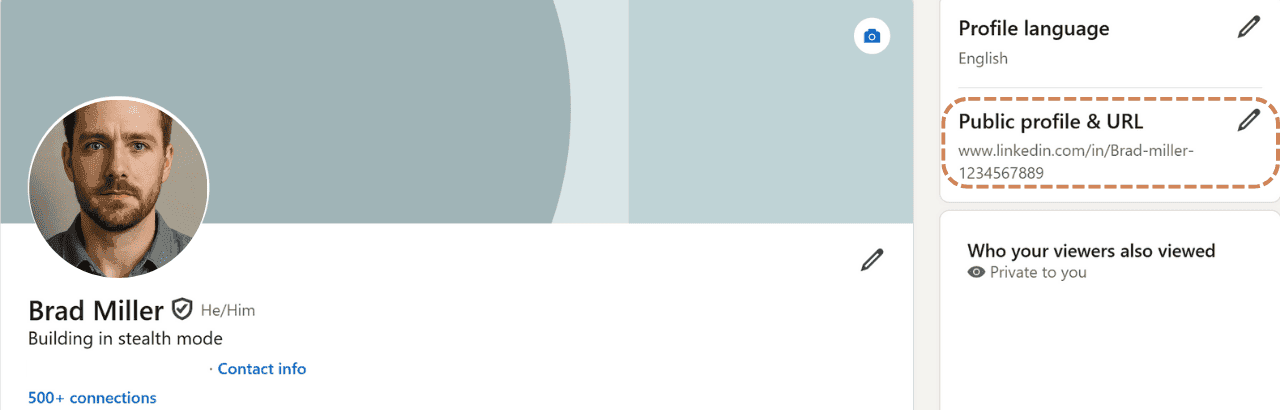
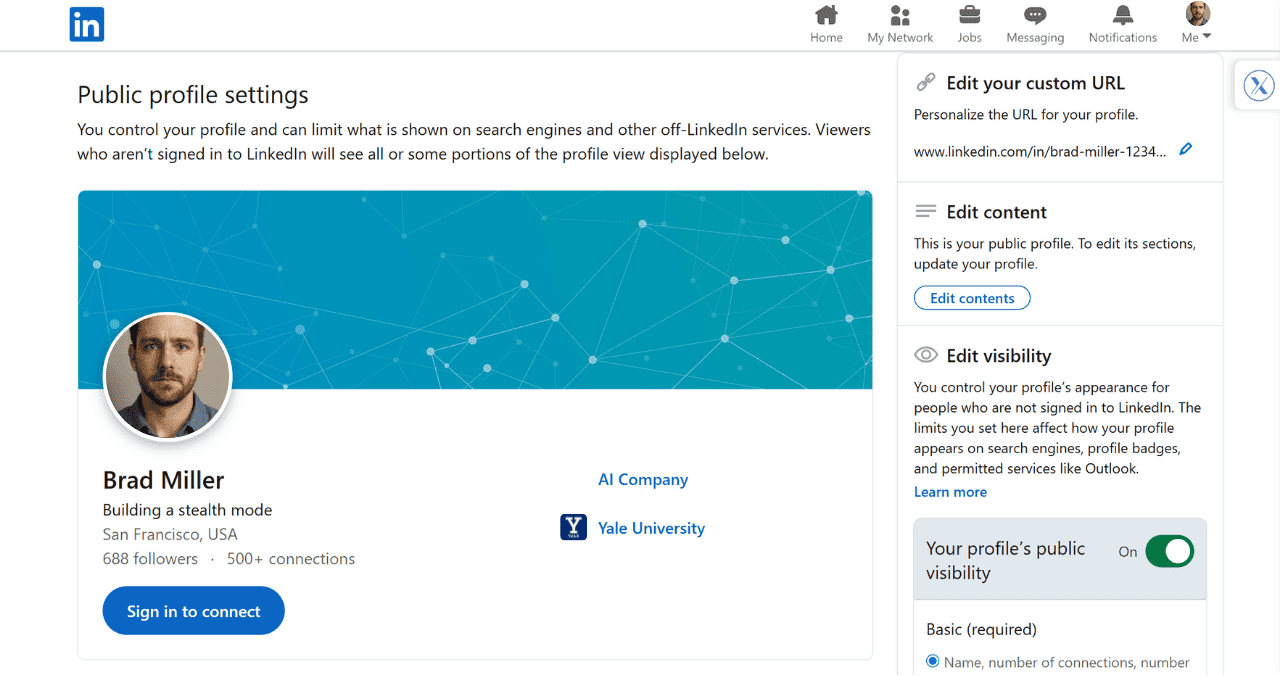
- Klicken Sie rechts auf "Oeffentliches Profil und URL bearbeiten."
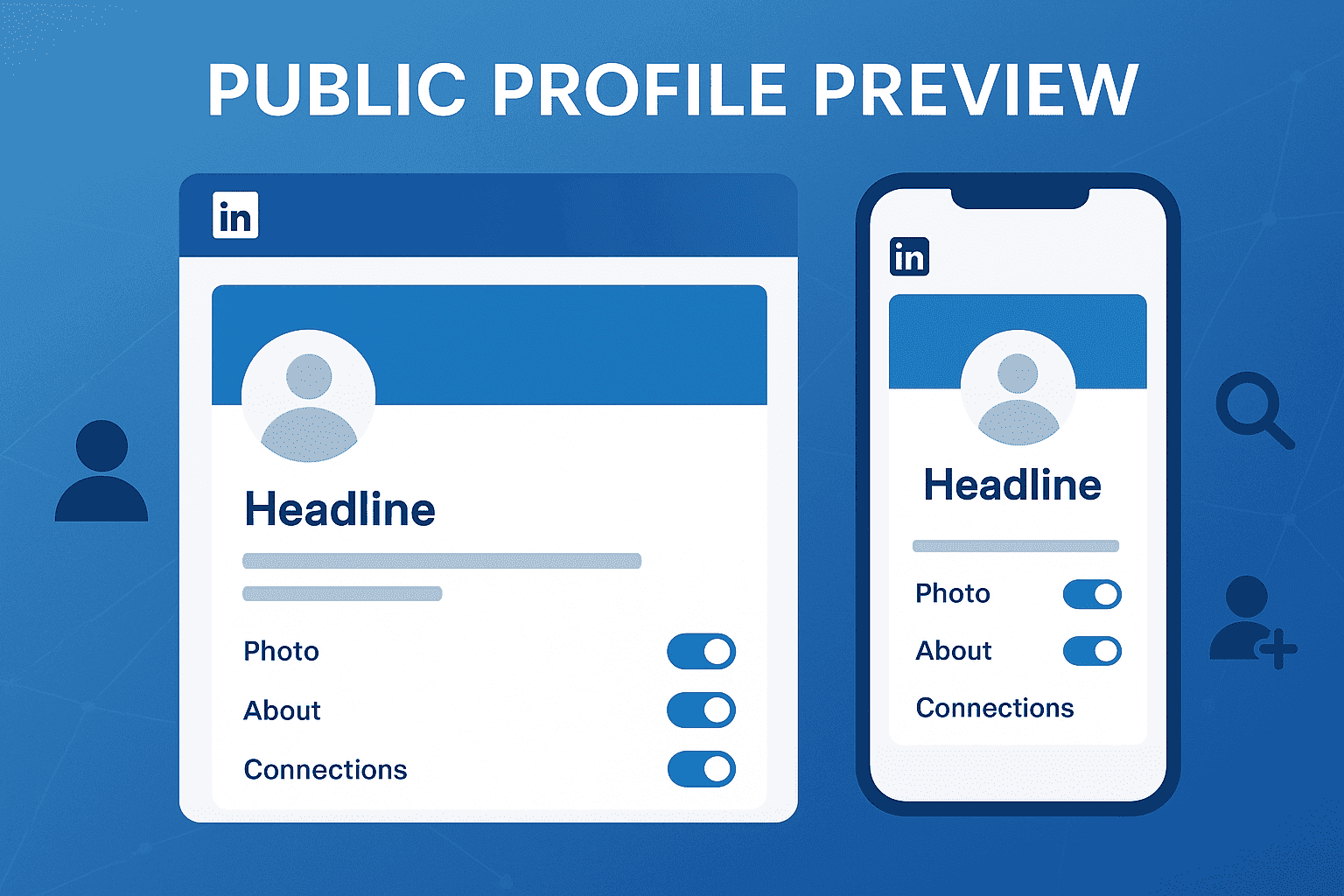
- Fertig. Sie sind im Vorschaumodus fuer das oeffentliche Profil.
Von dort aus sehen Sie genau, was die Welt (Nicht-Kontakte + Suchmaschinen) sehen kann.
Mobil (App), schnellster Weg
- Oeffnen Sie die LinkedIn-App.
- Tippen Sie auf Ihr Profilbild > Profil ansehen.
- Suchen Sie nach "Oeffentliches Profil und URL bearbeiten" (versteckt unter "Kontaktinfos und persoenliche Daten").
- Sie sehen jetzt die abgespeckte Version als Vorschau.
Verstehen, wie andere Ihr Profil sehen
Hier wird es spannend: Es gibt nicht nur eine Ansicht. LinkedIn filtert Ihr Profil basierend auf der Beziehung, die jemand zu Ihnen hat.
Oeffentliche, ausgeloggte Ansicht (was jeder im Web sieht)
Das ist, was jemand sieht, der LinkedIn besucht, ohne eingeloggt zu sein. Es ist auch das, was Google indexiert.
Standard: nur das Noetigste. Headline, Foto (falls erlaubt) und vielleicht ein Auszug aus Ihrem Info-Bereich.
Eingeloggte LinkedIn-Mitglieder, die nicht mit Ihnen verbunden sind
Sie sehen mehr: vollstaendige Headline, Info-Bereich, einige Erfahrungs-Abschnitte. Aber nicht alles, einige Einstellungen sind relevant.
1.- und 2.-Grad-Verbindungen (was sich aendert)
Kontakte sehen alles, was Sie erlaubt haben: Beitraege, Follower, Empfehlungen.
- Grad sieht "mehr als oeffentlich", aber weniger als Ihre 1.-Grad-Kontakte.
Recruiter und LinkedIn Recruiter-Ansicht
Recruiter mit LinkedIn Recruiter-Lizenzen sehen zusaetzliche Felder, die Sie nicht genau in der Vorschau sehen koennen. Aber denken Sie daran: Ihre Einstellungen fuer "Offen fuer Arbeit" lassen Sie waehlen, wer es sieht (nur Recruiter vs. alle Mitglieder).
Schritt fuer Schritt: Desktop-Walkthrough zur Vorschau und Kontrolle der Sichtbarkeit
Moechten Sie tatsaechlich kontrollieren, was andere sehen? So geht's.
Die Vorschau des oeffentlichen Profils oeffnen
- Gehen Sie zu Ihrem Profil.
- Rechte Seitenleiste → Oeffentliches Profil und URL bearbeiten.
Waehlen Sie, was auf Ihrem oeffentlichen Profil sichtbar ist
Sie sehen Schalter: Foto, Headline, Info, Erfahrung, Ausbildung, Kenntnisse usw.
Aktivieren Sie, was Glaubwuerdigkeit verleiht. Deaktivieren Sie, was wie Fuellmaterial aussieht.
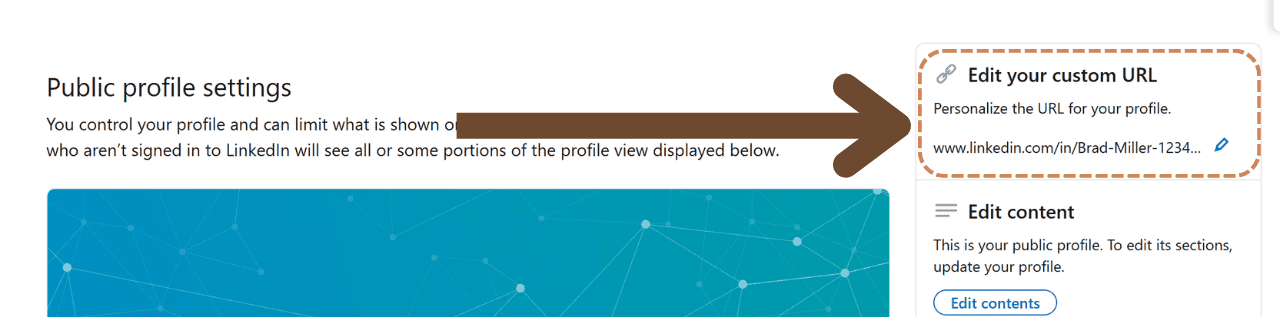
Ihre oeffentliche Profil-URL anpassen
Machen Sie sie sauber:
linkedin.com/in/ihrname → ✅
linkedin.com/in/ihrname3489021 → ❌
Ein oeffentliches Profil-Badge erstellen
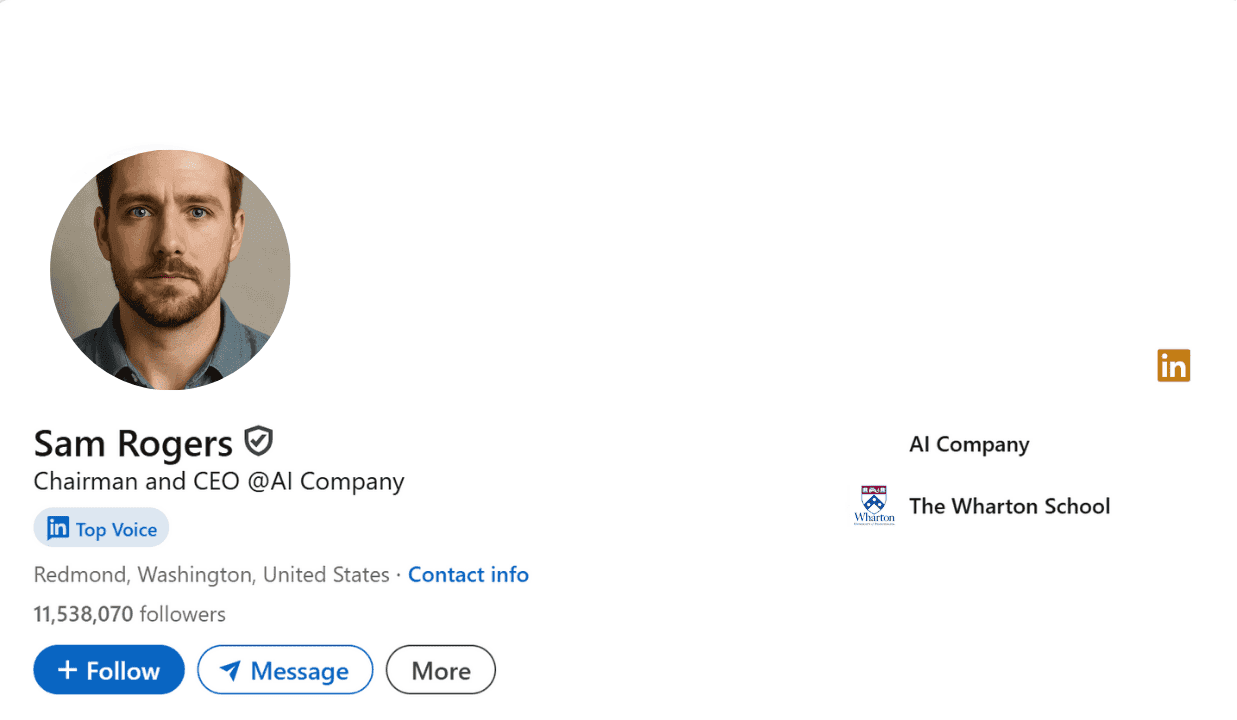
LinkedIn laesst Sie ein Einbettungs-Badge fuer Ihre Website, Ihr Portfolio oder Ihre E-Mail-Signatur generieren. Sieht professionell aus.
Sichtbarkeit Ihrer Aktivitaeten, Follower und Erwaehnungen verwalten
Entscheiden Sie, ob Fremde Ihre Beitraege sehen koennen, wem Sie folgen, oder Ihr Engagement. Fuer Creator: oeffentlich lassen. Fuer Jobsuchende: manchmal ist privat sicherer.
Schritt fuer Schritt: Mobil-Walkthrough (iOS und Android)
Ja, Sie koennen all das von Ihrem Handy aus machen.
Pfad zu Oeffentliches Profil und URL bearbeiten in der App
- Tippen Sie auf Ihr Profilbild → Profil ansehen.
- Scrollen Sie → Kontaktinfos und persoenliche Daten.
- Tippen Sie auf Oeffentliches Profil und URL bearbeiten.
Oeffentliche Sichtbarkeits-Schalter vom Handy anpassen
Die Schalter sind alle da, nur tiefer versteckt. Gleiche Funktionalitaet, kleinerer Bildschirm.
Vorschau als LinkedIn-Mitglied (ueber die oeffentliche Ansicht hinaus)
Die oeffentliche Vorschau reicht nicht aus. Um zu sehen, wie LinkedIn-Mitglieder Sie sehen, brauchen Sie Workarounds.
Inkognito-Fenster, um die ausgeloggte Ansicht zu simulieren
Chrome Inkognito + LinkedIn-URL = die oeffentliche Ansicht (keine Cookies). Aber denken Sie daran: Es repliziert kein eingeloggtes Mitglied.
Einen vertrauenswuerdigen Kollegen bitten, es von einem Mitglieds-Account zu pruefen
Lassen Sie ihn einen Screenshot machen, was er sieht. Vergleichen Sie mit Ihrer oeffentlichen Vorschau.
Eine Checkliste und Screenshots verwenden, um Ansichten konsistent zu vergleichen
Fuehren Sie jedes Mal den gleichen Audit durch: obere Karte, Headline, Info, Hervorgehobenes, Erfahrung.
Erstellen Sie keine Doppel-Accounts (LinkedIn-Richtlinien-Erinnerung)
Erstellen Sie keinen "Dummy"-Account zum Testen. LinkedIn wird ihn loeschen.
Profile anonym oder im privaten Modus ansehen (zum Testen)
Manchmal moechten Sie Profile anderer ansehen, ohne Fussabdruecke zu hinterlassen.
Was der private Modus ist und was nicht
Der private Modus verbirgt Ihren Namen und Ihre Headline, wenn Sie das Profil einer anderen Person ansehen.
Wie Sie in den privaten Modus wechseln und mit einem Kollegen testen
Einstellungen → Sichtbarkeit → Profilansichts-Optionen → Privater Modus.
Jetzt koennen Sie das Profil eines Kollegen ansehen, ohne in dessen "Wer hat mein Profil besucht"-Liste aufzutauchen.
Anonym vs. Privat vs. Semi-Privat
- Anonym: LinkedIn-Nutzer (keine Details).
- Semi-Privat: Branche + Titel, aber nicht Ihr Name.
- Vollstaendig: Ihr Name + Headline sichtbar.
Worauf Sie bei der Profilvorschau achten sollten (Audit-Checkliste)
Schauen Sie nicht nur fluechtig hin. Pruefhen Sie mit Absicht.
Obere Karte: Foto, Name, Headline, Standort, Follower-Anzahl
Ihre obere Karte ist erstklassige Immobilie. Sieht sie sauber aus? Passt Ihr Foto zu Ihrer Branche?
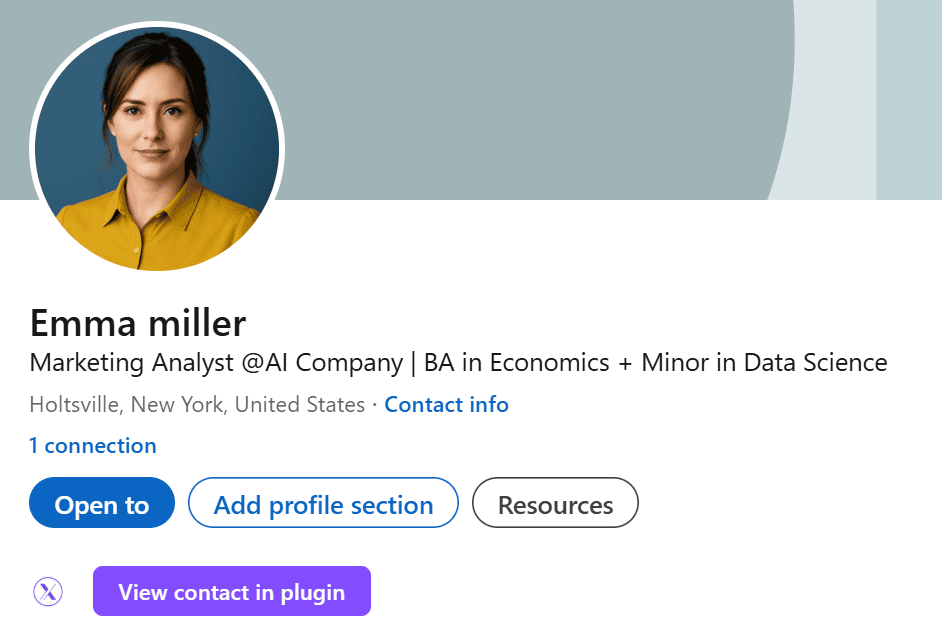
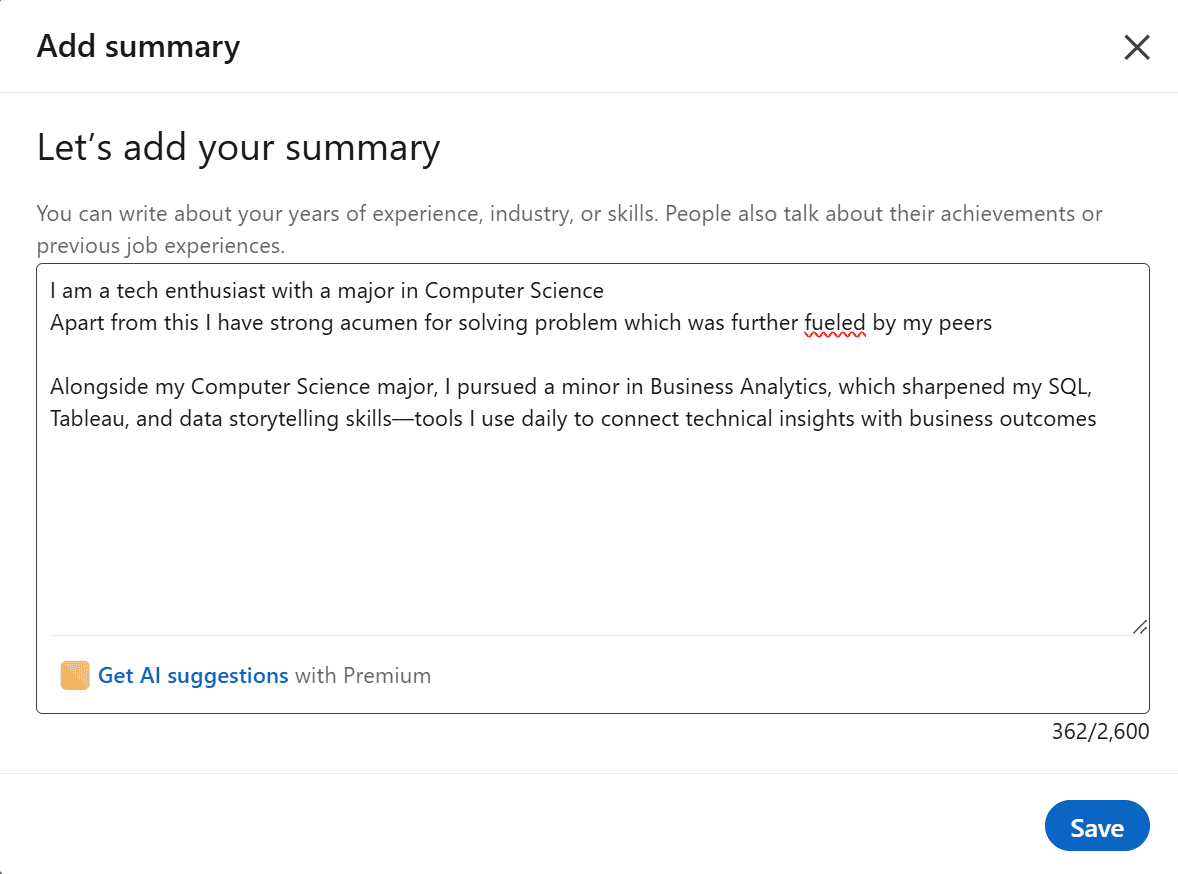
Headline und Info-Vorschau
Die ersten 80 Zeichen Ihrer Headline und die ersten 2–3 Zeilen Ihres Info-Bereichs sind das, was zaehlt. Fesseln sie Aufmerksamkeit?
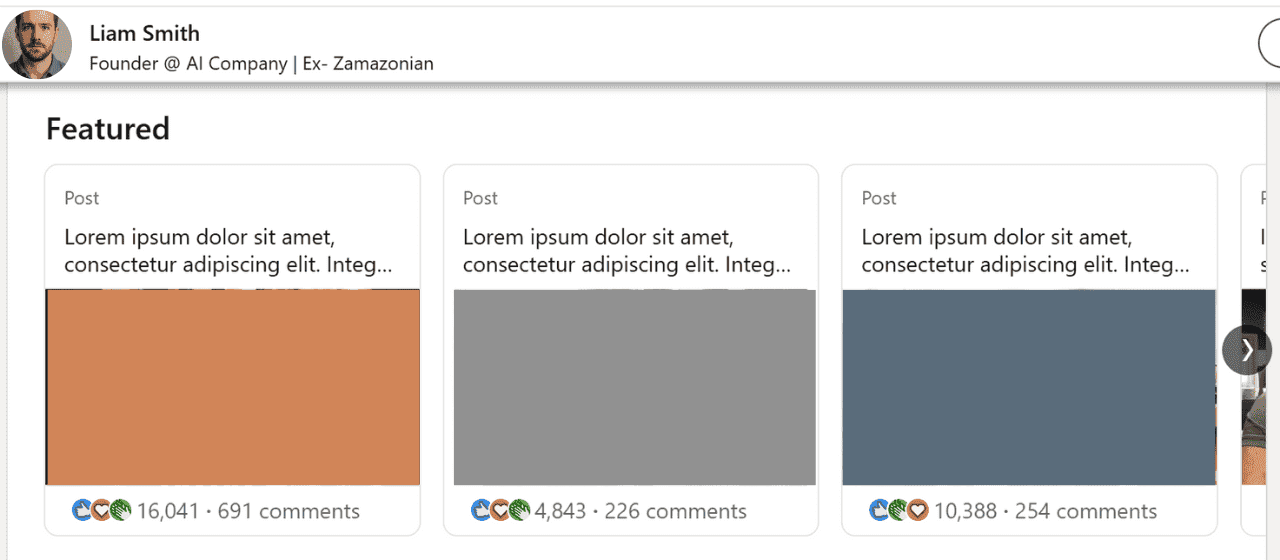
Sichtbarkeit des hervorgehobenen Bereichs
Laden Ihre Links und Fallstudien korrekt? Sind Thumbnails attraktiv oder defekt?
Erfahrung, Ausbildung, Lizenzen und Zertifizierungen
Sind sie in der richtigen Reihenfolge? Stimmen die Daten?
Kenntnisse, Bestaetigungen und Empfehlungen
Das sind Glaubwuerdigkeits-Signale. Schwach oder fehlend? Beheben Sie es.
Profil basierend auf dem optimieren, was andere sehen
Nachdem Sie die Vorschau gesehen haben, optimieren Sie jetzt.
Headline-Formeln
Headline: Rolle + Ergebnisse + Keywords.
Beispiel: Helfe SaaS-Gruendern beim Skalieren auf 5 Mio. $ ARR | Fractional CMO | Demand Gen Experte
Info-Bereich-Struktur
Info-Bereich: Hook → Beweis → Handlungsaufforderung.
Nicht abschweifen. Machen Sie es scannbar.
Hervorgehobenes: Portfolio, Medien und Fallstudien
Verlinken Sie nicht willkuerliche Dinge. Verlinken Sie Dinge, die zu DMs fuehren.
Datenschutz- und Sichtbarkeitseinstellungen nach Bearbeitungen ueberpruefen
Jede Bearbeitung kann standardmaessig auf "oeffentlich" zurueckgesetzt werden. Pruefen Sie die Schalter.
"Betrachter dieses Profils haben auch angesehen" ausschalten
Diese Einstellung kann Menschen zu Ihren Wettbewerbern leiten. Erwaegen Sie, sie zu deaktivieren.
Barrierefreiheit und Namensaussprache-Tipps
Nehmen Sie Ihre Namensaussprache auf. Fuegen Sie eine phonetische Schreibweise hinzu. Es ist inklusiv und professionell.
Sehen, wer Ihr Profil besucht hat (und kontrollieren, was Sie preisgeben)
Die Haelfte des Werts von LinkedIn ist zu wissen, wer herumstoebert.
Unterschiede zwischen Free und Premium
Kostenlos: eingeschraenkte Besucherverlauf. Premium: 90 Tage Daten sehen.
Besucherverlauf ein-/ausschalten
In Einstellungen → Sichtbarkeit. Entscheiden Sie, ob Sie auffindbar oder privat sein wollen.
Smart nachfassen, ohne aufdringlich zu sein
"Hey, mir ist aufgefallen, dass Sie bei meinem Profil vorbeigeschaut haben. Etwas Bestimmtes ins Auge gefallen?" → Zu aggressiv.
Stattdessen: Interagieren Sie mit deren Content, dann vernetzen Sie sich natuerlich.
Zusammenfassung
Ihr LinkedIn-Profil ist nicht statisch. Es ist eine lebende Verkaufsseite fuer Ihre Karriere.
Wenn Sie es nicht aus der Perspektive Ihres Publikums betrachten, lassen Sie Chancen auf dem Tisch.
Also fuehren Sie die Pruefungen durch. Stellen Sie die Schalter ein. Optimieren Sie fuer Sichtbarkeit.
Denn der Unterschied zwischen einem abgestandenen Profil und einem Profil, das Chancen gewinnt?
Es ist nicht Aufwand. Es ist Bewusstsein.
Ihr Zug: Oeffnen Sie jetzt LinkedIn. Betrachten Sie Ihr Profil als jemand anderes.
Dann fragen Sie: Wenn ich ein Recruiter oder potenzieller Kunde waere, wuerde ich mich melden?
Haeufig gestellte Fragen
Ich finde "Oeffentliches Profil und URL bearbeiten" nicht
LinkedIn liebt UI-Experimente. Wenn es fehlt, schauen Sie unter Ich → Einstellungen & Datenschutz → Sichtbarkeit.
Warum zeigt Google noch meine alte Headline?
Wegen Caching. Warten Sie ab oder beantragen Sie eine Neuindexierung in der Google Search Console.
Werden Personen benachrichtigt, wenn ich mein eigenes Profil ansehe?
Nein.
Kann ich bearbeiten, waehrend ich als jemand anderes ansehe?
Ja, aber Sie muessen hin- und herwechseln.
Wie oft sollte ich mein Profil aus einer anderen Perspektive betrachten?
Mindestens quartalsweise. Monatlich, wenn Sie auf Jobsuche sind oder eine persoenliche Marke aufbauen.
Was ist der Unterschied zwischen oeffentlicher und Kontakt-Ansicht?
Oeffentlich = Fremde. Kontakte = reichere Details. So einfach ist das.
Wie aendere ich die Sichtbarkeit meines Profilfotos?
Einstellungen → Sichtbarkeit → Oeffentliches Profil bearbeiten → Foto-Sichtbarkeit umschalten.
10-Minuten-Profil-Check-Vorlage
Hier ein wiederholbares System.
Vorbereitung: Cache leeren oder Inkognito-Fenster verwenden
Sonst sehen Sie gecachte Daten.
Desktop- und Mobil-Vorschauen durchfuehren
Pruefen Sie beides. Viele pruefen nur den Desktop, aber 60 %+ von LinkedIn ist mobil.
Screenshots machen, Luecken notieren und schnelle Verbesserungen planen
Defekte Links beheben, veraltete Jobtitel aktualisieren, Fotos auffrischen.