Comment consulter LinkedIn sans compte : 9 méthodes qui fonctionnent (2026)
Vous pouvez consulter des profils LinkedIn sans compte en cherchant sur Google avec l'opérateur site:linkedin.com/in plus un nom, une entreprise ou une ville, puis en ouvrant le résultat dans un onglet de navigation privée. Autres méthodes qui fonctionnent : Bing ou DuckDuckGo, charger l'URL du profil via Google Translate, et des agrégateurs de recherche de personnes comme RocketReach, Apollo ou SignalHire.
Si vous avez déjà essayé de consulter un profil LinkedIn sans vous connecter ou sans avoir de compte, vous connaissez la situation : dès que vous cliquez sur un lien de profil, un immense mur bleu « Rejoindre LinkedIn » apparaît.
- Peut-être que vous ne souhaitez pas vous inscrire.
- Peut-être que vous avez un compte mais que vous essayez de rester discret.
Quoi qu'il en soit, LinkedIn est conçu pour vous pousser à vous connecter. Mais avec quelques astuces bien pensées, vous pouvez tout de même obtenir une bonne quantité d'informations sans toucher au bouton « S'inscrire ».
Ce guide vous présente :
- Ce que vous pouvez (et ne pouvez pas) voir sans compte.
- 9 méthodes pas à pas qui fonctionnent réellement en 2026.
- Des conseils de confidentialité si vous avez un compte mais souhaitez naviguer en mode fantôme.
- Les limites, l'éthique et les alternatives à connaître.
Raccourci rapide : Si vous avez simplement besoin des coordonnées d'un profil LinkedIn, l'outil de recherche d'e-mails d'OutX peut extraire des adresses e-mail et des numéros de téléphone vérifiés sans avoir à vous connecter ou à envoyer une demande de connexion.
Allons-y.
Résumé rapide
Meilleure méthode selon votre situation (nom connu, employeur connu, poste connu)
- Vous connaissez le nom + l'entreprise ? → Recherche Google avec « site:linkedin.com/in ».
- Vous ne connaissez que le poste + la ville ? → Recherche Bing/DuckDuckGo avec des guillemets.
- Vous avez l'URL mais c'est bloqué ? → Passez par le proxy Google Traduction.
Respectez les limites légales et éthiques
Utilisez les informations de manière responsable. Ne faites pas de collecte massive. Ne harcelez personne.
En fin de compte, LinkedIn veut que vous soyez connecté.
Vous pouvez tout de même obtenir le signal dont vous avez besoin, que ce soit pour confirmer un intitulé de poste, trouver le bon « Jean Dupont » ou simplement satisfaire votre curiosité, sans créer de compte.
9 méthodes qui fonctionnent pour consulter des profils LinkedIn
Première précision : le propriétaire du profil saura-t-il que vous l'avez consulté sans être connecté ?
Non. Si vous n'êtes pas connecté, LinkedIn ne peut en aucun cas attribuer une vue à votre identité. Au mieux, la personne verra un visiteur anonyme « invité » dans ses statistiques.
Méthode 1 : Utilisez les opérateurs de recherche Google (site:linkedin.com/in)
C'est la méthode de base, la plus fiable.
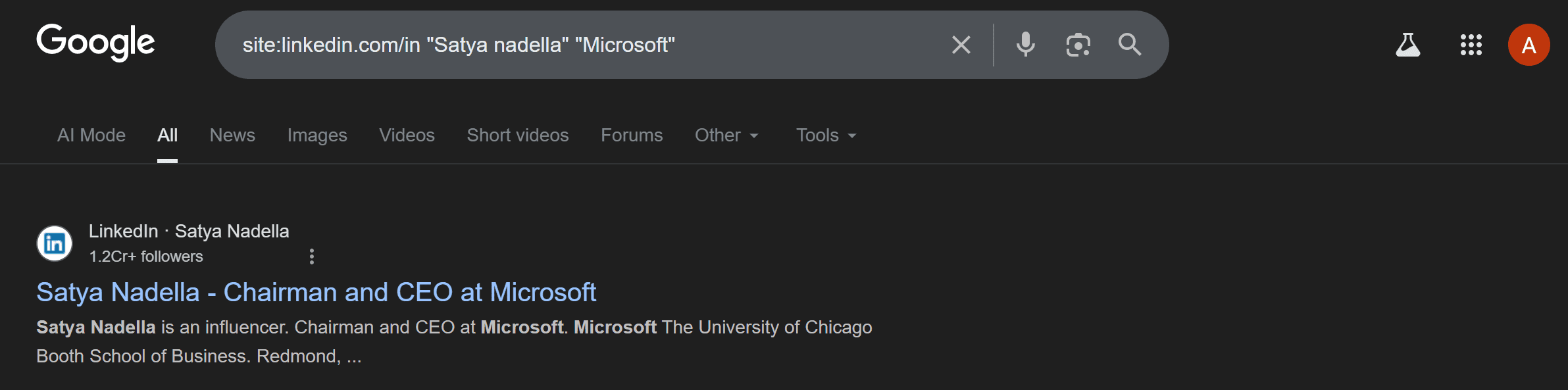
Requêtes exactes à essayer (nom + entreprise + ville)
site:linkedin.com/in "John Smith" "Deloitte" "New York"
Explication :
- « site:linkedin.com/in » limite les résultats aux URL de profils.
- Ajoutez le « nom » entre guillemets.
- Ajoutez l'« entreprise » ou l'« école » pour plus de précision.
- Ajoutez la « ville » pour réduire les doublons.
Ouvrez les résultats dans un nouvel onglet pour éviter les redirections automatiques
Cliquer directement depuis Google force parfois l'apparition du mur de connexion.
- À la place : Clic droit → Ouvrir le lien dans un nouvel onglet.
- Ou copiez l'URL et collez-la dans une fenêtre de navigation privée.
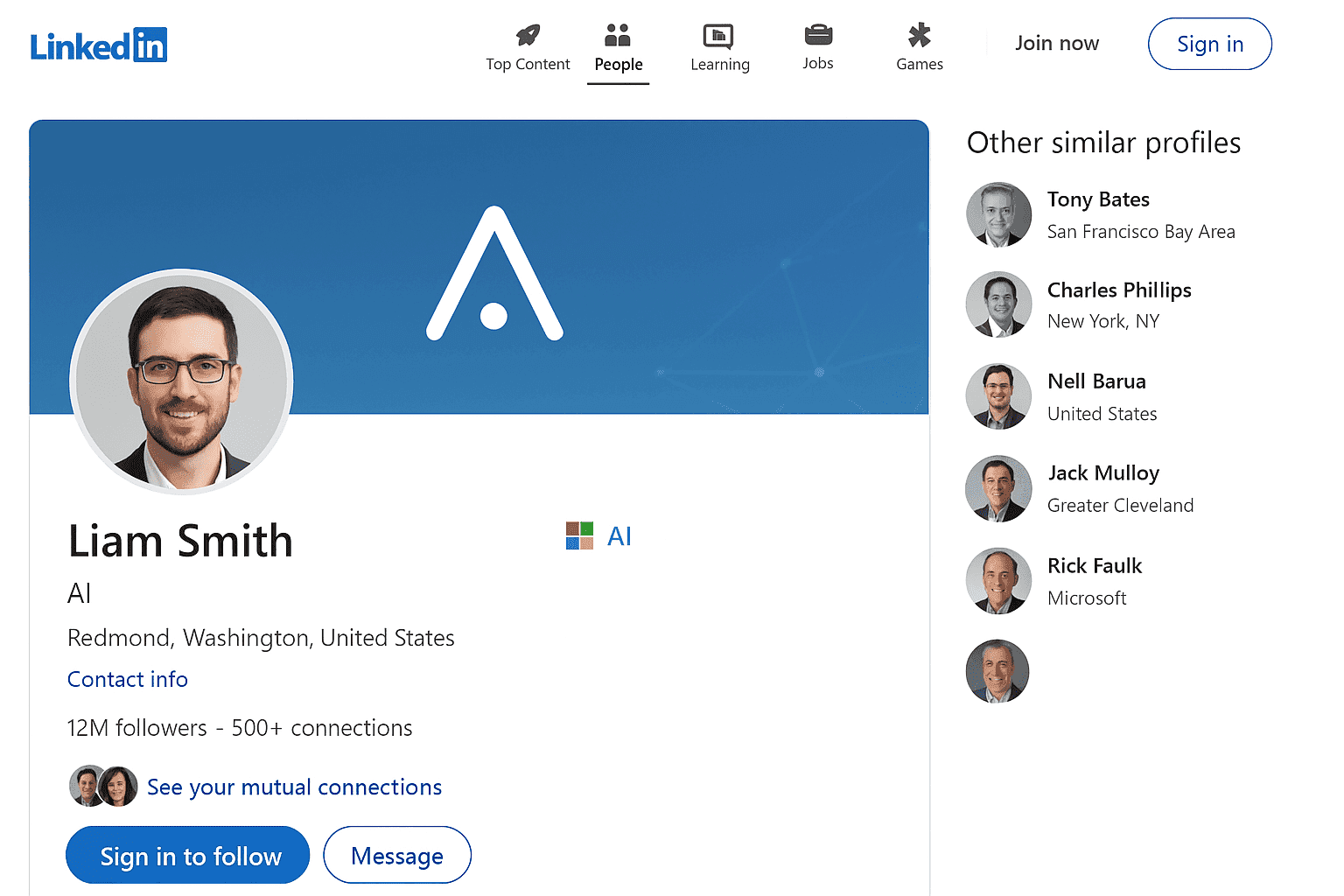
Dépannage quand Google affiche un mur de connexion
Si le profil redirige instantanément :
- Cliquez sur « En cache » sous le résultat de recherche (si disponible).
- Videz les cookies, passez en navigation privée et réessayez.
- Ou changez de moteur de recherche (voir la méthode suivante).
Méthode 2 : Utilisez Bing, DuckDuckGo ou Brave Search pour des aperçus de profils publics
Google n'est pas le seul outil disponible.
-
Bing : affiche souvent des extraits plus longs du texte de profil. Essayez :
site:linkedin.com/in "Jane Doe" "Microsoft" -
DuckDuckGo : moins de murs de connexion, fait parfois remonter des profils masqués sur Google.
-
Brave Search : exploite des index alternatifs, efficace pour les profils récents.
Astuce : ne cherchez pas uniquement des noms. Essayez des mots-clés de poste :
site:linkedin.com/in "product manager" "Stripe" "San Francisco"
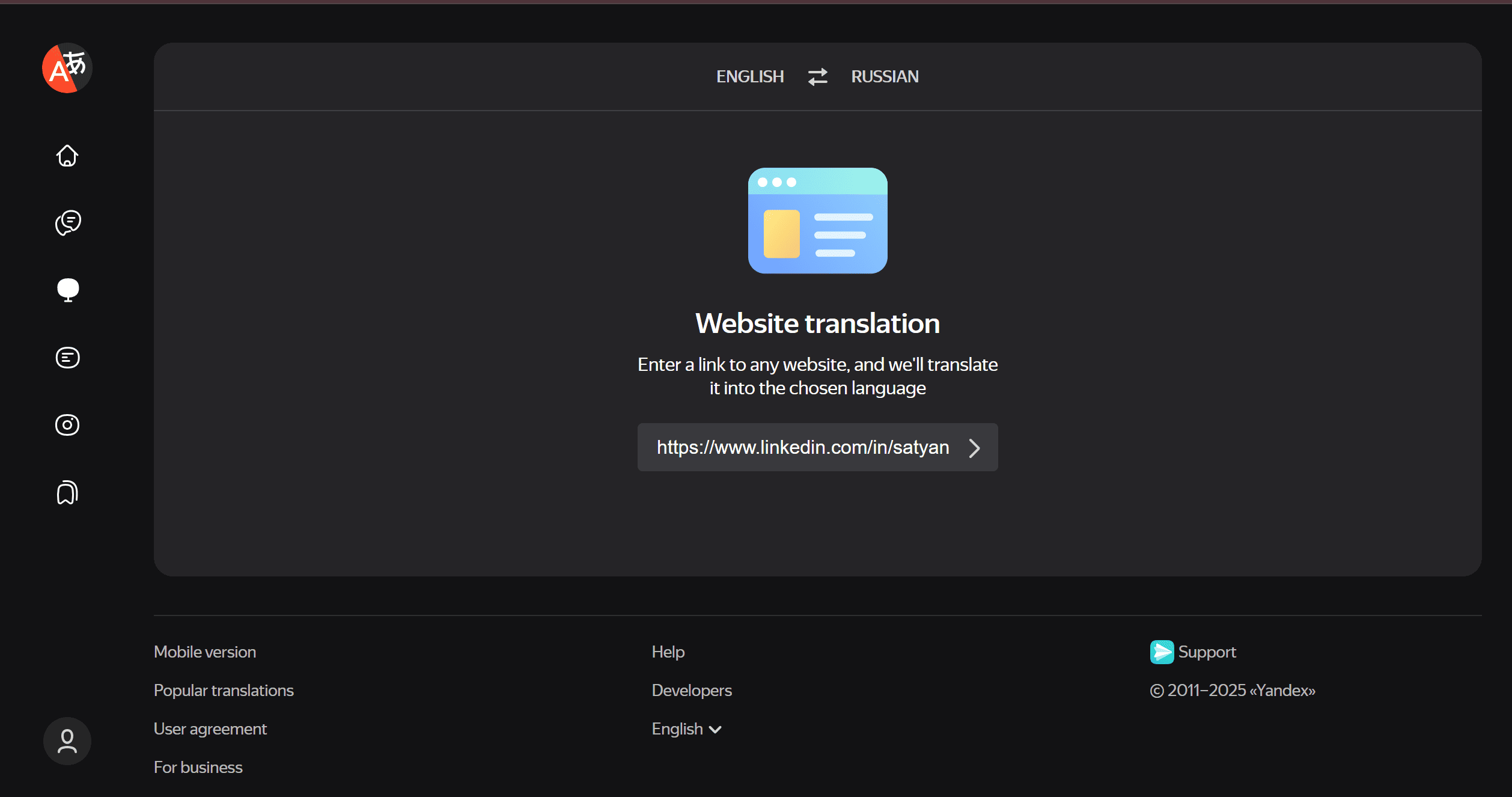
Méthode 3 : Consultez via des proxys de traduction web (Google Traduction, Yandex Translate)
Ces outils agissent comme intermédiaire entre vous et LinkedIn.
Comment charger une URL LinkedIn via un traducteur
- Copiez l'URL du profil LinkedIn.
- Collez-la dans Google Traduction.
- Choisissez n'importe quelle langue (par exemple anglais → espagnol).
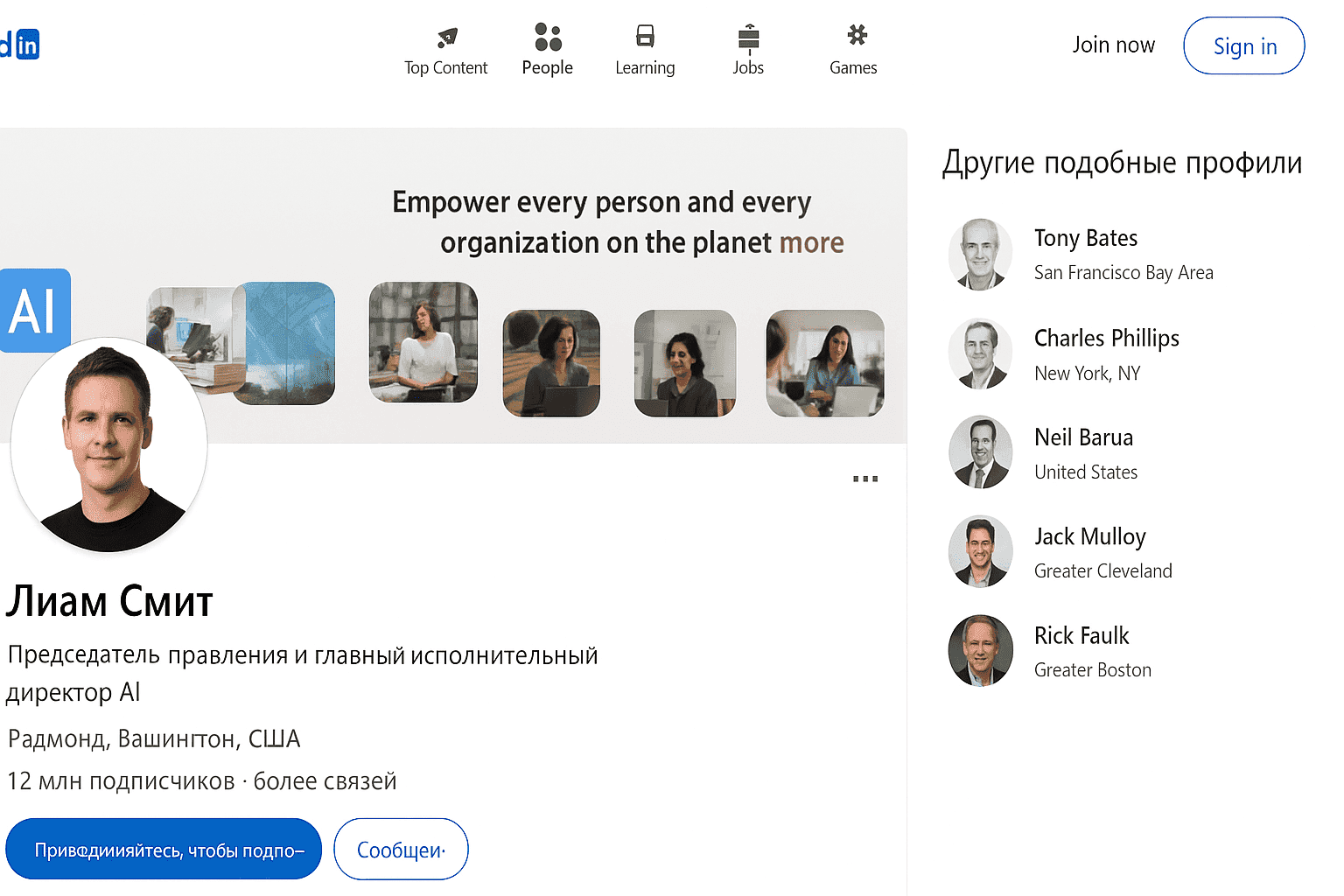
- Cliquez sur le lien traduit : il se charge via le proxy de Google.
Limites courantes d'affichage et ajustement des paramètres de langue
- Certaines images ou blocs interactifs ne s'affichent pas.
- Rebasculez la langue cible vers l'anglais pour rendre la page lisible.
- Yandex Translate affiche parfois plus de contenu que Google.
Méthode 4 : Utilisez des lecteurs en texte brut et des extracteurs de contenu pour les pages publiques
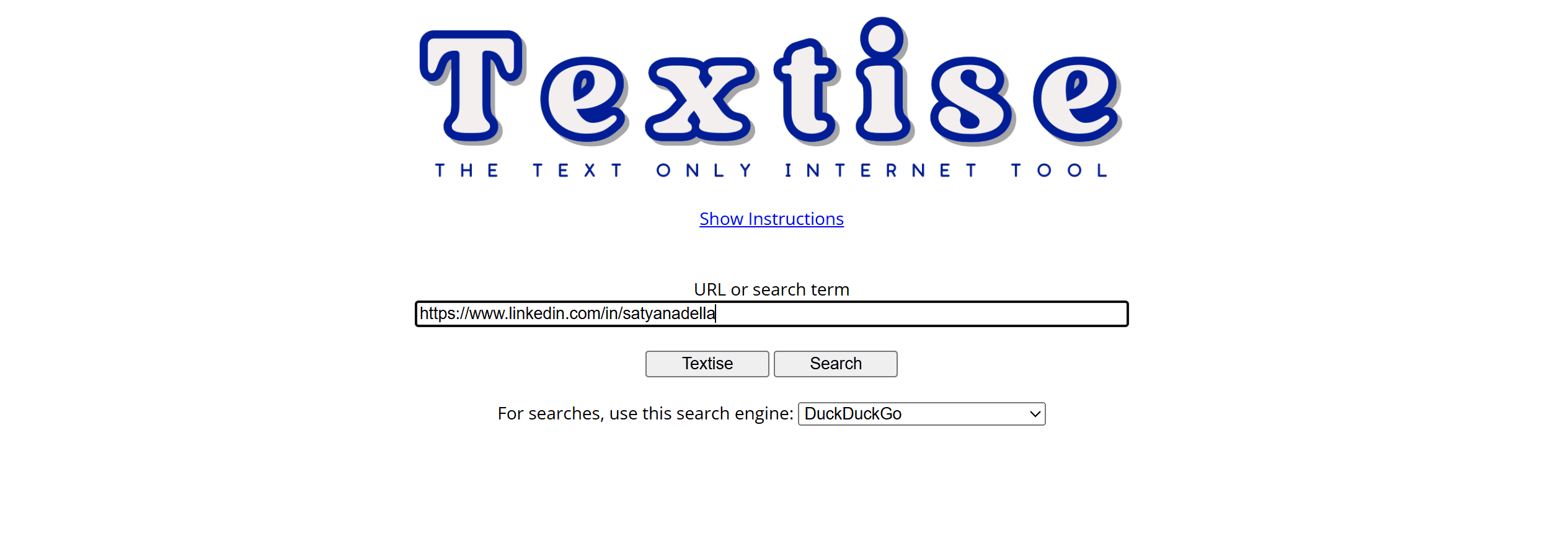
L'idée : ne garder que le texte.
- Des outils comme textise dot iitty ou Outline.com (quand ils fonctionnent encore) extraient le texte brut.
- Avantage : rapide, minimaliste, pas de pop-ups de connexion.
- Inconvénient : la mise en forme du profil disparaît, et les médias (comme la photo de profil) peuvent ne pas se charger.
Cette méthode fonctionne surtout quand vous n'avez besoin que du texte sur le parcours professionnel.
Méthode 5 : Trouvez l'URL personnalisée publique de la personne via d'autres sources
Parfois, le plus dur n'est pas le mur de connexion, c'est de trouver la bonne URL.
Où chercher : biographies d'entreprise, pages de conférenciers, sites personnels
- Les pages « À propos » des entreprises contiennent souvent un lien direct vers LinkedIn.
- Les biographies de conférenciers : « Retrouvez Jane sur LinkedIn. »
- Les blogs ou portfolios personnels : vérifiez le pied de page.
Une fois que vous avez l'URL personnalisée « linkedin.com/in/janedoe123 », utilisez les méthodes ci-dessus.
Méthode 6 : Utilisez la recherche d'images pour localiser le profil, puis remontez jusqu'à celui-ci
Imaginons que vous connaissiez le visage de la personne mais que vous ne trouviez pas son LinkedIn.
Conseils de recherche d'image inversée (nom + employeur + ville)
- Déposez la photo (depuis un site d'entreprise) dans Google Images.
- Ajoutez des mots-clés : « John Doe » LinkedIn « Boston ».
- Cela fait souvent remonter la miniature de leur profil LinkedIn.
Ensuite, cliquez avec précaution en navigation privée.
Méthode 7 : Essayez le mobile ou la navigation privée pour un aperçu public ponctuel
LinkedIn laisse parfois passer une vue « gratuite ».
Videz les cookies, utilisez des fenêtres privées et réessayez depuis une session propre
- Passez en mode navigation privée.
- Collez l'URL.
- Si c'est bloqué, passez au navigateur de votre téléphone (appareil différent = nouvelle session).
- En dernier recours : activez le mode avion pour renouveler votre adresse IP.
Méthode 8 : Consultez les archives web ou les captures en cache (quand disponibles)
Pourquoi le cache échoue souvent pour LinkedIn et les alternatives
- LinkedIn bloque activement Archive.org et Google Cache, donc les résultats sont rares.
- Alternatives : des archives de scraping spécialisées comme cachedview dot com.
- Si le profil est très visible (conférencier, PDG), parfois des pages de relations presse republiant la même biographie.
Méthode 9 : Les agrégateurs de recherche de personnes qui indexent les données publiques de LinkedIn
Des sites comme RocketReach, SignalHire ou Apollo récupèrent des extraits de LinkedIn. Vous pouvez aussi trouver des e-mails et numéros de téléphone vérifiés directement depuis les profils LinkedIn avec OutX.
Comment évaluer les outils (confidentialité, précision et conformité aux CGU)
- Précision : certains affichent encore des intitulés de poste de 2021.
- Confidentialité : évitez les scrapers douteux qui demandent vos identifiants LinkedIn.
- Conformité : utilisez-les uniquement comme référence, ne faites pas de collecte massive.
Comment naviguer sur LinkedIn de manière anonyme
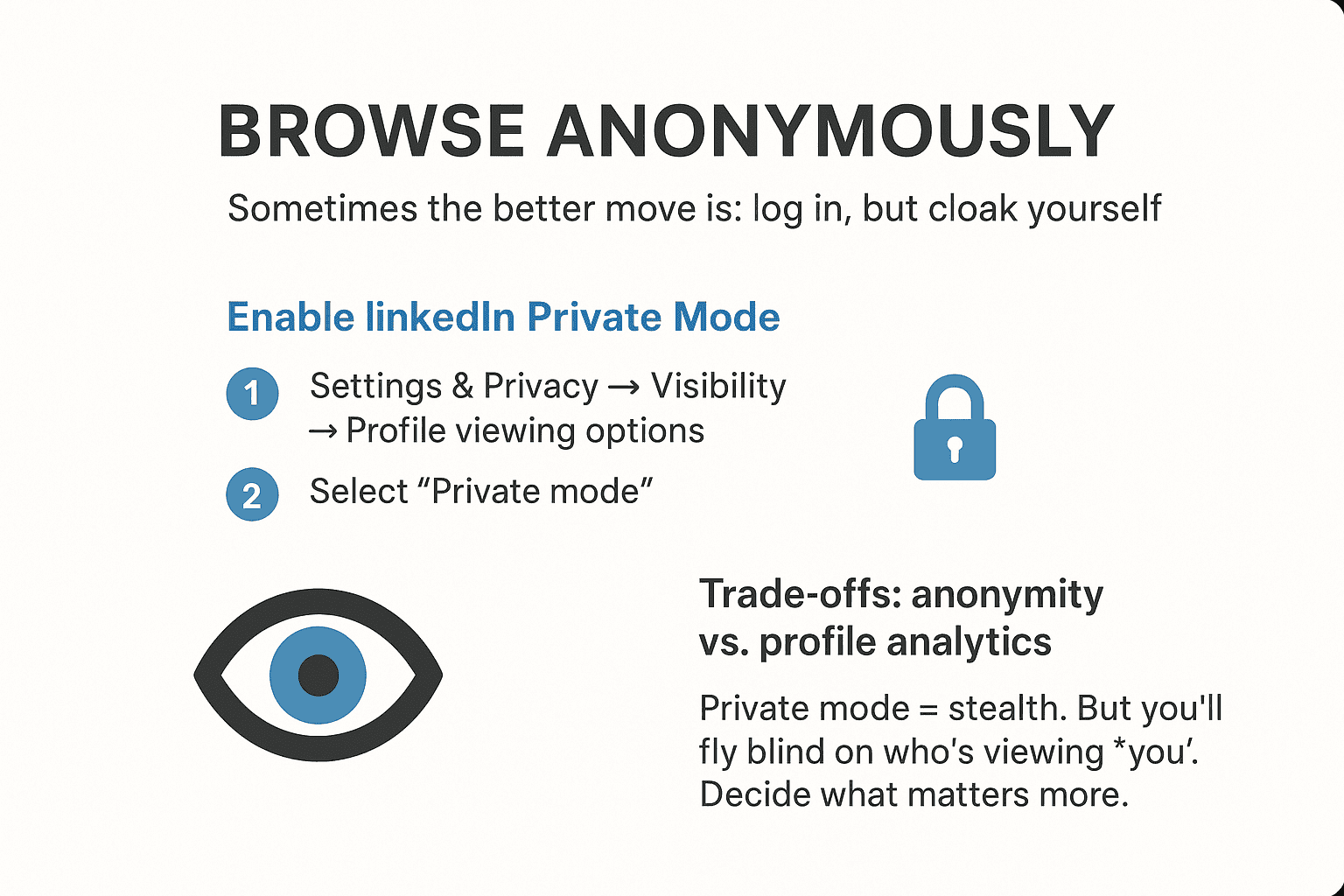
Parfois, la meilleure approche est de se connecter mais de se rendre invisible.
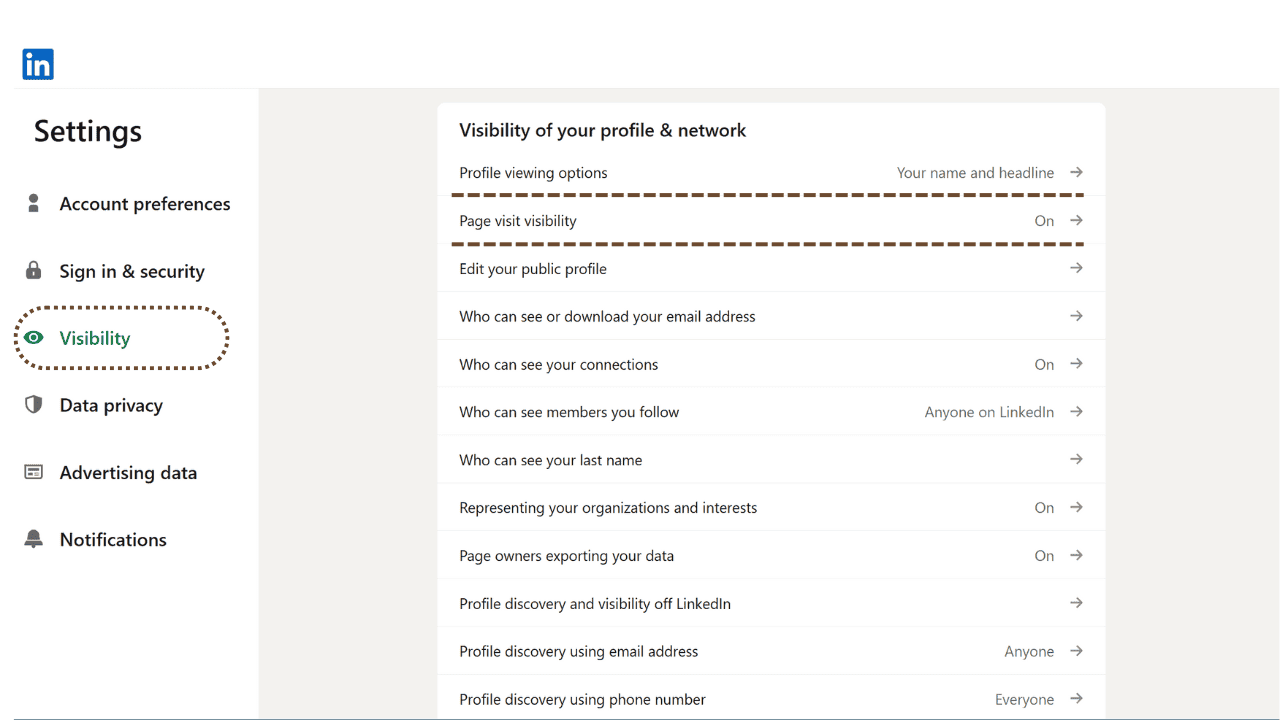
Activez le mode privé de LinkedIn (étapes sur ordinateur et mobile)
- Allez dans Paramètres et confidentialité → Visibilité → Options de consultation de profil.
- Sélectionnez « Mode privé ».
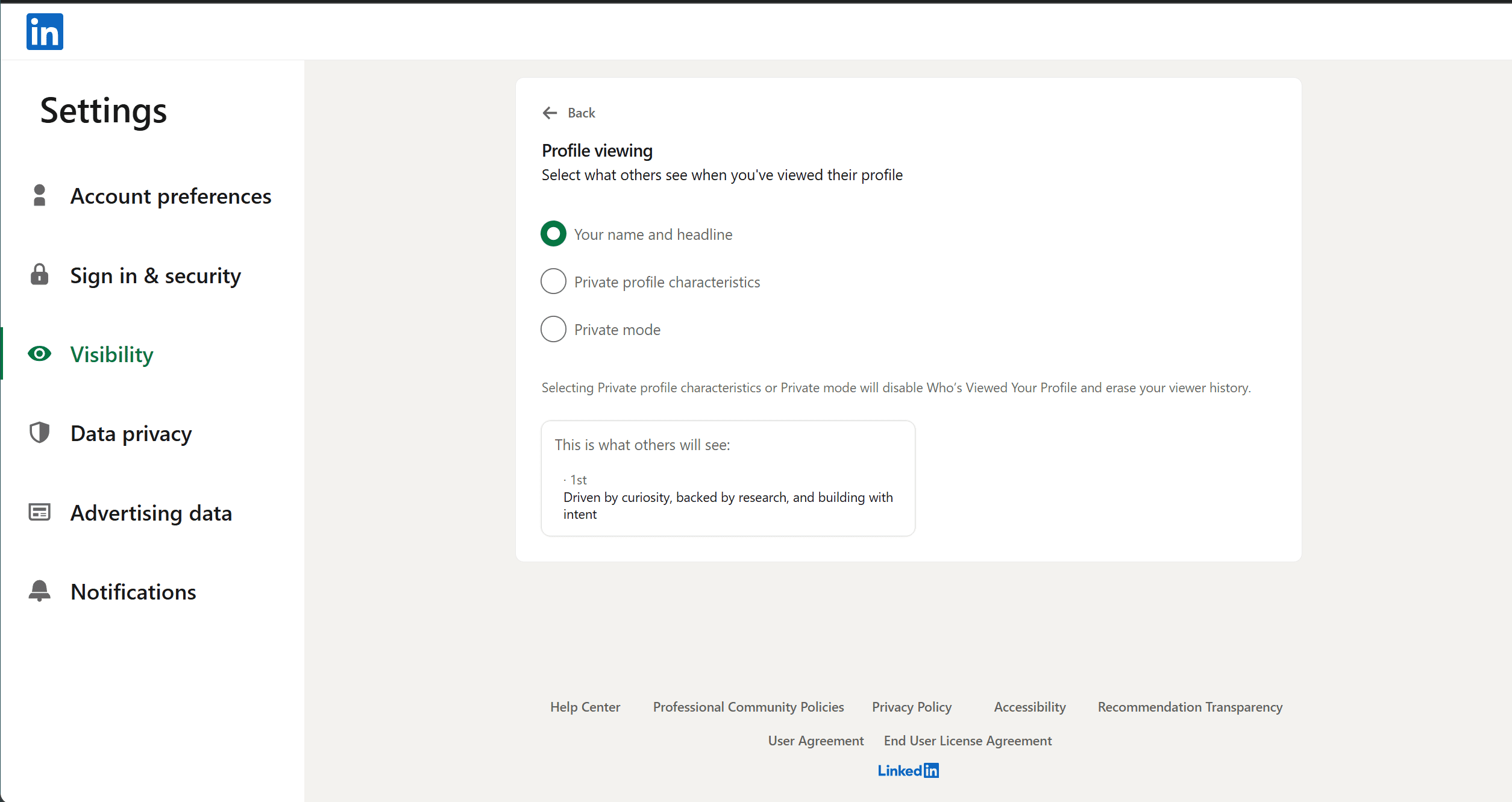
Ce qui change dans votre visibilité « Qui a consulté votre profil »
- La personne ne verra que « Membre LinkedIn anonyme ».
- Vous perdez l'accès à vos propres statistiques de visiteurs. C'est le compromis.
Paramètres de confidentialité supplémentaires à vérifier (nom, titre, activité)
- Masquez votre nom de famille (affichez uniquement le prénom + initiale).
- Désactivez « Partager les mises à jour du profil ».
- Restreignez la visibilité de votre e-mail et de votre téléphone.
Compromis : anonymat vs statistiques de profil
Mode privé = discrétion. Mais vous naviguez à l'aveugle quant à ceux qui consultent votre profil. Décidez de ce qui compte le plus pour vous.
Exemples concrets : trouver un profil sans se connecter
Exemple 1 : Nom courant + filtrage par employeur
« Michel Martin » est impossible à trouver.
Requête :
site:linkedin.com/in "Michel Martin" "Goldman Sachs" "Paris"
Et vous passez de 500 résultats à 2.
Exemple 2 : Poste de niche + ville pour affiner les résultats
« UX researcher » + « Toronto. » Ça fait des merveilles.
Exemple 3 : Utilisation du proxy de traduction pour charger une page publique
Récupérez une URL, passez-la par Yandex Translate, et voilà : vous voyez les intitulés de poste + la formation sans aucune invite de connexion.
Limites éthiques et conformité
Respect des Conditions d'utilisation et du robots.txt de LinkedIn
Les CGU de LinkedIn interdisent le scraping ou la collecte automatisée. Les recherches manuelles ponctuelles ? Généralement tolérées. Les bots ? Risqué.
Blocages régionaux, limitation d'IP et pourquoi les limites de débit existent
Si vous consultez trop de profils sans être connecté, LinkedIn limitera votre adresse IP. Utilisez avec modération.
Utilisation éthique des informations publiquement disponibles
Règle d'or : si la personne a choisi de rendre ses informations publiques, c'est acceptable. Si vous fouinez via des méthodes qui franchissent la ligne de la vie privée, abstenez-vous.
FAQ
Pourquoi est-ce que je tombe encore sur un mur de connexion sur les profils publics ?
Parce que LinkedIn teste constamment de manière A/B l'agressivité avec laquelle il pousse les connexions. Changez de navigateur ou de moteur de recherche.
Puis-je voir les recommandations, les endorsements ou l'activité complète sans compte ?
Non. Ces éléments sont entièrement réservés aux utilisateurs connectés.
Comment voir la photo d'une personne en haute résolution ?
Ce n'est pas possible. LinkedIn compresse les photos pour les visiteurs non connectés.
Le mode privé me cache-t-il complètement quand j'ai un compte ?
Oui, mais au prix de vos statistiques.
Les outils tiers de « consultation de profil LinkedIn » sont-ils sûrs ?
La plupart ne le sont pas. Ils violent les Conditions d'utilisation ou récupèrent vos identifiants. Tenez-vous-en aux moteurs de recherche et aux proxys.
Alternatives quand LinkedIn n'affiche rien
Consultez d'autres réseaux et sources (X/Twitter, GitHub, sites personnels)
De nombreux professionnels tiennent leurs fils Twitter ou leurs dépôts GitHub plus à jour que LinkedIn.
Recherchez les communiqués de presse, podcasts, biographies de conférenciers et pages de conférences
Si la personne a pris la parole lors d'événements, sa biographie est généralement reprise mot pour mot.
Demandez un CV ou un PDF de profil public si c'est approprié
Pour le recrutement ou les partenariats, demandez directement. C'est un gain de temps.