Come aggiungere un certificato Coursera a LinkedIn [Guida 2025]
Ce l'hai fatta.
Hai resistito alle lezioni, superato i quiz, consegnato il progetto finale e ora Coursera ti ha mandato per email quel brillante certificato digitale.
Bella soddisfazione, vero?
Ma è fermo nella cartella dei download, a raccogliere polvere digitale. Nel frattempo il tuo profilo LinkedIn sembra non aggiornarsi dall'ultimo cambio lavoro.
E se siamo onesti fino in fondo: un certificato Coursera sul tuo hard drive è utile quanto un tapis roulant usato come appendiabiti. Nessuno lo vede. Nessuno sa che sei cresciuto.
Questa guida risolve il problema.
La dividiamo in:
- Perché i certificati Coursera contano davvero su LinkedIn (spoiler: non è per vantarsi).
- Il processo esatto, passo dopo passo, per aggiungere il certificato a LinkedIn.
- Consigli per ottimizzare i certificati e massimizzare la visibilità.
- Come smettere di farlo manualmente (per sempre) con OutX.
Alla fine avrai sia il "metodo manuale" sia il sistema automatico per tenere il profilo LinkedIn sempre fresco e pronto per i recruiter.
Partiamo.
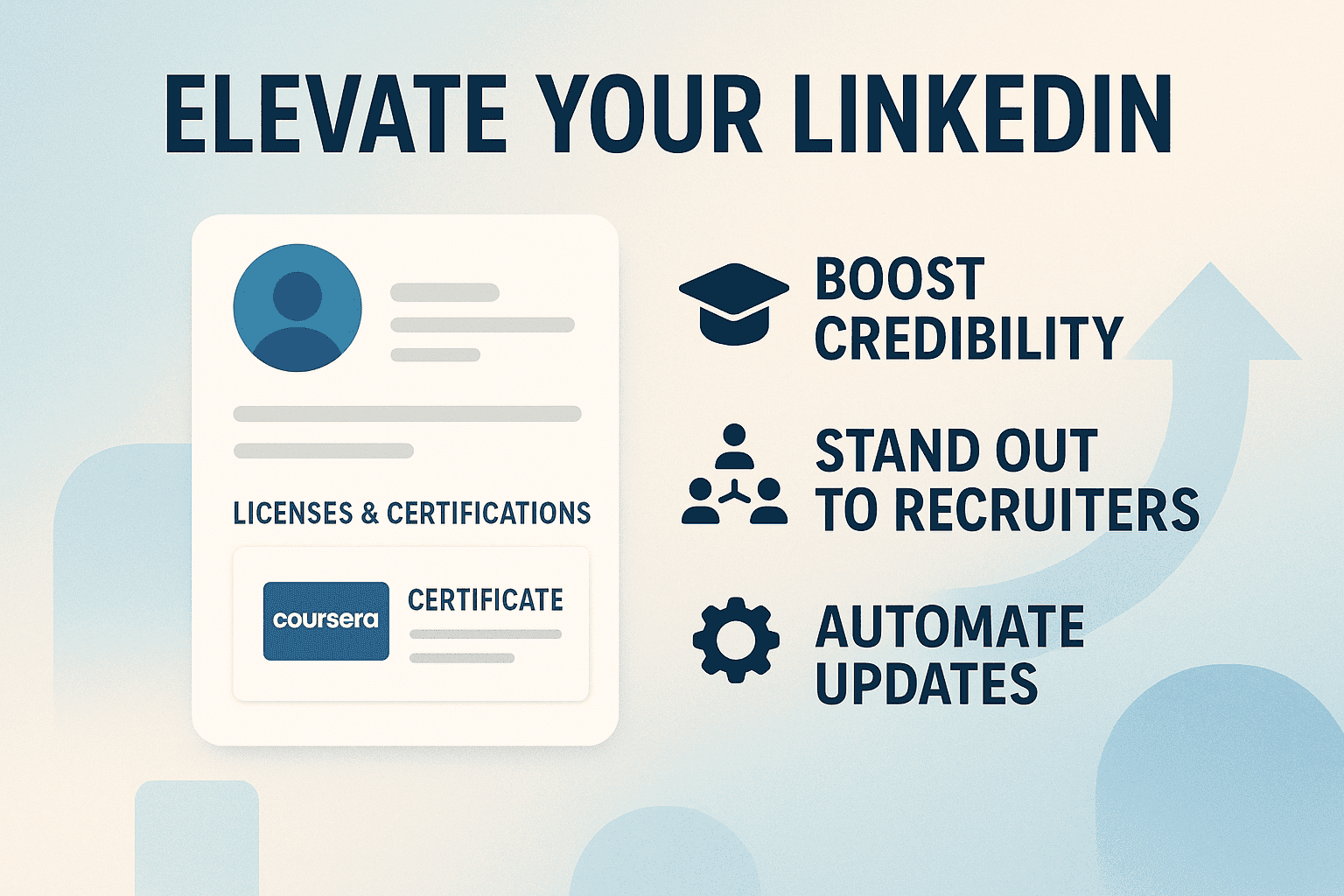
Perché aggiungere i certificati Coursera è importante
Aggiungere certificazioni manda un segnale. Recruiter, hiring manager, clienti: tutti scansionano il tuo profilo con una domanda in testa: "Questa persona investe davvero su se stessa?"
Aumenta la credibilità
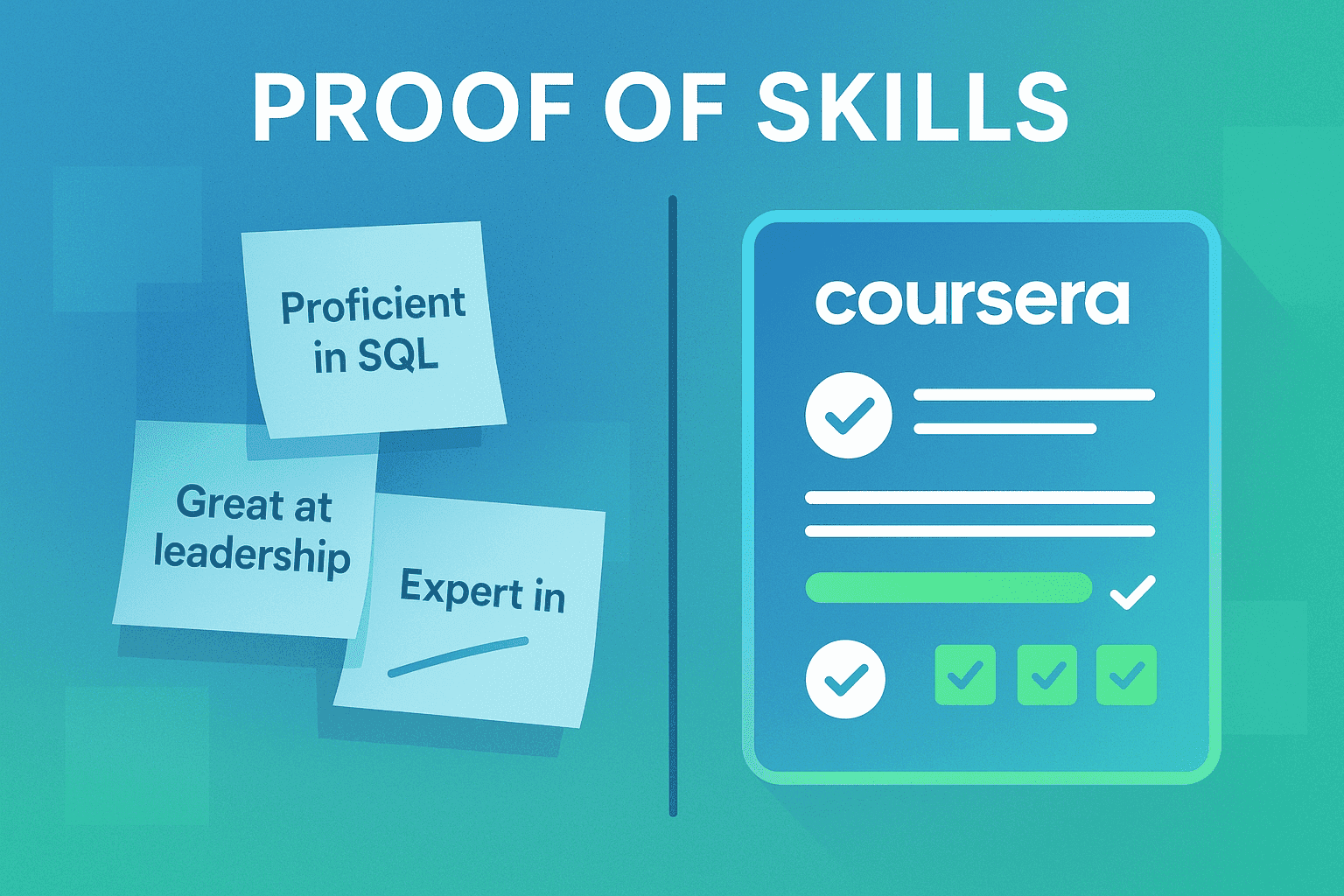
Pensaci: i CV sono pieni di skill dichiarate in prima persona.
- "Competente in SQL."
- "Utente avanzato di Excel."
- "Ottima leadership."
Bella storia, ma dove sono le prove?
Un certificato Coursera è una validazione di terze parti. Dice: "Sì, questa persona ha messo le ore. Non ha solo scritto SQL: ha costruito progetti, superato test, completato un curriculum strutturato."
Sono le ricevute del tuo impegno.
Distinguiti ai recruiter
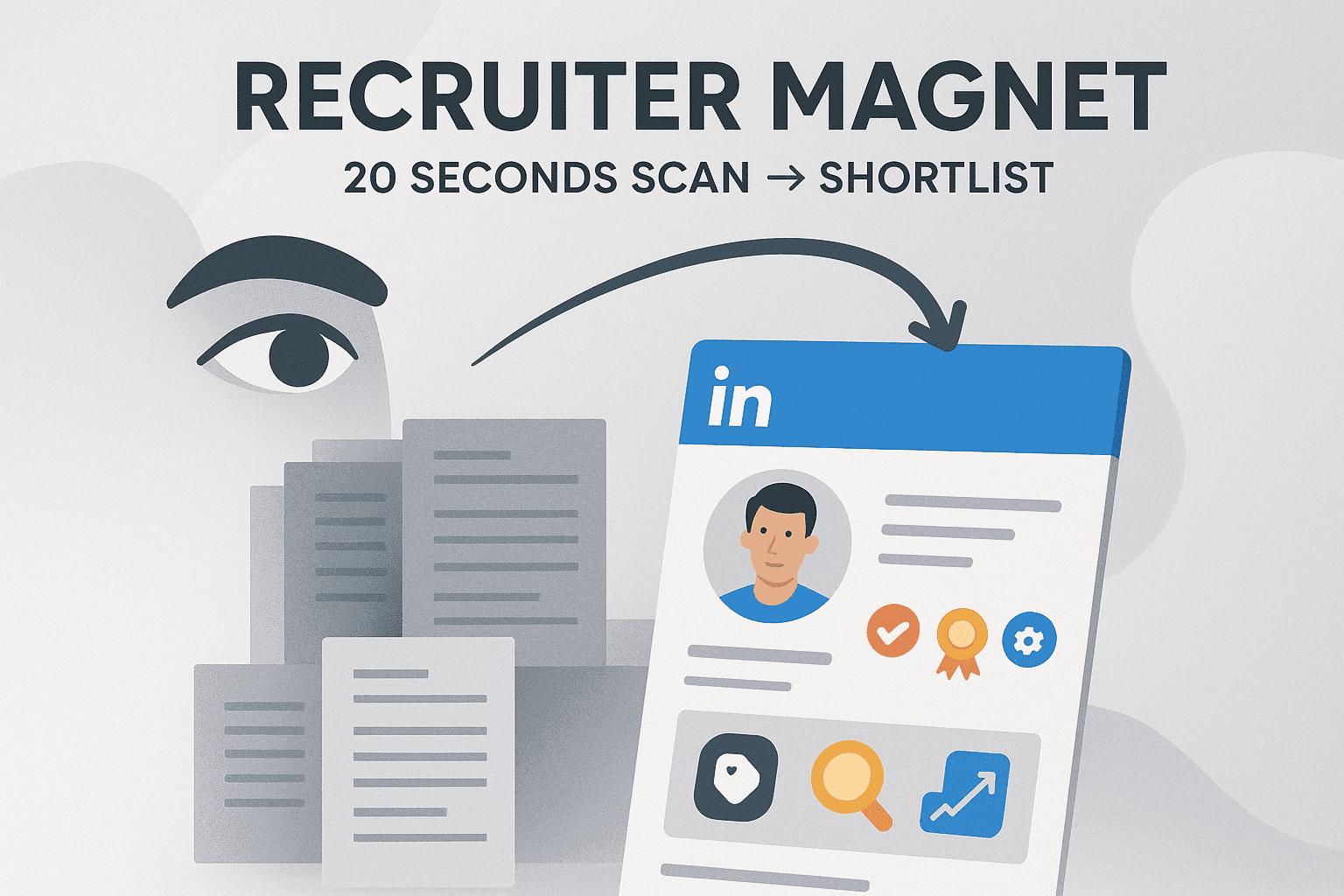
I recruiter non passano 10 minuti ad analizzare il tuo profilo. Lo scansionano in 20 secondi. Certificazioni, badge e indicatori visivi catturano l'attenzione.
Ancora meglio? L'algoritmo di LinkedIn favorisce i profili ricchi di keyword e aggiornati spesso. Aggiungere certificati Coursera regolarmente ti spinge più in alto nei risultati di ricerca.
Così si passa da curriculum n. 248 nella pila alla lista delle interviste.
Amplia la rete
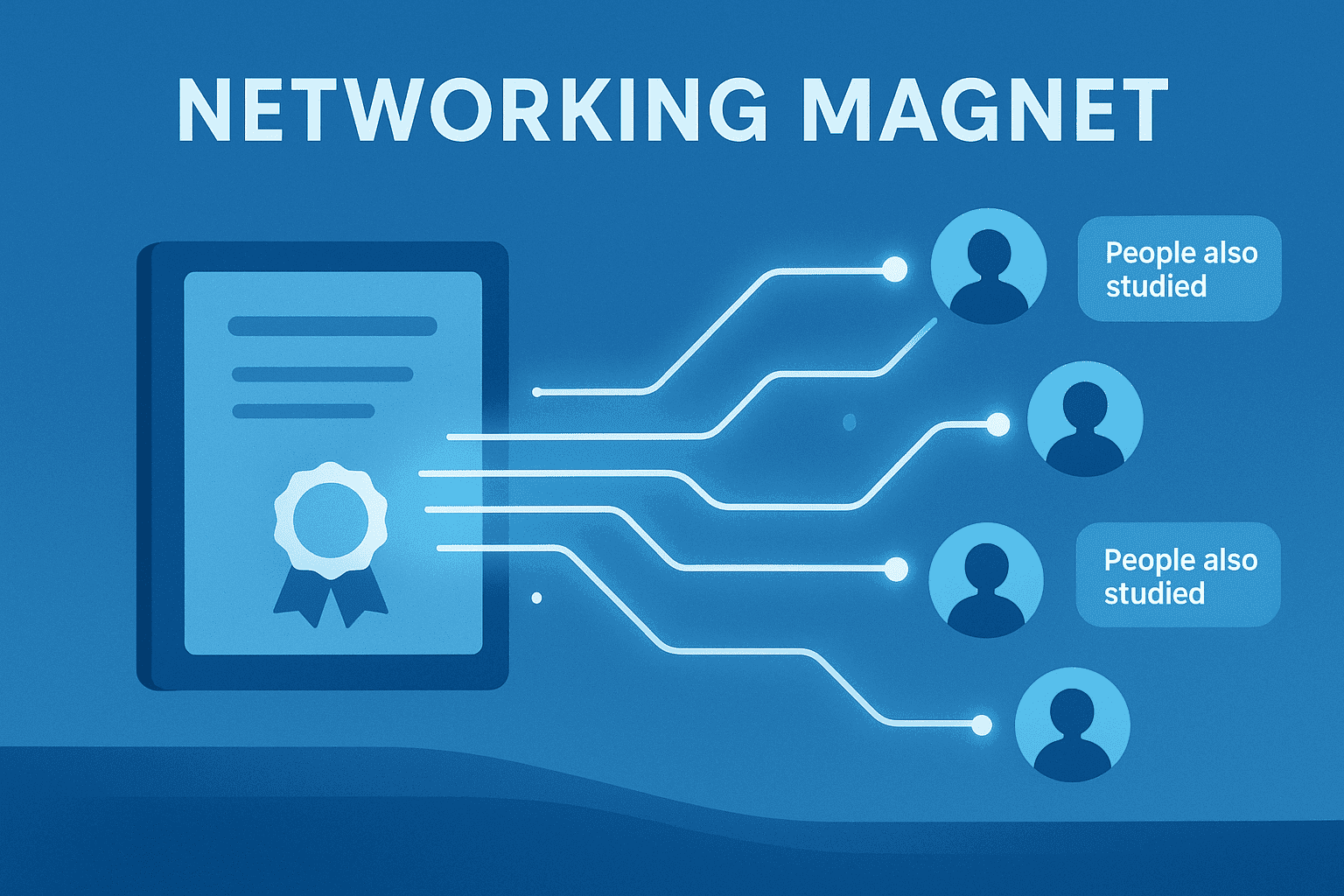
Le certificazioni ti rendono scopribile. LinkedIn a volte raggruppa i corsisti dello stesso corso nei suggerimenti "Le persone hanno studiato anche".
Puoi ricevere messaggi inaspettati come:
"Ciao, ho visto che hai fatto lo stesso corso di Cloud Computing. Com'è andata?"
O ancora meglio:
"Stiamo cercando qualcuno per un ruolo che usa esattamente questo framework. Hai voglia di parlarne?"
Il tuo certificato non è solo un badge. È una calamita per fare rete.
Guida passo dopo passo per aggiungere i certificati
Bene, entriamo nel vivo. Ecco esattamente come aggiungere i certificati Coursera a LinkedIn, suddiviso in passaggi gestibili.
Scarica il certificato Coursera
Prima di tutto serve il certificato vero. Ecco come ottenerlo:
-
Accedi al tuo account Coursera
-
Vai alla sezione "I miei corsi" o "Risultati"
-
Trova il corso completato
-
Clicca sul link "Certificato"
-
Cerca il pulsante "Scarica come PDF"
-
Salvalo in un posto che ricorderai (crea una cartella dedicata "Certificati professionali" se sei organizzato)
Hai scaricato il certificato? Ottimo! Ora andiamo su LinkedIn.
Vai alla sezione Licenze e certificazioni di LinkedIn
Qui molti si perdono. LinkedIn sposta le cose in giro, ma ecco il percorso attuale:
-
Vai al tuo profilo LinkedIn
-
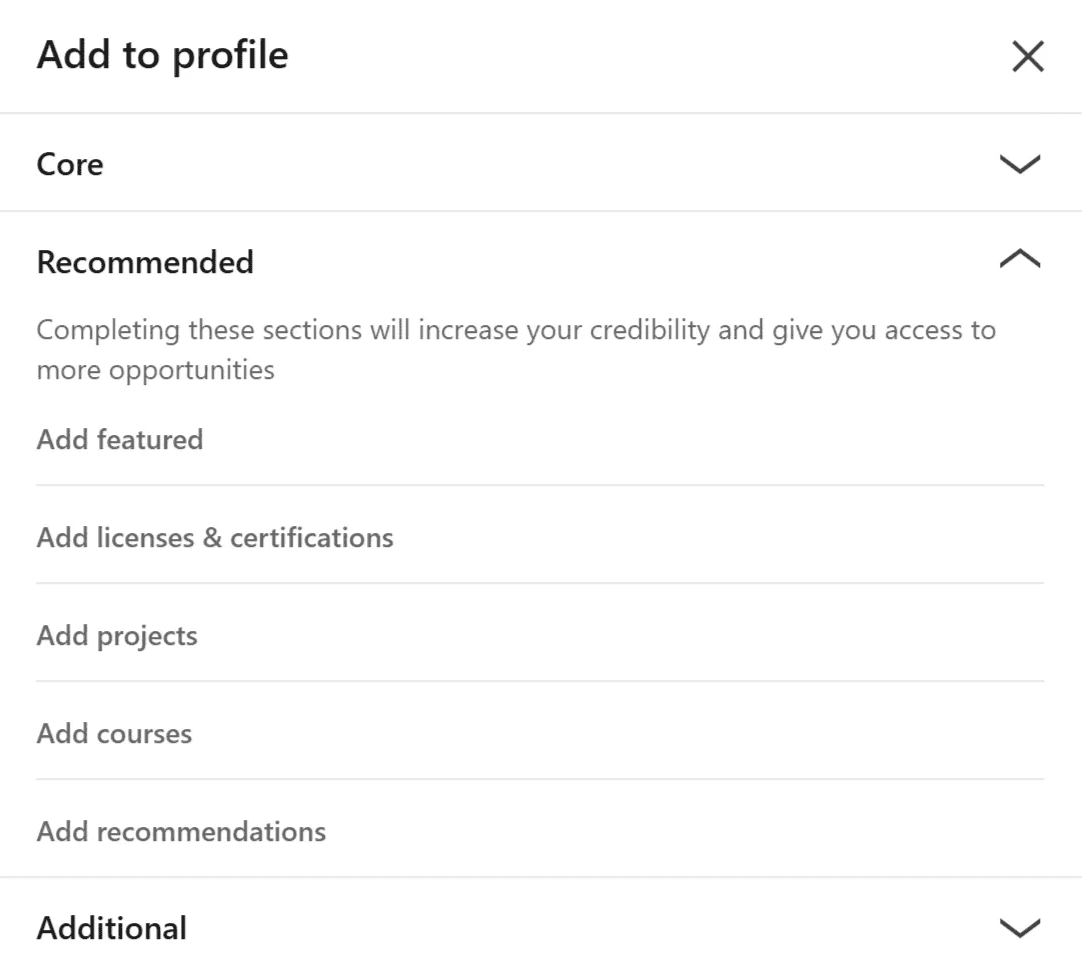
Clicca su "Aggiungi sezione al profilo"
-
Cerca "Licenze e certificazioni" sotto "Consigliati" o "Esperienza"
-
Clicca sull'icona "+"
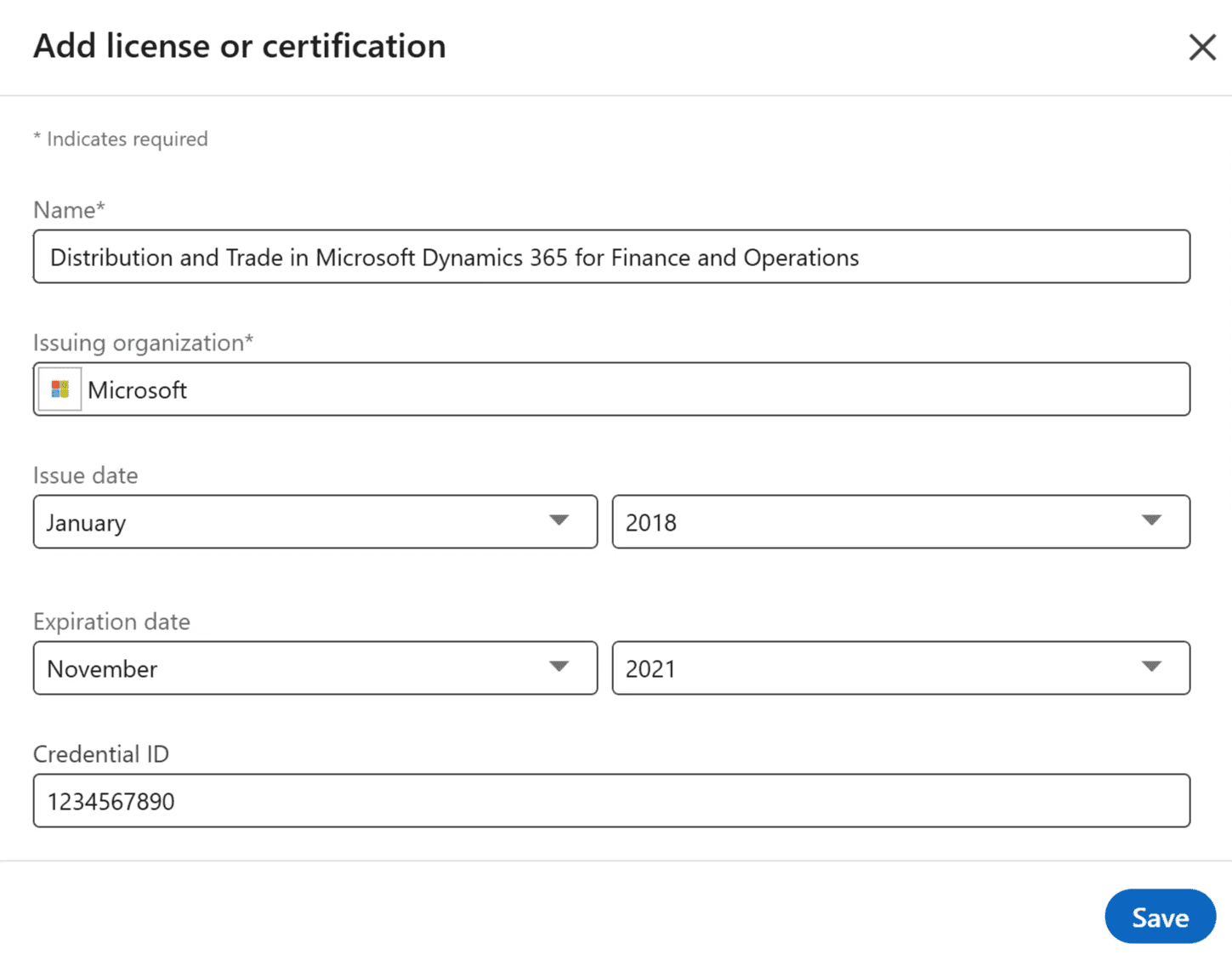
Compila i dettagli
Ora viene la parte importante. Vuoi compilare correttamente questi campi perché l'algoritmo di LinkedIn possa categorizzare il certificato:
- Nome: inserisci il titolo esatto del corso come appare sul certificato. Non abbreviare o riformulare.
- Ente che rilascia la certificazione: scrivi "Coursera" (la piattaforma) o l'istituzione specifica (come "Stanford University tramite Coursera")
- Data di rilascio: mese e anno in cui hai completato il corso
- Data di scadenza: di solito lascia vuoto a meno che il certificato non abbia una scadenza
- ID credenziale: se il certificato ha un numero di ID, aggiungilo qui
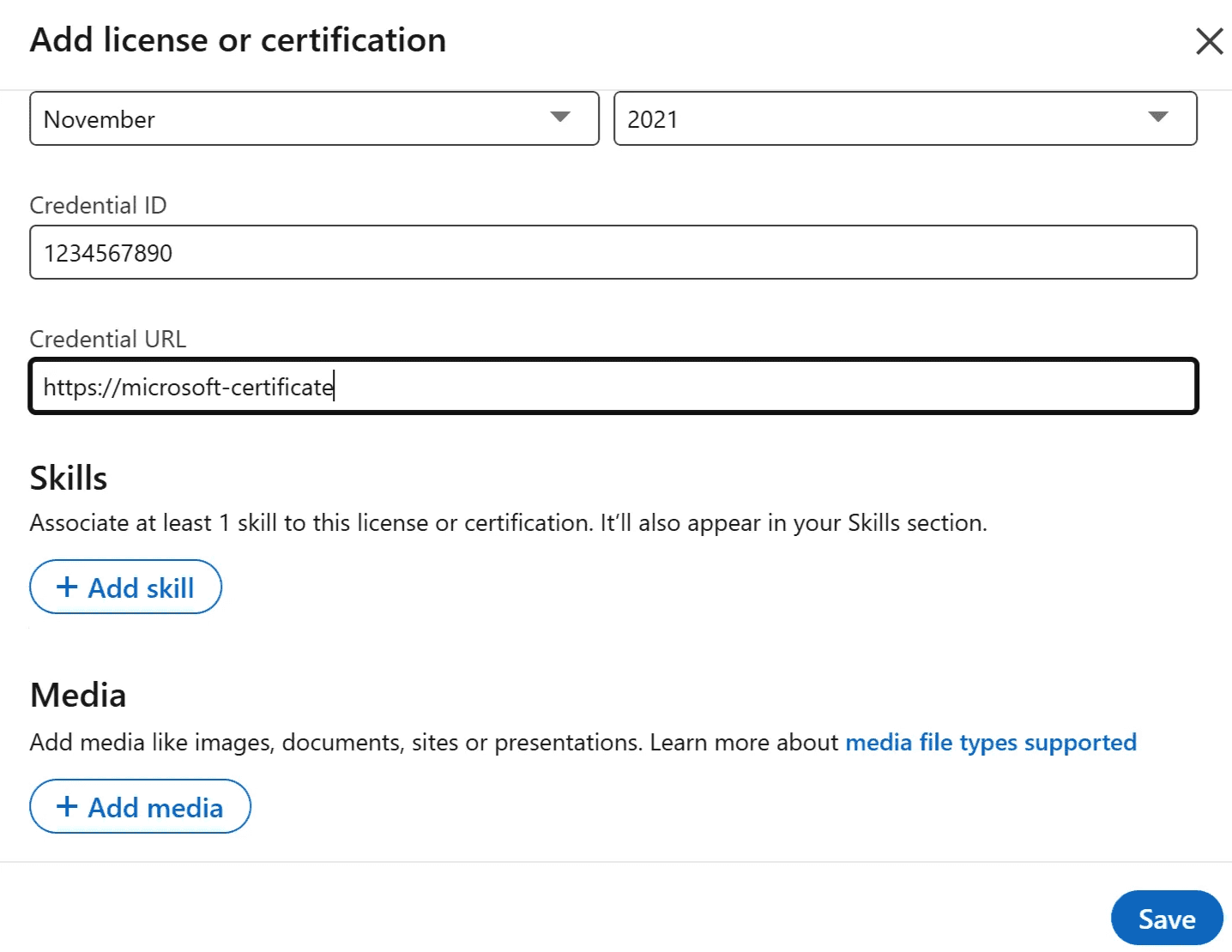
- URL credenziale: copia l'URL del certificato da Coursera (aiuta a verificare l'autenticità)
Sii preciso. Se il corso si chiama "Introduzione al Machine Learning", non scrivere "Intro ML". La coerenza conta per la ricercabilità.
Carica il file del certificato
Questo passaggio è opzionale ma altamente raccomandato:
-
Cerca la sezione "Media" nel modulo
-
Clicca su "Aggiungi"
-
Seleziona il PDF del certificato scaricato in precedenza
-
LinkedIn lo caricherà e lo allegherà alla voce di certificazione
Aggiungere il certificato effettivo come media rende il profilo più credibile. Chiunque visualizzi il profilo può cliccare e vedere il certificato originale. È come avere il diploma appeso al muro digitale!
Controlla e salva
Prima di premere salva:
-
Ricontrolla tutte le informazioni per accuratezza
-
Assicurati che il certificato sia stato caricato correttamente
-
Considera di aggiungere una descrizione che evidenzi le competenze specifiche acquisite
-
Clicca su "Salva"
E così il tuo certificato Coursera è ora esposto con orgoglio sul profilo LinkedIn!
Ma aspetta, non abbiamo finito. Assicuriamoci che il certificato venga davvero notato.
Consigli per ottimizzare i certificati e aumentare la visibilità
Aggiungere un certificato è buono. Ottimizzarlo è come spremerlo al massimo.
Usa le keyword
LinkedIn è fondamentalmente un motore di ricerca. I recruiter cercano roba come:
- "Python data analyst"
- "certificazione SQL"
- "digital marketing Coursera"
Se la descrizione del tuo certificato include quelle keyword, indovina chi compare? Tu.
Esempio: invece del semplice "Completato corso di Machine Learning", scrivi:
"Completata la Machine Learning Specialization con progetti in Python, TensorFlow e visualizzazione dati."
Metti in risalto le competenze rilevanti
Il campo descrizione è spazio libero. Non sprecarlo.
Invece di riempitivo vago, cita strumenti, framework o risultati. Esempio:
"Costruito un modello predittivo con precisione dell'85% usando Python + scikit-learn."
È oro per i recruiter che cercano competenze pratiche.
Condividi su LinkedIn
Ogni volta che aggiungi un certificato, LinkedIn chiede: "Vuoi condividerlo con la tua rete?"
Di sempre sì.
Crea un post che compare nel feed della rete. Le persone mettono like, commentano e improvvisamente il tuo profilo ottiene un picco di visibilità.
Pro hack: abbina il post del certificato a un breve pensiero personale. Esempio:
"Ho completato il corso Google Cloud Architecture su Coursera. Lezione preferita: progettare sistemi fault-tolerant. Non vedo l'ora di applicarla al lavoro!"
Ti fa sembrare riflessivo, non solo vantone.
Automatizza gli aggiornamenti dei certificati con OutX
Ora parliamo di perché non lo faccio mai manualmente.
Aggiornare LinkedIn ogni volta che ottieni un certificato va bene una o due volte. Ma se accumuli competenze regolarmente? È una seccatura.
Ecco perché uso OutXAI, il mio copilota AI per l'automazione su LinkedIn.
Usa il LinkedIn Data Scraper
OutXAI analizza le sezioni del tuo profilo. Sa cosa manca. Quindi se il tuo certificato Coursera non c'è, lo segnala.
Niente più dubbi su quale corso hai aggiunto: è tutto tracciato.
Tieni il profilo sempre aggiornato
OutXAI non aggiorna solo i certificati. Fa anche:
- Suggerisce hashtag per massimizzare la portata dei post.
- Automatizza il contatto con persone degli stessi corsi.
- Mantiene l'attività LinkedIn costante (che l'algoritmo di LinkedIn ama).
Risultato: il tuo profilo LinkedIn è sempre fresco, sempre rilevante, sempre visibile senza perdere i sabati in aggiornamenti manuali.
Pronto a smettere di fare il babysitter al tuo profilo LinkedIn? Prova OutXAI gratuitamente.
Pro tip avanzati (per chi vuole dominare)
Se sei arrivato fin qui, non stai solo cercando di "aggiungere un certificato". Vuoi vincere su LinkedIn.
Ecco alcune mosse di livello superiore:
- Aggiornamento in blocco: aggiungi 3-5 certificati in una volta. Mostra slancio e fa un'ottima impressione.
- Metti in evidenza il post del certificato: se uno ottiene molto engagement, aggiungilo alla sezione In evidenza del profilo.
- Link al portfolio: se il corso includeva un progetto, caricalo su GitHub/Notion e linkalo nella descrizione.
- Combina con le valutazioni di competenze: abbina il certificato ai quiz di competenza di LinkedIn per una doppia validazione.
Questo trasforma il profilo da "copia del CV" in portfolio.
Conclusione
Aggiungere i certificati Coursera al profilo LinkedIn non serve solo a tenere aggiornato il curriculum digitale: è un modo per posizionarsi strategicamente in un mercato del lavoro competitivo.
Riepiloghiamo:
- I certificati Coursera aumentano significativamente credibilità e visibilità presso i recruiter
- Il processo manuale prevede di scaricare il certificato e compilare con cura il modulo di LinkedIn
- Ottimizzare con keyword e descrizioni rende i certificati più trovabili
- Condividere gli aggiornamenti su nuove certificazioni può aprire opportunità inaspettate
- Automatizzare l'intero processo con OutX fa risparmiare tempo e garantisce coerenza
Il panorama professionale evolve rapidamente. L'apprendimento continuo non è più opzionale: è essenziale. Ma imparare senza mostrare quelle competenze è come avere un superpotere che nessuno conosce.
E ora?
-
Inizia aggiungendo il tuo certificato Coursera più recente o più rilevante a LinkedIn seguendo i passaggi sopra
-
Ottimizza la descrizione con keyword legate al ruolo target
-
Condividi l'aggiornamento con la tua rete con un post riflessivo
-
Valuta di usare OutX per automatizzare i futuri aggiornamenti dei certificati
Ricorda: il tuo profilo LinkedIn è spesso la prima impressione che i potenziali datori di lavoro hanno di te. Falla valere.
Hai aggiunto di recente un certificato Coursera al tuo profilo? Quale corso era e ti ha aiutato nella carriera? Condividi la tua esperienza nei commenti: impariamo dai percorsi degli altri!
Prossimi passi
Pronto a risparmiare tempo e tenere il profilo LinkedIn automaticamente aggiornato con i tuoi ultimi risultati? Prova OutX oggi e lascia che l'automazione lavori per la tua crescita professionale mentre ti concentri su ciò che conta davvero: imparare.
Perché nel mondo frenetico di oggi, lavorare in modo più intelligente batte sempre lavorare di più.