Come aggiungere LinkedIn alla firma email su Mac (guida 2026)
Aggiungere il tuo profilo LinkedIn alla firma email è uno dei modi più semplici per trasformare la comunicazione quotidiana in un canale di networking. È una strategia di personal branding semplice ma potente che lavora in sottofondo.
Se invii 20 email al giorno, sono 20 opportunità perché qualcuno clicchi sul tuo profilo, scopra chi sei e si colleghi con te.
Questa guida ti mostra come farlo dentro Apple Mail su Mac, passo dopo passo, senza fronzoli e senza movimenti inutili.
Cosa copre questa guida e a chi è rivolta
Se stai leggendo questo, probabilmente rientri in una di queste categorie:
- Professionisti che vogliono far crescere la rete personale con ogni email.
- Titolari di azienda che vogliono incanalare le conversazioni verso una pagina aziendale LinkedIn.
Questa guida copre entrambi i casi.
Apple Mail su macOS Sonoma/Sequoia e versioni recenti
Tutto funziona sulle versioni moderne di Apple Mail: Sonoma, Sequoia e qualche versione precedente. Se usi qualcosa di molto vecchio, l'aspetto potrebbe differire leggermente, ma i principi non cambiano.
Aggiungi un link testuale, un'icona o un pulsante LinkedIn
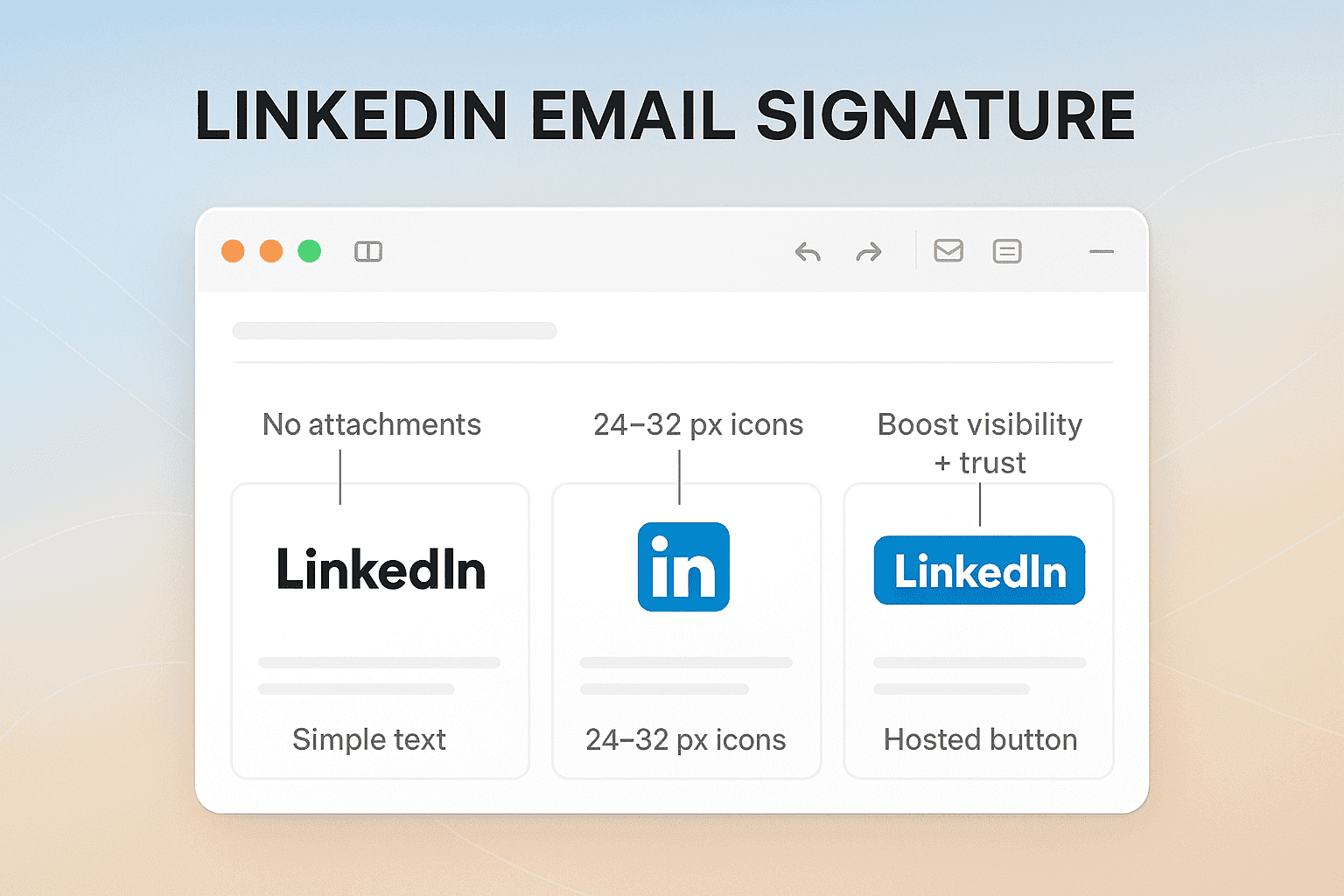
Vedrai tre modi principali per aggiungere LinkedIn alla firma email:
- Un semplice link testuale ("LinkedIn")
- Un'icona LinkedIn (veloce, visiva, ma potrebbe incorporarsi come allegato)
- Un'icona o pulsante ospitato (best practice, più pulito, più professionale)
Metodo senza allegati e approccio compliance-friendly
I reparti IT aziendali odiano le firme email che generano allegati. Il metodo "senza allegati" è più pulito, rispetta le policy aziendali e si vede bene su tutti i dispositivi.
Perché aggiungere LinkedIn alla firma email su Mac
Aggiungere LinkedIn alla tua email non è vanità. È leva.
Visibilità, fiducia e benefici per il networking
Ogni email diventa un punto di contatto passivo per:
- Visibilità: più occhi sul tuo profilo o sulla pagina aziendale. Combinato con il social listening su LinkedIn, puoi tracciare quando le persone interagiscono con i tuoi contenuti.
- Fiducia: il tuo profilo mostra endorsement, raccomandazioni e storia professionale.
- Networking: riduce l'attrito per connettersi con te.
Quando linkare il profilo personale vs la pagina aziendale
-
Profilo personale: ideale se stai costruendo la tua reputazione, cercando clienti o cercando lavoro.
-
Pagina aziendale: meglio se stai aumentando la consapevolezza del brand, assumendo o facendo crescere la presenza del marchio.
Alcuni includono entrambi, ma mantieni tutto pulito.
Cosa ti serve prima di iniziare
Tre cose renderanno questa configurazione semplice:
Il tuo URL profilo/pagina LinkedIn (imposta un URL personalizzato)
Vai al profilo LinkedIn, modifica il profilo pubblico e personalizza l'URL.
Invece di "linkedin.com/in/mario-rossi-823874", punta a "linkedin.com/in/mariorossi".
Icona LinkedIn ufficiale (PNG, 24-32 px, 2x per Retina)
LinkedIn ha linee guida del brand rigide. Scarica un PNG ufficiale dal press kit o dalla libreria delle risorse. Attieniti a 24-32 px per equilibrio.
Opzionale: URL immagine ospitata e parametri UTM
Se vuoi le analytics, puoi aggiungere tag UTM al link. E se vuoi una configurazione senza allegati, hai bisogno di un URL immagine ospitato (dal tuo sito, CDN o Drive).
Passo dopo passo: come aggiungere LinkedIn alla firma email su Mac (Apple Mail)
Entriamo nel pratico. Tre opzioni: link testuale, icona o icona ospitata.
Opzione A: aggiungi un link testuale LinkedIn
-
Apri Mail > Impostazioni (Preferenze) > Firme
- Menu in alto: Mail > Impostazioni > Firme.
-
Crea/seleziona una firma e digita il testo del link (es. "LinkedIn")
-
Esempio:
Cordiali saluti,
Mario Rossi
LinkedIn
-
-
Seleziona il testo > Aggiungi link > incolla l'URL LinkedIn > OK
- Usa il tuo URL personalizzato.
-
Formatta per la leggibilità (font, colore) e fai un test
- Mantieni i font coerenti. Il blu è riconoscibile ma non esagerare.
Pulito, veloce, universale.
Opzione B: aggiungi un'icona LinkedIn (semplice drag-and-drop)
- Trascina un'icona PNG nell'editor della firma
- Apri Finder e trascina il PNG LinkedIn direttamente nel box della firma.
- Seleziona l'icona > Aggiungi link > incolla l'URL LinkedIn
- Pro/contro: veloce, ma può incorporarsi come allegato
- Pro: visuale, cattura l'attenzione.
- Contro: può comparire come allegato con "graffetta" in Outlook/Gmail.
Opzione C: aggiungi un'icona LinkedIn ospitata sul web (senza allegati)
Questa è la mossa da pro.
- Ospita l'icona (sito/CDN/Drive con URL immagine diretta)
- Esempio: "tuodominio.com/assets/linkedin.png"
- Inserisci l'immagine ospitata e linkala al tuo profilo
- Nell'editor della firma: "Inserisci > Immagine > Da URL".
- Invia un test per verificare che sia linkata, non allegata
Risultato: icona nitida e cliccabile con zero allegati.
Avanzato: creare una firma HTML in Apple Mail (icona o pulsante ospitato)
Vuoi il controllo totale? Usa HTML.
-
Costruisci uno snippet HTML minimale con il link LinkedIn
<a href="https://linkedin.com/in/tuonome" target="_blank"> <img src="https://tuodominio.com/linkedin.png" alt="LinkedIn" width="28" height="28" style="border:none;"> </a> -
Trova .mailsignature in ~/Library/Mail/Vx/MailData/Signatures
- Usa Finder: Vai > Vai alla cartella.
-
Sostituisci il contenuto, salva e blocca il file (Info > Bloccato)
- Evita che Apple Mail sovrascriva l'HTML.
-
Riapri Mail e assegna la firma agli account
Ottimizza per dark mode, Retina e accessibilità
Professionale significa testato in tutti gli ambienti.
Dimensioni icona (24-32 px) e asset 2x per nitidezza
Usa sempre icone a doppia risoluzione per i display Retina.
Contrasto, sfondi trasparenti e colori sicuri
La dark mode distrugge i design mediocri. Usa PNG trasparenti.
Testo alternativo, attributi title e navigazione da tastiera
Aggiungi alt="LinkedIn" perché i lettori di schermo lo rilevino.
Padding/allineamento che tenga su mobile
Controlla la spaziatura su iPhone e Outlook, due dei client più problematici.
Trova e personalizza il tuo URL LinkedIn
Rendi il link breve, pulito e tracciabile.
Trova l'URL del profilo/pagina e imposta un URL personalizzato
LinkedIn > Io > Visualizza profilo > Modifica profilo pubblico e URL.
Opzionale: aggiungi tag UTM per le analytics (mantienili brevi)
Esempio:
?utm_source=email&utm_medium=signature&utm_campaign=profile
Abbrevia gli URL lunghi con uno shortener brandizzato
Usa Bitly o un dominio short personalizzato.
Testa la firma su app e dispositivi
Non dare mai per scontato che "funzioni". Testa.
Invia a Gmail e Outlook: controlla link e immagini
Verifica come compaiono gli allegati.
Visualizza su iPhone/iPad e Windows per coerenza
Dark mode, scaling e blocco delle immagini sono problemi comuni.
Cosa fare se i destinatari bloccano le immagini remote
Includi sempre un link testuale di fallback sotto l'icona.
Risoluzione problemi con le firme Apple Mail
Alcune insidie comuni:
L'icona compare come allegato invece che come immagine linkata
Soluzione: usa immagini ospitate, non il drag-and-drop locale.
Il collegamento ipertestuale non è cliccabile o viene rimosso
Aggiungi di nuovo il link manualmente; Apple Mail a volte lo elimina.
La firma si resetta, si duplica o perde la formattazione
Blocca il file ".mailsignature".
HTML rimosso o font cambiati da Apple Mail
Usa font di sistema sicuri come Arial, Helvetica o San Francisco.
Policy aziendali che bloccano le immagini remote e come aggirare
Un link testuale di fallback garantisce l'accessibilità.
Come aggiungere LinkedIn in altre app email su Mac
Non tutti vivono in Apple Mail.
Outlook per Mac (nuova versione): aggiungi link testuale o icona
Impostazioni > Firme > Inserisci link o immagine.
Gmail su Mac (web): impostazioni firma e icone
Icona ingranaggio > Impostazioni > Generale > Firma.
Spark, Airmail, Thunderbird, Mimestream: dove aggiungere le firme
Tutte hanno sezioni firma nelle Preferenze. Stesse regole.
Best practice ed esempi
Tienilo semplice.
Layout minimale e scorrevole che metta in risalto le info chiave
La firma è un biglietto da visita. Non una newsletter.
Usa le risorse ufficiali del brand LinkedIn correttamente
Non ricolorare il logo. Non distorcere l'icona.
Template di firma: solo testo, fila di icone o pulsante
- Solo testo: pulito, sicuro per tutti i client.
- Fila di icone: LinkedIn + Twitter + Sito web.
- Pulsante: "Collegati su LinkedIn" (ideale per la call-to-action).
Conclusione: piccole mosse, grande leva
Aggiungere LinkedIn alla firma di Apple Mail non si tratta di "abbellire le email". Si tratta di leva.
Pensaci: mandi già decine di email ogni giorno. Sono decine di micro-opportunità perché qualcuno clicchi, scopra chi sei e decida se vuole connettersi. Nessun cold outreach extra.
Nessun DM imbarazzante. Solo lasciare che la comunicazione quotidiana faccia il networking in silenzio al posto tuo.
Ed è questo il punto: questa è distribuzione passiva. Invece di sperare che il tuo profilo LinkedIn venga scoperto, lo metti davanti alle persone con cui stai già parlando. Abbinalo al coinvolgimento automatico su LinkedIn e crei un sistema di networking completo.
Nel tempo si accumula. Un giorno è un cliente che non avresti altrimenti acquisito. Un altro è un recruiter che clicca e ti aggiunge alla sua lista.
Un altro ancora è un partner che vede la tua pagina aziendale e decide di collaborare.
È facile sminuire tattiche piccole come questa. Ma sono esattamente le mosse che costruiscono slancio. Non richiedono un team di crescita. Non richiedono pubblicità a pagamento.
Richiedono solo di essere intenzionali sui piccoli dettagli del tuo flusso di lavoro.
E una volta impostata, funziona per sempre. Che tu scelga un link testuale, un'icona o il metodo ospitato senza allegati, ora hai una firma professionale e compliance-friendly che fa molto di più del semplice "Cordiali saluti". Ti vende in silenzio. Costruisce fiducia. Apre porte.
Prossimi passi
Non complicare. Prenditi 10 minuti oggi, aggiungi il link LinkedIn alla firma di Apple Mail, invia un test e chiudi il lavoro.
Perché negli affari e nella vita raramente sono le grandi mosse scenografiche a cambiare tutto.
Sono le piccole, ripetibili.
Tieni la firma aggiornata
Il tuo link LinkedIn vale tanto quanto il tuo profilo.
Aggiorna titoli, numeri di telefono e link regolarmente
Info vecchie = fiducia persa.
Checklist trimestrale per mantenere la coerenza
Ogni 3 mesi, chiediti:
- Il mio titolo è aggiornato?
- Il mio link LinkedIn funziona?
- Le icone si vedono bene in dark mode?
FAQ
Posso aggiungere un logo LinkedIn senza che si incorpori come allegato?
Sì. Usa un'immagine ospitata.
Quale dimensione deve avere l'icona LinkedIn in Apple Mail?
24-32 px, risoluzione 2x per Retina.
Le firme Apple Mail si sincronizzano su iPhone/iPad?
No, non automaticamente. Crea una firma separata in Mail su iOS.
Posso aggiungere più icone social senza fare confusione?
Sì, ma limita a 2-3 al massimo.
Apple Mail supporta le icone SVG nelle firme?
No. Usa PNG o JPG.