Filtri di ricerca avanzati su LinkedIn (guida definitiva 2026)
Stai usando la ricerca LinkedIn ma non riesci ancora a trovare i prospect giusti?
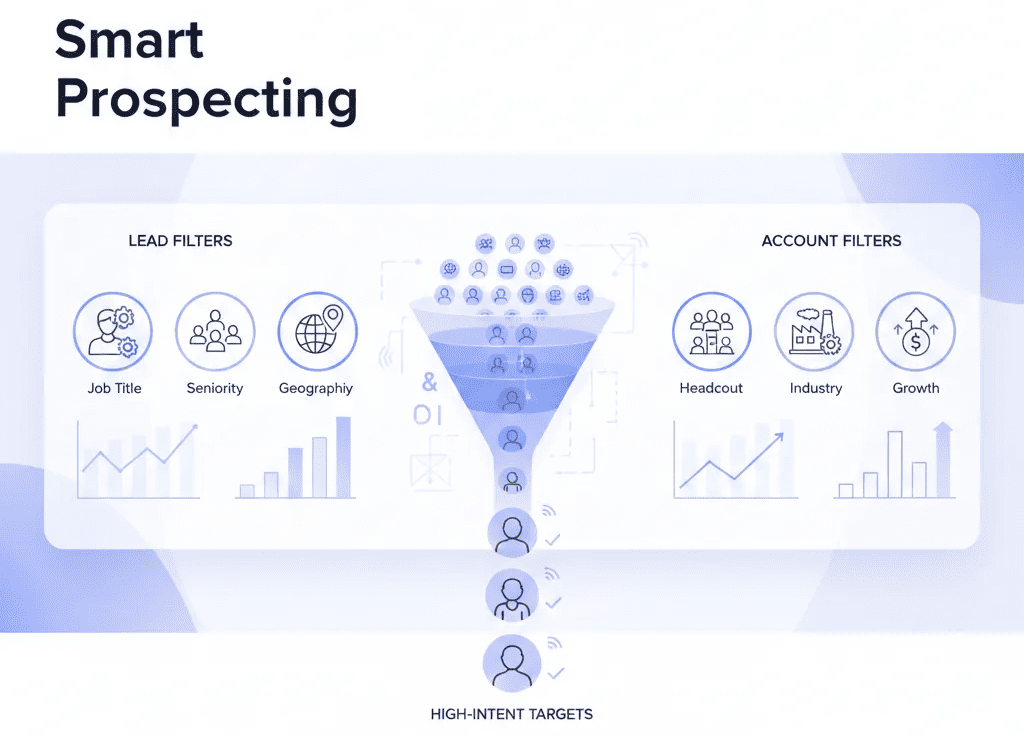
Con i filtri di ricerca avanzati di LinkedIn, puoi restringere milioni di profili ai pochi che contano davvero: per ruolo, dimensione azienda, settore e altro.
In questo articolo esamino uno per uno i filtri di ricerca avanzati di LinkedIn e spiego:
- Come iniziare con la ricerca LinkedIn (passo dopo passo)
- Cosa sono i filtri di ricerca avanzati di LinkedIn?
- Come usare gli operatori Boolean su LinkedIn
- Confronto tra filtri Free, Premium e Sales Navigator
- Tutti e 9 i tipi di filtro di ricerca LinkedIn spiegati
- Best practice per affinare le ricerche su LinkedIn
- Casi d'uso reali per ogni ruolo
TL;DR: filtri di ricerca avanzati LinkedIn
- I filtri di ricerca avanzati di LinkedIn ti aiutano a restringere milioni di profili a una lista breve e ad alta intenzione
- Gli operatori di ricerca Boolean (AND, OR, NOT, virgolette, parentesi) potenziano ogni filtro
- Usa i filtri Persone per targettizzare ruoli, anzianità, connessioni e segnali di assunzione
- Usa i filtri Aziende per pensare in termini di account, non di singoli lead
- Lavoro, eventi e corsi rivelano l'intento: cosa stanno facendo aziende e persone adesso
- I filtri Post mostrano conversazioni reali, pain point e segnali di coinvolgimento
- Gruppi e scuole aggiungono contesto caldo per networking e outreach
- Prodotti e servizi aiutano con la ricerca competitiva e i segnali di acquisto imminente
- LinkedIn gratuito offre filtri base; Sales Navigator sblocca 30+ filtri avanzati
- Inizia largo, restrigi gradualmente e non filtrare troppo presto
- Dai priorità ai segnali di intento rispetto ai dati demografici
- Salva le ricerche e riprendile ogni settimana per sfruttare i vantaggi di tempistica
Per iniziare: come accedere ai filtri di ricerca LinkedIn (passo dopo passo)
Se non hai mai usato i filtri avanzati di LinkedIn, ecco esattamente come trovarli e usarli.
Passo 1: apri la ricerca LinkedIn
Clicca sulla barra di ricerca in cima a qualsiasi pagina LinkedIn. Digita una keyword (es. un titolo di lavoro, il nome di un'azienda o un argomento) e premi Invio.
Passo 2: scegli una categoria di ricerca
Dopo la ricerca iniziale, LinkedIn mostra schede di categoria in alto: Persone, Aziende, Lavori, Post, Gruppi e altro. Clicca su quella che corrisponde a ciò che cerchi.
Passo 3: clicca su "Tutti i filtri"
Ogni categoria ha un pulsante "Tutti i filtri" sul lato destro della barra dei filtri. Clicca per aprire il pannello completo con tutte le opzioni disponibili per quella categoria.
Passo 4: applica i filtri uno alla volta
Inizia con uno o due filtri ad alto impatto (come titolo di lavoro o località). Guarda i risultati, poi aggiungi altri filtri per restringere ulteriormente.
Passo 5: salva la ricerca
Una volta che hai una ricerca filtrata che restituisce risultati rilevanti, clicca su "Salva ricerca" in alto. LinkedIn ti avviserà quando compaiono nuovi risultati che corrispondono ai tuoi criteri.
Pro tip: segna questo flusso nei preferiti. Il percorso più rapido verso i risultati è sempre: keyword > categoria > tutti i filtri > affina > salva. La maggior parte delle persone salta il passaggio "Tutti i filtri" e perde l'80% della potenza di ricerca di LinkedIn.
Cosa sono i filtri di ricerca avanzati di LinkedIn?
LinkedIn ha uno dei motori di ricerca più potenti nel B2B: la maggior parte delle persone non lo usa correttamente.
Nella sostanza, i filtri di ricerca di LinkedIn ti aiutano a restringere un enorme bacino di persone e aziende a una lista breve e rilevante su cui puoi davvero agire.
Invece di scorrere senza fine o cliccare profili uno per uno, i filtri ti permettono di dire a LinkedIn esattamente cosa cerchi.
Puoi partire largo: persone, aziende, lavori, post, gruppi, e poi aggiungere dettagli. Titoli. Settori. Dimensione azienda. Geolocalizzazione. Anzianità. Keyword. Ogni filtro riduce il rumore e aumenta l'intento.

Pensaci così:
- La ricerca base ti mostra tutti
- I filtri di ricerca avanzati ti mostrano quelli giusti
- Operatori Boolean + filtri ti mostrano esattamente chi ti serve
Questi filtri non servono solo per un caso d'uso. I team di vendita li usano per trovare acquirenti che corrispondono all'ICP.
I marketer li usano per studiare pubblici e competitor. I recruiter li usano per trovare candidati senza dipendere dai candidati in entrata.
Man mano che vai più in profondità, LinkedIn introduce sotto-filtri che permettono di affinare ulteriormente. È qui che la maggior parte delle persone si ferma, ma è anche qui che i risultati migliorano drasticamente.
Un vantaggio sottovalutato? Puoi filtrare per grado di connessione. Questo significa trovare connessioni di 2° grado: persone che non conosci ancora, ma raggiungi tramite presentazioni calde o outreach intelligente.
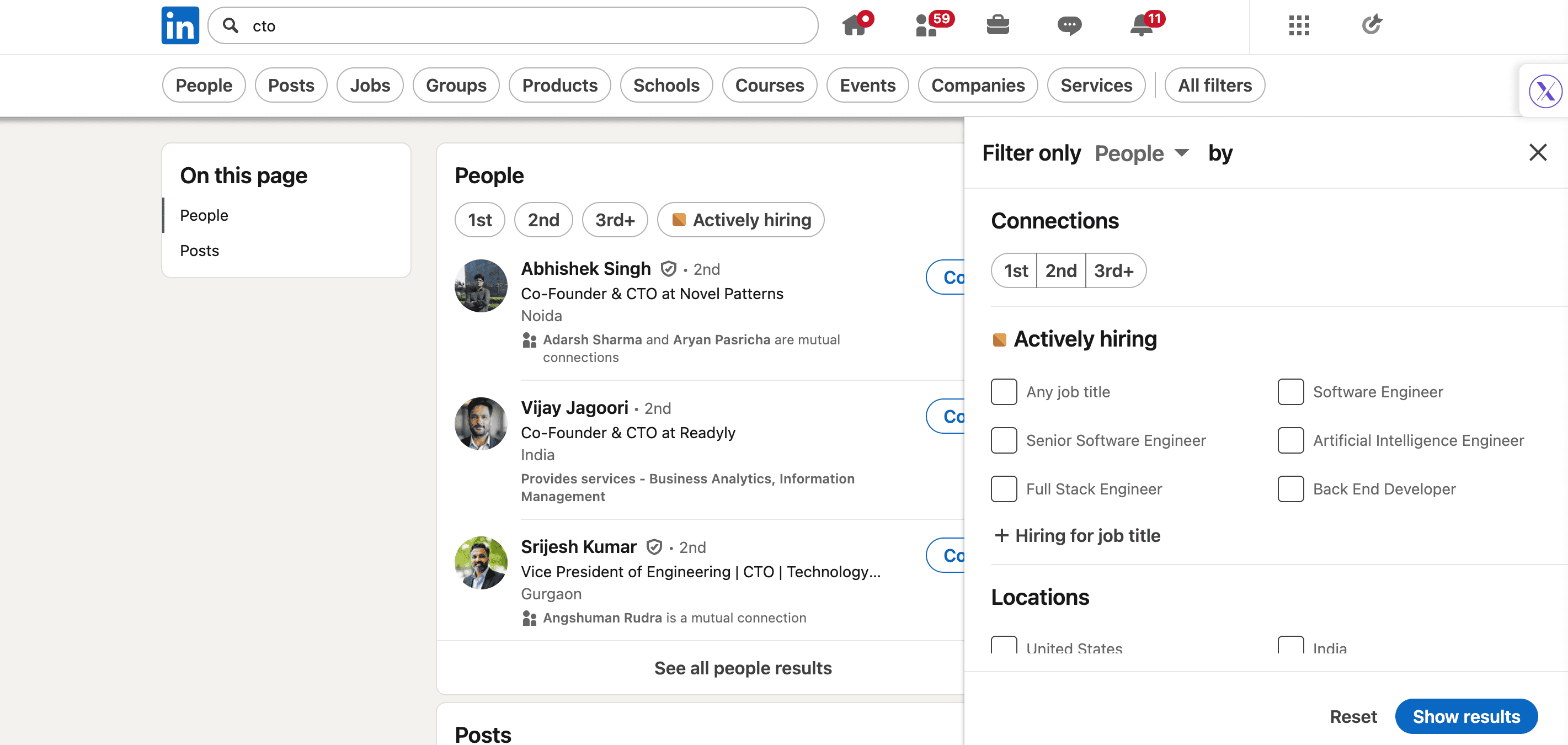
Per il networking e l'outbound, è oro.
In sintesi: la ricerca avanzata LinkedIn è una macchina per la lead generation e per trovare opportunità.
Ma solo se sai come usarla. Senza capire i filtri, vai a caso.
Con i filtri, sei intenzionale: e l'intenzione trasforma le ricerche in risultati.
Operatori di ricerca Boolean su LinkedIn
La ricerca Boolean è la singola tecnica più potente che puoi usare con la barra di ricerca di LinkedIn, e la maggior parte delle persone non l'ha mai provata.
Gli operatori Boolean ti permettono di combinare, escludere e raggruppare keyword per creare ricerche precise che i filtri da soli non possono ottenere. Funzionano nella barra di ricerca principale di LinkedIn, in Sales Navigator e in molti campi dei filtri.
I 5 operatori Boolean supportati da LinkedIn
1. AND: richiede entrambi i termini
Usa AND tra due keyword per mostrare solo i risultati che includono entrambi i termini.
marketing AND automation
Restituisce profili che menzionano sia "marketing" che "automation", non uno o l'altro.
2. OR: amplia la ricerca
Usa OR per includere risultati che corrispondono a qualsiasi termine. Perfetto quando un ruolo ha più titoli comuni.
CEO OR "Chief Executive Officer" OR founder
Cattura tutte e tre le varianti in una sola ricerca.
3. NOT: escludi risultati indesiderati
Usa NOT per rimuovere risultati che contengono un termine specifico. Essenziale per filtrare il rumore.
"product manager" NOT marketing
Mostra product manager ma esclude i product marketing manager.
4. Virgolette ("") - corrispondenza esatta della frase
Metti una frase tra virgolette per cercare esattamente quella sequenza di parole.
"vice president of sales"
Senza virgolette, LinkedIn cercherebbe profili che contengono "vice", "president", "of" e "sales" ovunque, non necessariamente insieme.
5. Parentesi () - raggruppare i termini
Usa le parentesi per creare logica complessa raggruppando le dichiarazioni OR, poi combinandole con AND o NOT.
(VP OR "Vice President" OR Director) AND (sales OR "business development")
Trova leader senior nelle vendite indipendentemente dalla variazione esatta del titolo.
Esempi di ricerca Boolean per casi d'uso comuni
| Obiettivo | Stringa Boolean |
|---|---|
| Trovare leader del marketing | (CMO OR "VP Marketing" OR "Head of Marketing") AND (SaaS OR B2B) |
| Escludere agenzie | "account executive" NOT (agency OR freelance OR consultant) |
| Targettizzare stack tecnologici specifici | (CTO OR "VP Engineering") AND (Python OR "machine learning") |
| Trovare decision-maker HR | ("HR Director" OR "Head of People" OR CHRO) AND (startup OR "series A") |
| Recruiter nel tuo settore | recruiter AND ("software engineer" OR developer) NOT (staffing OR agency) |
Pro tip: gli operatori Boolean devono essere digitati in MAIUSCOLO (AND, OR, NOT). Le versioni minuscole vengono ignorate da LinkedIn. LinkedIn non supporta ricerche con jolly (*): usa OR con più varianti del termine.
Dove funziona la ricerca Boolean su LinkedIn
- Barra di ricerca principale: funziona per ricerche di Persone, Lavori e contenuti
- Campi keyword di Sales Navigator: funziona nei campi nome azienda, titolo e keyword
- Ricerca Recruiter: supporto Boolean completo nei campi keyword
- Singoli campi filtro: alcuni filtri (come Azienda attuale o Titolo in "Tutti i filtri") accettano stringhe Boolean
Pro tip: combina le keyword Boolean nella barra di ricerca con i filtri visivi di LinkedIn per la massima precisione. Ad esempio, digita
(CTO OR "VP Engineering") AND SaaSnella barra, poi usa il filtro Persone per impostare la località su "Milano" e la dimensione dell'azienda su "51-200". Questo restringe i risultati molto più di quanto farebbe l'uno o l'altro approccio da solo.
Gratuito vs Premium vs Sales Navigator: confronto dei filtri
Non tutti gli account LinkedIn hanno la stessa potenza di ricerca. Ecco cosa ottieni a ogni livello.
| Funzione | LinkedIn gratuito | LinkedIn Premium | Sales Navigator |
|---|---|---|---|
| Filtri base (Persone, Aziende, Lavori, ecc.) | Sì | Sì | Sì |
| Ricerca Boolean | Sì (lunghezza stringa limitata) | Sì (lunghezza stringa limitata) | Sì (stringhe complete) |
| Sotto-filtri Persone (titolo, località, azienda, grado connessione) | Sì | Sì | Sì + aggiuntivi |
| Filtro dimensione azienda (ricerca Persone) | No | No | Sì |
| Filtro livello di anzianità | No | No | Sì |
| Anni di esperienza | No | No | Sì |
| Filtro funzione | No | No | Sì |
| Filtro fatturato | No | No | Sì |
| Tecnologie usate | No | No | Sì |
| Segnali di intento acquirente | No | No | Sì (livello Advanced + AI) |
| TeamLink (percorso caldo tramite colleghi) | No | No | Sì |
| Limite risultati di ricerca | ~100 per ricerca | ~300 per ricerca | ~2.500 per ricerca |
| Ricerche salvate | 3 | 5 | 50 (Advanced) / 10.000 (Advanced Plus) |
| Messaggi InMail | 0/mese | 5/mese | 50/mese |
| Liste lead/account | No | No | Sì |
| Chi ha visitato il tuo profilo (ultimi 90 giorni) | Limitato | Completo | Completo |
| Prezzo (mensile) | Gratuito | ~$30/mese | ~$100/mese |
Pro tip: prima di pagare per Sales Navigator, sfrutta al massimo ciò che può fare LinkedIn gratuito. La ricerca Boolean, i filtri per grado di connessione e il pannello "Tutti i filtri" sono disponibili con gli account gratuiti e coprono l'80% dei casi d'uso. Sales Navigator diventa essenziale quando hai bisogno di filtri per dimensione azienda, anzianità o funzione, o quando fai outbound su larga scala e raggiungi il limite dei risultati di ricerca gratuiti.
Tipi di filtri di ricerca LinkedIn
Su LinkedIn ci sono 9 filtri principali più una sezione tutti i filtri.
- Persone
- Aziende
- Lavori
- Gruppi
- Prodotti
- Scuole
- Post
- Eventi
- Servizi
Tutti i filtri ti consente di personalizzare i risultati di ricerca LinkedIn.
Filtri Persone
Il filtro Persone è il più usato e il più frainteso tra i filtri di ricerca LinkedIn.
A livello generale, questo filtro ti aiuta a trovare individui, non aziende o contenuti. Ma la vera potenza deriva dai filtri interni stratificati al suo interno.
Ecco come funziona ognuno e quando usarlo.
Grado di connessione
Filtra per connessioni di 1°, 2° o 3° grado. Il 2° grado è il punto dolce per l'outreach: abbastanza vicino da creare fiducia, abbastanza lontano per la crescita.
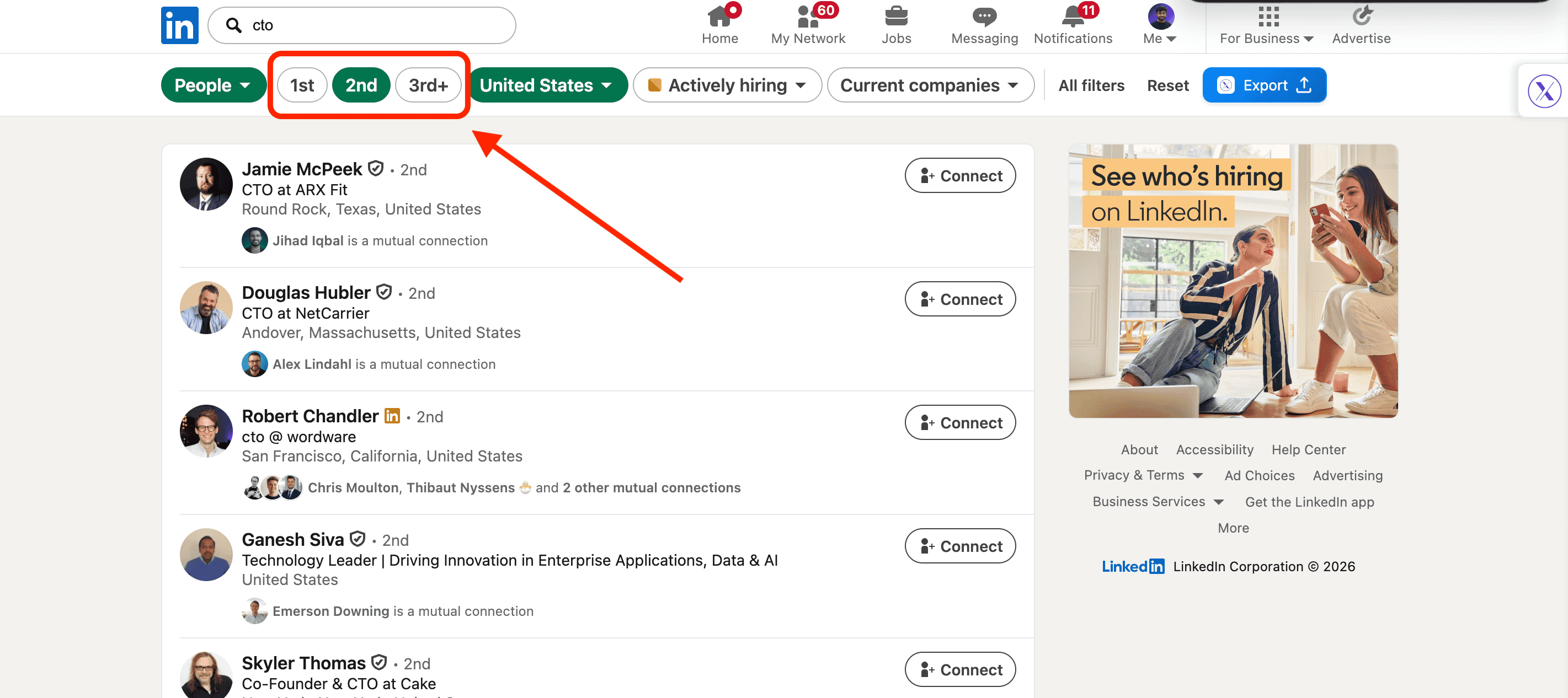
Pro tip: nell'outbound, filtra per connessioni di 2° grado e ordina per "Connessioni di" una persona specifica nella tua azienda target. Questo ti dà un percorso di presentazione calda per ogni prospect.
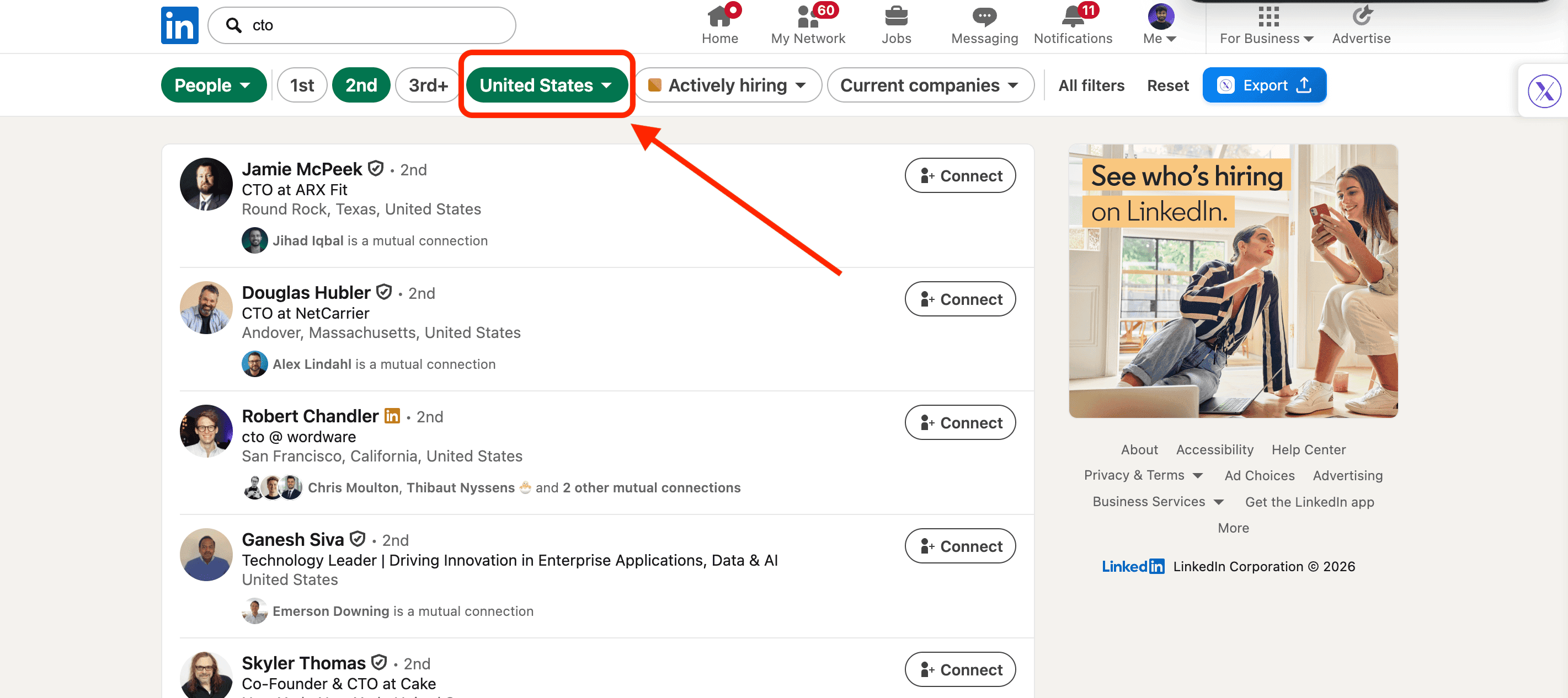
Località
Restringe i risultati per paese, regione o città. Utile quando vendi in mercati specifici o costruisci reti locali. Impostalo sempre presto: elimina una quantità enorme di rumore.
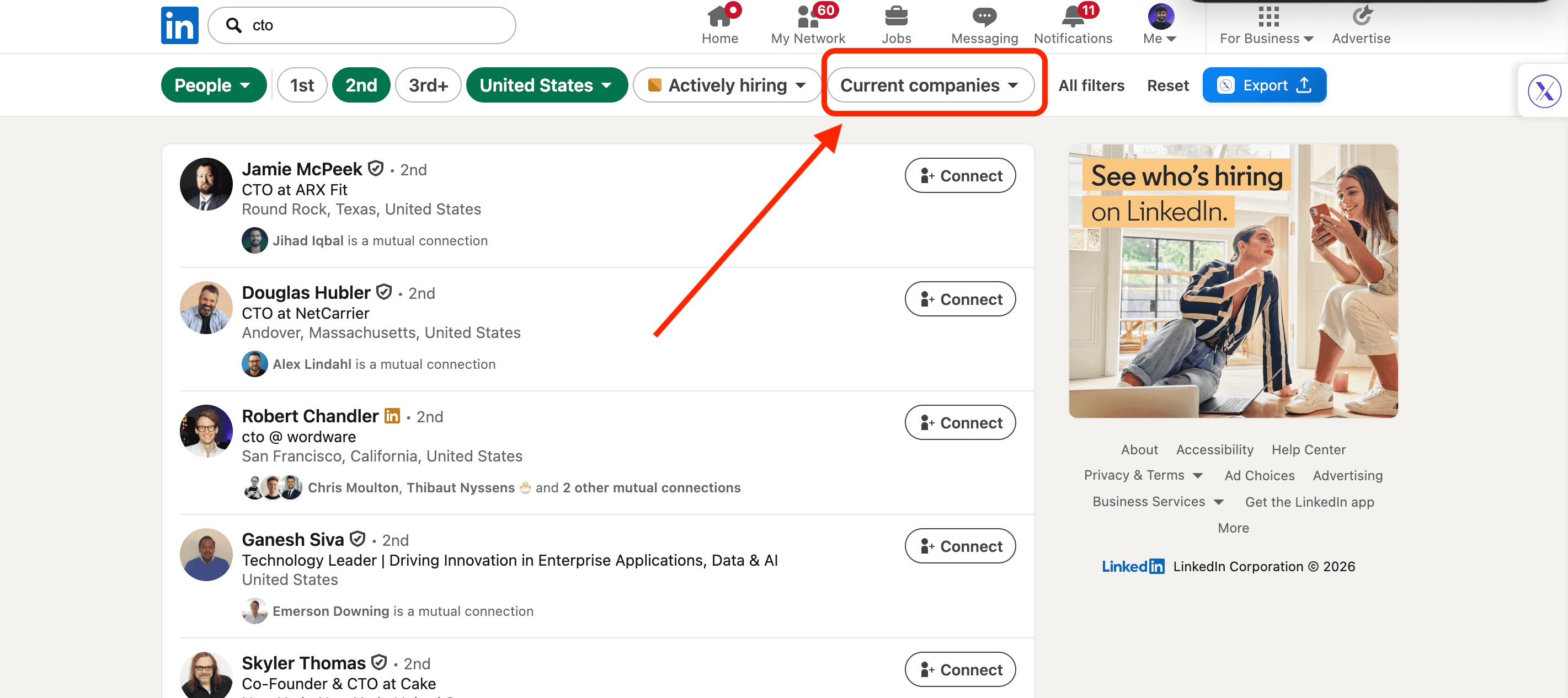
Azienda attuale
Filtra le persone che attualmente lavorano in aziende specifiche. Ideale per la vendita account-based o per targettizzare competitor, partner o clienti.
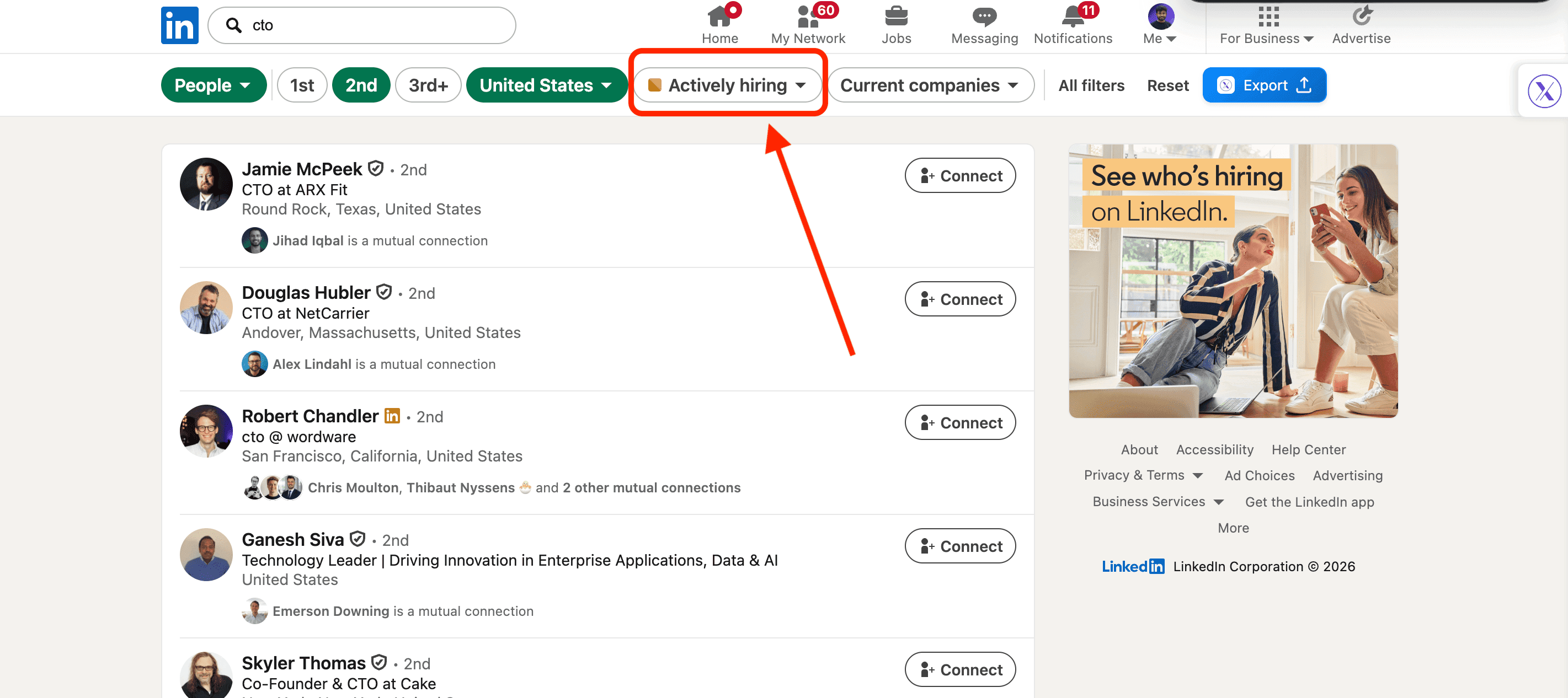
Assunzioni attive
Questo filtro mostra le persone che lavorano in aziende che stanno assumendo attivamente. L'attività di assunzione è un forte segnale d'acquisto: di solito significa crescita, budget e urgenza. Se vendi in B2B, questo filtro è sottovalutato.
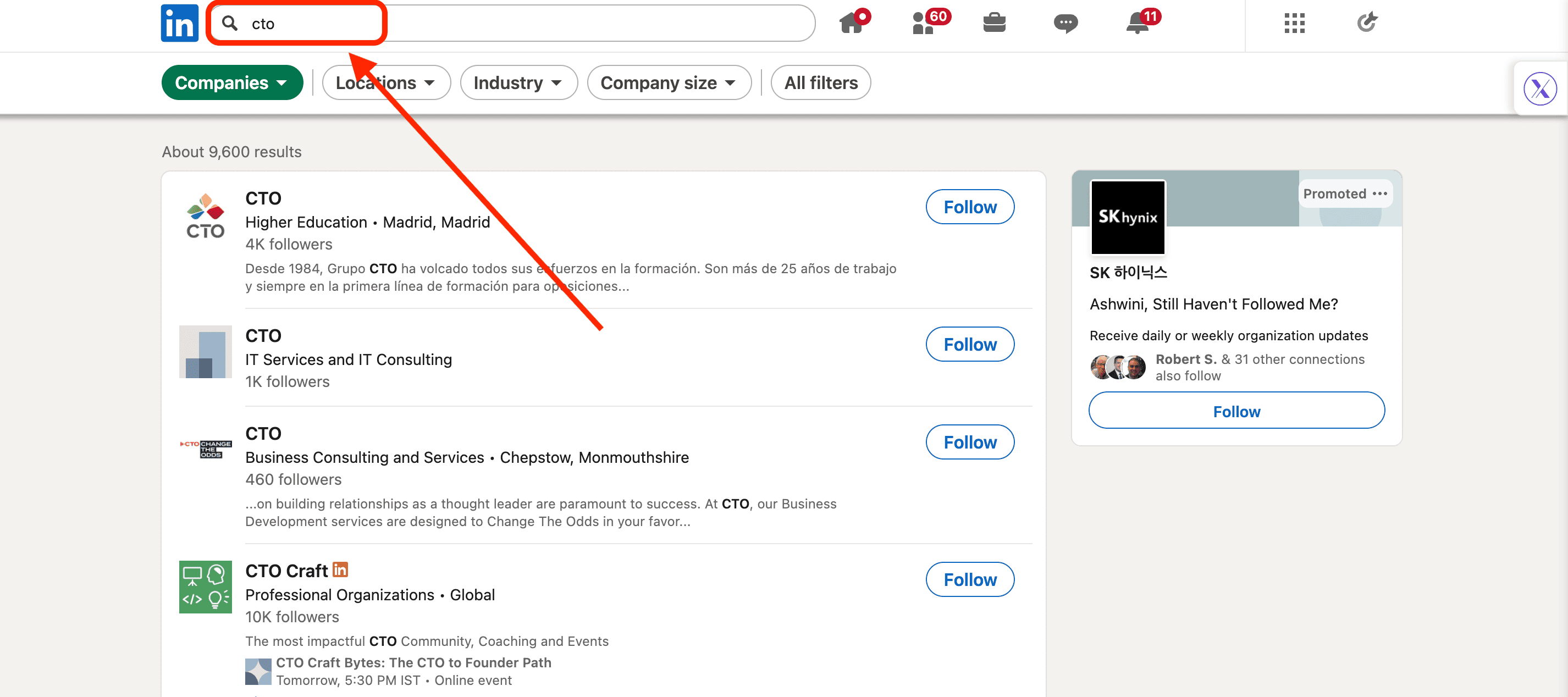
Filtro Aziende
Il filtro Aziende è il modo per smettere di pensare in termini di lead e iniziare a pensare in termini di account.
Invece di cercare singole persone, questo filtro ti aiuta a identificare quali aziende vale la pena del tuo tempo in primo luogo. Una volta che ci azzecchi, tutto il downstream diventa più facile.
Ecco come funzionano i principali filtri aziendali.
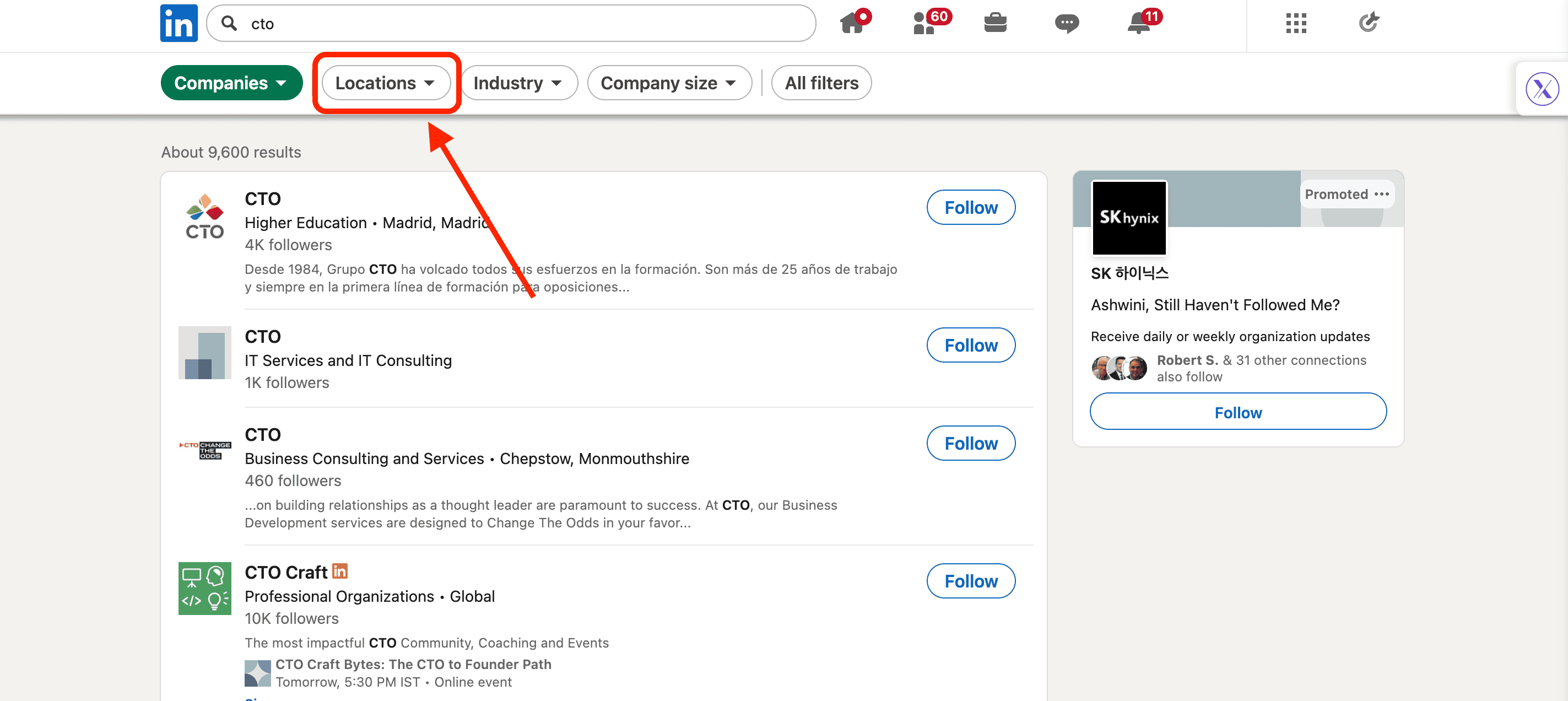
Località
Ti permette di filtrare le aziende per paese, regione o città. Utile se vendi in geografie specifiche o operi con vincoli di compliance o fuso orario.
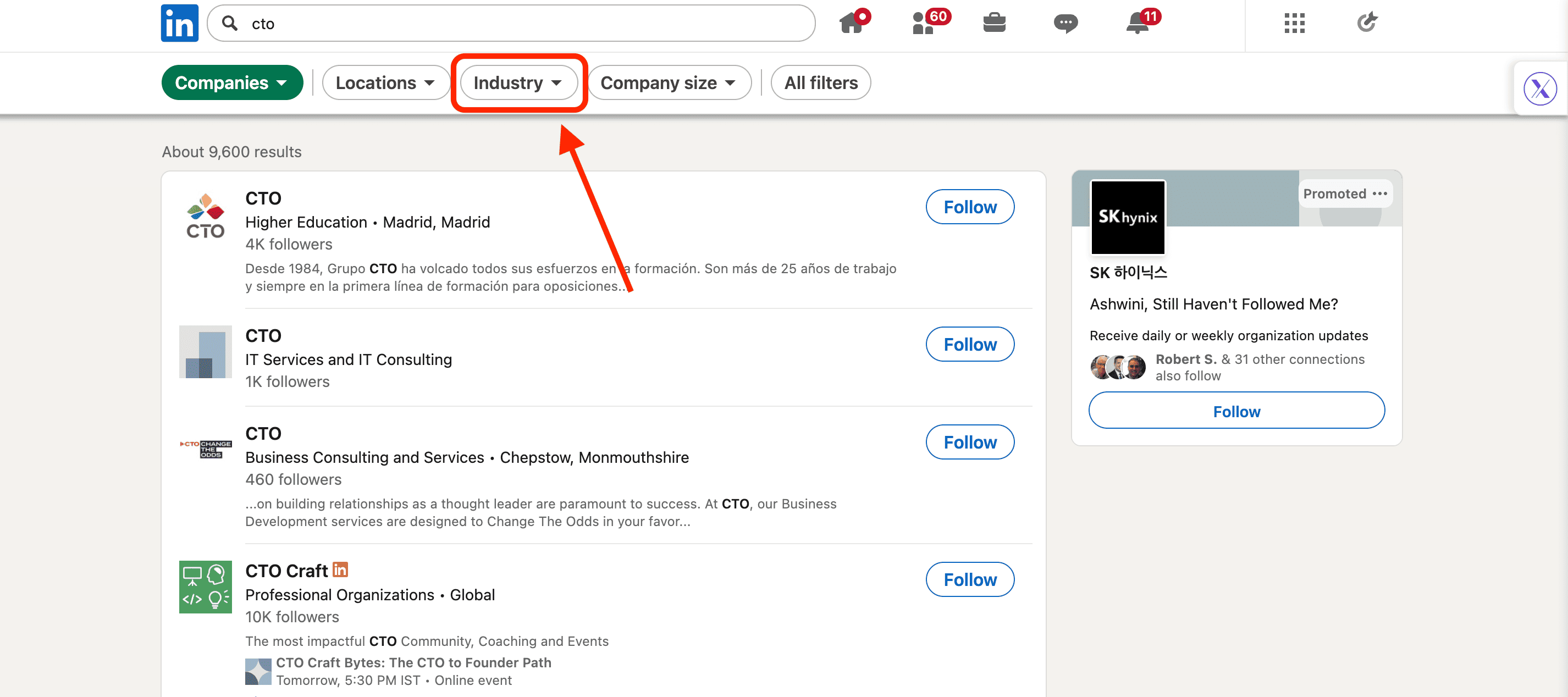
Settore
LinkedIn categorizza le aziende per settore. È un modo rapido per restringere la ricerca ad aziende che assomigliano al tuo ICP. Come i settori persone, è orientativo, non perfetto, ma comunque efficace.
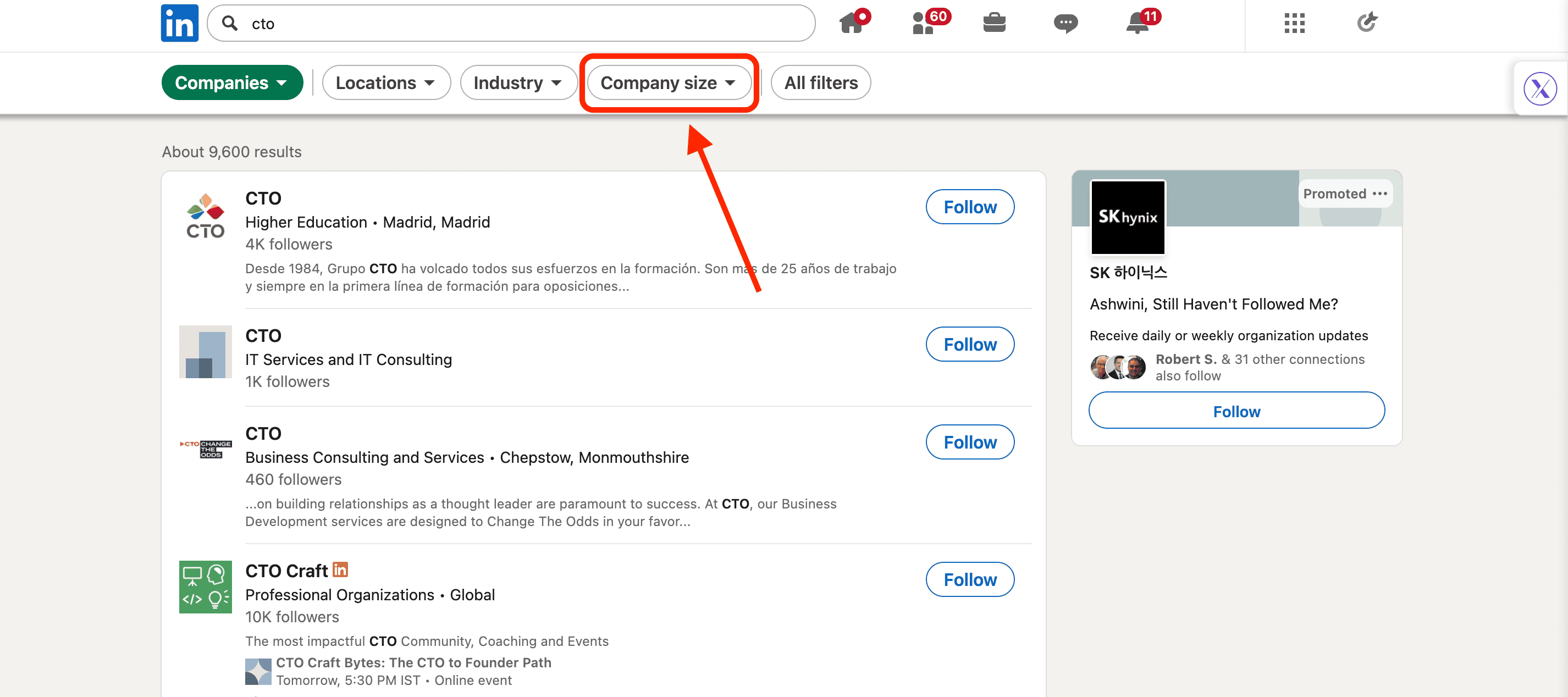
Dimensione azienda
Uno dei filtri più importanti. Puoi segmentare le aziende per numero di dipendenti (es. 1-10, 11-50, 51-200, 201-500, ecc.). Questo si correla direttamente con budget, complessità di acquisto e cicli di vendita.
Nome azienda
Se hai già una lista target, puoi cercare aziende specifiche qui. È il fondamento del marketing e delle vendite account-based.
Filtro Lavori
Il filtro Lavori è costruito per chi cerca lavoro, ma è molto più utile di quanto la maggior parte delle persone realizzi.
Sì, aiuta a trovare ruoli aperti. Ma aiuta anche a capire quali aziende stanno assumendo, quali ruoli stanno prioritizzando e quanto urgentemente stanno assumendo. Quella intuizione conta sia che tu stia facendo domanda, reclutando o vendendo.
Ecco come funzionano i principali filtri lavoro.
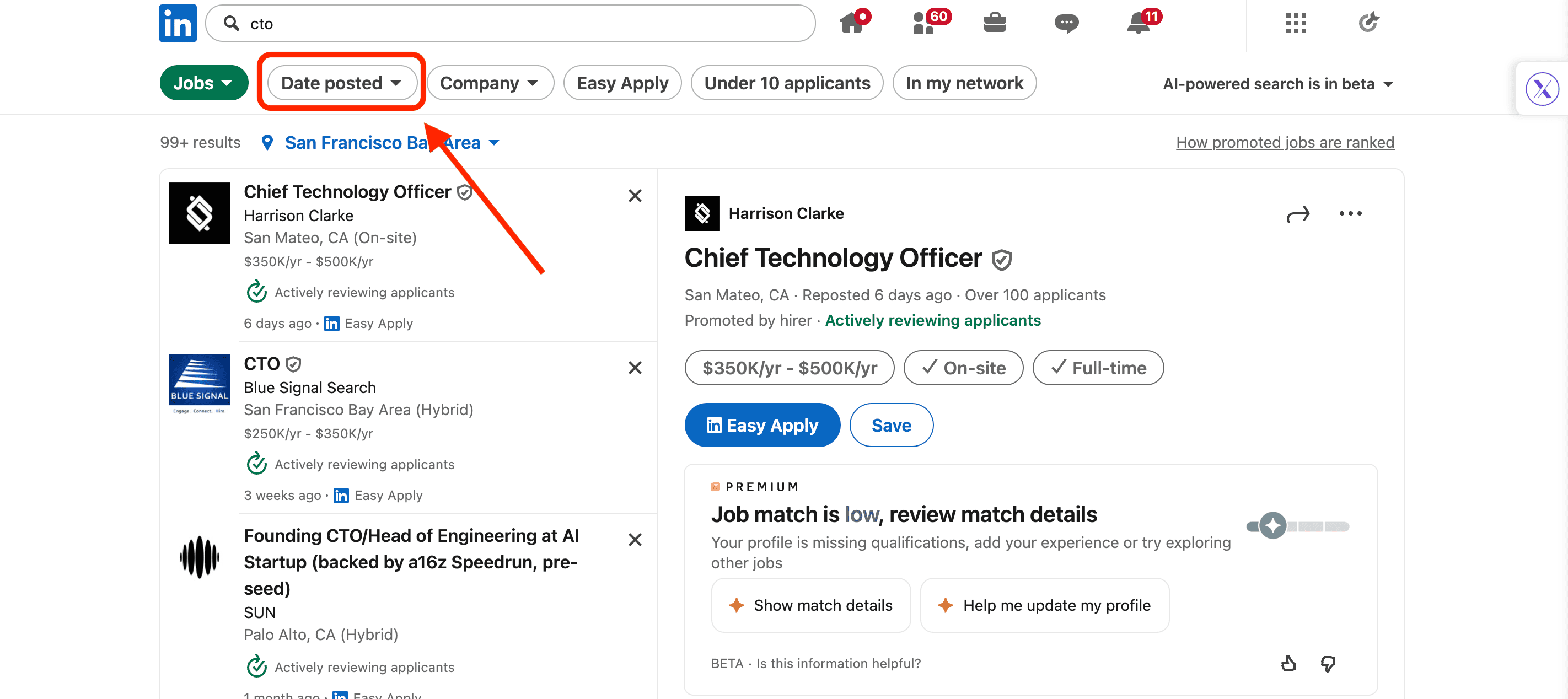
Data di pubblicazione
Questo filtro mostra quando è stato pubblicato un lavoro. Le opzioni includono ultime 24 ore, ultima settimana, ultimo mese o qualsiasi data. Gli annunci più recenti di solito significano meno concorrenza e tassi di risposta più alti. Se la tempistica conta, questo filtro conta.
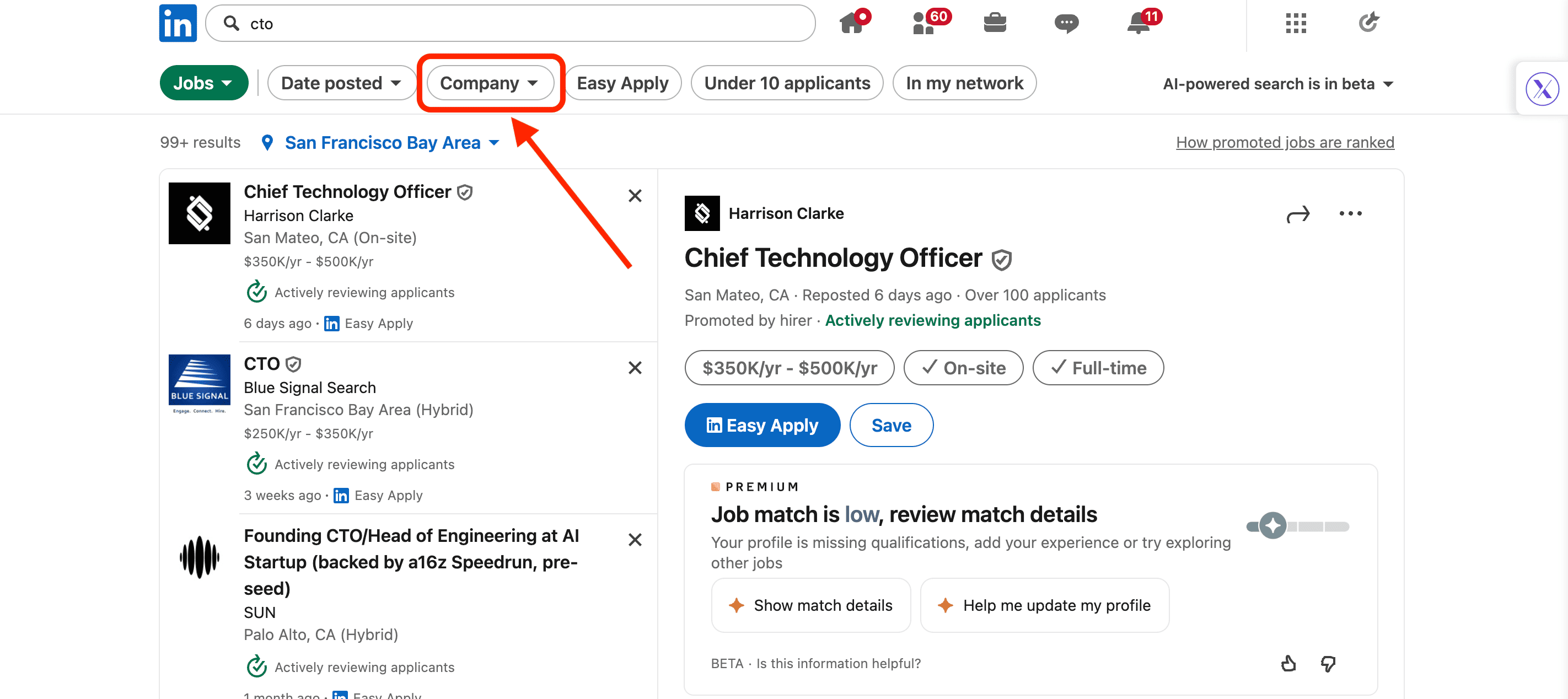
Azienda
Restringe i ruoli ad aziende specifiche. Utile se stai targettizzando una lista di datori di lavoro o ricercando i modelli di assunzione degli account che ti interessano.
Livello di esperienza
Filtra i lavori per anzianità: Stage, Entry level, Associato, Livello medio-senior, Direttore o Dirigente. Fondamentale per restringere i risultati ai ruoli che corrispondono alla tua fase di carriera.
Tipo di contratto
Filtra per Tempo pieno, Part-time, Contratto, Temporaneo, Volontariato, Stage o Altro. Utile per i contractor o per chi esplora accordi di lavoro non tradizionali.
Da remoto / In sede / Ibrido
Uno dei filtri più popolari nel 2026. Filtra per tipo di ambiente di lavoro che corrisponde alle tue preferenze o vincoli.
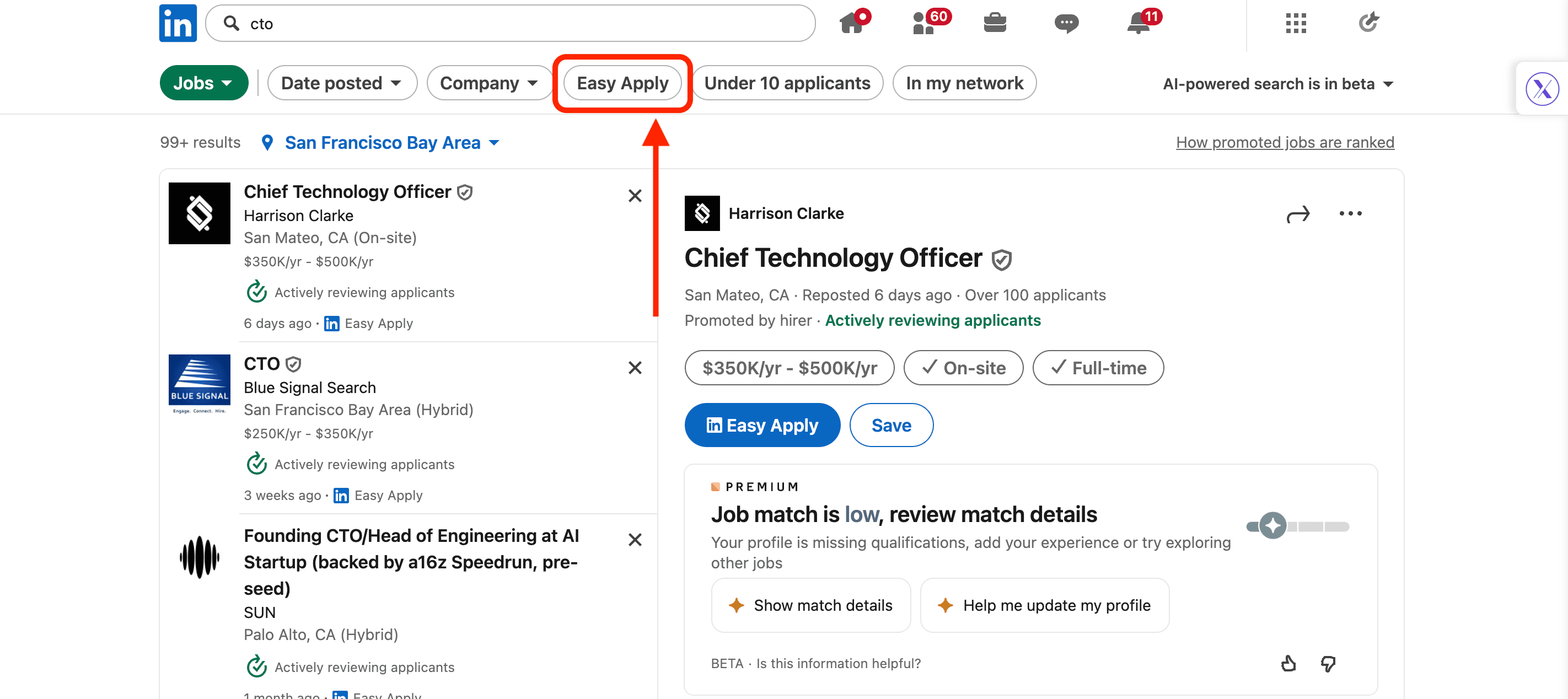
Easy Apply
Mostra i lavori che consentono candidature direttamente su LinkedIn. Ottimo per la velocità, ma anche un segnale di alto volume. Questi ruoli attraggono più candidati, più velocemente.
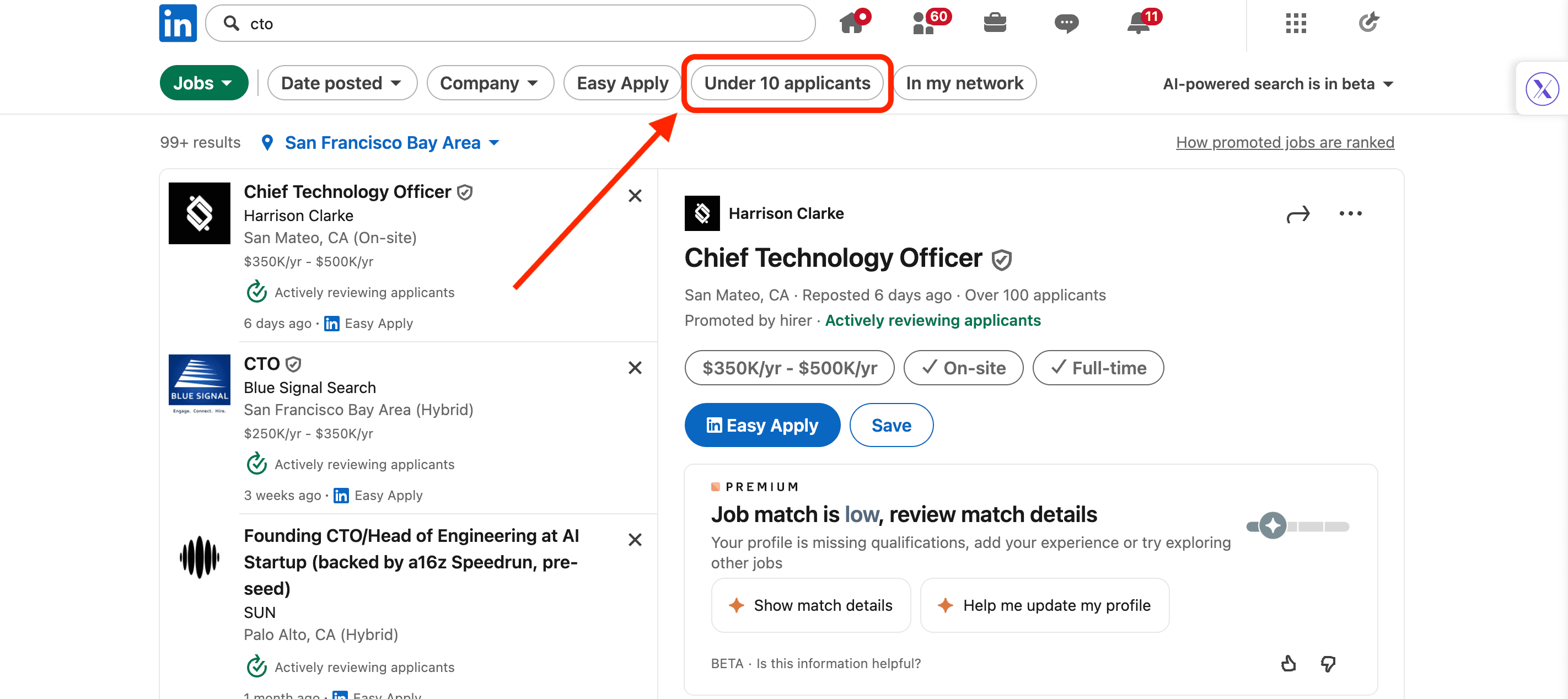
Meno di 10 candidati
Uno dei filtri più sottovalutati. Meno candidati di solito significa meno concorrenza e una maggiore probabilità di essere notato. Per i venditori, può anche segnalare un'assunzione in fase iniziale.
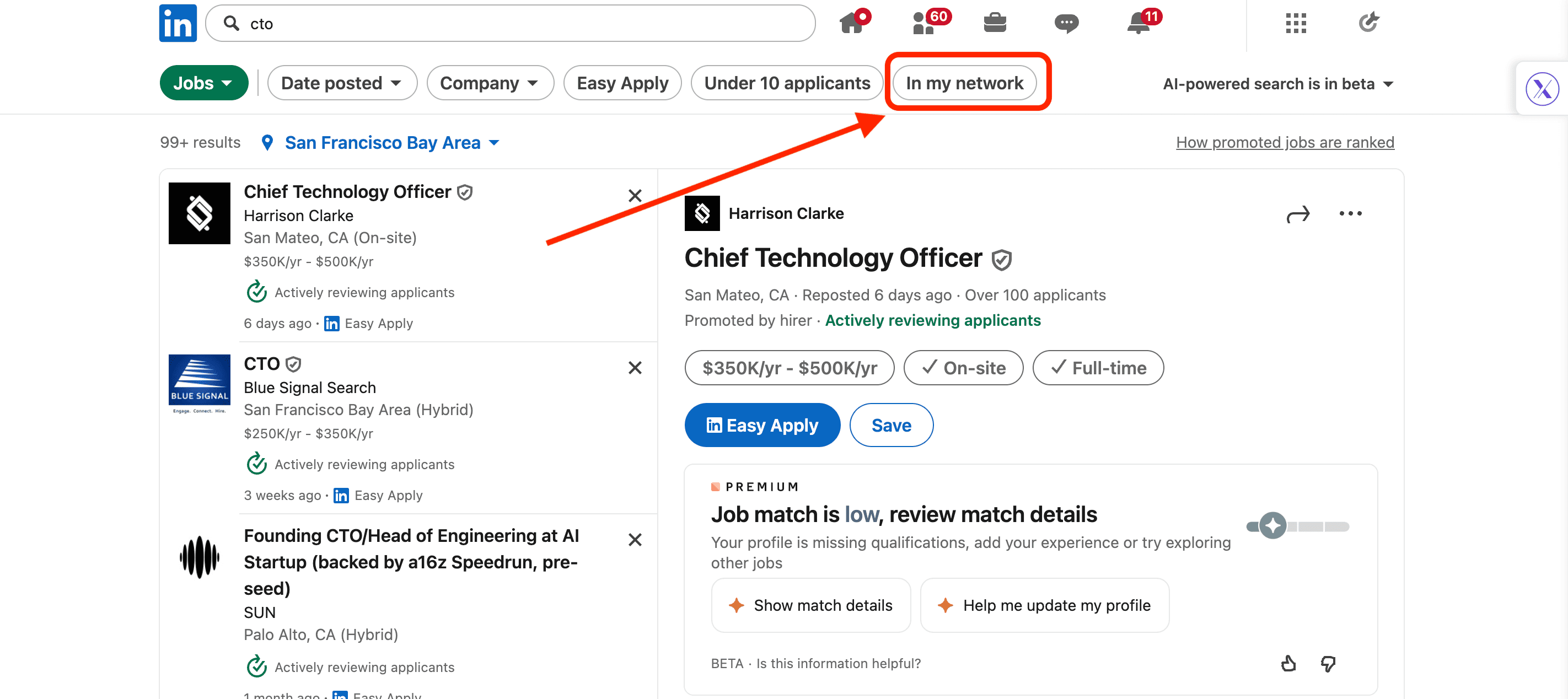
Nella mia rete
Mostra lavori dove hai connessioni nell'azienda. Questo significa potenziali referral, presentazioni calde o contesto insider prima di candidarti.
Fascia salariale
Filtra i lavori per fasce di stipendio. LinkedIn lo mostra quando le aziende forniscono dati salariali. Utile per filtrare rapidamente i ruoli che non soddisfano le tue aspettative di compensazione.
Pro tip: soluzione alternativa per la dimensione azienda nelle ricerche di lavoro. La ricerca Lavori di LinkedIn non ha un filtro integrato per la dimensione dell'azienda. Ecco una soluzione: prima usa il filtro Aziende per cercare aziende della tua dimensione target (es. 51-200 dipendenti). Annota i nomi delle aziende. Poi passa al filtro Lavori e aggiungi quelle aziende manualmente nel filtro Azienda. In alternativa, usa Sales Navigator che include la dimensione dell'azienda integrata nella ricerca Lavori. Questo approccio in due fasi richiede 5 minuti ma migliora drasticamente la pertinenza della ricerca di lavoro.
Filtro Post
Il filtro Post è uno degli strumenti di ricerca più sottoutilizzati e più preziosi su LinkedIn.
Mentre la maggior parte delle persone si concentra sui filtri Persone e Aziende, i Post ti permettono di trovare conversazioni reali che avvengono adesso. È qui che i professionisti condividono i loro problemi, celebrano i successi, fanno domande e segnalano ciò che gli importa.
Ecco come usare efficacemente il filtro Post.
Keyword nei post
Quando cerchi con una keyword e clicchi sulla scheda Post, LinkedIn mostra tutti i post pubblici che menzionano quel termine. Questo è il modo per scoprire opinioni non filtrate, domande e intuizioni dal tuo pubblico target.
Ordina per: Top / Più recenti / Pertinenza
LinkedIn ti permette di ordinare i risultati dei post per:
- Top: post con il coinvolgimento più alto (like, commenti, condivisioni)
- Più recenti: post più recenti per primi
- Pertinenza: l'algoritmo di LinkedIn sceglie ciò che ritiene più utile
Per la ricerca di mercato in tempo reale, usa "Più recenti". Per trovare contenuti virali da studiare, usa "Top".
Data di pubblicazione
Filtra i post per periodo: ultime 24 ore, ultima settimana o ultimo mese. Questo tiene la ricerca aggiornata ed evita le opinioni datate.
Autore
Filtra i post per persone che segui, le tue connessioni o individui specifici. Utile per monitorare ciò che dicono competitor o thought leader.
Tipo di contenuto
Filtra per formato di contenuto: articoli, documenti (caroselli/PDF), immagini o video. Se studi quali formati di contenuto funzionano meglio nella tua nicchia, questo è prezioso.
Pro tip: usa il filtro Post per trovare le persone prima di fargli un pitch. Cerca keyword relative al pain point che il tuo prodotto risolve. Trova persone che postano attivamente su quel problema. Poi contattale con contesto: "Ho visto il tuo post su X" è 10 volte più efficace di una generica richiesta di connessione. Questo trasforma la ricerca LinkedIn in un motore di outbound caldo.
Filtro Gruppi
Il filtro Gruppi è semplice, ma non scambiare semplice per inutile.
Quando cerchi usando il filtro Gruppi, LinkedIn mostra comunità costruite attorno a interessi, settori, ruoli o argomenti specifici. Pensa a: fondatori, recruiter, marketer, operatori SaaS, persone in cerca di lavoro, professionisti di nicchia.
I gruppi ti dicono dove avvengono già le conversazioni. Ti mostrano come le persone descrivono i loro problemi, cosa gli importa e quali argomenti generano coinvolgimento.
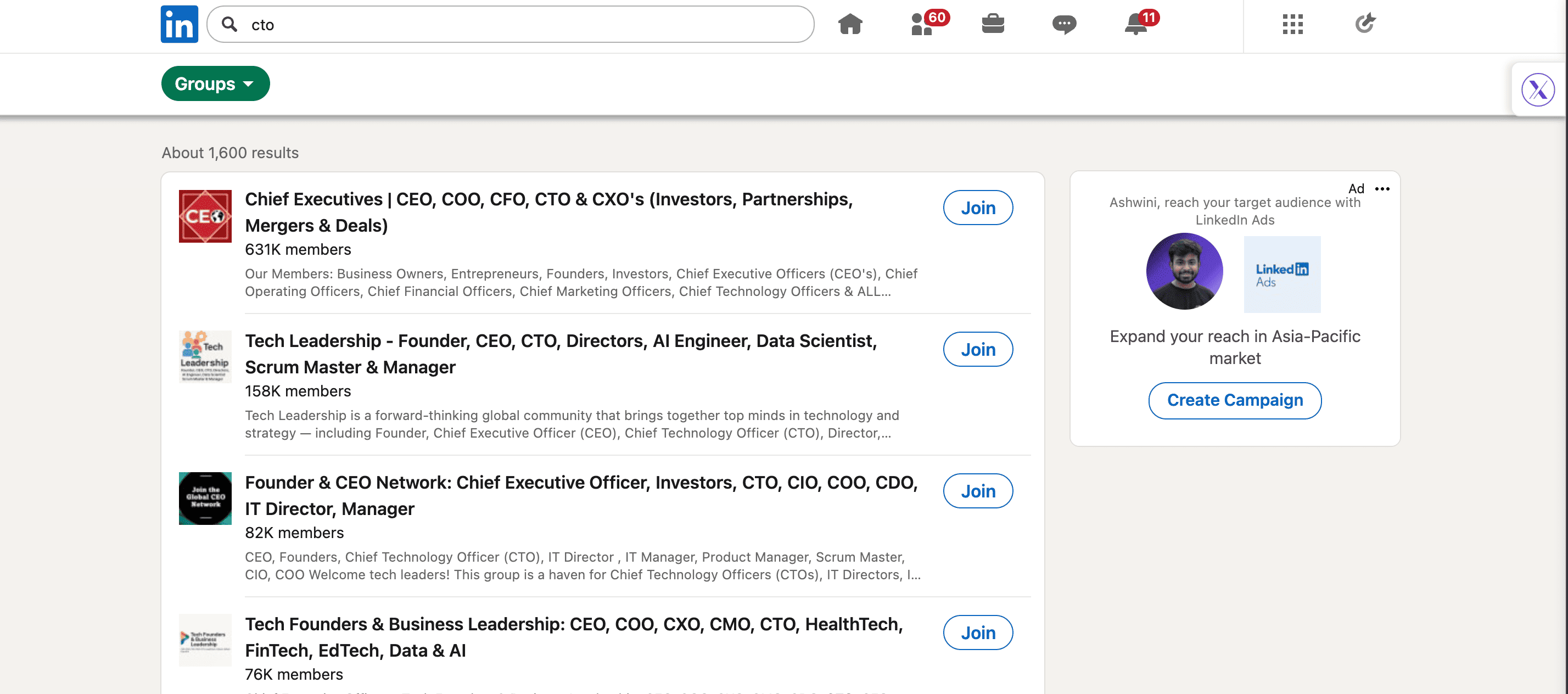
Per il networking, i Gruppi ti permettono di entrare nelle conversazioni senza cold outreach. Per chi cerca lavoro, mettono in superficie ruoli non pubblicati e referral. Per i team di marketing e vendite, sono una miniera d'oro per il linguaggio, le obiezioni e le idee di contenuto.
Un altro vantaggio sottovalutato: i membri dei gruppi spesso si sentono più accessibili dei risultati di ricerca casuali. Non sei più uno sconosciuto: fai parte della stessa stanza.
Filtro Scuole
Il filtro Scuole è una delle opzioni di ricerca più trascurate di LinkedIn.
Quando cerchi usando il filtro Scuole, LinkedIn mostra istituti scolastici: università, college e programmi di formazione, e le persone associate a loro. Questo lo rende incredibilmente utile per il networking basato sugli ex-alunni.
L'istruzione condivisa crea contesto immediato. Le persone sono più propense a rispondere quando c'è un background comune, anche se si sono laureati anni dopo o hanno studiato materie diverse.
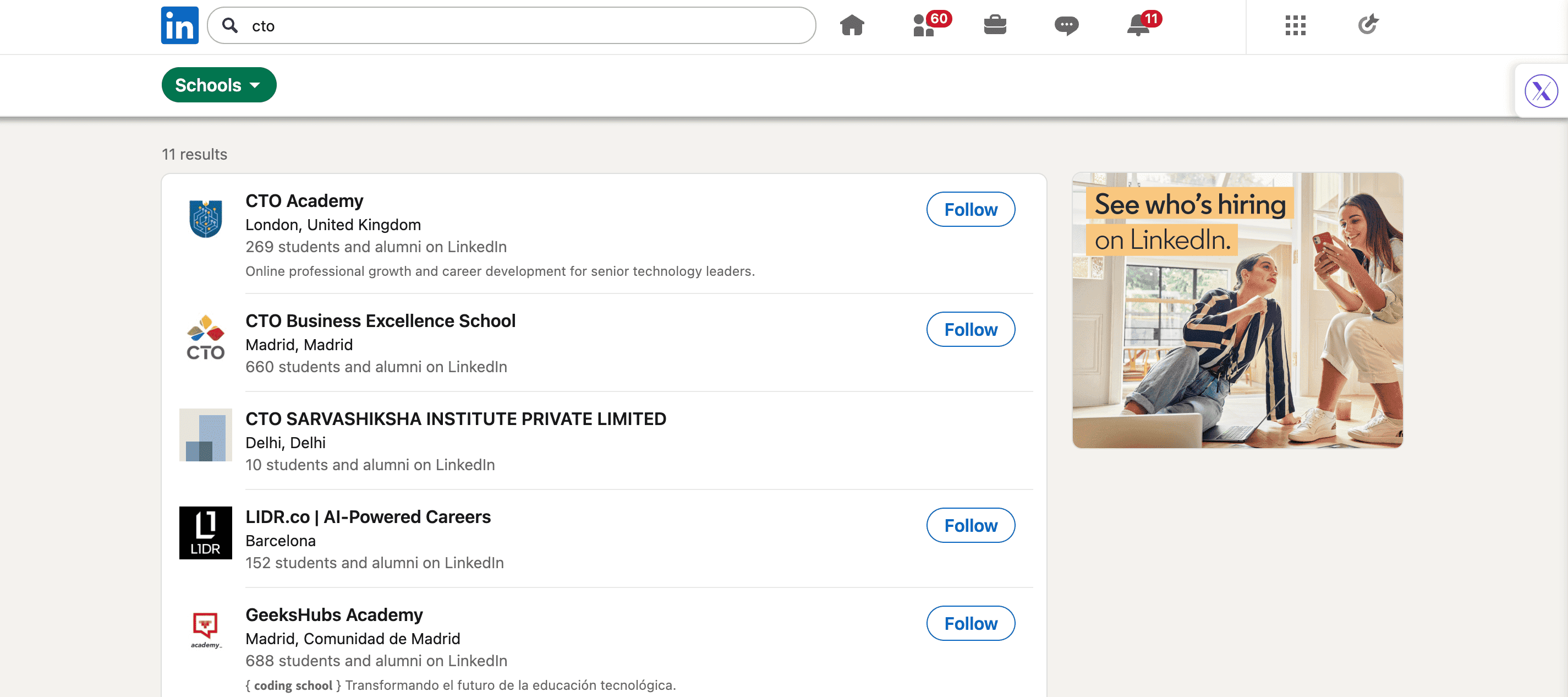
Per chi cerca lavoro, questo filtro aiuta a trovare ex-alunni che lavorano nelle aziende target.
Per fondatori e team di vendita, è un modo caldo per entrare nelle organizzazioni senza fare affidamento puramente sull'outreach a freddo. Per i recruiter, è un modo efficiente per mappare le pipeline di talenti.
Le scuole danno anche informazioni su dove le aziende assumono e quali istituti dominano certi ruoli o settori.
Filtro Prodotti
Il filtro Prodotti è una delle opzioni di ricerca più nuove e meno usate di LinkedIn.
Il che è esattamente il motivo per cui è interessante.
Invece di cercare persone o aziende, questo filtro ti permette di cercare prodotti che le aziende promuovono attivamente su LinkedIn. Pensa a strumenti software, piattaforme e soluzioni B2B.
Ecco come funzionano i principali filtri prodotto.
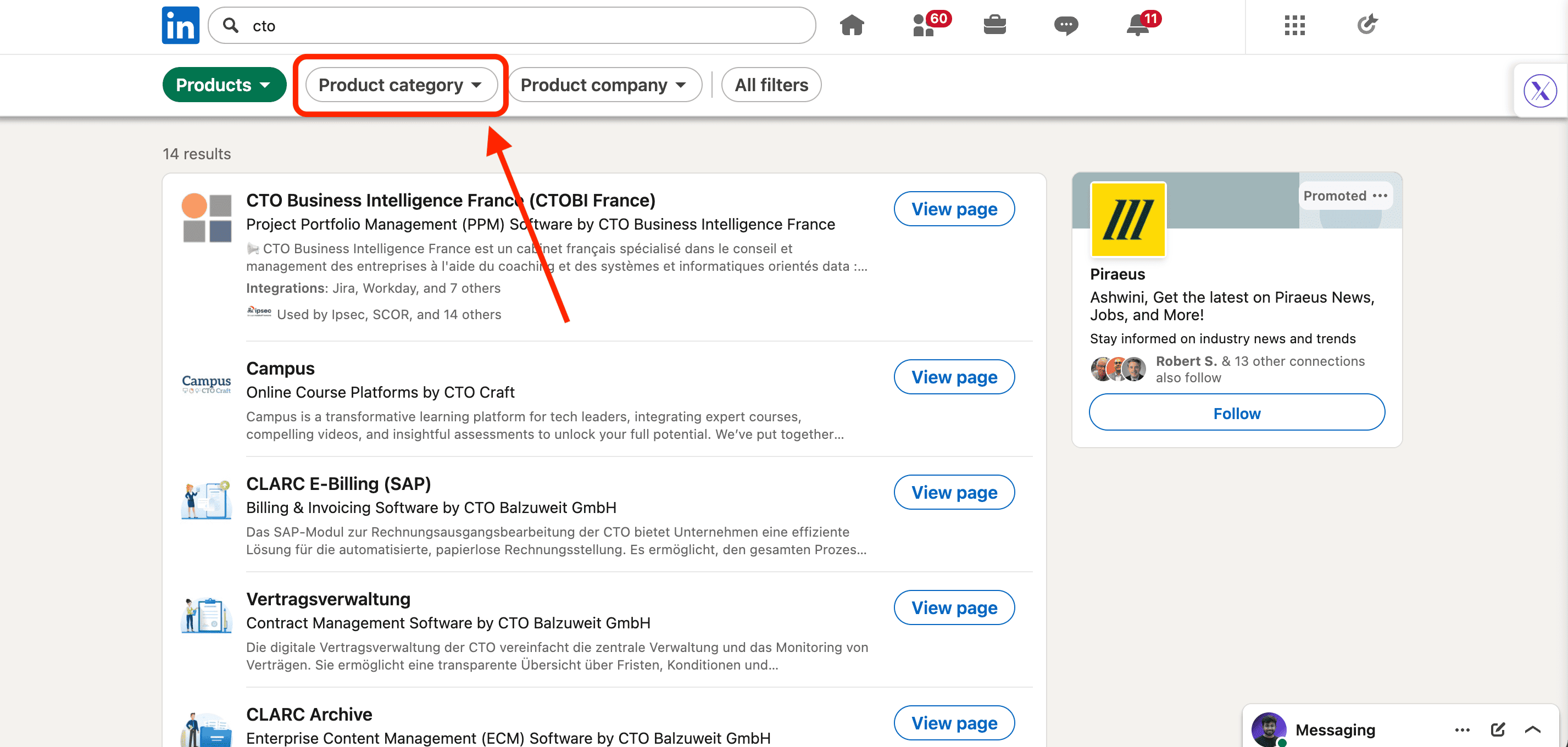
Categoria prodotto
Ti permette di navigare i prodotti per categoria (es. CRM, marketing automation, analytics, software HR). È utile per la ricerca di mercato e l'analisi competitiva, soprattutto se vuoi capire come si posiziona una categoria.
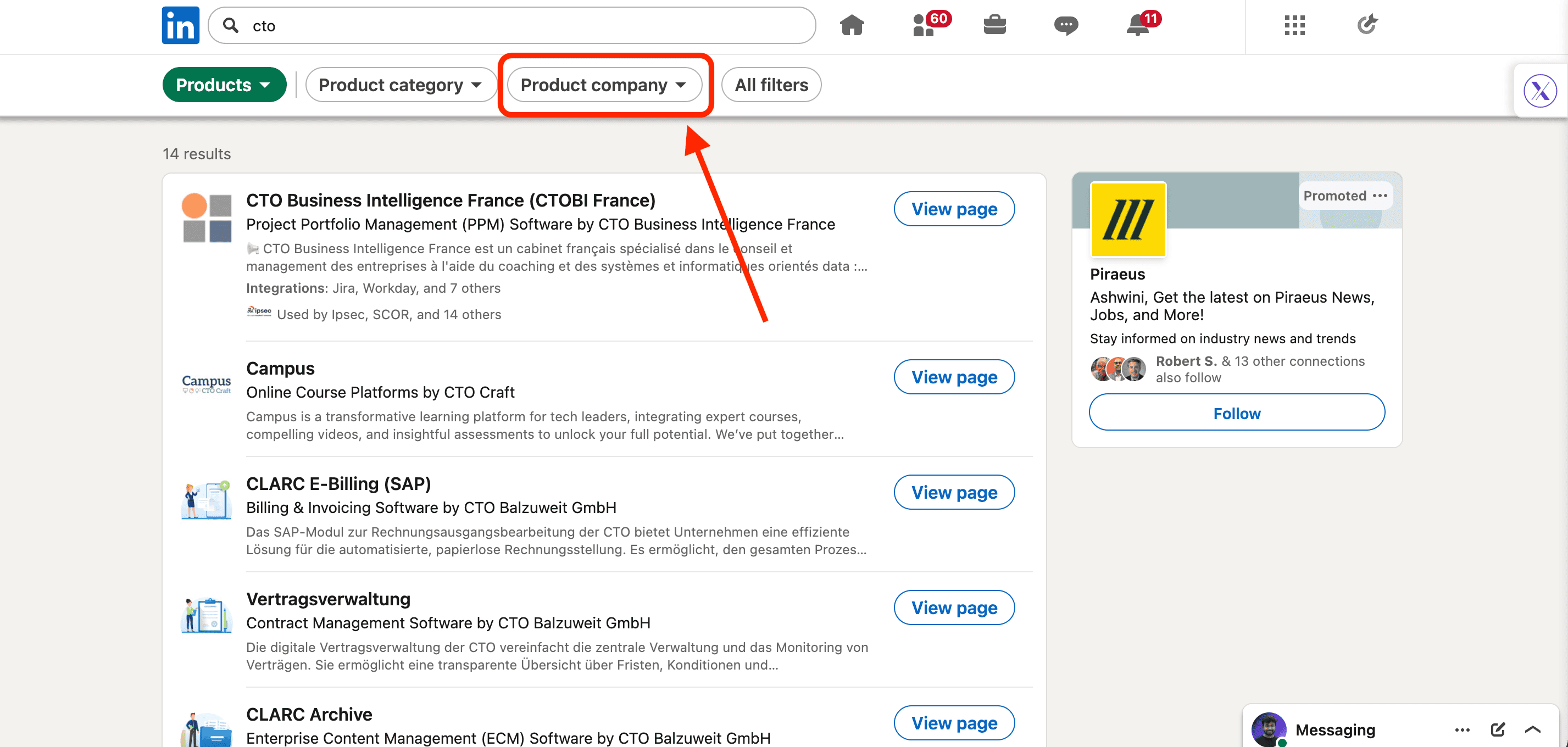
Azienda prodotto
Filtra i prodotti per l'azienda che li possiede o vende. Utile quando conosci già il brand e vuoi esplorare la sua linea di prodotti.
Filtro Corsi
Il filtro Corsi è progettato per l'apprendimento, ma funge silenziosamente anche da segnale di intento.
Questo filtro si collega a LinkedIn Learning e ti aiuta a scoprire corsi legati a competenze, ruoli o percorsi di carriera specifici. In superficie è per l'aggiornamento professionale. Sotto, rivela ciò che i professionisti stanno attivamente cercando di imparare.
Ecco come funzionano i principali filtri corsi.
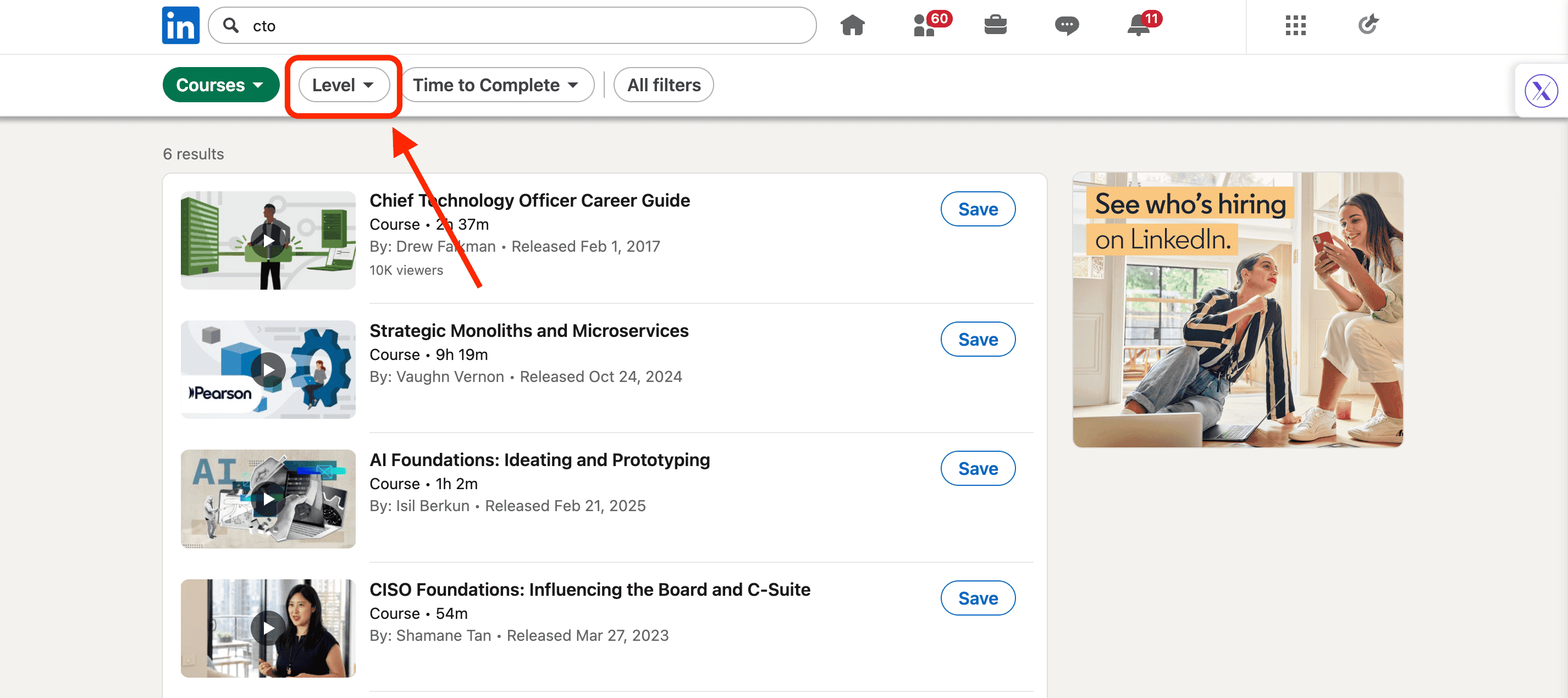
Livello
Ti permette di filtrare i corsi per difficoltà: principiante, intermedio o avanzato. Utile per abbinare il tuo livello di competenza attuale o capire quanto è maturo un argomento all'interno di un ruolo o settore.
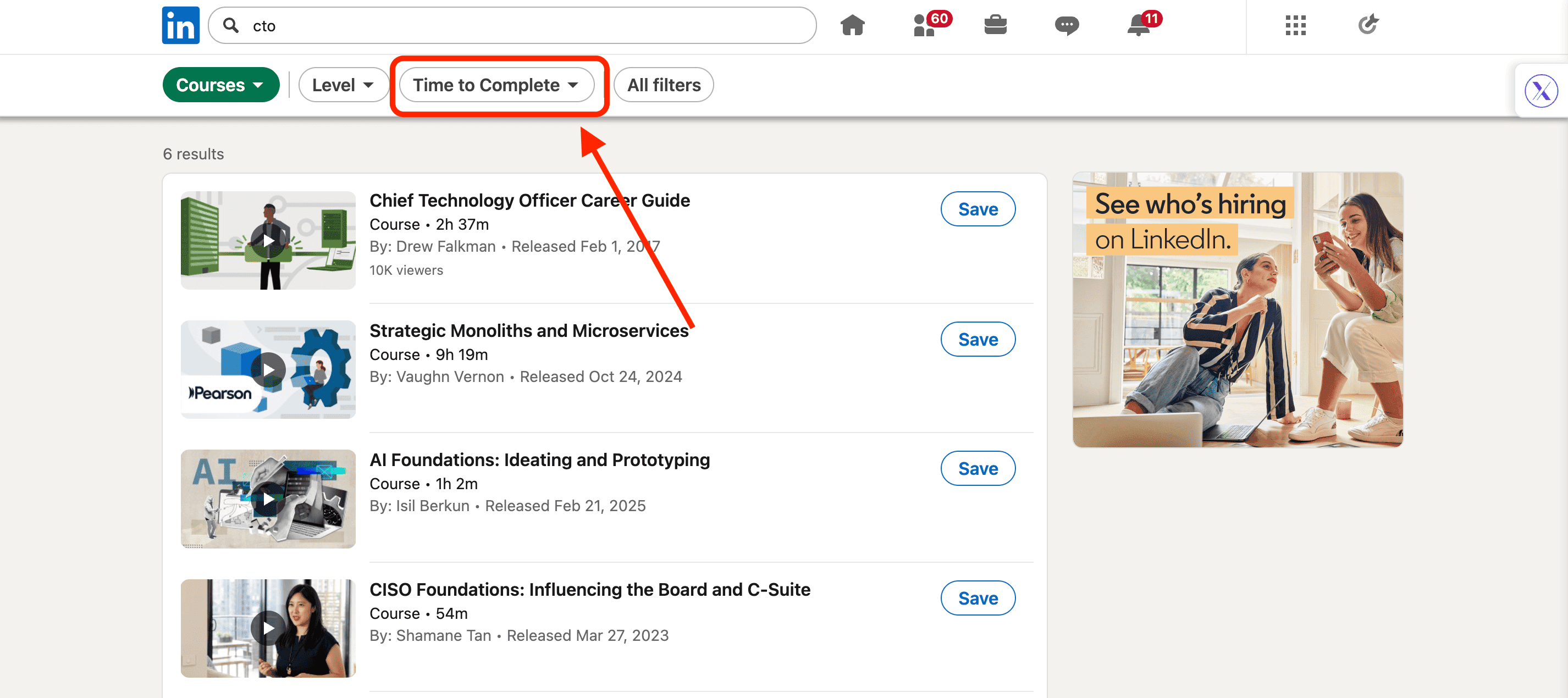
Tempo per completare
Filtra i corsi in base alla durata. I corsi brevi segnalano lacune di competenze rapide. I corsi più lunghi di solito indicano un investimento più profondo a livello di carriera.
Filtro Eventi
Il filtro Eventi è semplice ma altamente tattico.
Quando usi il filtro Eventi, LinkedIn mostra eventi live, imminenti e passati legati al termine di ricerca: webinar, conferenze, incontri virtuali, workshop e panel.
Il vero valore di questo filtro non è la scoperta.
È l'intento.
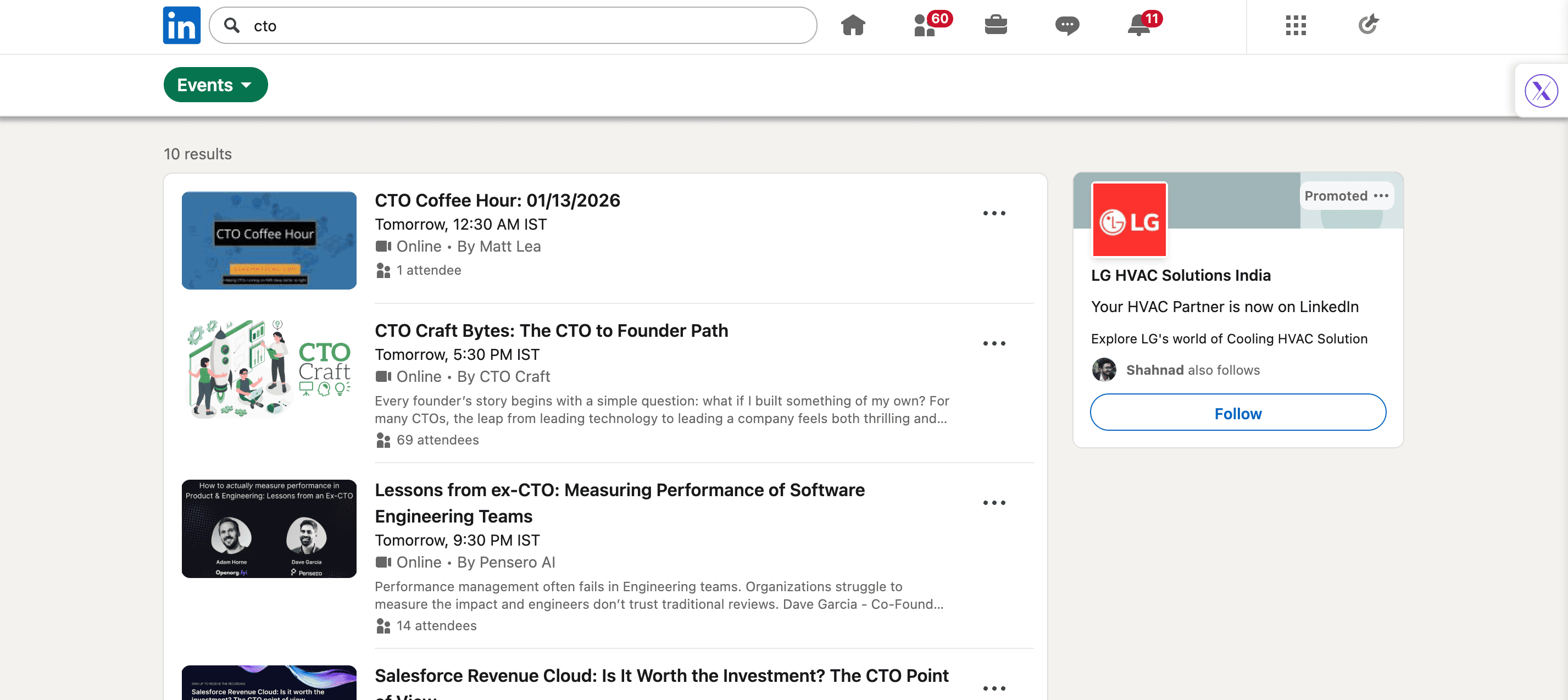
Le persone che partecipano agli eventi stanno alzando la mano. Stanno imparando, esplorando soluzioni o valutando le tendenze in tempo reale.
Questo rende la partecipazione agli eventi uno dei più forti segnali di acquisto e networking su LinkedIn.
Per i team di vendita, gli eventi mostrano di quali argomenti si preoccupano i prospect adesso. Per i marketer, rivelano messaggi, relatori e angoli che risuonano. Per chi cerca lavoro e fondatori, gli eventi sono modi a basso attrito per incontrare persone senza cold outreach.
Un altro vantaggio: gli eventi raggruppano persone con interessi condivisi in un unico posto. Le conversazioni sono più calde e i follow-up sembrano naturali.
Filtro Servizi
Il filtro Servizi è costruito per una cosa: trovare persone che offrono attivamente servizi su LinkedIn.
Include freelancer, consulenti, agenzie e operatori indipendenti che hanno abilitato la funzione "Offro servizi" di LinkedIn sul loro profilo.
Ecco come funzionano i principali filtri servizi.
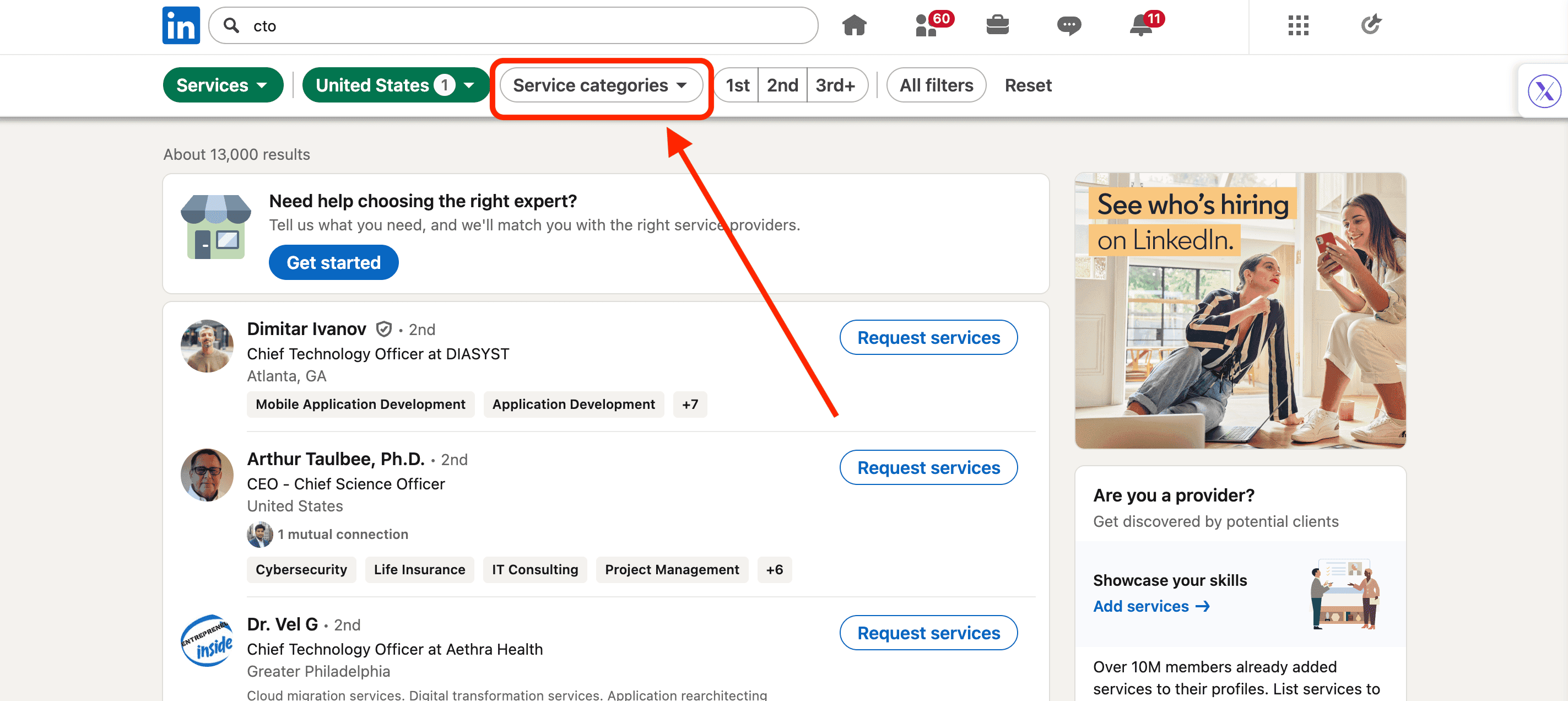
Categorie di servizio
Ti permette di filtrare per tipo di servizio offerto: marketing, sviluppo software, design, consulenza, recruiting e altro ancora. È il modo più rapido per restringere i risultati ai fornitori rilevanti.
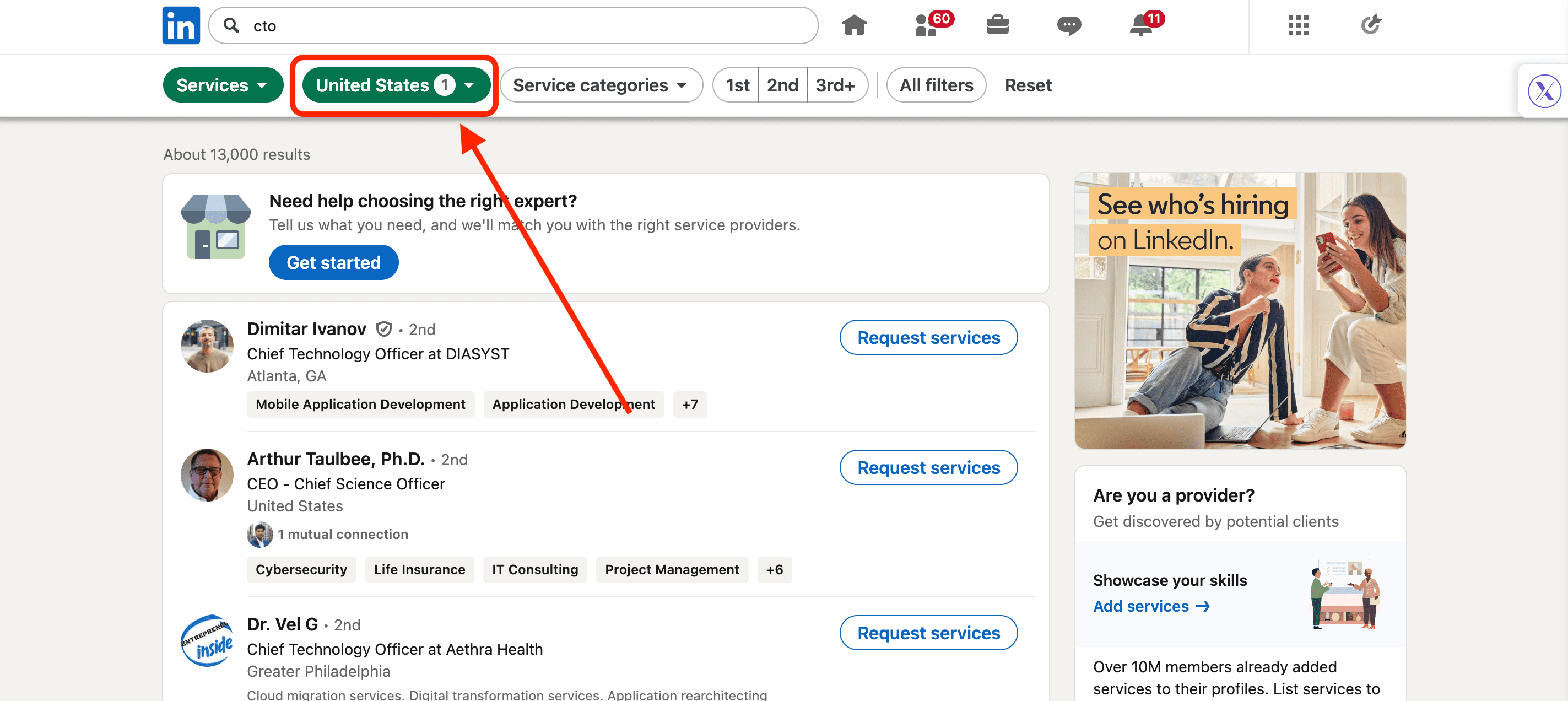
Località
Filtra i fornitori di servizi per area geografica. Utile quando conta la posizione, il fuso orario o le normative locali, o quando preferisci lavorare con team vicini.
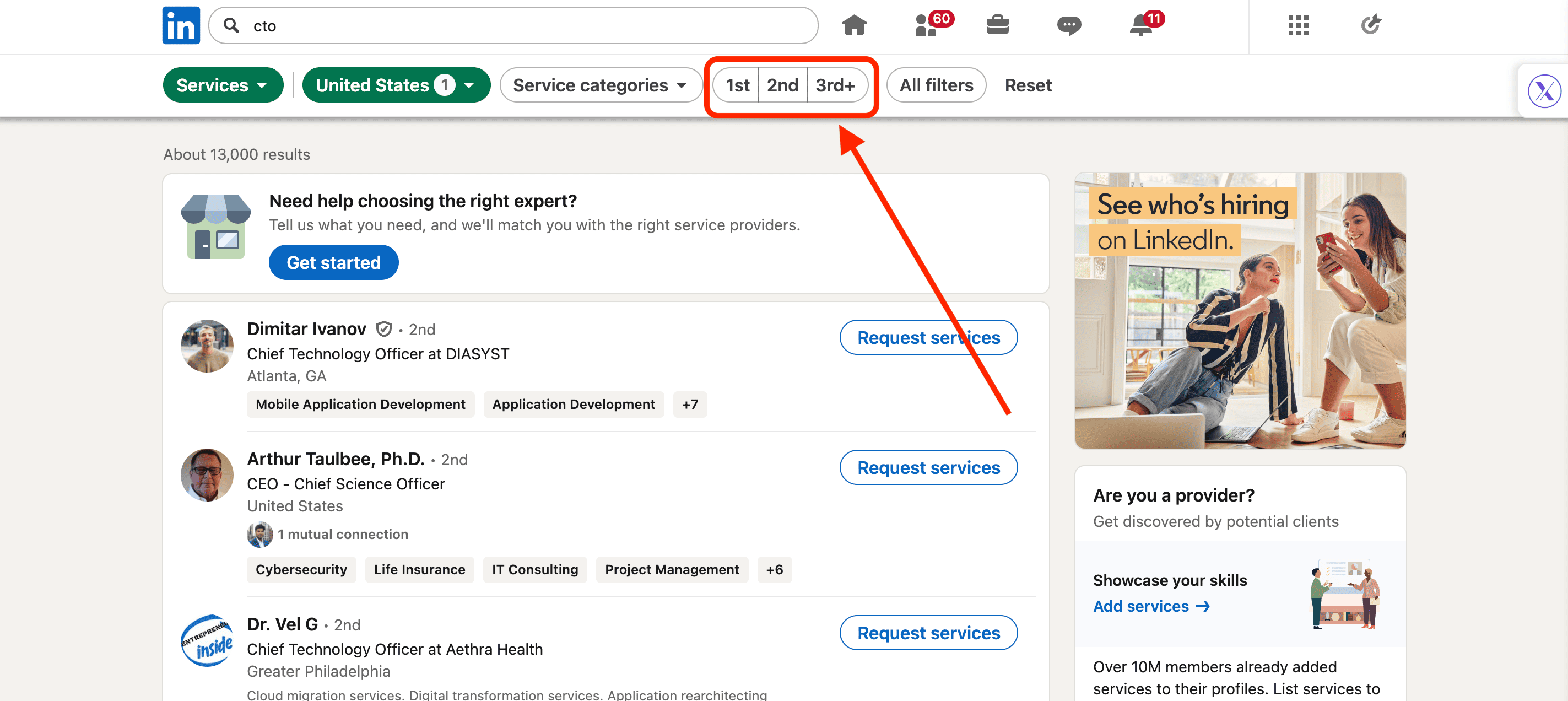
Grado di connessione (1°/2°/3°+)
Questo filtro mostra quanto sei connesso al fornitore di servizi. Le connessioni di 2° grado sono spesso ideali: abbastanza vicine per presentazioni calde, abbastanza ampie per esplorare le opzioni.
Best practice per affinare le ricerche su LinkedIn
La ricerca LinkedIn funziona meglio quando smetti di trattarla come Google e inizi a trattarla come un sistema.
L'obiettivo non è trovare più risultati.
È trovare quelli migliori.
Ecco quattro best practice che migliorano costantemente la qualità della ricerca.
1. Inizia largo, poi restrigi intenzionalmente
La maggior parte delle persone filtra troppo presto.
Accumulano titoli di lavoro, settori, dimensioni azienda, posizioni geografiche, e poi si chiedono perché LinkedIn mostra 17 risultati.
Inizia con uno o due filtri ad alto segnale (come titolo di lavoro o dimensione azienda). Guarda i risultati. Poi aggiungi vincoli un livello alla volta.
Questo approccio ti aiuta a capire quale filtro sta davvero facendo il lavoro. Previene anche di filtrare accidentalmente i prospect ideali a causa di dati incompleti o inaccurati su LinkedIn.
La precisione viene dal sequenziamento, non dall'accumulo.
2. Usa i segnali di intento, non solo i dati demografici
I dati demografici ti dicono chi è qualcuno.
I segnali ti dicono cosa stanno facendo adesso.
Dai priorità a filtri come:
- Assunzioni attive
- Cambi recenti di lavoro
- Eventi partecipati
- Meno di 10 candidati (lavori)
- Post recenti su pain point rilevanti
Questi indicano slancio, movimento di budget o apertura al cambiamento.
Due persone possono sembrare identiche sulla carta ma comportarsi in modo molto diverso nella realtà. I filtri di intento aiutano a individuare la differenza.
3. Combina la ricerca Boolean con i filtri visivi
Questa è la mossa potente che la maggior parte delle persone non sfrutta.
Usa gli operatori Boolean nella barra di ricerca per gestire la logica delle keyword (es. (CTO OR "VP Engineering") NOT agency), poi usa i filtri visivi di LinkedIn per gli attributi strutturati (posizione, dimensione azienda, grado di connessione).
La barra di ricerca gestisce cosa stai cercando. I filtri gestiscono chi e dove.
Insieme, creano ricerche che nessuno dei due approcci può ottenere da solo.
4. Salva le ricerche e riprendile regolarmente
Le grandi ricerche LinkedIn non sono compiti una tantum.
Salva le ricerche e riprendile ogni settimana. Nuove persone entrano nei ruoli. Le aziende iniziano ad assumere. I mercati cambiano.
Riutilizzando la stessa ricerca affinata, costruisci il riconoscimento dei pattern. Noti le tendenze. Individui le opportunità di tempistica prima degli altri.
Pro tip: imposta un promemoria ricorrente sul calendario per controllare le ricerche salvate ogni lunedì mattina. Trattalo come una revisione della pipeline: 10 minuti a scansionare le ricerche salvate possono far emergere opportunità migliori di ore di outbound a freddo.
Casi d'uso reali: come diversi ruoli affinano le ricerche LinkedIn
I filtri di ricerca LinkedIn diventano potenti quando vengono applicati con un obiettivo chiaro. Di seguito tre case study espansi e reali che mostrano come fondatori, marketer e team di vendita usano i filtri di ricerca in modo diverso, ma efficacemente.
Case study 1: fondatore che valida un nuovo mercato prima di costruire
Un fondatore SaaS B2B sta considerando di lanciare una nuova funzionalità ma non vuole affidarsi all'istinto.
Inizia con il filtro Aziende per definire il suo ICP:
- Dimensione azienda: 11-50 e 51-200
- Settore: SaaS e Tecnologia
Poi passa al filtro Persone:
- Titoli di lavoro: Head of Operations, COO, Operations Manager
- Anzianità: Manager+, Director+
- Assunzioni attive: attivato
Questa combinazione mette in superficie gli operatori in aziende in crescita: esattamente le persone che sentono più acutamente il dolore della scalabilità.
Il fondatore studia poi:
- Le descrizioni dei lavori per vedere con cosa si scontrano le aziende
- I post di questi leader per identificare temi ricorrenti
- Gli eventi legati alle operazioni e alla scalabilità
Risultato:
Invece di costruire alla cieca, il fondatore conferma che il problema è urgente, diffuso e supportato da budget. I messaggi sono modellati usando il linguaggio reale estratto direttamente da LinkedIn, non supposizioni.
Case study 2: marketer che ricerca i pain point del pubblico per i contenuti
Un marketer B2B vuole migliorare le performance dei contenuti LinkedIn e generare domanda inbound.
Inizia con il filtro Post:
- Keyword: "qualità pipeline", "lead scoring", "demand gen"
- Ordina per: Più recenti (per le conversazioni correnti)
Poi aggiunge contesto con il filtro Persone:
- Funzione: Marketing
- Anzianità: Manager, Director, VP
Esplora anche il filtro Eventi per vedere a quali webinar e panel i marketer partecipano attivamente.
Invece di indovinare le idee di contenuto, il marketer analizza:
- Quali post ottengono commenti vs. like
- L'esatta terminologia usata nei reclami e nelle domande
- Gli argomenti che compaiono costantemente nei titoli degli eventi
Risultato:
I contenuti diventano più netti, più specifici e più identificabili. Il coinvolgimento aumenta e i lead inbound fanno riferimento direttamente ai post, perché il contenuto riflette dolori reali, non consigli generici.
Case study 3: sales rep che migliora la rilevanza e la tempistica dell'outbound
Un SDR che si rivolge a CTO del mercato medio-alto vuole aumentare i tassi di risposta senza inviare più messaggi.
Inizia con una ricerca Boolean: (CTO OR "Chief Technology Officer" OR "VP Engineering") AND SaaS
Poi affina con i filtri:
- Dimensione azienda > 51-200
- Assunzioni attive > attivato
- Grado di connessione > 2° grado
Questo restringe la lista ai leader tecnici di aziende che stanno crescendo attivamente.
Prima di contattare, l'SDR controlla:
- L'attività di assunzione per dedurre l'urgenza
- Cambi di lavoro recenti o post
- Connessioni condivise per una personalizzazione soft
Risultato:
L'outreach fa riferimento a ciò che sta accadendo adesso, non a proposte di valore generiche. Le risposte migliorano perché i messaggi sembrano tempestivi, rilevanti e informati.
Takeaway chiave:
I filtri di ricerca LinkedIn non sostituiscono il pensiero.
Lo amplificano.
Usati con intenzione, trasformano i ruoli in intuizioni e le intuizioni in risultati.
Conclusione
I filtri di ricerca LinkedIn non sono un problema di funzionalità. Sono un problema di utilizzo.
La maggior parte delle persone tratta LinkedIn come una directory: digita un titolo, scorri un po', manda qualche messaggio e spera per il meglio. Ecco perché i risultati sembrano casuali e incoerenti.
Ma quando capisci come funzionano davvero i filtri di ricerca avanzati di LinkedIn, e li combini con gli operatori Boolean, la piattaforma cambia completamente.
I filtri ti aiutano a passare dall'intuire al targettizzare. Dalla quantità alla rilevanza. Dallo "spray and pray" all'outreach intenzionale.
Che tu sia un fondatore che valida la domanda, un marketer che ricerca pain point reali o un venditore che cerca di migliorare i tassi di risposta, il principio è lo stesso:
il contesto batte la scala.
Persone, aziende, lavori, prodotti, eventi, post e servizi raccontano parti diverse della stessa storia. Quando colleghi quei segnali: attività di assunzione, cambi di ruolo, partecipazione agli eventi, intenzione di apprendimento, smetti di inseguire lead e inizi a identificare opportunità.
Il più grande errore è cercare di usare tutti i filtri contemporaneamente. Il più grande vantaggio deriva dal sequenziarli con attenzione, combinare la precisione Boolean con i filtri visivi e osservare come il comportamento cambia nel tempo.
LinkedIn aggiorna continuamente la sua esperienza di ricerca. Nuovi filtri compaiono. Quelli vecchi evolvono. Ma i fondamentali rimangono gli stessi: trova il pubblico giusto, al momento giusto, con il segnale giusto.
Se hai da portare via una cosa da questa guida, che sia questa:
La ricerca LinkedIn non riguarda il trovare più persone.
Riguarda il trovare perché adesso.
E una volta che lo vedi, LinkedIn smette di essere un social network e diventa un motore di crescita prevedibile.
FAQ sui filtri di ricerca LinkedIn
Cosa sono i filtri di ricerca avanzati di LinkedIn?
I filtri di ricerca avanzati di LinkedIn sono strumenti che ti aiutano a restringere i risultati di ricerca per criteri specifici come titolo di lavoro, dimensione azienda, settore, posizione, anzianità, attività di assunzione e altro ancora. Invece di sfogliare manualmente i profili, i filtri ti permettono di trovare rapidamente persone, aziende e opportunità che corrispondono ai tuoi requisiti esatti.
Cos'è la ricerca Boolean di LinkedIn e come funziona?
La ricerca Boolean ti permette di combinare le keyword con operatori speciali: AND, OR, NOT, virgolette e parentesi, per creare ricerche LinkedIn precise. Ad esempio, "product manager" NOT marketing trova i product manager escludendo i product marketing manager. Gli operatori Boolean devono essere digitati in MAIUSCOLO. Funzionano nella barra di ricerca principale di LinkedIn, in Sales Navigator e in Recruiter.
Qual è la differenza tra la ricerca gratuita LinkedIn e Sales Navigator?
LinkedIn gratuito ti dà accesso a tutte e 9 le categorie di ricerca e ai sotto-filtri base come posizione, grado di connessione e nome dell'azienda. Sales Navigator aggiunge 30+ filtri aggiuntivi tra cui dimensione dell'azienda (nella ricerca Persone), livello di anzianità, funzione, anni di esperienza, tecnologie usate e segnali di intento dell'acquirente. Sales Navigator alza anche il limite dei risultati da ~100 a ~2.500 per ricerca e permette fino a 50 ricerche salvate.
I filtri di ricerca LinkedIn sono gratuiti?
Sì: i filtri di ricerca base di LinkedIn sono disponibili sugli account gratuiti. Tuttavia, i piani a pagamento come LinkedIn Premium e Sales Navigator sbloccano filtri aggiuntivi, approfondimenti più profondi e limiti di risultati più alti. Anche con un piano gratuito, usare correttamente i filtri e la ricerca Boolean può migliorare significativamente i risultati.
Qual è il filtro di ricerca LinkedIn più importante?
Non esiste un singolo "miglior" filtro: dipende dal tuo obiettivo. Per vendite e outbound, titolo di lavoro, dimensione azienda e assunzioni attive sono filtri ad alto segnale. Per la ricerca di marketing, post ed eventi rivelano gli interessi in tempo reale. Per chi cerca lavoro, i lavori pubblicati di recente e i ruoli nella rete sono spesso i più efficaci. Combinare uno qualsiasi di questi con gli operatori Boolean moltiplica la loro potenza.
Come faccio a filtrare i lavori su LinkedIn per dimensione dell'azienda?
La ricerca Lavori di LinkedIn non include direttamente un filtro per la dimensione dell'azienda. La soluzione: usa prima il filtro Aziende per trovare aziende della dimensione target. Annota i nomi. Poi passa al filtro Lavori e aggiungi quelle aziende manualmente. In alternativa, Sales Navigator include la dimensione dell'azienda come filtro integrato nella ricerca lavori.
Come evito di filtrare troppo su LinkedIn?
Inizia largo e applica i filtri gradualmente. Inizia con uno o due filtri ad alto impatto, guarda i risultati, poi aggiungi altri vincoli solo se necessario. Filtrare troppo presto può nascondere i prospect ideali a causa di dati incompleti o inaccurati su LinkedIn. Se vedi meno di 50 risultati, considera di rimuovere un filtro.
I filtri di ricerca LinkedIn possono aiutare con la lead generation?
Assolutamente. I filtri di ricerca LinkedIn sono uno degli strumenti più efficaci per la lead generation B2B. Combinando filtri basati sul ruolo con la ricerca Boolean e segnali di intento come attività di assunzione, eventi o cambi recenti di lavoro, puoi identificare prospect più propensi a coinvolgersi e ad acquistare.
Con quale frequenza dovrei rivisitare le ricerche salvate su LinkedIn?
Settimanalmente è l'ideale. I dati LinkedIn cambiano continuamente: le persone cambiano ruolo, le aziende iniziano ad assumere e nuovi eventi compaiono. Rivisitare le ricerche salvate ti aiuta a individuare le opportunità di tempistica prima degli altri. Imposta un promemoria ricorrente ogni lunedì mattina e trattalo come un controllo della pipeline.
I risultati di ricerca LinkedIn sono sempre accurati?
Non sempre. LinkedIn si basa su dati del profilo autodichiarati, che possono essere obsoleti o incompleti. Ecco perché è importante usare più filtri insieme, applicare gli operatori Boolean per la precisione e verificare i risultati invece di fare affidamento su un singolo dato.
Chi beneficia di più dai filtri di ricerca LinkedIn?
Fondatori, marketer, team di vendita, recruiter, persone in cerca di lavoro e consulenti beneficiano tutti, ma solo se usano i filtri con intenzione. Più chiaramente definisci il tuo obiettivo, più potente diventa la ricerca LinkedIn.