Significato del segno di spunta su LinkedIn: inviato, recapitato o letto? (2026)
Proprio come la doppia spunta su WhatsApp che ti fa sospirare con sollievo o cadere in loop di pensieri? LinkedIn ha la sua versione: il piccolo segno di spunta che siede silenziosamente accanto al tuo messaggio.
Significa fondamentalmente che il tuo messaggio è stato inviato (letto o no, non si sa).
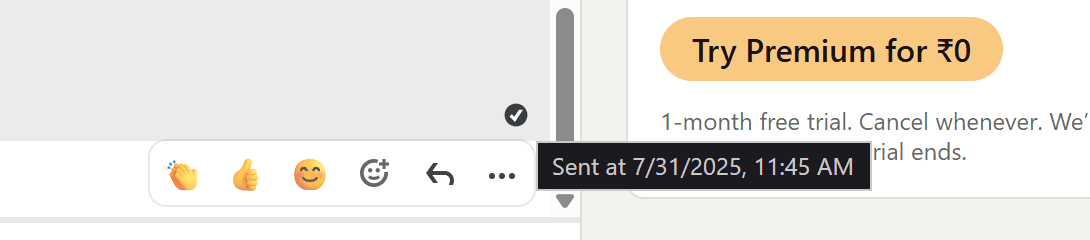
Sembra semplice, ma ha un certo peso. Il messaggio che hai inviato a quel recruiter è davvero arrivato? Qualcuno ha visto il tuo messaggio? O sta ancora fluttuando nel limbo digitale?
Capire cosa significa quel piccolo simbolo non è solo curiosità tecnologica: può aiutarti a decidere quando fare un follow-up, quando aspettare e quando andare avanti.
Questa guida analizzerà gli indicatori dei messaggi LinkedIn in modo che tu possa smettere di indovinare e iniziare a comunicare con un po' più di fiducia.
Il simbolo del segno di spunta: cosa significa davvero
Il segno di spunta (✓) è il simbolo più comune che incontrerai quando invii messaggi su LinkedIn.
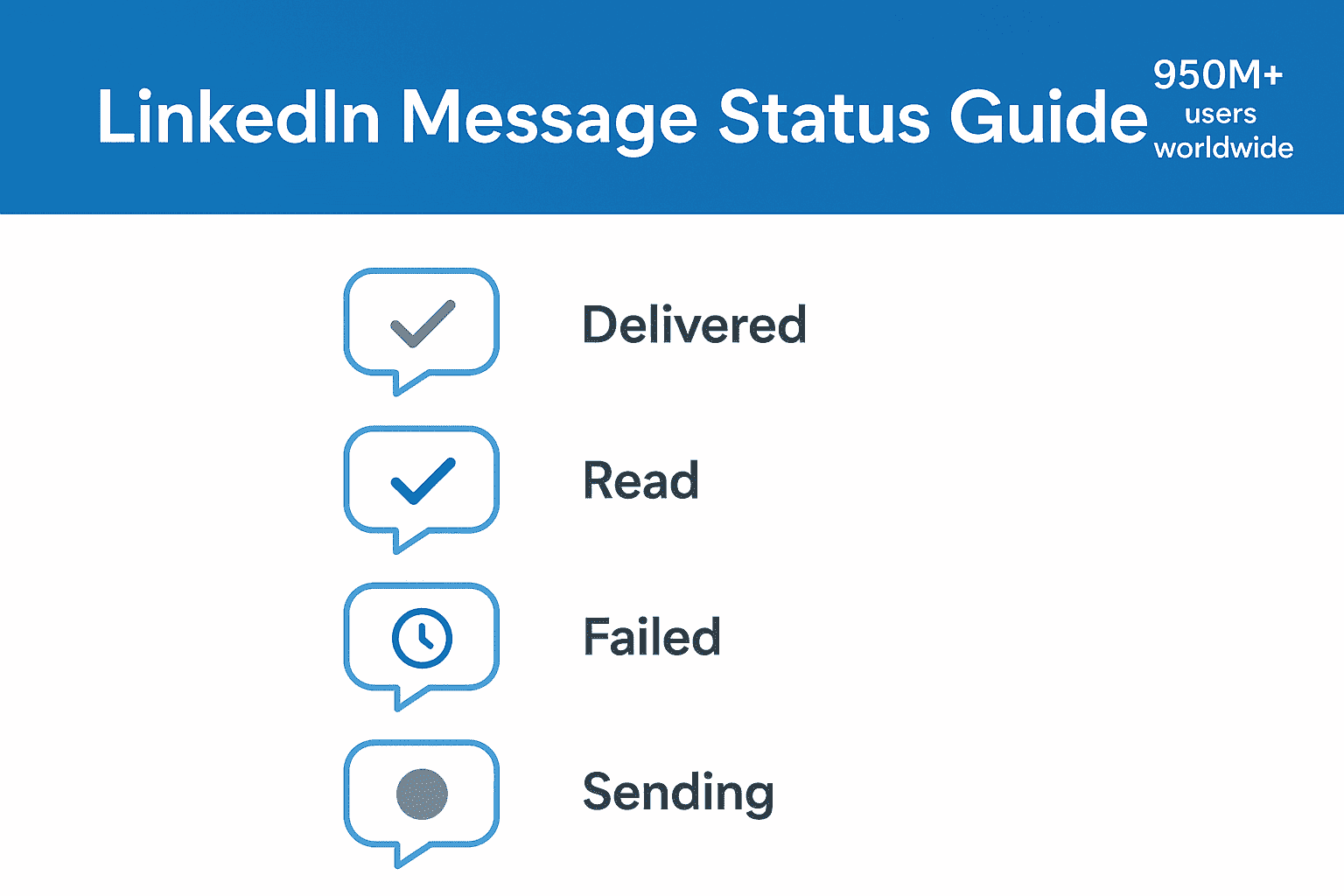
Ci sono due tipi di segnale di spunta:
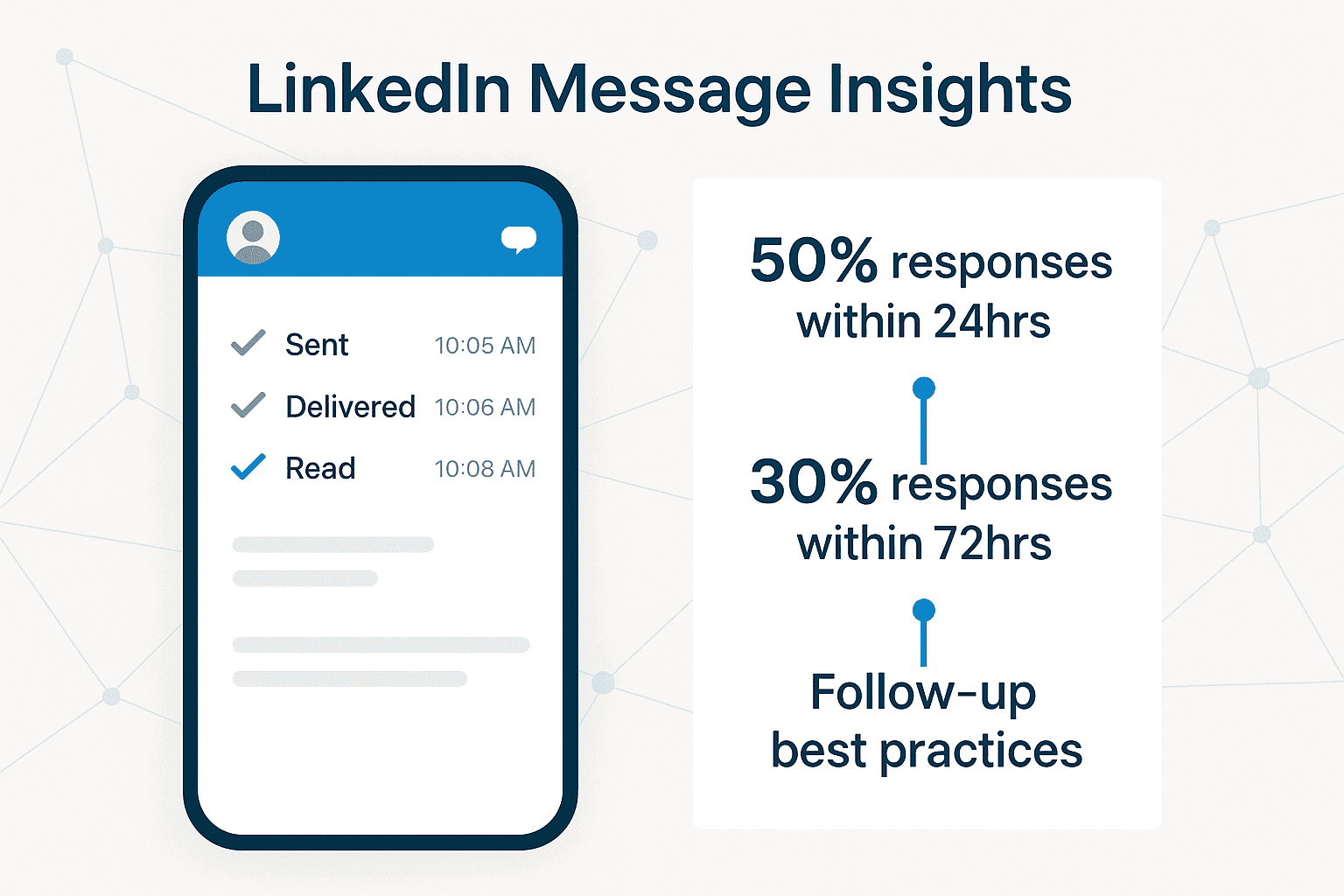
- Una spunta grigia accanto al messaggio indica che il messaggio è stato recapitato.
- Una spunta blu accanto al messaggio indica che il messaggio è stato letto.
Ma la spunta blu non è qualcosa che vedrai ogni giorno, perché se hanno visto o letto il messaggio dipende dalle conferme di lettura di LinkedIn.
Ma il segno di spunta non è l'unico indicatore di messaggio: ce ne sono molti altri.
Diversi tipi di indicatori di stato dei messaggi su LinkedIn
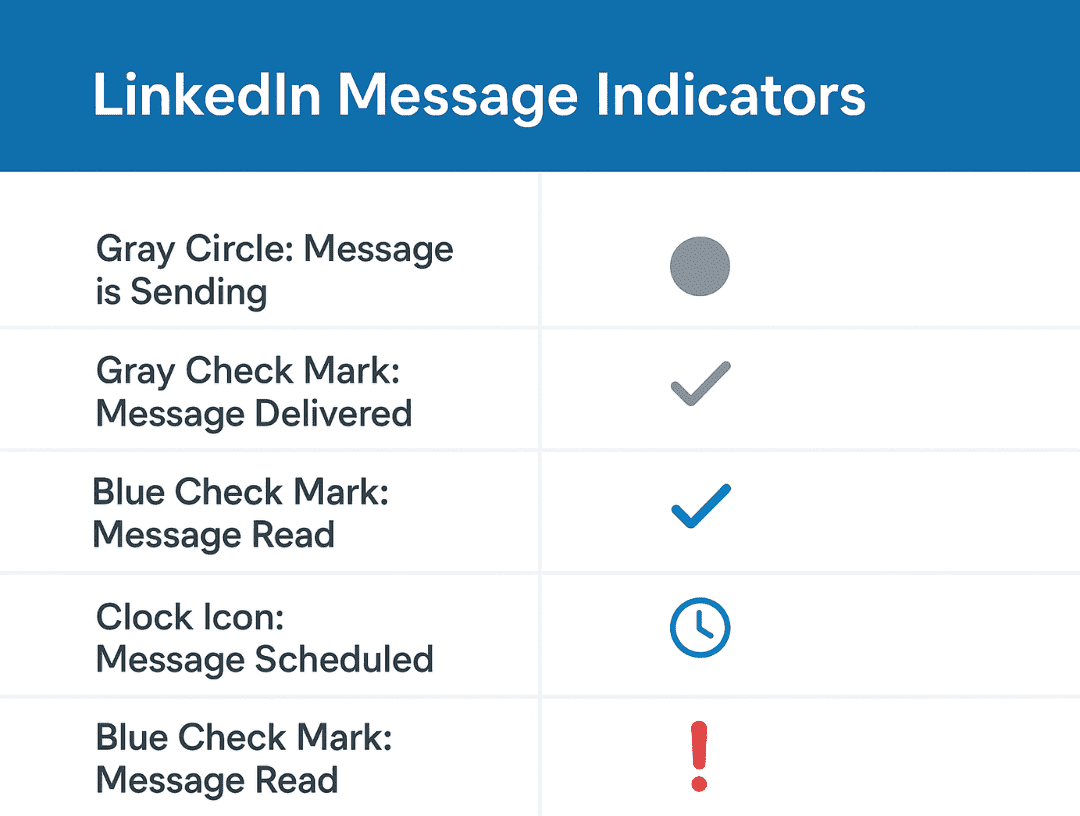
1. Cerchio grigio: il messaggio è in invio
Quando invii un messaggio, potresti vedere brevemente un cerchio grigio. Questo indica che il messaggio è in fase di invio. Se la connessione internet è instabile, rimarrà in quello stato di cerchio grigio.
2. Spunta grigia: messaggio recapitato
La spunta grigia (✓) significa che il messaggio è stato inviato con successo. Il destinatario non ha ancora aperto o letto il messaggio, ma è in attesa nella sua inbox.
Tuttavia, non puoi determinarlo perché vedere se il messaggio è stato letto è possibile solo se le conferme di lettura di LinkedIn sono abilitate per entrambe le parti.
3. Punto esclamativo rosso: invio del messaggio fallito
Se vedi un punto esclamativo rosso (!) accanto al messaggio, significa che l'invio del messaggio è fallito. Questo potrebbe essere dovuto a problemi di rete, alle impostazioni di privacy del destinatario o ad altri problemi tecnici.
LinkedIn raccomanda di provare a reinviare il messaggio o controllare la connessione se si incontra questo simbolo.
4. Icona dell'orologio: messaggio pianificato
LinkedIn offre ora la possibilità di pianificare i messaggi. Se hai pianificato un messaggio per la consegna futura, vedrai un'icona dell'orologio accanto ad esso fino all'arrivo del momento pianificato.
Considerazioni sulla privacy: gestisci i tuoi indicatori di stato dei messaggi
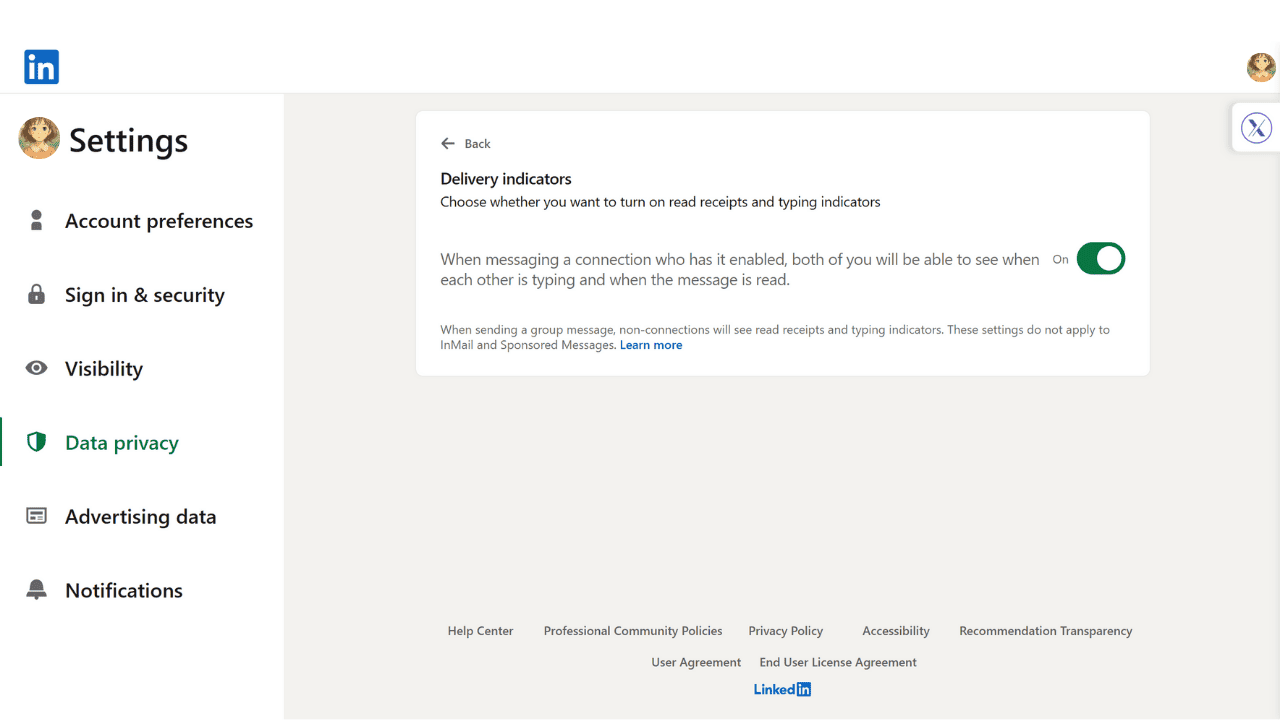
LinkedIn consente agli utenti di controllare le loro impostazioni di privacy riguardo agli indicatori di stato dei messaggi. Se preferisci non far sapere ai mittenti quando hai letto i loro messaggi, puoi regolare queste impostazioni:
-
Clicca sulla tua foto profilo in alto a destra
-
Seleziona "Impostazioni e privacy"
-
Vai alla scheda "Comunicazioni"
-
Trova "Conferme di lettura e indicatori di digitazione"
-
Disattiva l'impostazione se vuoi navigare i messaggi privatamente
Best practice per la messaggistica LinkedIn
Capire gli indicatori di stato dei messaggi ti aiuta a ottimizzare la tua strategia di comunicazione su LinkedIn:
Quando vedi una spunta grigia
Se il messaggio mostra una spunta grigia per diversi giorni, il destinatario potrebbe non essere attivo su LinkedIn.
Cosa fare in questa situazione:
- Aspetta almeno una settimana prima di fare un follow-up
- Prova un contatto alternativo come InMail e trova l'indirizzo email usando l'estensione Chrome di OutXAI se la questione è urgente
Quando vedi una spunta blu senza risposta
Se il messaggio è stato letto ma non risposto:
- Aspetta almeno 2-3 giorni lavorativi prima di inviare un follow-up delicato
- Mantieni il follow-up conciso e aggiungi nuovo valore. Non cercare di mettere in colpa l'altra persona per non aver risposto.
- Evita di inviare più di 1 follow-up in rapida successione (l'algoritmo di LinkedIn potrebbe considerarlo spam)
Problemi comuni con gli indicatori di stato dei messaggi LinkedIn
Gli utenti incontrano generalmente confusione e problemi tecnici con gli indicatori di stato dei messaggi LinkedIn:
Perché la spunta non diventa blu?
Se la spunta rimane grigia nonostante tu creda che il destinatario abbia letto il tuo messaggio, è possibile che:
- Il destinatario abbia disabilitato le conferme di lettura
- Abbiano visualizzato l'anteprima del messaggio nelle notifiche senza aprire il messaggio completo
- Ci siano problemi tecnici con il sistema di tracciamento di LinkedIn
Aggiornamenti degli indicatori in ritardo
A volte gli indicatori di stato non si aggiornano in tempo reale. LinkedIn raccomanda di aggiornare la pagina o riavviare l'app se si sospetta che sia questo il caso.
Indicatori di stato mancanti
I messaggi più vecchi (tipicamente quelli inviati prima che LinkedIn implementasse certe funzionalità) potrebbero non mostrare gli indicatori di stato.
Inoltre, i messaggi inviati a connessioni che hanno disattivato i loro account mostreranno lo stato di consegna ma non si aggiorneranno allo stato "letto".
Conclusione
Il segno di spunta sui messaggi LinkedIn è un indicatore semplice ma che aiuta a tracciare la comunicazione sulla piattaforma.
- Una spunta grigia significa che il messaggio è stato recapitato ma non ancora letto
- Una spunta blu indica che il destinatario ha aperto il messaggio.
Capire questi indicatori di stato, e altri simboli come il punto esclamativo rosso per i messaggi falliti e l'icona dell'orologio per i messaggi pianificati, ti aiuta a comunicare in modo più efficace e a strategizzare la risposta su LinkedIn.
Questi segnali visivi possono aiutarti a programmare i follow-up in modo appropriato e a gestire i tuoi sforzi di networking in modo più efficiente, costruendo relazioni professionali più solide.
Man mano che LinkedIn continua a evolvere le sue funzionalità di messaggistica sempre meglio, restare informati su questi indicatori ti aiuta a ottimizzare i tuoi sforzi di networking in questa era digitale.
Quindi, che tu stia cercando lavoro, costruendo relazioni commerciali o cercando di connetterti con i colleghi, questi piccoli simboli forniscono sempre preziose informazioni.
Prossimi passi per una comunicazione LinkedIn efficace
Per massimizzare l'efficacia della tua messaggistica LinkedIn:
- Rivedi regolarmente i messaggi inviati per identificare i pattern nei tassi di risposta: questo ti aiuterà a programmare i messaggi per il massimo impatto.
- Prova a personalizzare le impostazioni di privacy per adattarle alle tue preferenze di comunicazione.
- Prova a usare OutXAI per tracciare persone e aziende se devi spesso inviare messaggi a persone al di fuori della tua rete, ad esempio se stai cercando lavoro o trovando prospect di vendita.
Queste sfumature del sistema di messaggistica di LinkedIn, inclusa la comprensione di cosa significano tutte quelle spunte, ti equipaggiano per navigare le comunicazioni professionali nel mondo digitale di oggi.
FAQ
Cosa succede se il messaggio è rimasto con una spunta grigia per molto tempo?
Se il messaggio è bloccato con la spunta grigia per un periodo prolungato, forse le conferme di lettura del destinatario sono disattivate, o potrebbe esserci anche un problema di connessione. Prova ad aggiornare la pagina per risolvere il problema. Puoi anche verificare l'autenticità dell'account usando OutXAI per tracciarne i movimenti.
Posso disattivare le conferme di lettura su LinkedIn?
Sì. Puoi controllare se gli altri possono vedere se hai letto i loro messaggi o no. Troverai questa funzionalità in Impostazioni e privacy > Comunicazioni > Conferme di lettura e indicatori di digitazione. Disattivalo se non vuoi che le persone vedano se hai letto i loro messaggi.
I segni di spunta compaiono nei messaggi di gruppo LinkedIn?
Sì, i segni di spunta compaiono nei messaggi di gruppo su LinkedIn. Ma la spunta blu apparirà solo quando tutti i destinatari del gruppo hanno letto il messaggio.
Una spunta grigia significa che la persona mi sta ignorando?
No, non necessariamente. Una spunta grigia significa solo che il messaggio è stato recapitato, non letto. Non assumere che il silenzio significhi rifiuto.
Perché a volte vedo i puntini di digitazione ma non ricevo mai una risposta?
Questo accade quando qualcuno inizia a digitare ma decide di non inviare il messaggio. L'indicatore di digitazione è un feedback live che il messaggio è stato letto e non risposto.
I segni di spunta funzionano allo stesso modo su mobile e desktop?
Sì, che tu sia sull'app o sulla versione web di LinkedIn. Tuttavia, la velocità di aggiornamento può differire sulle app mobile.
Se qualcuno mi blocca, cosa succede ai miei messaggi precedenti?
Se vieni bloccato da qualcuno, la conversazione precedente sparirà dalla sua inbox e non potrai inviare nuovi messaggi. Tuttavia lo stato della spunta esistente non cambierà dal tuo lato.
I messaggi pianificati possono fallire l'invio?
Sì. Se il messaggio pianificato è impostato e perdi l'accesso (ad esempio, restrizioni dell'account o problemi di connettività all'orario pianificato), fallirà. In quel caso vedrai un punto esclamativo invece di una spunta, o LinkedIn ti notificherà direttamente.
Gli InMail mostrano lo stesso sistema di spunte?
Sì, ma c'è una differenza. Anche gli InMail mostrano gli stati recapitato e letto, solo se il destinatario non ha disabilitato le conferme di lettura. Se non interagiscono, vedrai solo la spunta grigia.
![How to Respond to a Recruiter on LinkedIn [8 Examples + Templates]](/_next/image?url=%2Fassets%2Ficons%2Flinkedin-recruiter-message-notification.jpg&w=3840&q=75)