Come Aggiungere l'URL LinkedIn al Curriculum
Trovare un buon curriculum al giorno d'oggi? È come cercare un ago in un pagliaio.
La maggior parte sono solo muri di testo bianco e nero che implorano attenzione.
I recruiter non lo vogliono. Vogliono la prova che sei più di semplici punti elenco.
Ecco dove il tuo URL LinkedIn si guadagna il suo posto. Un link pulito può fare un impatto sulla tua storia professionale, mostrare i progetti e mettere in risalto le raccomandazioni che ti fanno distinguere.
L'errore? La maggior parte delle persone lo salta completamente o incolla un link disordinato e predefinito che urla "ripensamento."
E nel mercato del lavoro di oggi, questa è un'opportunità persa che non puoi permetterti.
Ma non preoccuparti, siamo qui per tagliare attraverso il rumore. Questa guida ti mostra esattamente come aggiungere il tuo URL LinkedIn al curriculum nel modo giusto.
In Breve: La Risposta Rapida
Aggiungere il tuo LinkedIn al curriculum è semplice, ma c'è un modo giusto per farlo se vuoi che venga effettivamente cliccato.
Il posto migliore dove metterlo nel curriculum
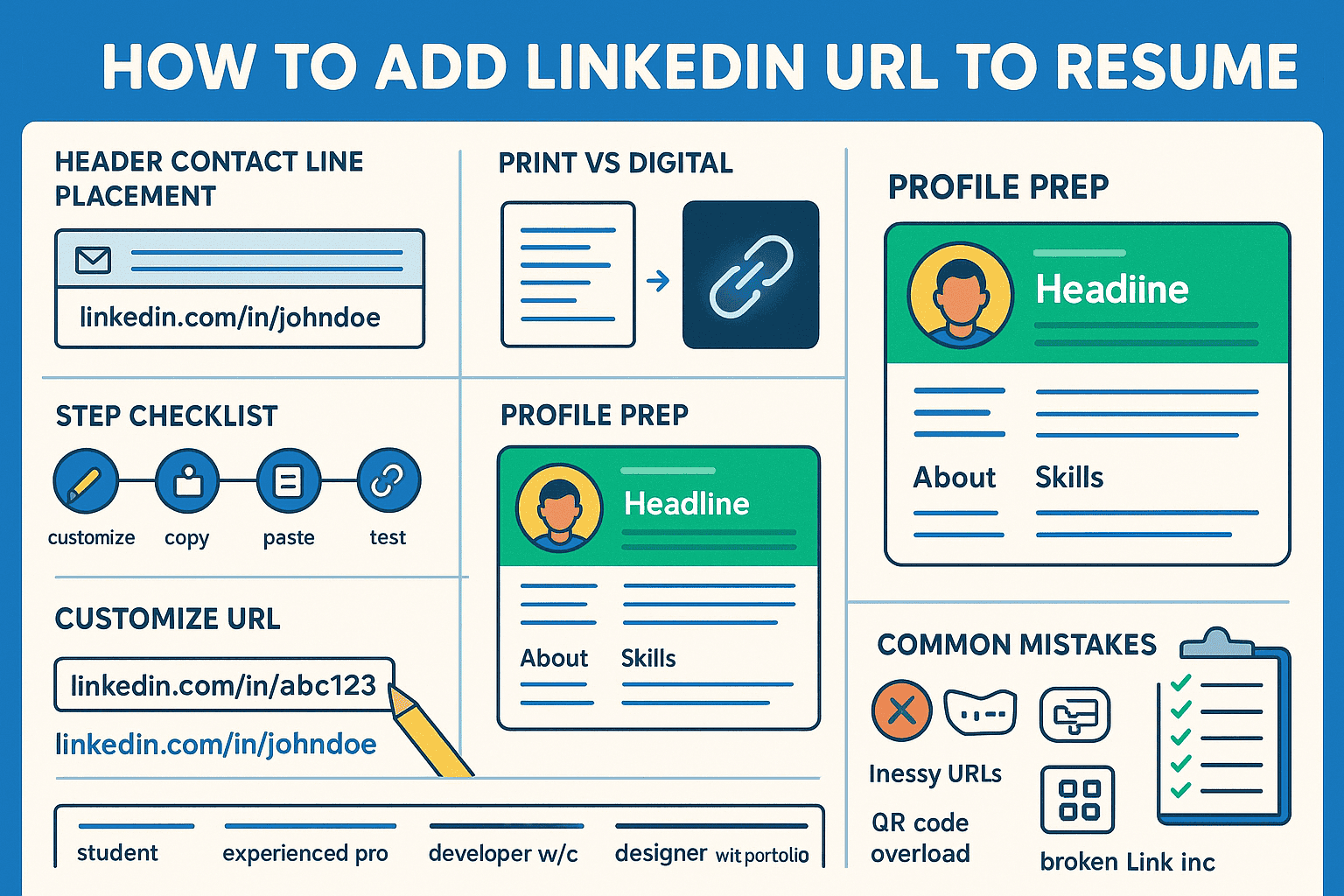
Nella riga dei contatti dell'intestazione accanto alla tua email e al numero di telefono. È lì che i recruiter guardano per primi.
Come formattarlo per la stampa vs le candidature digitali
- Stampa: Usa un URL pulito e abbreviato (linkedin.com/in/tuonome).
- Digitale: Rendilo cliccabile in modo che i recruiter non debbano digitarlo manualmente.

Passi rapidi: personalizza, copia, incolla, aggiungi hyperlink, testa
- Personalizza il tuo URL LinkedIn in modo che sia pulito.
- Copialo.
- Incolla nell'intestazione del tuo curriculum.
- Aggiungi un hyperlink nella versione digitale.
- Testalo su desktop e mobile prima di inviarlo.
Perché i Datori di Lavoro Sono Ossessionati dal tuo LinkedIn
Andiamo al sodo. I recruiter non amano solo LinkedIn: ci vivono.
Ben l'87% dei recruiter usa regolarmente LinkedIn durante il processo di assunzione. Non è solo una preferenza; è praticamente lo standard del settore.
Perché? Perché il tuo profilo LinkedIn è il tuo curriculum potenziato. È dinamico, interattivo e offre molto più contesto rispetto a quel PDF statico che hai inviato.
Pensaci:
- Il tuo curriculum dice che hai "aumentato le vendite del 30%"
- Il tuo LinkedIn mostra il collega che ha endorsato quella affermazione
- Il tuo curriculum elenca "leadership del team"
- Il tuo LinkedIn mostra le raccomandazioni dei membri del team che hai guidato
È la differenza tra leggere di un ristorante e assaggiare davvero il cibo. I recruiter bramano quell'esperienza sensoriale completa.
E ammettiamolo: stanno anche verificando se stai mentendo.
Quell'anno sabbatico che hai opportunamente dimenticato di menzionare? Il titolo di lavoro che ha improvvisamente ottenuto una promozione sulla carta? LinkedIn rende più difficile manipolare i fatti.
Prepara Prima il tuo Profilo LinkedIn
Prima di mettere quell'URL LinkedIn nel tuo curriculum, assicuriamoci che quello che troveranno sia davvero impressionante.
Il tuo profilo LinkedIn è come la tua stretta di mano digitale. Il tuo è fermo e sicuro, o blando e dimenticabile?
Inizia dalla tua headline.
- Non è solo il tuo titolo di lavoro: è il tuo slogan personale. Invece di "Marketing Manager," prova "Marketing Manager specializzato in strategie di crescita DTC | Aumentato le conversioni del 40% in 12 mesi."
La tua foto è importante
Molto. No, non hai bisogno di un headshot professionale (anche se non fa male). Ma hai bisogno di un'immagine chiara, amichevole e dall'aspetto professionale. Quella foto ritagliata del matrimonio dove si vede ancora la spalla del tuo cugino? Non funzionerà.
Il tuo riassunto è convincente? Questo è uno spazio prezioso! Usalo per raccontare la tua storia di carriera in modo coinvolgente e autentico. Non limitarti a elencare le competenze: spiega come le hai usate per ottenere risultati.
Aggiungere LinkedIn al tuo curriculum è un invito. Assicurati che la festa a cui si presentano valga la pena di essere frequentata.
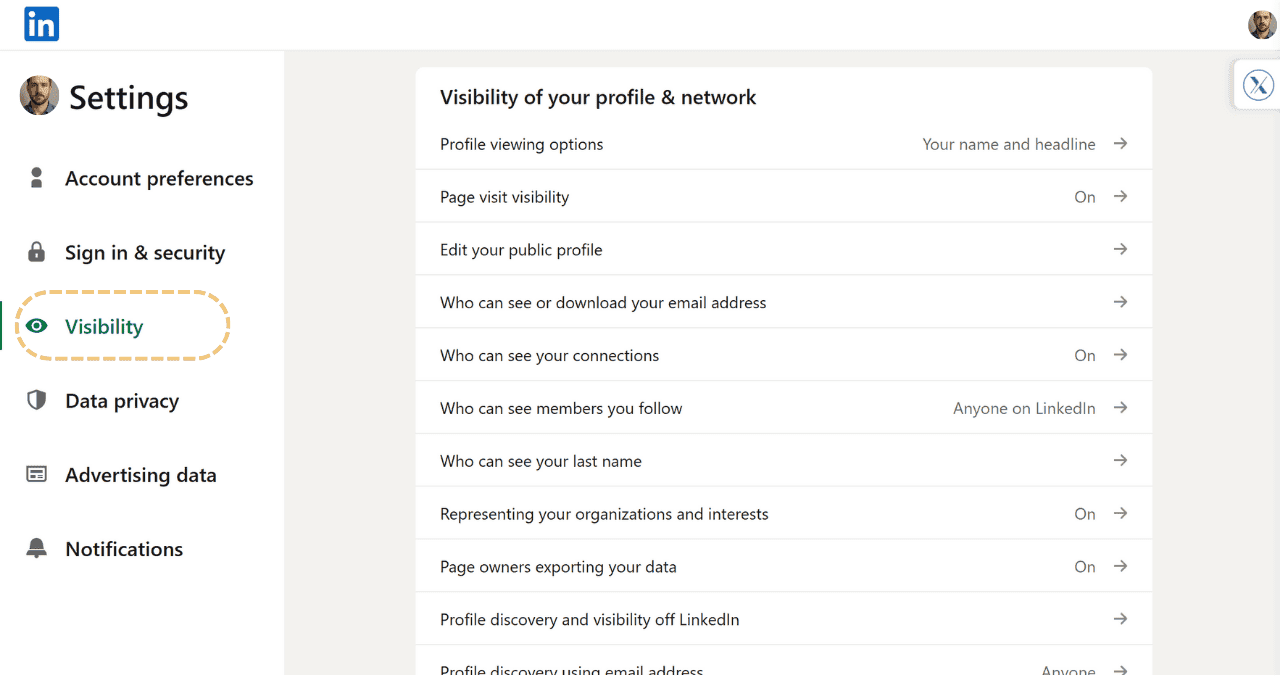
Come Personalizzare il tuo URL LinkedIn
Diventiamo tecnici per un minuto. Quell'URL LinkedIn predefinito con numeri e lettere casuali? È l'equivalente professionale dell'usare "hotdude87@aol.com" come indirizzo email. Non fa una bella figura.
Ecco come correggerlo in letteralmente 60 secondi:
Su Desktop:
- Accedi a LinkedIn
- Clicca sulla tua foto profilo in alto a destra
- Seleziona "Visualizza profilo"
- Cerca il pulsante "Modifica profilo pubblico e URL" a destra
- Di nuovo a destra, clicca l'icona della matita accanto al tuo URL
- Digita il tuo URL personalizzato (idealmente solo il tuo nome)
- Clicca Salva
Su Mobile:
-
Tocca la tua foto profilo
-
Visualizza Profilo
-
Tocca il pulsante "Modifica"
-
Scorri verso il basso fino a "Informazioni di contatto"
-
Tocca il tuo URL LinkedIn
-
Modifica e salva
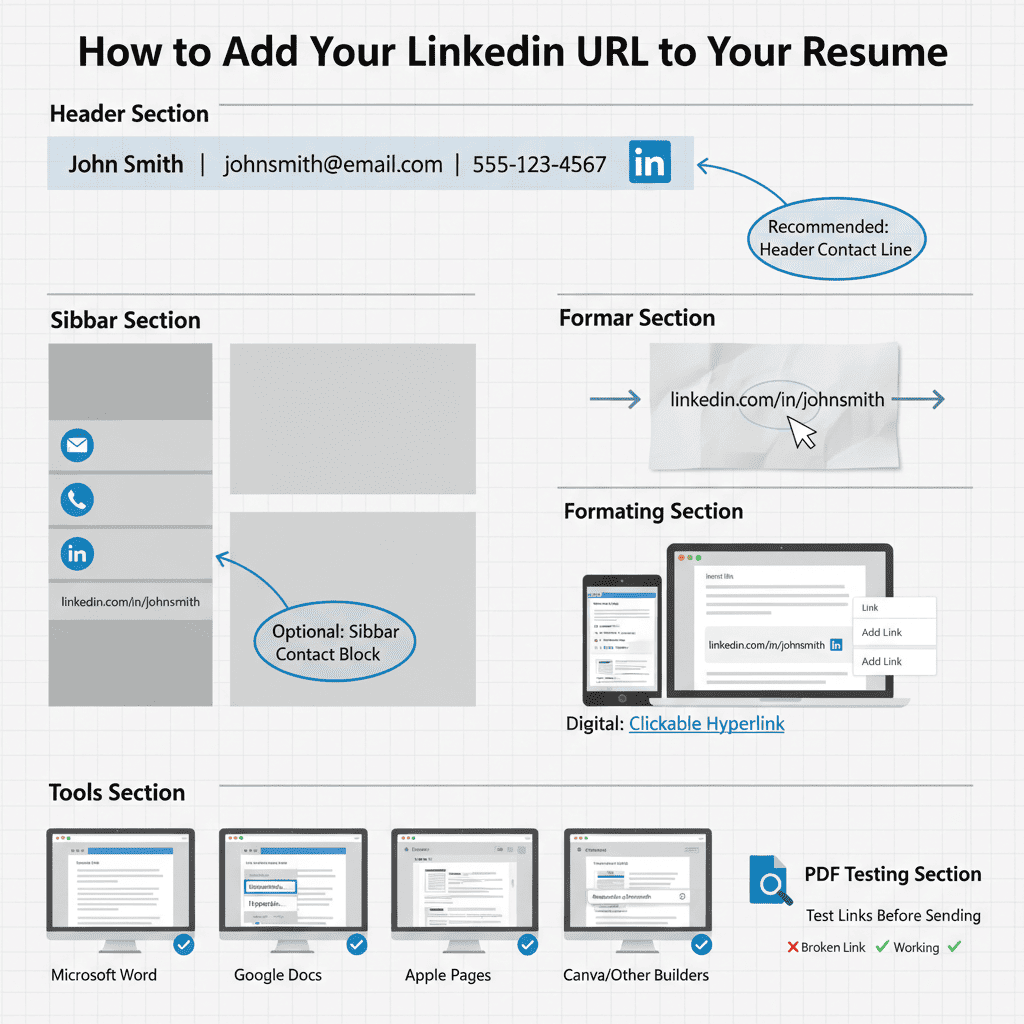
Come Aggiungere l'URL LinkedIn al Curriculum (Passo per Passo)
Dove posizionarlo in base al layout del curriculum
Riga dei contatti nell'intestazione (consigliato)
Il posto più pulito e più amichevole per i recruiter. Esempio:
Email: mariorossi@email.com | Tel: 333-123-4567 | LinkedIn: linkedin.com/in/mariorossi
Blocco contatti nella barra laterale (Opzionale)
Funziona se stai usando un template di design moderno con una colonna laterale.
Formattazione per stampa vs digitale
Usa l'URL completo e pulito per la stampa
Scrivilo per intero: linkedin.com/in/mariorossi.
Usa un hyperlink cliccabile per le copie digitali
Aggiungi un hyperlink al testo in modo che un clic apra il tuo profilo.
Renderlo cliccabile negli strumenti più popolari
Microsoft Word
Evidenzia il testo → Clic destro → Hyperlink → Incolla il tuo URL.
Google Docs
Evidenzia il testo → Inserisci → Link → Incolla URL.
Apple Pages
Evidenzia il testo → Formato → Aggiungi Link.
Canva e altri builder
La maggior parte dei builder di curriculum consente di incollare e aggiungere hyperlink direttamente.
Esportazione in PDF senza rompere i link
Testa sempre il tuo PDF prima di inviarlo. A volte i link si rompono all'esportazione.
Formattazione ATS e recruiter-friendly
Perché il PDF è di solito la scelta più sicura (e le eccezioni)
Il PDF preserva la formattazione e i link. Usa Word solo se l'offerta di lavoro lo richiede esplicitamente.
Evita i link solo con icone; mantieni il testo visibile
L'ATS non riesce a "leggere" le icone. Scrivi sempre l'URL per esteso.
Testa il tuo link su desktop e mobile
Invialo a te stesso. Aprilo sul telefono. I recruiter spesso controllano i curriculum su mobile.
Consigli di stile: separatori, icone e maiuscole coerenti
- Usa separatori come "|" per chiarezza.
- Se usi un'icona, tienila discreta.
- Mantieni le maiuscole coerenti: tutto in minuscolo funziona meglio.
Esempi: Il Modo Giusto di Mostrare il tuo URL LinkedIn
Esempio intestazione neolaureato o studente
Mario Rossi | mariorossi@email.com | 333-123-4567 | linkedin.com/in/mariorossi
Esempio intestazione professionista esperto
Giulia Bianchi | Senior Marketing Manager | giulia.bianchi@email.com | linkedin.com/in/giuliabianchi
Esempio intestazione cambio carriera
Alex Rossi | Ex Insegnante → Learning Designer | alex.r@email.com | linkedin.com/in/alexrossi
Esempio intestazione sviluppatore (con GitHub)
Simone Patel | Full Stack Developer | simone.p@email.com | linkedin.com/in/simonepatel | github.com/simonepatel
Esempio intestazione designer (con portfolio/Behance)
Lina Chen | UX/UI Designer | lina.c@email.com | linkedin.com/in/linachen | behance.net/linachen
Esempio CV internazionale/accademico
Dott. Marco Lee | CV | marco.lee@email.com | linkedin.com/in/marcolee | ResearchGate.net/marcolee
Aggiungere i Certificati LinkedIn Learning al Curriculum
Questo è un altro modo per spingere i recruiter a visualizzare il tuo profilo.
Dove elencarli: Certificazioni, Formazione o Riepilogo
Metti i certificati sotto Certificazioni o Formazione. Menzionali nel tuo Riepilogo solo se sono super rilevanti.
Come fare riferimento e quando collegare il certificato
Includi il titolo esatto del corso e "LinkedIn Learning." Opzionalmente aggiungi un hyperlink al certificato nei curriculum digitali.
Studenti vs candidati esperti: cosa è più importante
- Studenti: I certificati mostrano iniziativa e competenze aggiuntive.
- Professionisti esperti: Evidenzia solo i certificati direttamente legati al ruolo.
Includere Più Profili Online senza Disordine
Questo è rilevante solo per professioni specifiche, quindi aggiungi:
- GitHub (sviluppatori)
- Portfolio (designer)
- Sito web personale
- Medium/Substack (scrittori)
Ordine, etichette e separatori per la leggibilità
Mantienilo ordinato: linkedin.com/in/giulia | github.com/giulia | portfolio.giulia.com
Quando usare una sezione dedicata ai Link
Se hai 3+ link, dagli la propria sezione "Link" o "Progetti".
Errori Comuni
Tutti commettiamo errori. Ma questi errori del curriculum LinkedIn? Sono facilmente evitabili.
Il Dilemma del Codice QR
So cosa stai pensando:
"Un codice QR sembra così tecnologico!" Ma ecco la realtà: la maggior parte dei recruiter non tirerà fuori il telefono per scansionare il tuo curriculum. E se stanno visualizzando il tuo curriculum sul computer, quel codice QR è utile quanto una teiera di cioccolato.
L'URL Lungo Come un Romanzo
Niente dice "non so cosa sto facendo" come:
Taglia il superfluo!
Il Link Non Cliccabile
Hai aggiunto il tuo URL LinkedIn, ma non è un hyperlink. Ora il recruiter deve copiare e incollare. Se ne preoccuperà? Forse. Dovresti rischiarlo? Assolutamente no.
Il Link del Profilo Non Aggiornato
Questo è subdolo. Hai aggiornato il tuo URL personalizzato, ma il tuo curriculum mostra ancora quello vecchio. Ricontrolla prima di inviare!
L'Overload "Seguimi Ovunque"
LinkedIn? Sì. Twitter, Instagram, Facebook, TikTok e il tuo blog personale sulle piante da appartamento esotiche? A meno che non siano direttamente rilevanti per il lavoro, tienili per dopo che sei stato assunto.
Ho recensito una volta un curriculum dove qualcuno aveva incluso il proprio URL LinkedIn tre volte separate nell'intestazione, nella sezione contatti e nuovamente nel riepilogo professionale. Ricorda: stai aggiungendo un link LinkedIn, non eseguendo un esorcismo. Una volta è sufficiente.
Quando e Come Aggiornare il tuo URL LinkedIn nel Curriculum
Il tuo URL LinkedIn non è una situazione "imposta e dimentica." Come tutto il tuo curriculum, ha bisogno di manutenzione regolare.
Quando aggiornare:
- Dopo aver cambiato il tuo URL personalizzato
- Ogni 6 mesi (aggiornamento generale del curriculum)
- Quando ti candidi a un nuovo settore
- Dopo importanti cambiamenti di carriera
- Quando il tuo profilo LinkedIn ha contenuti nuovi significativi
Il processo è semplice: apri il documento del tuo curriculum, trova tutte le istanze del tuo URL LinkedIn e aggiornale. Poi, ed è fondamentale, testa l'hyperlink cliccandolo nella versione PDF.
Sfruttare il tuo LinkedIn Oltre il Curriculum
Aggiungere il tuo LinkedIn al curriculum è solo l'inizio. Ecco come massimizzare questa connessione:
Aggiorna il tuo profilo prima di candidarti
Supponi che cliccare il tuo URL LinkedIn sarà la prossima mossa del recruiter dopo aver letto il tuo curriculum. Assicurati che il tuo profilo sia pronto per quel momento.
Riferimento incrociato dei contenuti
Il tuo curriculum e il tuo LinkedIn dovrebbero completarsi a vicenda, non contraddirsi. Il tuo LinkedIn può approfondire i punti che il tuo curriculum introduce.
Coinvolgiti con l'azienda
Prima del tuo colloquio, segui l'azienda su LinkedIn e interagisci con i loro contenuti. Quando il recruiter clicca per visualizzare il tuo profilo, lo noteranno.
Pubblica contenuti rilevanti
Se ti stai candidando per un ruolo di marketing, condividi e commenta contenuti legati al marketing. Mostra che sei attivamente coinvolto nel tuo settore.
Controlla chi ha visualizzato il tuo profilo
Dopo aver inviato i curriculum, tieni d'occhio le visualizzazioni del tuo profilo. Quell'aumento potrebbe indicare l'interesse di un recruiter!
Pensa al tuo curriculum come al trailer e al tuo LinkedIn come al film completo. Assicurati che entrambi siano abbastanza convincenti da mantenere il pubblico coinvolto.
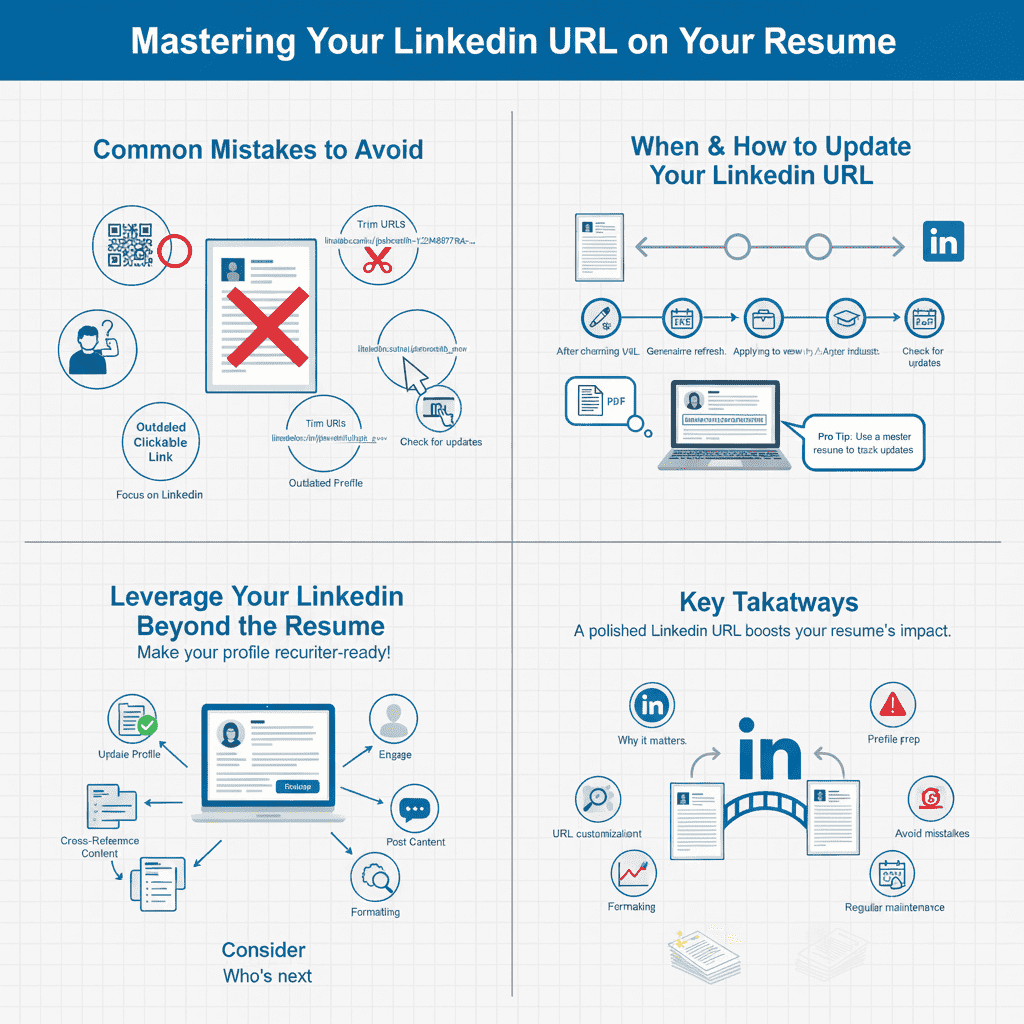
Tirando le Fila
Ricapitoliamo cosa abbiamo imparato su come mettere LinkedIn nel curriculum:
- Perché conta: LinkedIn è la controparte più dettagliata e dinamica del tuo curriculum. I recruiter si aspettano di trovarlo.
- Preparazione del profilo: Prima di aggiungere il tuo URL, assicurati che il tuo profilo LinkedIn sia completo, professionale e allineato con il tuo curriculum.
- Personalizzazione dell'URL: Prenditi un minuto per creare un URL personalizzato pulito e professionale.
- Posizionamento strategico: Metti il tuo URL LinkedIn nell'intestazione del curriculum insieme alle altre informazioni di contatto.
- Formattazione: Mantienilo pulito, con hyperlink e coerente con lo stile del tuo curriculum.
- Errori comuni: Evita i codici QR, gli URL lunghi e i link non cliccabili.
- Manutenzione: Aggiorna regolarmente sia il tuo profilo LinkedIn che l'URL nel tuo curriculum.
Il mercato del lavoro è già abbastanza competitivo senza tagliarsi i piedi da soli. Qualcosa di semplice come un URL LinkedIn correttamente posizionato può fare la differenza tra far atterrare il tuo curriculum nella pila "da considerare" rispetto a quella "chi è il prossimo?".
Prossimi Passi: Dal Link all'Assunzione
Ora che hai padroneggiato l'arte di aggiungere LinkedIn al curriculum, cosa c'è dopo?
- Aggiorna il tuo URL LinkedIn oggi: richiede meno di un minuto
- Aggiungilo all'intestazione del curriculum adesso
- Testa il link nel tuo PDF esportato
- Rivedi il tuo profilo LinkedIn attraverso gli occhi di un recruiter
- Inizia a candidarti con il tuo curriculum appena ottimizzato