Come Fare una Presentazione su LinkedIn?
Questa guida è per chiunque voglia usare LinkedIn nel modo giusto: founder, operatori, chi cerca lavoro, recruiter e professionisti di tutti i giorni che sanno che le presentazioni sono la linfa vitale delle opportunità.
Copriremo due cose principali:
Intento primario: presentare due persone o te stesso tramite messaggi LinkedIn
LinkedIn è una piattaforma di networking. La mossa più preziosa che puoi fare è creare un ponte caldo tra due persone che possono aiutarsi a vicenda. Questo è la "valuta" del capitale sociale.
Intento secondario: modificare la sezione "Presentazione" del tuo profilo
Toccheremo anche la modifica dell'intro del tuo profilo (headline, posizione, ecc.) in modo che quando le persone ti controllano dopo una presentazione, tu sembri davvero credibile.
Come si fa una presentazione su LinkedIn? La risposta rapida
Se non vuoi approfondire, ecco la versione breve:
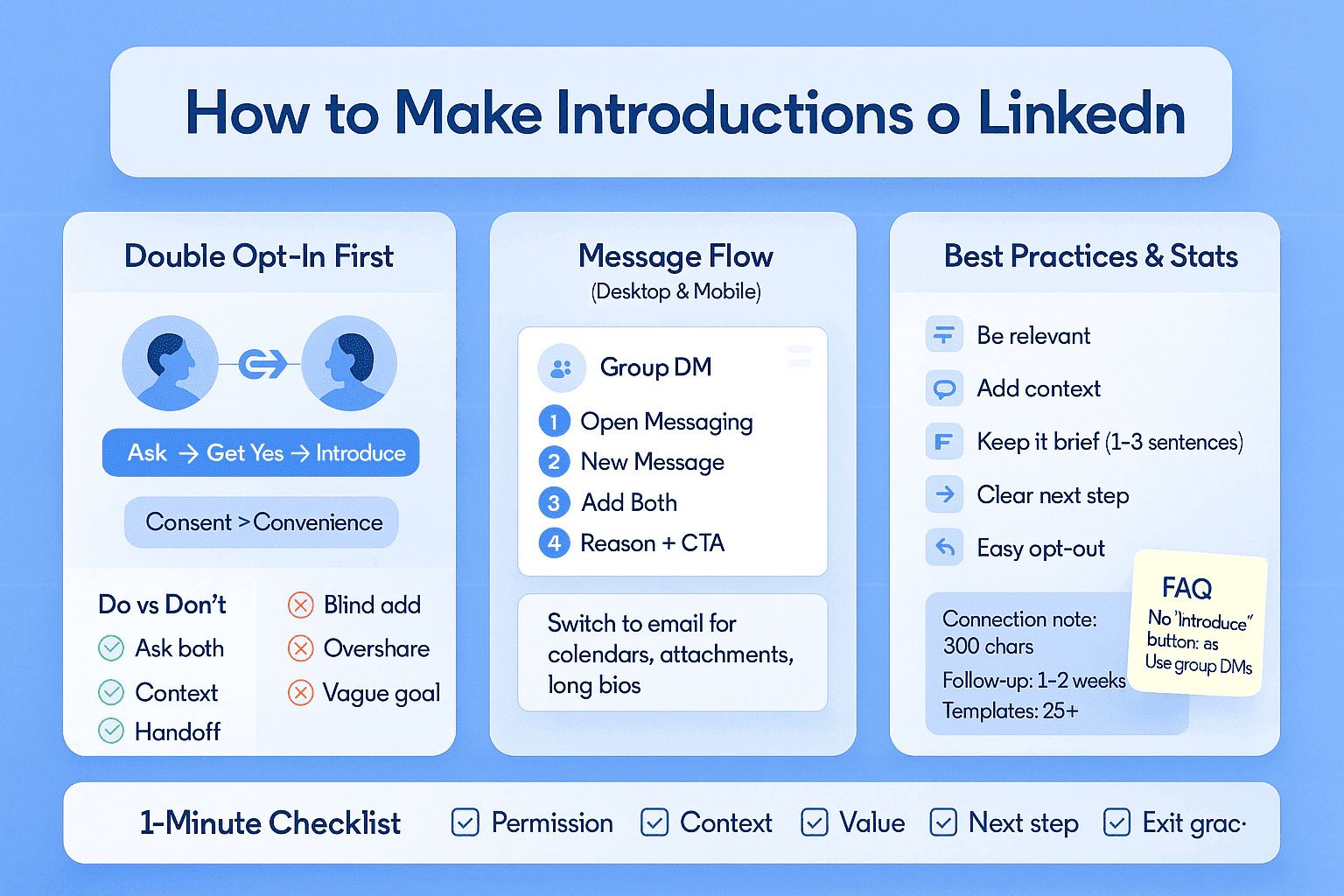
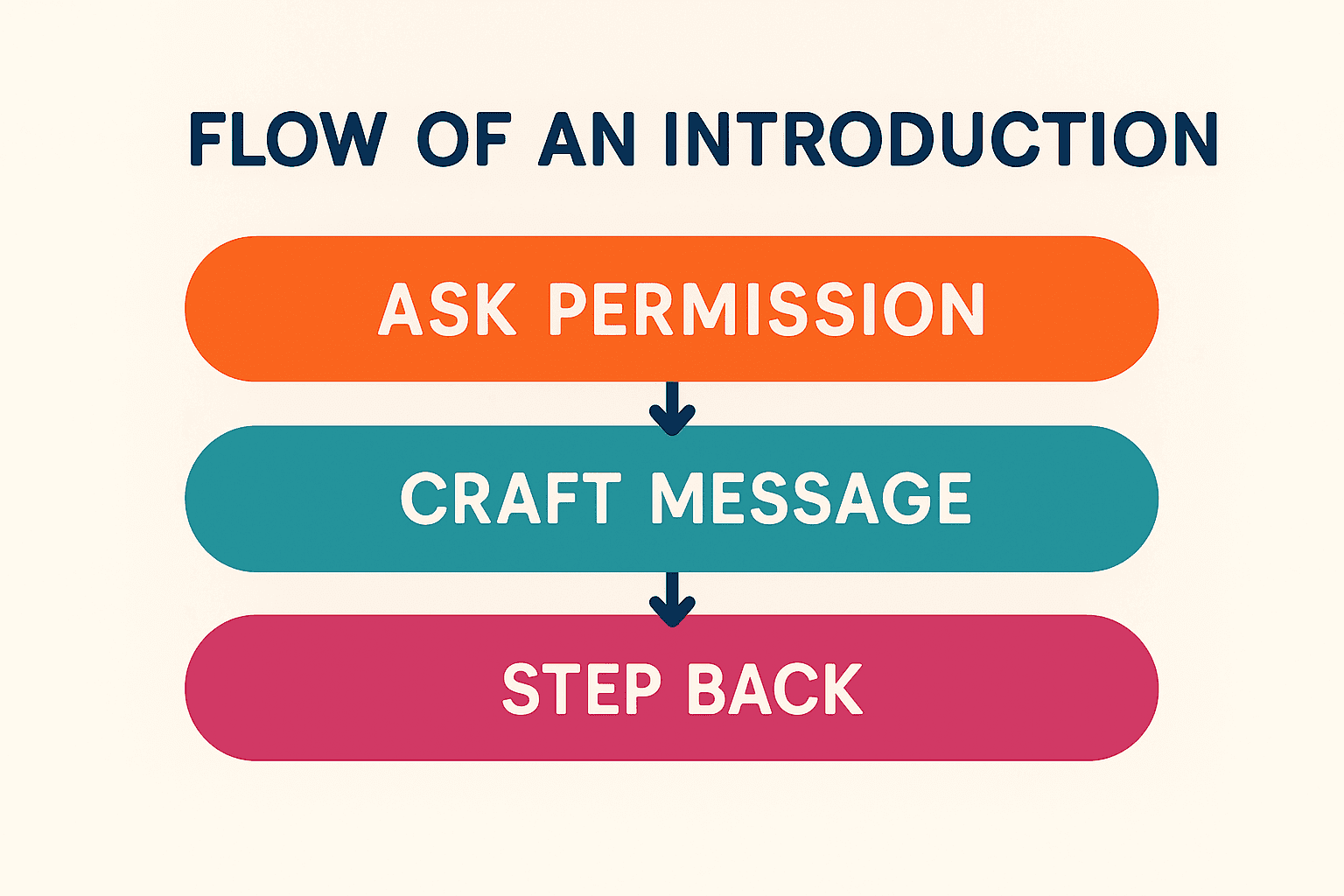
1) Chiedi il permesso a entrambe le parti (double opt-in)
Niente intro cieche. È pigrizia, presunzione e crea imbarazzo. Controlla sempre prima con entrambi i lati.
2) Apri un messaggio di gruppo o condividi un profilo con contesto
Su desktop o mobile, inizia una chat di gruppo o invia il profilo di qualcun altro con le tue note aggiunte.
3) Fornisci un motivo conciso e un chiaro passo successivo
Perché li stai connettendo? Cosa dovrebbero fare dopo? Una o due frasi sono sufficienti.
4) Esci con grazia e lasciali continuare da lì
Non stare addosso. Non microgestire. Fatti da parte e lasciali continuare in privato.

Passo per passo: Presentare due persone su LinkedIn (desktop e mobile)
Desktop: Inizia un DM di gruppo e presenta entrambe le parti
- Apri Messaggi
- Clicca "Nuovo messaggio"
- Aggiungi entrambe le persone
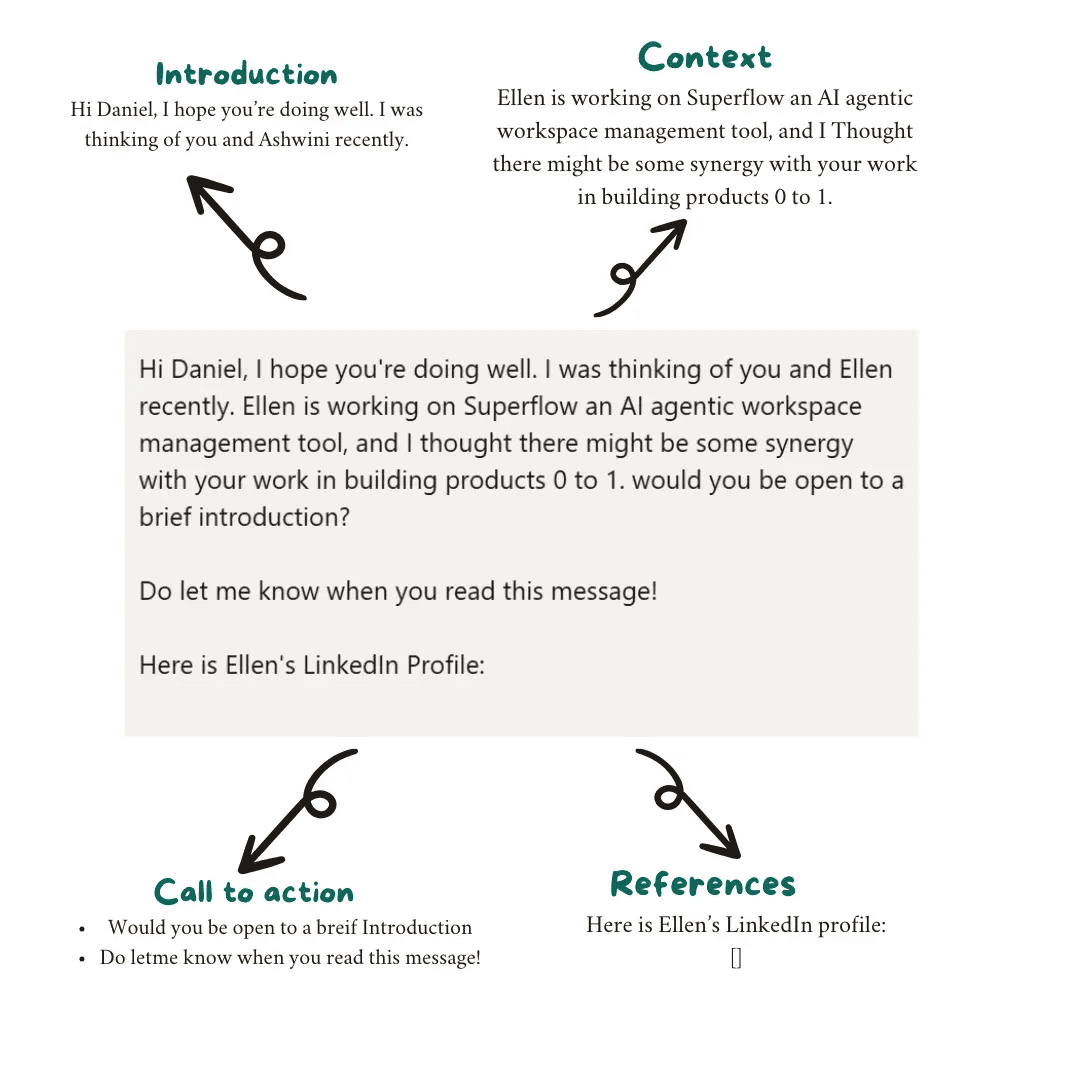
- Scrivi la tua intro: "[Nome], ti presento [Nome]. Motivo + CTA."
- Invia
Desktop: Condividi un profilo in un DM con contesto
- Vai al profilo della persona
- Clicca "Altro" > "Condividi tramite messaggio"
- Aggiungi contesto: "Penso che dovreste connettervi perché…"
- Aggiungi un CTA chiaro
Mobile: Passi per la chat di gruppo e la condivisione del profilo
Stesso flusso, solo più tocchi: Messaggi > Nuova chat > Aggiungi entrambi > Lascia la tua intro. O profilo > Condividi > Aggiungi contesto.
Quando spostare l'intro via email e come farlo in modo pulito
Se servono calendari, allegati o bio più lunghe, passa all'email. Scrivi:
"Vi collego via email così potete coordinarvi." Poi esci.
Etichetta del double opt-in: perché il consenso conta e come chiederlo
Le presentazioni senza permesso possono ritorcersi contro. Non sai se qualcuno è aperto a nuovi ruoli, se ha avuto una storia con l'altra persona, o se i tuoi tempi sono sbagliati.
Quando ottenere il permesso vs. quando un ringraziamento pubblico va bene
- Intro private 1:1 = ottieni sempre il permesso
- Ringraziamenti pubblici (come taggare due creator in un post) = di solito va bene, a meno che non sia sensibile (es. ricerca di lavoro)
Privacy, pronomi, canali preferiti e fusi orari
Controlla i dettagli prima di diffondere le informazioni di qualcuno. Se preferiscono email o Slack, rispettalo.
Template per richiedere l'opt-in da ciascuna parte
Richiesta di opt-in alla persona che stai aiutando
"Ciao [Nome], conosco [Altro Nome] che [motivo]. Vuoi che vi connetta?"
Richiesta di opt-in alla persona a cui la stai presentando
"Ciao [Nome], un mio contatto ([Altro Nome]) è [motivo]. Saresti disponibile per una breve intro?"
Template: Presentazioni LinkedIn copia-e-incolla per scenari comuni
Ecco template pratici per le situazioni più comuni:
Connettere due persone per un'assunzione (candidato a hiring manager)
"Ciao [Manager], ti presento [Candidato]. [Candidato] è [background in 1 frase]. Ho pensato che potrebbe essere adatto. Mi faccio da parte."
Connettere due colleghi per una partnership o demo
"[Nome1], ti presento [Nome2]. Entrambi lavorano su [problema del settore]. Vale una chiacchierata rapida."
Presentare un ex collega al tuo attuale datore di lavoro
"[Capo], ti presento [Ex collega]. Abbiamo lavorato insieme in [Azienda]. Ottimo track record. Pensavo valesse la pena conoscerlo."
Presentare un utente del prodotto a un product manager
"[PM], questo è [Utente]. Usano molto [funzionalità]. Potrebbe essere una grande conversazione per il feedback."
Presentare qualcuno a un capo o dirigente
"[Dirigente], ti presento [Nome]. Credo che possa aggiungere valore riguardo a [area specifica]."
Presentare qualcuno a un collega o team lead
"[Collega], questo è [Amico]. Sta esplorando opportunità in [campo]. Ho pensato che potreste parlare."
Presentare qualcuno a un contatto alumni o membro del gruppo
"Colleghi alumni di [Scuola], vi presento [Nome]. Condividete entrambi [interesse]."
Intro di follow-up dopo un incontro a una conferenza
"[Nome1], ti presento [Nome2]. Vi siete incontrati all'[evento]. Facendo seguito così potete continuare."
Ospite podcast a coordinatore podcast
"[Producer], questo è [Ospite]. Sono confermati per [episodio/argomento]."
Intro casuali vs. formali (varianti di tono)
Casual: "Dovreste incontrarvi. Entrambi eccellono nello [spazio]."
Formale: "Mi permetto di presentare [Nome], che ha [credenziali]. Credo che ciò possa essere reciprocamente vantaggioso."
Come chiedere a qualcuno di presentarti a un'altra persona
Quando chiedere, come ridurre l'impegno e cosa includere
Non dire: "Puoi presentarmi a [Grande Nome]?"
Di': "Se ti senti a tuo agio, potresti connettermi con [Nome] per [motivo specifico]?"
Template di richiesta (connessione reciproca, alumni, speaker, buyer)
- Reciproco: "Ho visto che conosci [Nome]. Saresti disposto a presentarci?"
- Alumni: "Ho notato che tu e [Nome] avete entrambi frequentato [Scuola]. C'è qualche possibilità che ci connettiate?"
- Speaker: "Ho adorato il tuo panel con [Nome]. Potresti presentarmi?"
- Buyer: "Se lo ritieni rilevante, ti dispiacerebbe presentarmi a [decision-maker]?"
Etichetta del follow-up se il tuo contatto non risponde
Aspetta una settimana. Invia un promemoria leggero. Poi lascia perdere. Non insistere.
Come presentarsi su LinkedIn (note, DM, InMail)
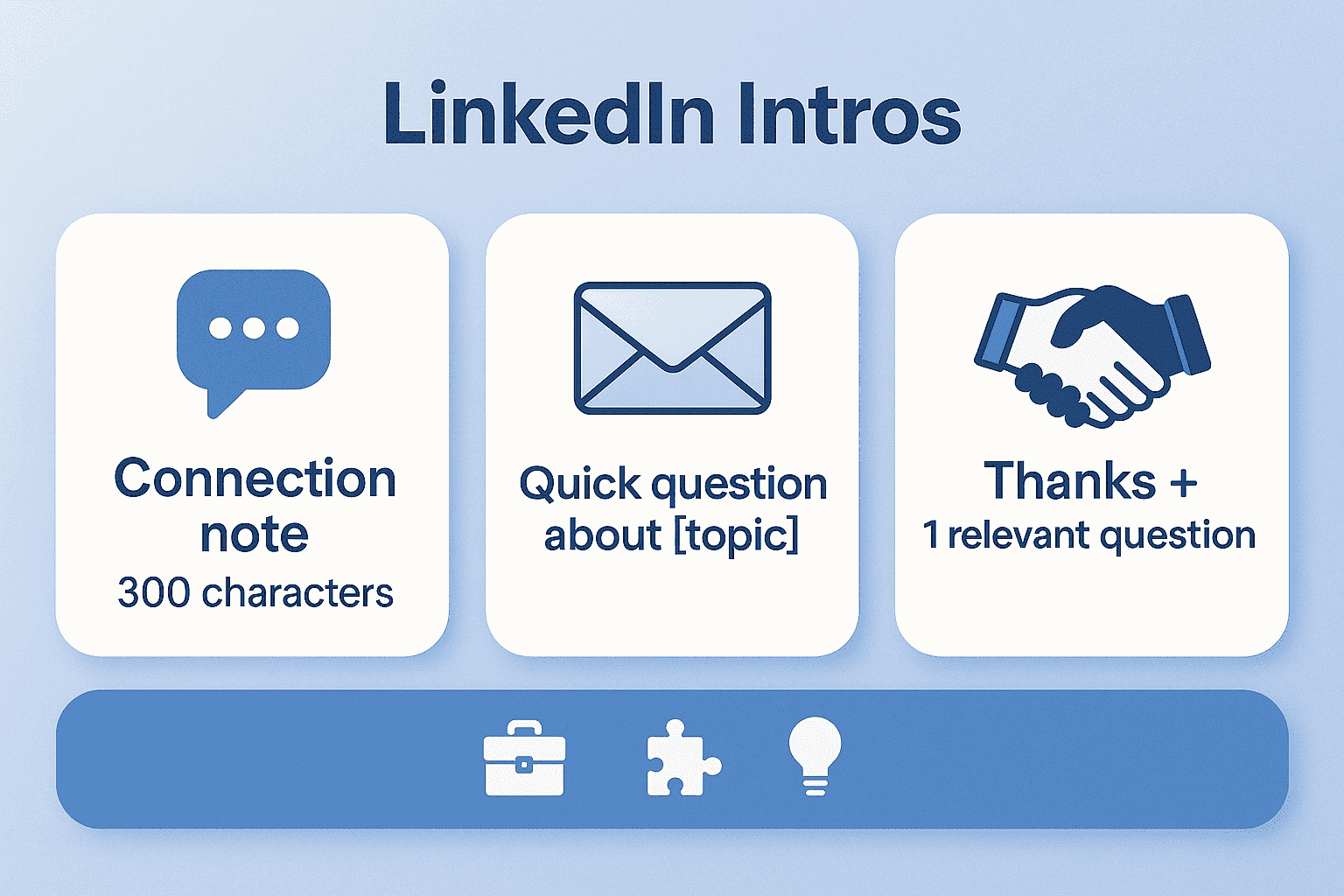
Nota di connessione: mini-intro da 300 caratteri (con esempi)
"Ciao [Nome], ho apprezzato il tuo post su [argomento]. Sono [il tuo ruolo]. Mi piacerebbe connettermi."
Cold InMail: oggetti che vengono aperti
Mantienilo umano: "Breve domanda su [argomento]" o "Ho adorato il tuo intervento a [evento]."
Dopo che accettano: il giusto primo messaggio
Una volta che hanno accettato, non fare pitch. Di' solo grazie, poi fai una domanda rilevante.
Template di auto-presentazione per ricerca lavoro, partnership, mentorship
- Lavoro: "Ciao [Nome], sto esplorando [campo]. Potrei chiederti la tua prospettiva su [argomento]?"
- Partnership: "Gestisco [X]. Penso ci sia sinergia con [la loro azienda]. Aperto a una chiacchierata?"
- Mentorship: "Ammiro il tuo lavoro in [campo]. Saresti disposto a condividere consigli su [argomento]?"
Dove fare presentazioni su LinkedIn (e quando)
Messaggi diretti e chat di gruppo
Ideale per intro 1:1 o 1:2.
Funzionalità di condivisione del profilo con contesto personalizzato
Buona per referral rapidi.
Post/ringraziamenti pubblici e quando sono appropriati
Usali con parsimonia. Ottimi per celebrare un'assunzione, una collaborazione o un lancio.
Gruppi ed eventi: facilitare le intro su larga scala
Se stai moderando un gruppo, puoi taggare i membri per connetterli.
Best practice che fanno atterrare le tue presentazioni
- Sii rilevante: non connettere persone a caso.
- Aggiungi contesto: perché li stai connettendo?
- Sii breve: da una a tre frasi.
- Rendi il "perché" ovvio: mostra la sovrapposizione.
- Includi un chiaro passo successivo: "Vale una chiacchierata" o "Esplora la collaborazione."
- Dai un facile opt-out: "Se non è il momento giusto, nessun problema."
- Sii inclusivo: controlla nomi, pronomi e titoli.
Errori comuni da evitare
- Intro cieche senza consenso
- Condivisione eccessiva di curriculum o deck senza approvazione
- Obiettivi vaghi senza un motivo chiaro
- Rendere tutto riguardo a te invece che a loro
Follow-up e tracciamento: assicurati che la tua intro abbia successo
Con chi fare follow-up e quando (cadenza leggera)
Controlla la persona che stavi aiutando dopo 1-2 settimane.
Usare segnalibri, tag o un semplice CRM per tracciare le intro
Se fai molte intro, tienile tracciate, altrimenti scompaiono.
Come chiudere il cerchio e documentare i risultati
Se ha portato a un lavoro, deal o progetto, torna indietro e riconoscilo.
Avanzato: Trovare le giuste connessioni reciproche (con e senza Sales Navigator)
Filtri di ricerca, reciproci e strumenti alumni
Usa i filtri LinkedIn per trovare scuole comuni, ex aziende e gruppi.
Workflow e avvertenze di Sales Navigator
Ricerca avanzata, "visualizza esperienze condivise" e integrazione CRM. Avvertenza: non fare spam.
FAQ: le tue domande principali sulle presentazioni LinkedIn
-
C'è un pulsante "Presentazione" su LinkedIn?
Non più. Usi i DM di gruppo o le condivisioni del profilo.
-
Posso aggiungere qualcuno a un messaggio esistente?
Sì, ma non aggiungere persone ciecamente.
-
Dovrei passare all'email per le intro più lunghe?
Sì, una volta che entrano calendari, documenti o bio lunghe.
-
E se una parte non risponde?
Non forzarlo. Lascial perdere.
-
Quanto dovrebbe essere lungo un messaggio di presentazione?
1-3 frasi.
-
Posso allegare curriculum o deck nel primo messaggio?
Solo se entrambe le parti concordano.
-
Come ritiro o correggo un'intro sbagliata?
Invia una rapida correzione. Assumiti la responsabilità.