Jak dodać certyfikat Coursera do LinkedIn [przewodnik 2025]
W końcu ci się udało.
Przeżyłeś wykłady, zdałeś quizy, ukończyłeś projekt i Coursera wysłała ci ten błyszczący certyfikat cyfrowy.
Fajne uczucie, prawda?
Ale leży w folderze pobierania i zbiera cyfrowy kurz. Tymczasem twój profil LinkedIn wygląda, jakby nie był aktualizowany od ostatniej zmiany pracy.
Powiedzmy to wprost: certyfikat Coursera leżący na dysku twardym jest mniej więcej tak użyteczny jak bieżnia używana do wieszania prania. Nikt go nie widzi. Nikt nie wie, że się rozwinąłeś.
Ten przewodnik to naprawia.
Podzielimy to na:
- Dlaczego certyfikaty Coursera naprawdę mają znaczenie na LinkedIn (spoiler: nie chodzi o przechwałki).
- Dokładny, krok po kroku proces dodawania certyfikatu do LinkedIn.
- Wskazówki pro, jak zoptymalizować certyfikaty pod kątem maksymalnej widoczności.
- Jak przestać robić to ręcznie (na zawsze) używając OutX.
Na końcu będziesz mieć zarówno "metodę ręczną", jak i system "ustaw i zapomnij", który utrzyma twój profil LinkedIn świeżym i gotowym dla rekruterów.
Zaczynamy.
Dlaczego dodawanie certyfikatów Coursera ma znaczenie
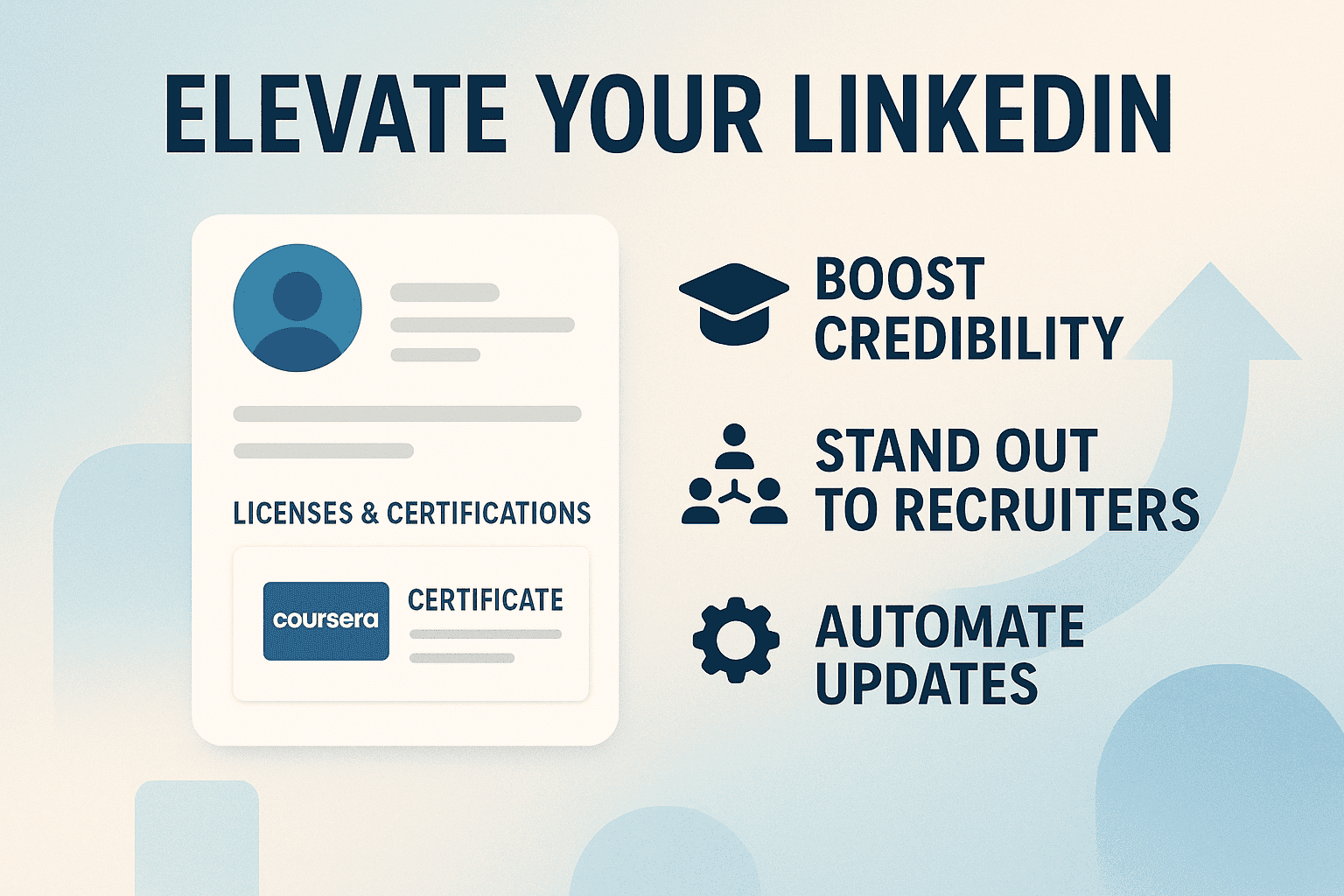
Dodawanie certyfikatów wysyła sygnał: rekruterzy, hiring managerowie, klienci, wszyscy przeglądają twój profil z jednym pytaniem: "Czy ta osoba naprawdę inwestuje w siebie?"
Zwiększ wiarygodność
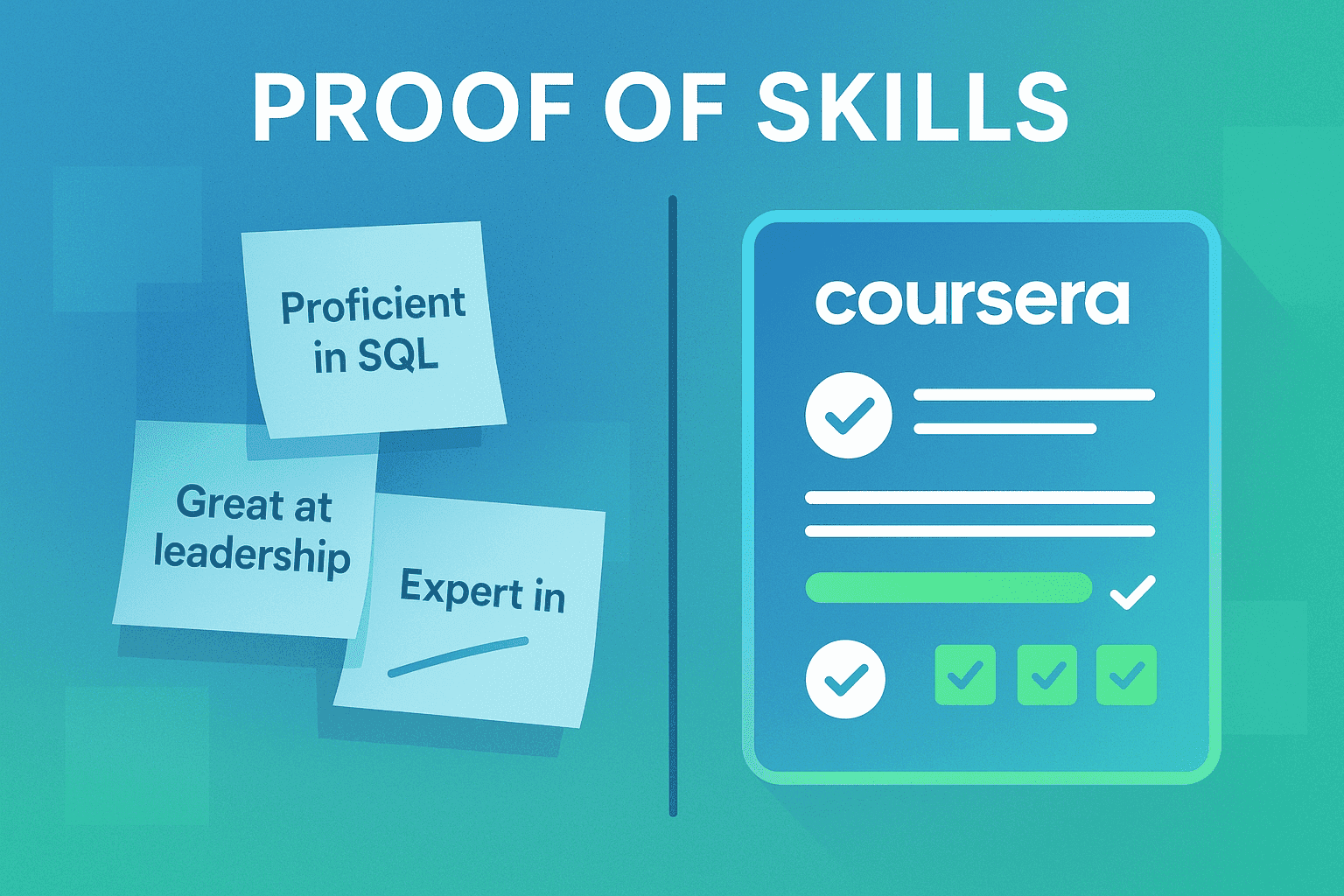
Pomyśl o tym: CV są pełne samoogloszonych umiejętności.
- "Biegły w SQL."
- "Zaawansowany użytkownik Excela."
- "Dobry w przywództwie."
Fajnie, ale gdzie dowód?
Certyfikat Coursera to zewnętrzna pieczęć zatwierdzenia. Mówi: "Tak, ta osoba włożyła godziny pracy. Nie tylko wpisała SQL, zbudowała projekty, zdała testy i ukończyła ustrukturyzowany program."
To dowód na twoją pracowitość.
Wyróżnij się dla rekruterów
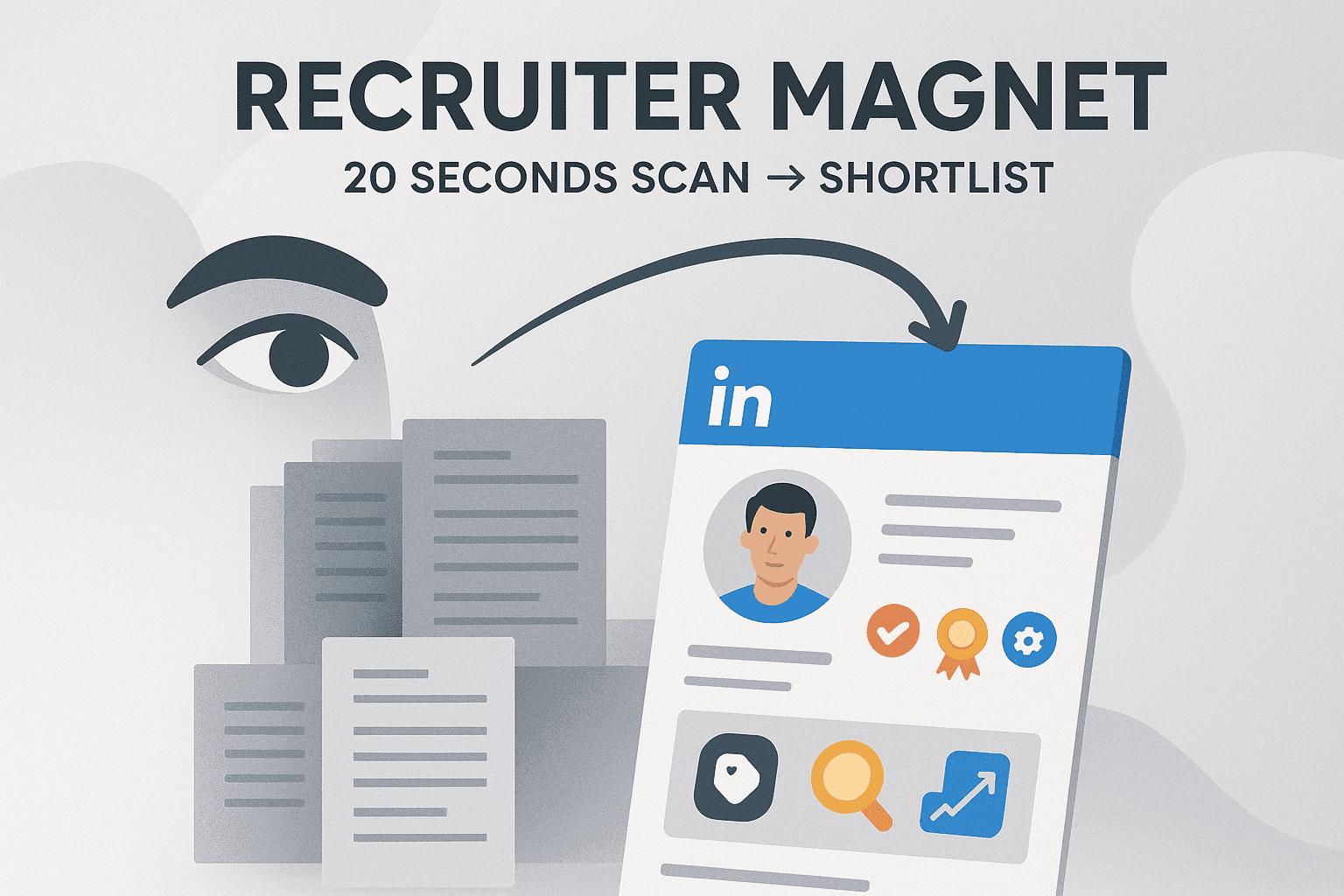
Rekruterzy nie spędzają 10 minut analizując twój profil. Skanują go w 20 sekund. Certyfikaty, odznaki i wizualne znaczniki przyciągają wzrok.
Co więcej? Algorytm wyszukiwania LinkedIn lekko premiuje profile bogate w słowa kluczowe i często aktualizowane. Regularne dodawanie certyfikatów Coursera przesuwa cię wyżej w wynikach wyszukiwania.
W ten sposób przechodzisz z pozycji nr 248 na liście CV na listę skróconych kandydatów do rozmów kwalifikacyjnych.
Rozszerz swoją sieć
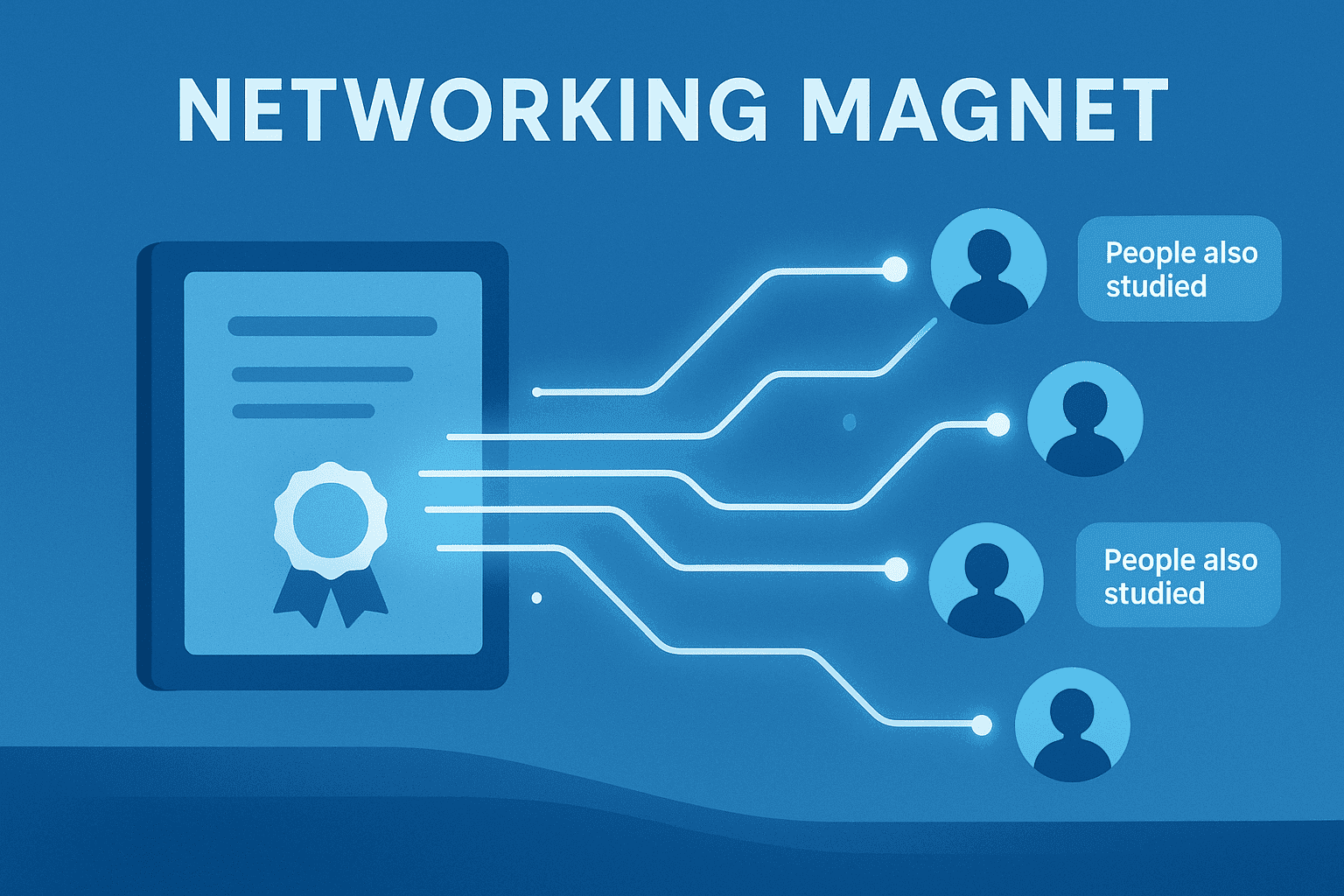
Certyfikaty sprawiają też, że jesteś odkrywalny. LinkedIn czasem grupuje uczących się z tego samego kursu w rekomendacjach "Osoby, które też studiowały".
To znaczy, że możesz dostać losowe wiadomości jak:
"Hej, widzę, że robiłeś ten sam kurs o przetwarzaniu w chmurze. Jak ci poszło?"
Albo jeszcze lepiej:
"Rekrutujemy na stanowisko, które wykorzystuje dokładnie ten framework. Chcesz porozmawiać?"
Twój certyfikat to nie tylko odznaka. To magnes na sieć kontaktów.
Przewodnik krok po kroku dodawania certyfikatów
No to do dzieła. Oto dokładnie jak dodać certyfikaty Coursera do LinkedIn, podzielone na łatwe do wykonania kroki.
Pobierz certyfikat Coursera
Najpierw potrzebujesz samego certyfikatu. Oto jak go zdobyć:
-
Zaloguj się na swoje konto Coursera
-
Przejdź do sekcji "Moja nauka" lub "Osiągnięcia"
-
Znajdź ukończony kurs
-
Kliknij link "Certyfikat"
-
Znajdź przycisk "Pobierz jako PDF"
-
Zapisz go w miejscu, które zapamiętasz (stwórz dedykowany folder "Certyfikaty zawodowe", jeśli jesteś zorganizowany)
Masz pobrany certyfikat? Świetnie! Teraz przejdź do LinkedIn.
Przejdź do sekcji Certyfikaty LinkedIn
Tu ludzie często się gubią. LinkedIn lubi przenosić rzeczy, ale oto aktualna ścieżka:
-
Przejdź do swojego profilu LinkedIn
-
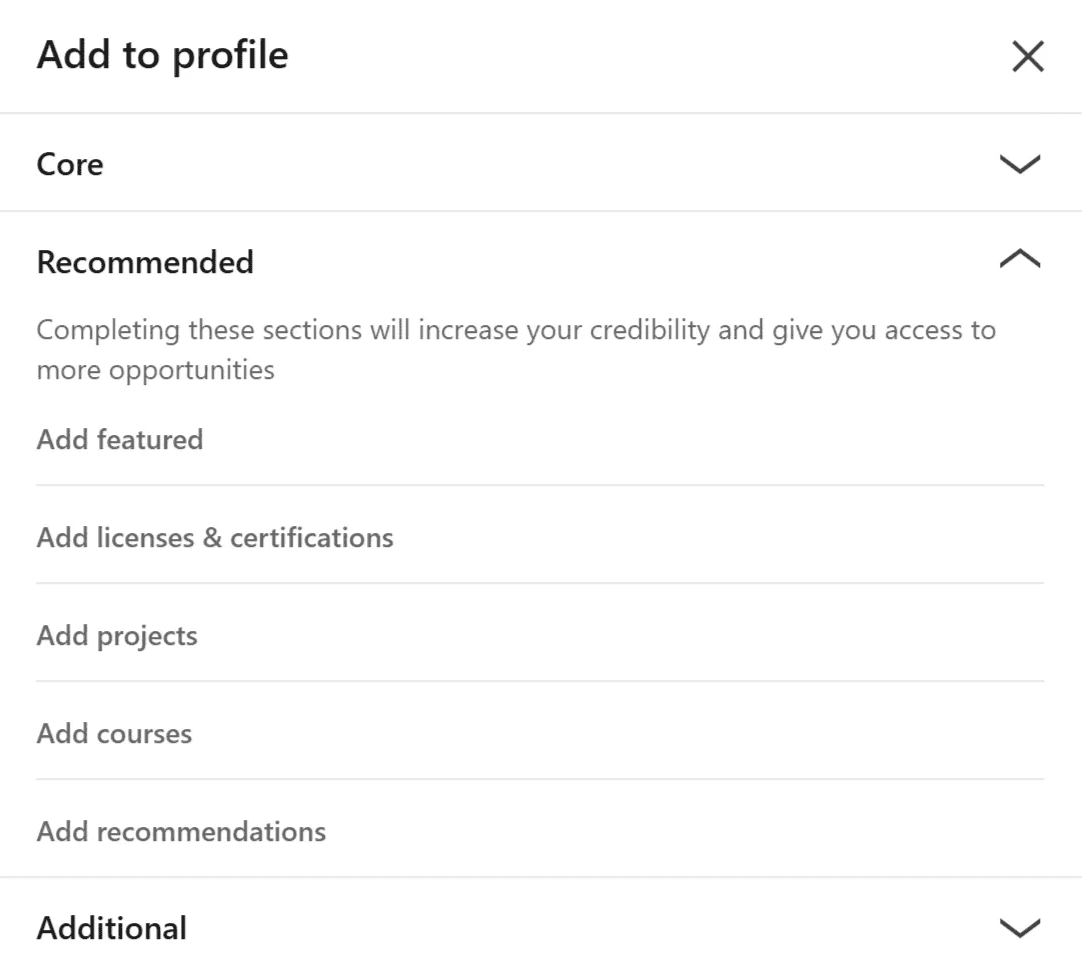
Kliknij przycisk "Dodaj sekcję profilu"
-
Znajdź "Licencje i certyfikaty" w sekcji "Zalecane" lub "Tło"
-
Kliknij ikonę "+"
Wypełnij szczegóły
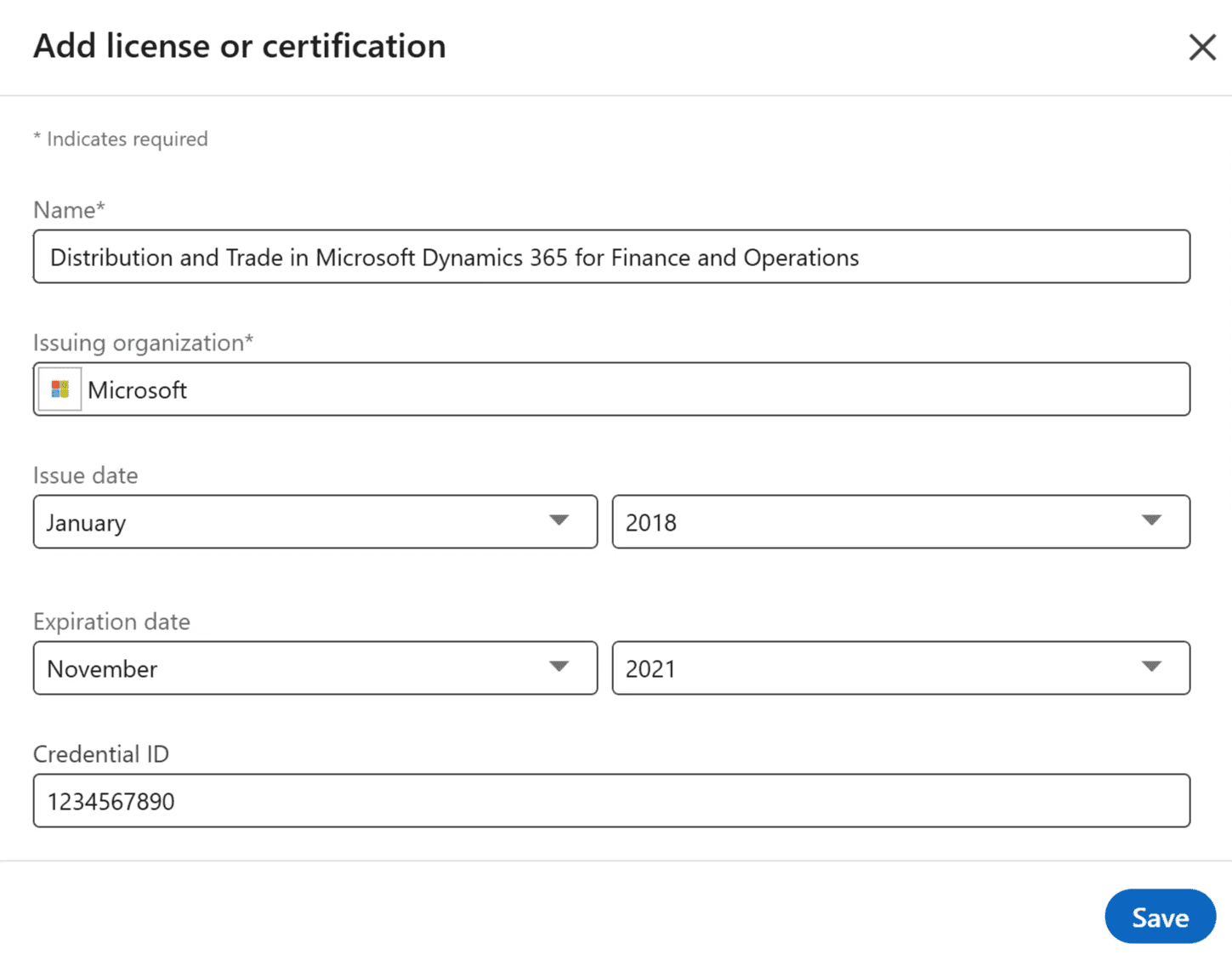
Teraz ważna część. Chcesz to wypełnić poprawnie, żeby algorytm LinkedIn mógł właściwie skategoryzować twój certyfikat:
- Nazwa: Wpisz dokładny tytuł kursu tak, jak widnieje na certyfikacie. Nie skracaj ani nie przeformułowuj.
- Organizacja wydająca: Wpisz "Coursera" (platforma) lub konkretną instytucję (jak "Stanford University via Coursera")
- Data wydania: Miesiąc i rok ukończenia kursu
- Data wygaśnięcia: Zazwyczaj zostaw puste, chyba że certyfikat ma datę wygaśnięcia
- ID poświadczenia: Jeśli certyfikat ma numer ID, dodaj go tutaj
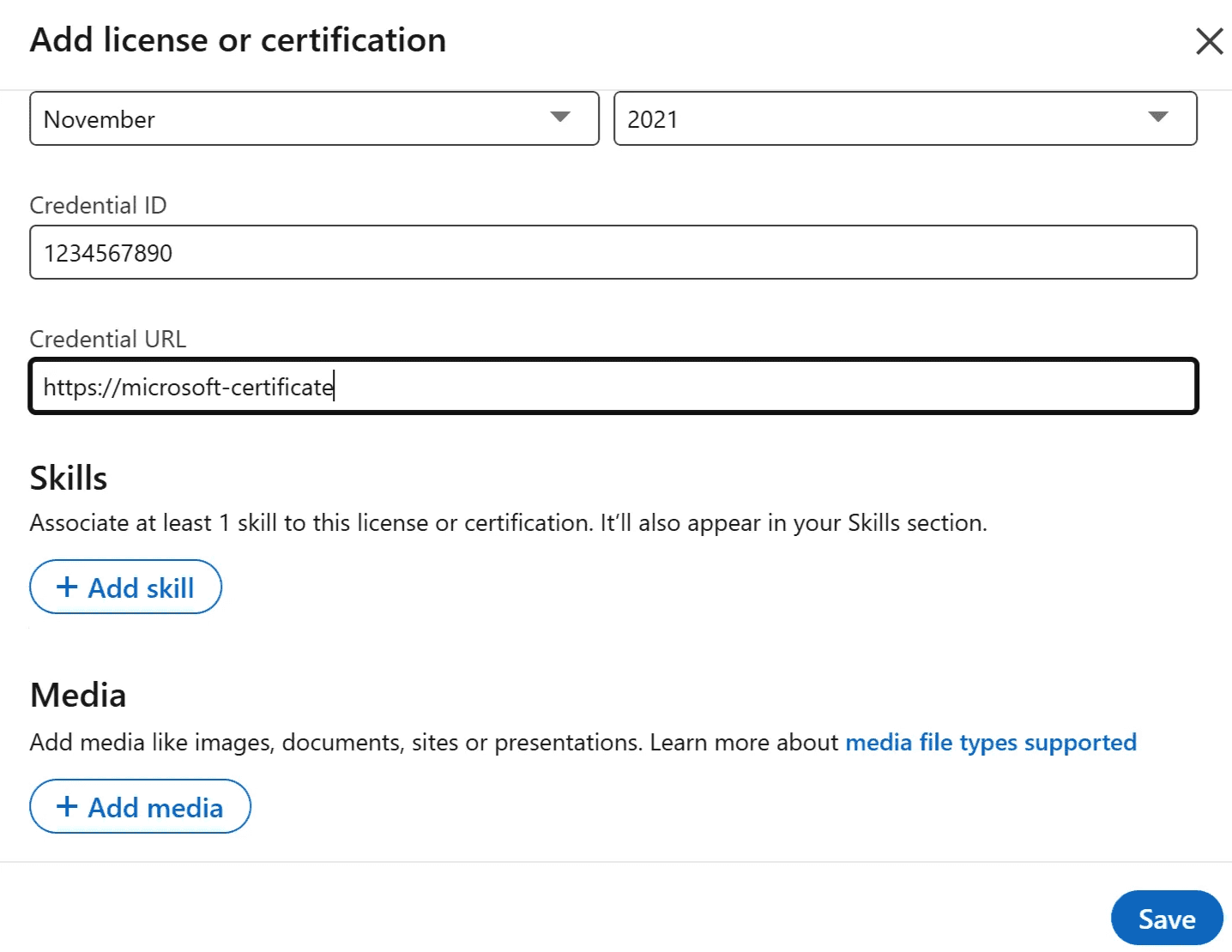
- URL poświadczenia: Skopiuj URL do certyfikatu z Coursera (pomaga to zweryfikować autentyczność)
Bądź precyzyjny. Jeśli kurs nazywał się "Wprowadzenie do uczenia maszynowego", nie pisz "Intro do ML". Spójność ma znaczenie dla możliwości wyszukiwania.
Prześlij plik certyfikatu
Ten krok jest opcjonalny, ale bardzo polecany:
-
Znajdź sekcję "Media" w formularzu
-
Kliknij "Dodaj"
-
Wybierz pobrany wcześniej certyfikat PDF
-
LinkedIn prześle i dołączy go do wpisu certyfikatu
Dodanie rzeczywistego certyfikatu jako mediów sprawia, że twój profil jest bardziej wiarygodny. Każdy przeglądający może kliknąć i zobaczyć prawdziwy certyfikat. To jak zawieszenie dyplomu na cyfrowej ścianie!
Sprawdź i zapisz
Zanim klikniesz przycisk zapisu:
-
Sprawdź dokładność wszystkich informacji
-
Upewnij się, że certyfikat przesłał się poprawnie
-
Rozważ dodanie opisu, który podkreśla konkretne umiejętności, których się nauczyłeś
-
Kliknij "Zapisz"
I gotowe, twój certyfikat Coursera jest teraz dumnie wyświetlany na profilu LinkedIn!
Ale poczekaj, jeszcze nie skończyliśmy. Upewnijmy się, że certyfikat zostanie faktycznie zauważony.
Wskazówki do optymalizacji certyfikatów pod kątem widoczności
Dodanie certyfikatu to dobrze. Optymalizacja to sposób na wyciśnięcie z niego maksimum.
Używaj słów kluczowych
LinkedIn jest w zasadzie wyszukiwarką. Rekruterzy wpisują rzeczy jak:
- "Python data analyst"
- "certyfikat SQL"
- "marketing cyfrowy Coursera"
Jeśli opis twojego certyfikatu zawiera te słowa kluczowe, zgadnij kto się pojawia? Ty.
Przykład: Zamiast po prostu "Ukończono kurs uczenia maszynowego", napisz:
"Ukończono specjalizację z uczenia maszynowego z projektami w Pythonie, TensorFlow i wizualizacji danych."
Podkreśl odpowiednie umiejętności
Pole opisu to wolna przestrzeń. Nie marnuj go.
Zamiast mglistych wypełniaczy, wspomnik narzędzia, frameworki lub wyniki. Przykład:
"Zbudowano model predykcyjny osiągający 85% dokładności przy użyciu Python i scikit-learn."
To złoto dla rekruterów szukających praktycznych umiejętności.
Podziel się na LinkedIn
Za każdym razem gdy dodajesz certyfikat, LinkedIn zapyta: "Czy chcesz podzielić się tym ze swoją siecią?"
Zawsze mów tak.
Tworzy to post, który trafia do feedów twojej sieci. Ludzie like'ują, komentują i nagle twój profil zyskuje skok widoczności.
Trick pro: Połącz post o certyfikacie z krótką osobistą refleksją. Przykład:
"Ukończyłem kurs architektury Google Cloud na Coursera. Ulubiona lekcja: projektowanie systemów odpornych na awarie. Nie mogę się doczekać zastosowania tego w pracy!"
To sprawia, że wyglądasz przemyślanie, a nie tylko chwalipięta.
Zautomatyzuj aktualizacje certyfikatów z OutX
Teraz porozmawiajmy o tym, dlaczego nigdy już nie robię tego ręcznie.
Aktualizowanie LinkedIn za każdym razem gdy zdobywasz certyfikat jest w porządku raz czy dwa. Ale jeśli regularnie nabierasz umiejętności? To uciążliwe.
Dlatego używam OutXAI, mojego asystenta AI do automatyzacji LinkedIn.
Używaj scraperaa danych LinkedIn
OutXAI przeszukuje sekcje twojego profilu. Wie, czego brakuje. Więc jeśli twój certyfikat Coursera go tam nie ma, oznacza to flagę.
Koniec z domysłami, czy dodałeś ostatni kurs, wszystko jest śledzone.
Utrzymuj profil świeży
OutXAI nie tylko aktualizuje certyfikaty. On też:
- Sugeruje hashtagi, żeby zmaksymalizować zasięg postów.
- Automatyzuje dotarcie do osób z podobnych kursów.
- Utrzymuje aktywność LinkedIn na stałym poziomie (co algorytm LinkedIn uwielbia).
Wynik: twój profil LinkedIn jest zawsze świeży, zawsze aktualny i zawsze widoczny, bez marnowania sobót na ręczne aktualizacje.
Gotowy, żeby przestać pilnować profilu LinkedIn? Wypróbuj OutXAI za darmo.
Zaawansowane wskazówki pro (dla perfekcjonistów)
Jeśli dobrnąłeś do tego miejsca, nie próbujesz tylko "dodać certyfikatu". Chcesz wygrać LinkedIn.
Oto kilka zaawansowanych ruchów:
- Aktualizacja wsadowa: Dodaj 3-5 certyfikatów naraz. Pokazuje to dynamikę i robi wrażenie.
- Przypnij post o certyfikacie: Jeśli jeden dostaje duże zaangażowanie, przypnij go do sekcji Wyróżnione w profilu.
- Link do portfolio: Jeśli kurs zawierał projekt, prześlij go na GitHub/Notion i umieść link w opisie.
- Połącz z ocenami umiejętności: Połącz swój certyfikat z własnymi quizami umiejętności LinkedIn dla podwójnej walidacji.
To przekształca twój profil z "kopii CV" w portfolio.
Podsumowanie
Dodanie certyfikatów Coursera do profilu LinkedIn to nie tylko aktualizowanie cyfrowego CV, to strategiczne pozycjonowanie siebie na konkurencyjnym rynku pracy.
Przypomnijmy, co omówiliśmy:
- Certyfikaty Coursera znacząco zwiększają wiarygodność i widoczność dla rekruterów
- Proces ręczny polega na pobraniu certyfikatu i starannym wypełnieniu formularza LinkedIn
- Optymalizacja słowami kluczowymi i opisami sprawia, że certyfikaty są bardziej odkrywalne
- Udostępnianie aktualizacji o nowych certyfikatach może prowadzić do niespodziewanych możliwości
- Automatyzacja całego procesu z OutX oszczędza czas i zapewnia spójność
Krajobraz zawodowy ewoluuje szybko. Ciągłe uczenie się nie jest już opcjonalne, to konieczność. Ale uczenie się bez prezentowania tych umiejętności jest jak posiadanie supermocy, o której nikt nie wie.
Co teraz?
-
Zacznij od dodania najnowszego lub najbardziej odpowiedniego certyfikatu Coursera do LinkedIn, korzystając z powyższych kroków
-
Zoptymalizuj opis słowami kluczowymi związanymi z docelową rolą
-
Podziel się aktualizacją ze swoją siecią w przemyślanym poście
-
Rozważ skonfigurowanie OutX, żeby zautomatyzować przyszłe aktualizacje certyfikatów
Pamiętaj, twój profil LinkedIn jest często pierwszym wrażeniem, jakie potencjalni pracodawcy mają o tobie. Spraw, żeby to się liczyło.
Czy ostatnio dodawałeś certyfikat Coursera do swojego profilu? Jaki to był kurs i czy pomógł w twojej karierze? Podziel się doświadczeniem w komentarzach, uczmy się od siebie nawzajem!
Następne kroki
Gotowy, żeby oszczędzić czas i automatycznie aktualizować profil LinkedIn najnowszymi osiągnięciami? Wypróbuj OutX już dziś i pozwól automatyzacji pracować na rzecz twojego rozwoju zawodowego, podczas gdy ty skupiasz się na tym, co naprawdę ważne, na samej nauce.
Bo w dzisiejszym szybko zmieniającym się świecie, praca mądra zawsze wygrywa z pracą ciężką.