Jak odblokować kogoś na LinkedIn?
Zablokowanie kogoś na LinkedIn jest jak zatrzaśnięcie drzwi Twojego cyfrowego życia zawodowego. Ale co się dzieje, gdy zdajesz sobie sprawę, że potrzebujesz tych drzwi uchylonych z powrotem?
Czy zablokowałeś w gorącej chwili, czy przez przypadek, dobra wiadomość jest taka: LinkedIn sprawia, że cofnięcie tego jest całkiem bezbolesne.
Ten przewodnik przeprowadzi Cię przez to, jak dokładnie odblokować kogoś na LinkedIn krok po kroku na desktopie i mobile, plus co się dzieje po, wskazówki do rozwiązywania problemów i rada na poziomie pro dotycząca etykiety, jeśli zdecydujesz się ponownie nawiązać kontakt.
TL;DR: jak odblokować kogoś na LinkedIn?
Jeśli nie chcesz długiej wersji, oto szybka wersja odblokowywania:
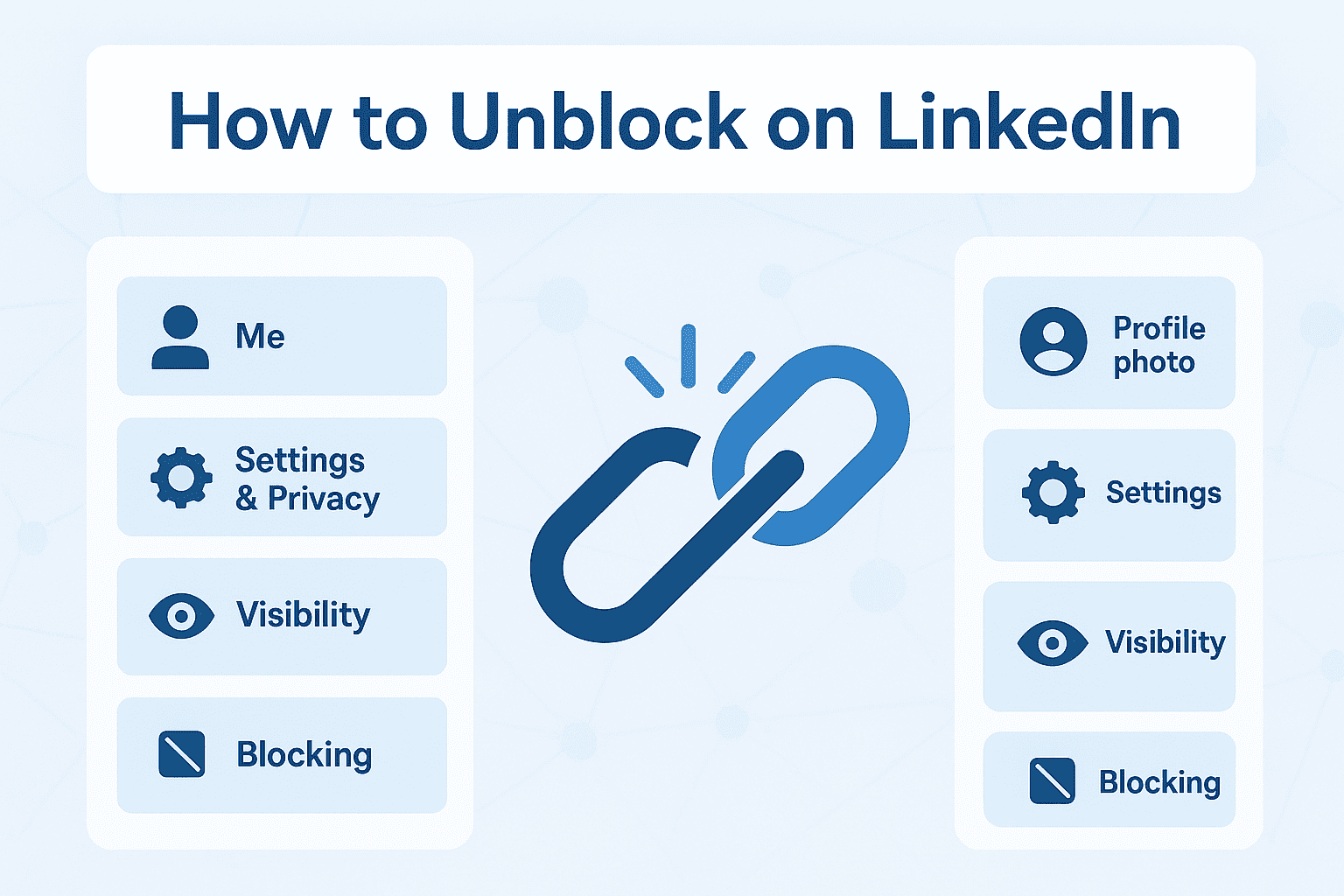
Podsumowanie 3 kroków (Desktop)
- Kliknij Ja > Ustawienia i prywatność na górnym pasku.
- W sekcji Widoczność wybierz Blokowanie, żeby zobaczyć listę.
- Kliknij Odblokuj obok nazwy osoby, potwierdź i gotowe.
Podsumowanie 3 kroków (Mobile)
- Dotknij zdjęcia profilowego > Ustawienia > Widoczność > Blokowanie.
- Znajdź profil na liście zablokowanych profilów.
- Dotknij Odblokuj, wprowadź hasło jeśli zostaniesz o to poproszony i gotowe.
Zanim klikniesz "Odblokuj": szybka weryfikacja rzeczywistości
Wróćmy o krok. Zanim śpieszysz kliknąć przycisk odblokowania, musisz faktycznie zrozumieć, co blokowanie w ogóle zrobiło. W przeciwnym razie po prostu klikasz bez kontekstu.
Co naprawdę się dzieje po odblokowaniu
Gdy odblokowujesz kogoś, LinkedIn nie wysyła mu małego powiadomienia mówiącego "Gratulacje, zostałeś odblokowany."
Nie. Zero alertów. Zero niezręcznych DM-ów. Jest cicho.
Po zdjęciu blokady jego profil pojawia się z powrotem w Twoim świecie, a Twój w jego. Będziesz widzieć jego aktualizacje, on Twoje, i oboje znów będziecie się pojawiać w wyszukiwaniach.
Ale jest coś, czego większość ludzi nie bierze pod uwagę: odblokowanie nie sprawia magicznie, że jesteście z powrotem przyjaciółmi. Jeśli byliście połączeni wcześniej, to połączenie znikło. Będziesz musiał wysłać nową prośbę, jeśli chcesz odbudować ten most.
Cisza to dar. Daje Ci przestrzeń do przemyślenia: Czy naprawdę chcę tę osobę z powrotem w swoim feedzie? Czy po prostu odblokowuję, żeby oczyścić powietrze?
Dlaczego blokowanie w ogóle istnieje
Blokowanie nie chodzi o małostkowość. Chodzi o ochronę swojej przestrzeni. Na LinkedIn wygląda to tak:
- Trzymanie stalkerów, spamerów i złej energii z dala od DM-ów
- Oczyszczanie sieci, która nie pasuje do Twoich celów
- Tworzenie przestrzeni, gdy dramat zaczyna przenikać do Twojego profesjonalnego świata
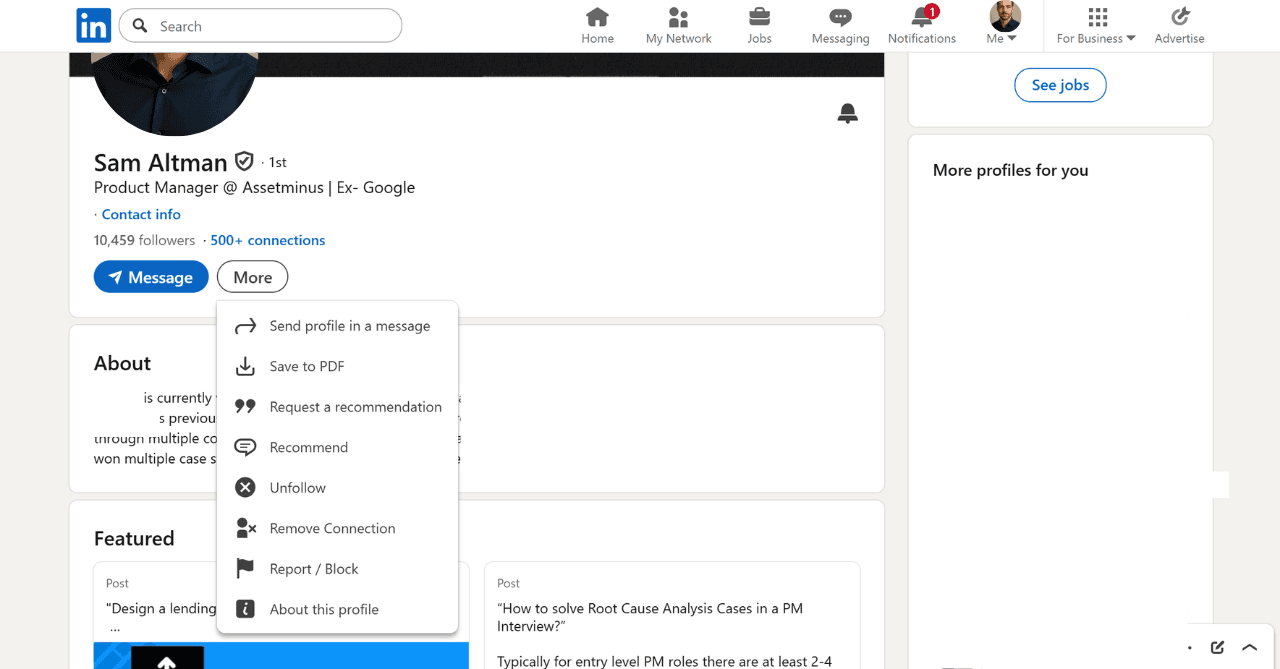
Prosta sprawa. Dotknij ich profilu, kliknij trzy kropki, kliknij Zgłoś/Zablokuj, gotowe.
Blokowanie vs. usuwanie vs. przestanie obserwowania
Nie każde cięcie musi być nuklearne. Są poziomy:
- Blokuj = Znikają. Całkowite zaciemnienie.
- Usuń połączenie = Nie jesteście już 1. stopnia, ale mogą nadal zaglądać do Twoich publicznych rzeczy.
- Przestań obserwować = Pozostajecie połączeni, ale wyciszasz ich hałas w feedzie.
Odblokowanie tylko ponownie otwiera drzwi. Czy przez nie przejdziesz, czy trzymasz ich stojących na zewnątrz, to Twoja decyzja.

Odblokowanie na LinkedIn z desktopu
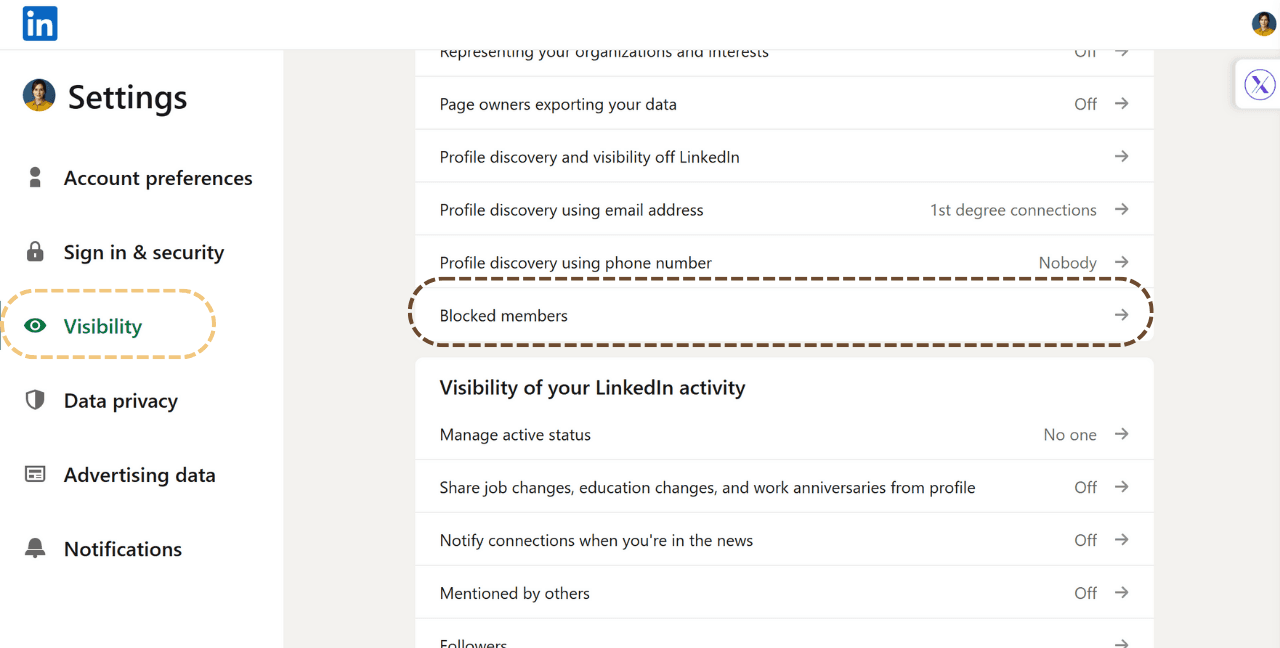
Ustawienia i prywatność > Widoczność > Blokowanie > Lista zablokowanych profili
- Kliknij Ja na górnym pasku nawigacyjnym.
- Wybierz Ustawienia i prywatność.
- W lewym panelu przejdź do Widoczność.
- Przewiń w dół do Blokowanie.
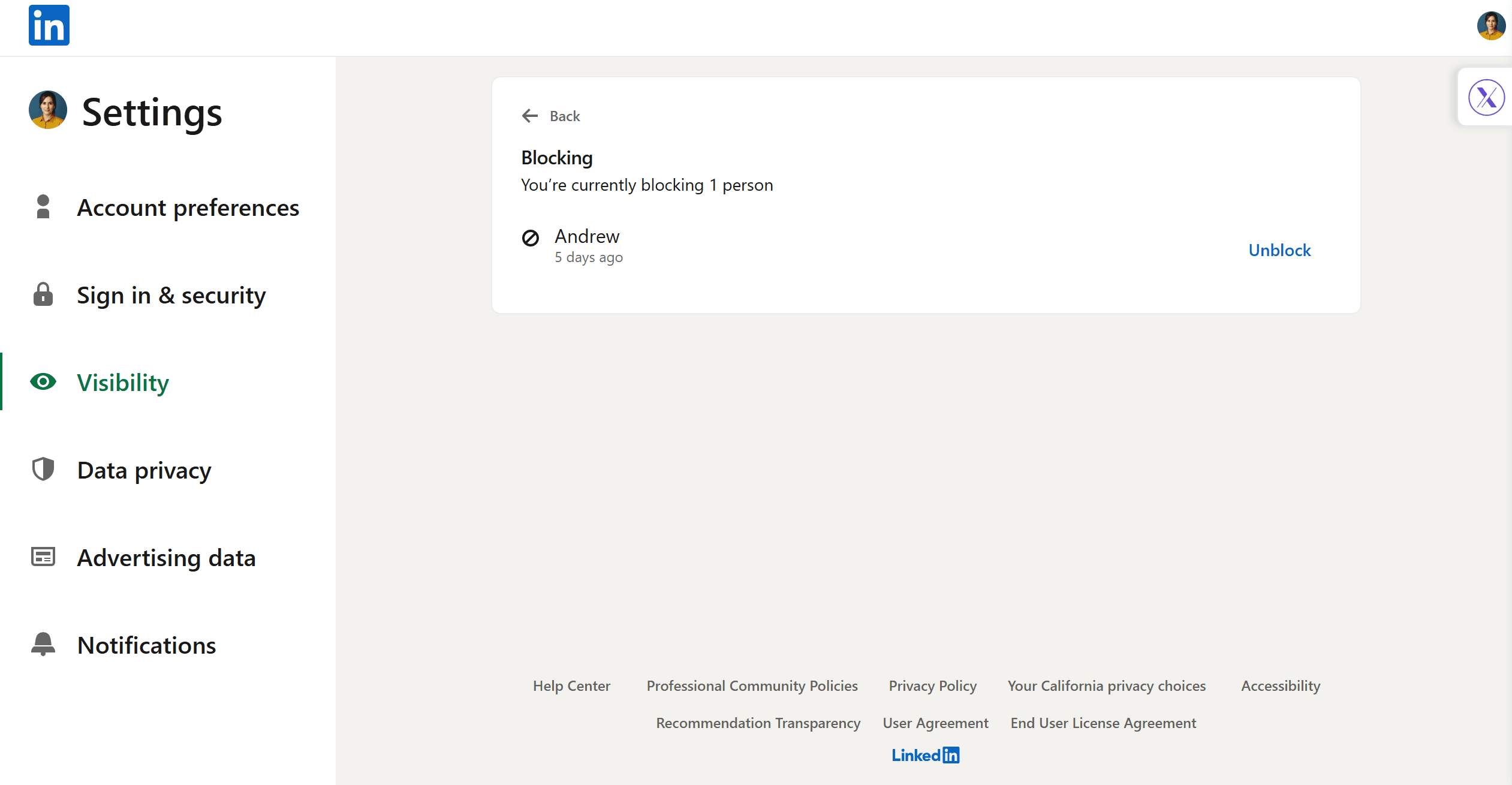
- Zobaczysz listę zablokowanych profili, kliknij Odblokuj obok osoby.
- Wprowadź hasło, żeby potwierdzić.
To najczystsza metoda, bo pokazuje Ci wszystkich, których kiedykolwiek zablokowałeś, na jednej liście.
Potwierdź odblokowanie i zweryfikuj sukces
Po potwierdzeniu osoba znika z Twojej listy zablokowanych. To Twoje zielone światło. Jeśli nadal nie możesz jej znaleźć w wyszukiwaniu po odświeżeniu, daj temu kilka minut, zwykle aktualizuje się natychmiast, ale LinkedIn lubi nas czasem trzymać w niepewności.
Odblokowanie w aplikacji mobilnej LinkedIn (iOS i Android)
Metoda 1: Ustawienia > Widoczność > Blokowanie > Wybierz profil > Odblokuj
- Otwórz aplikację LinkedIn.
- Dotknij zdjęcia profilowego > Ustawienia.
- Przejdź do Widoczność, Blokowanie.
- Dotknij nazwy osoby na liście zablokowanych.
- Wybierz Odblokuj, wpisz hasło, potwierdź.
Metoda 2: Z profilu (jeśli dostępny)
Tak jak na desktopie, jeśli nadal masz link do ich profilu:
- Dotknij go, przewiń do opcji odblokowania.
- Potwierdź hasłem.
Różnice interfejsu i gdzie mogą pojawić się opcje
- Na iOS menu Blokowanie jest schowane pod "Widoczność".
- Na Androidzie może pojawić się pod "Kto może widzieć Twoje połączenia". Różne etykiety, ten sam tunel.
- Zawsze spodziewaj się promptu o hasło, to sposób LinkedIn na upewnienie się, że nie klikasz przypadkowo.
Nie możesz ich znaleźć? Rozwiązywanie problemów z odblokowaniem
Czasem LinkedIn sprawia dziwne rzeczy. Oto jak rozwiązywać problemy:
Nie ma ich na liście zablokowanych (czy blokowałeś z innego konta?)
Oczywiste, ale przeoczone: sprawdź dwukrotnie, czy jesteś zalogowany na właściwym koncie LinkedIn.
Konto zostało usunięte, połączone lub zmieniona nazwa
Jeśli zniszczyli swój profil lub zrebranded z nowym kontem, nie zobaczysz ich na liście. Nic do odblokowania.
Problemy z aplikacją/cache: odśwież, zaktualizuj, przełącz desktop/mobile
Jeśli aplikacja się opóźnia:
- Wyloguj się/zaloguj.
- Wyczyść cache.
- Zaktualizuj aplikację.
- Lub po prostu przejdź na desktop, zwykle jest bardziej stabilny.
Czy potrzebujesz nowej prośby o połączenie?
Tu platforma LinkedIn staje się technicznie ciekawa:
- Jeśli nigdy wcześniej nie byliście połączeni: Tak, musisz wysłać nową prośbę. Odblokowanie tylko sprawia, że stajecie się znowu widoczni dla siebie, nie tworzy połączenia.
- Jeśli byliście wcześniej połączeni: Połączenie NIE przywraca się automatycznie. Będziesz musiał wysłać nową prośbę, nawet jeśli byliście połączeni wcześniej.
Pomyśl o blokowaniu jako o całkowitym zerwaniu połączenia, nie tylko jego wstrzymaniu. Gdy odblokowujesz, zasadniczo zaczynasz od zera pod względem relacji LinkedIn.
To właściwie dobra rzecz! Daje obu stronom wybór, żeby ponownie zdecydować się na profesjonalną relację, zamiast wymuszać automatyczne reconnect.
Alternatywy dla blokowania/odblokowywania (opcje z prywatnością na pierwszym miejscu)
Czasem blokowanie/odblokowywanie wydaje się zbyt dramatyczne. LinkedIn oferuje łagodniejsze narzędzia:
Przestań obserwować vs. Wycisz vs. Usuń połączenie
- Przestań obserwować: Ich treść znika z feedu.
- Wycisz: Działa na grupach lub wątkach wiadomości.
- Usuń połączenie: Cicha rozłąka, bez feedu, bez przywilejów potwierdzania.
Dostosuj opcje przeglądania profilu i kto może widzieć Twoje nazwisko/zdjęcie
W sekcji Prywatność możesz:
- Zmienić, co ludzie widzą, gdy przeglądasz ich profil (tryb anonimowy FTW).
- Ukryć nazwisko.
- Ograniczyć, kto widzi Twoje zdjęcie profilowe.
Te ustawienia dają Ci kontrolę bez wchodzenia na pełny tryb nuklearny.
Najlepsze praktyki i etykieta po odblokowaniu
Kiedy trzymać kogoś zablokowanego (kwestie bezpieczeństwa)
Jeśli dana osoba Cię nękała, spamowała lub była toksyczna, nie ma żadnej reguły mówiącej, że musisz odblokować. LinkedIn to Twoja zawodowa piaskownica, chroń ją.
Jak uprzejmie ponownie nawiązać kontakt: krótkie szablony wiadomości
Jeśli chcesz ponownie nawiązać kontakt, nie zostawiaj tylko zimnej prośby o połączenie. Dodaj kontekst:
"Cześć [Imię], zdałem sobie sprawę, że przez pomyłkę zablokowałem Cię na LinkedIn. Przepraszam, chętnie znów nawiążę tutaj kontakt."
lub
"Cześć [Imię], niedawno Cię odblokowałem. Jeśli jesteś otwarty, chciałbym ponownie się połączyć i utrzymywać kontakt zawodowo."
Krótko, jasno i dojrzale.
Zgłoś i ogranicz: obsługa spamu lub nękania
Jeśli wrócą ze spamem lub nękaniem po odblokowaniu, nie tylko ponownie blokuj. Użyj Zgłoś i ogranicz. Flaguje to ich zachowanie do zespołu bezpieczeństwa LinkedIn.
Odblokowywanie w grupach LinkedIn (dla administratorów/moderatorów)
Administratorzy grup żyją w innym świecie. Możesz blokować/odblokowywać członków wewnątrz swoich grup, niezależnie od blokowania osobistego.
Gdzie zarządzać zablokowanymi członkami grupy
- Przejdź do panelu administratora grupy.
- Wybierz Członkowie > Zablokowani.
Kroki odblokowywania członka grupy i przywracania dostępu
- Znajdź członka na liście Zablokowanych.
- Kliknij Odblokuj.
- Odzyskuje dostęp do publikowania, komentowania i angażowania się w grupie.
Blokowanie grupowe vs. osobiste: kluczowe różnice
- Blokowanie grupowe = wyrzuca ich z tej konkretnej grupy.
- Blokowanie osobiste = zrywa wszelki kontakt LinkedIn.
Całkowicie oddzielne systemy.
FAQ i szybkie rozwiązywanie problemów
| Pytanie | Odpowiedź |
|---|---|
| Czy mogę odblokować kogoś z konta LinkedIn Recruiter? | Absolutnie! Kroki są identyczne, upewnij się tylko, że używasz danych konta, które zainicjowało blokadę. |
| Czy mój zablokowany kontakt zobaczy powiadomienie po odblokowaniu? | Nie, LinkedIn trzyma to działanie całkowicie prywatnie. Nie dowiedzą się, chyba że skontaktujesz się. |
| Czy jest okres oczekiwania przed ponownym połączeniem? | Nie! Odblokowanie wchodzi w życie natychmiast. |
| Co jeśli przypadkowo odblokuję niewłaściwą osobę? | Proste, po prostu wróć do tej samej listy i ponownie je zablokuj. |
| Czy odblokowanie wpływa na moje ustawienia prywatności? | Nie. Usuwana jest tylko konkretna blokada tej osoby. Wszystkie inne ustawienia prywatności pozostają niezmienione. |
Korzystanie z OutXAI po odblokowaniu: zamień ponowne połączenie w okazję
A teraz zmieniacz gry. Odblokowanie kogoś to tylko pierwszy krok, utrzymanie odnowionego połączenia to miejsce, gdzie leży prawdziwa wartość.
Tu OutXAI błyszczy.
Po odblokowaniu kontaktu OutXAI może pomóc Ci automatycznie pielęgnować tę relację:
- Automatyczne follow-upy: Zaplanuj spersonalizowaną notatkę połączeniową lub wiadomość do wysłania po odblokowaniu.
- Optymalizacja czasu: OutXAI analizuje wzorce aktywności na LinkedIn, żeby określić, kiedy Twój nowo odblokowany kontakt jest najbardziej aktywny.
- Budowanie sekwencji: Utwórz wielodotykową sekwencję outreachu, która stopniowo odbudowuje relację.
Wszystko to dzieje się zgodnie z wytycznymi LinkedIn. OutXAI działa tylko z publicznie dostępnymi danymi, więc pozostajesz po właściwej stronie polityki LinkedIn, maksymalizując sukces ponownego połączenia.
Kluczowe wnioski: ściągawka do odblokowywania
- Odblokowywanie na LinkedIn jest prostym procesem zarówno na desktopie, jak i w aplikacji mobilnej.
- Po odblokowaniu nie są wysyłane żadne powiadomienia, dając Ci przestrzeń do ponownego nawiązania kontaktu na własnych warunkach.
- Odblokowanie nigdy nie przywraca automatycznie połączenia; będziesz musiał wysłać nową prośbę.
- Przemyślane, spersonalizowane podejście do ponownego nawiązania kontaktu daje najlepsze wyniki.
- OutXAI może zautomatyzować proces follow-up po odblokowaniu, zamieniając proste reconnect w cenną okazję networkingową.
Twój ruch!
Jak radziłeś sobie z ponownym nawiązywaniem kontaktu z kimś na LinkedIn? Czy proces odblokowywania był prosty, czy odkryłeś jakieś ukryte sztuczki? Zostaw komentarz poniżej!
Gotowy przenieść networking na LinkedIn na wyższy poziom?
Wypróbuj OutXAI już dziś!