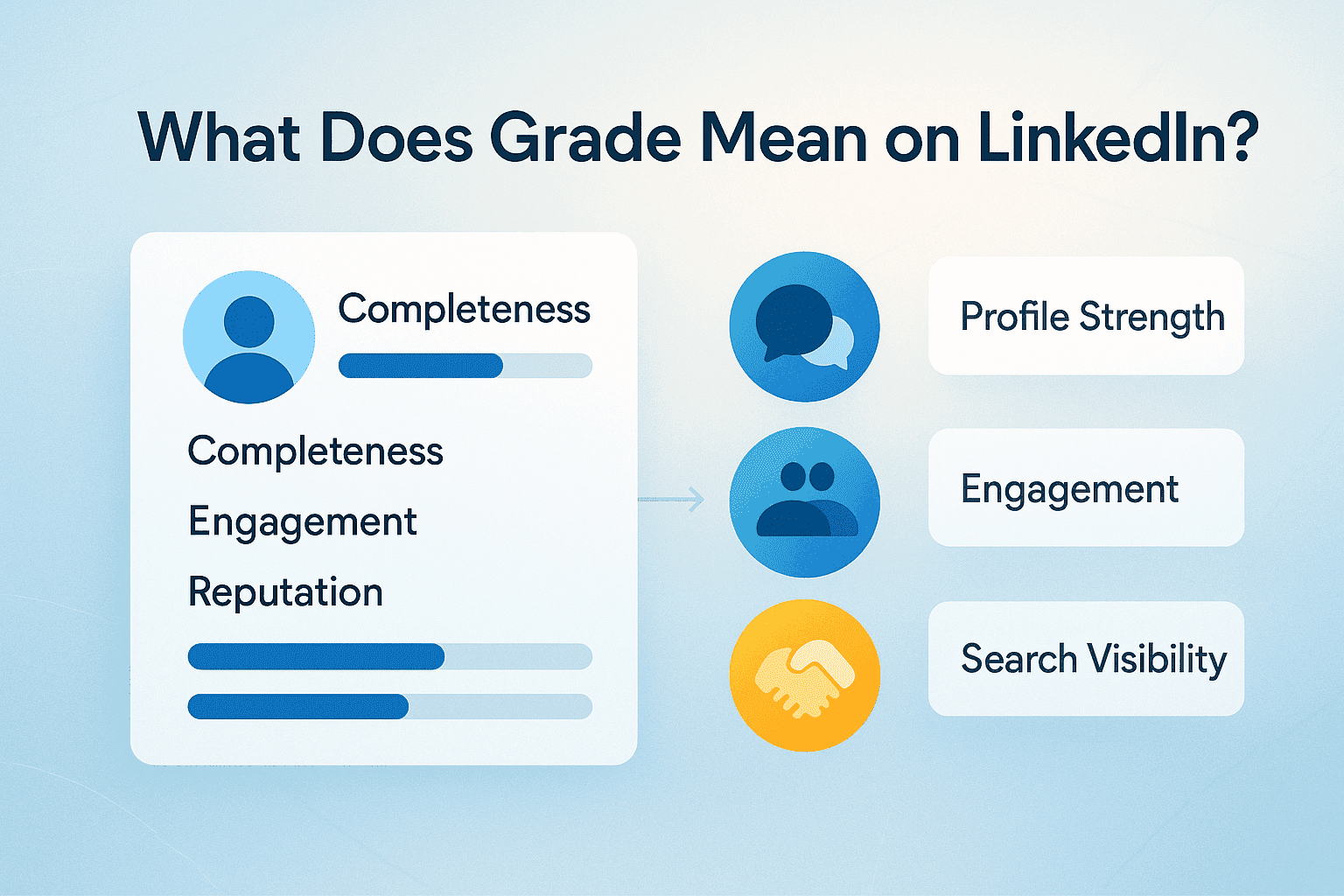
Jak wyświetlić swój profil LinkedIn tak, jak widzą go inni (2026)
Aby zobaczyć swój profil LinkedIn tak, jak widzą go inni, kliknij ikonę Ja, otwórz Wyświetl profil, następnie wybierz przycisk Więcej (trzy kropki) i wskaż Wyświetl jako. Aby uzyskać najdokładniejszy wynik, wklej URL swojego profilu w okno przeglądarki w trybie incognito. Pokaże ci dokładnie tę publiczną wersję, którą widzi Google i niezalogowani odwiedzający.
Spędziłeś godziny szlifując profil LinkedIn, profesjonalne zdjęcie, nagłówek bogaty w słowa kluczowe, szczegółowe doświadczenie.
Ale jest problem: to, co widzisz, to nie to, co widzą wszyscy inni.
Twój profil wygląda inaczej w zależności od tego, kto go ogląda i jak. Rekruter na LinkedIn widzi inną wersję niż nieznajomy na Google. Połączenie 1. stopnia widzi więcej niż połączenie 2. stopnia. A ktoś, kto nie jest zalogowany? Może widzieć okrojoną wersję Twojego profilu.
Dobra wiadomość: możesz podejrzeć dokładnie, co każdy typ widza widzi, i możesz kontrolować każdy szczegół przez ustawienia prywatności LinkedIn.
Ten przewodnik obejmuje trzy rzeczy:
- Jak wyświetlić swój profil tak, jak widzą go inni (desktop, mobile i metody incognito)
- Ustawienia prywatności wpływające na to, co inni mogą i nie mogą zobaczyć (część, którą większość przewodników pomija)
- Jak konkretnie rekruterzy wyświetlają Twój profil i co optymalizować
Jak wyświetlić swój profil LinkedIn tak, jak widzą go inni (3 metody)
Istnieją trzy sposoby, żeby zobaczyć swój profil z perspektywy kogoś innego. Każdy pokazuje nieco coś innego.
Metoda 1: Desktop, podgląd publicznego profilu "Wyświetl jako"
To najszybszy sposób, żeby zobaczyć swój publiczny profil (co widzą wylogowani odwiedzający i Google).
Krok po kroku:
- Kliknij ikonę Ja na górze strony głównej LinkedIn
- Kliknij Wyświetl profil
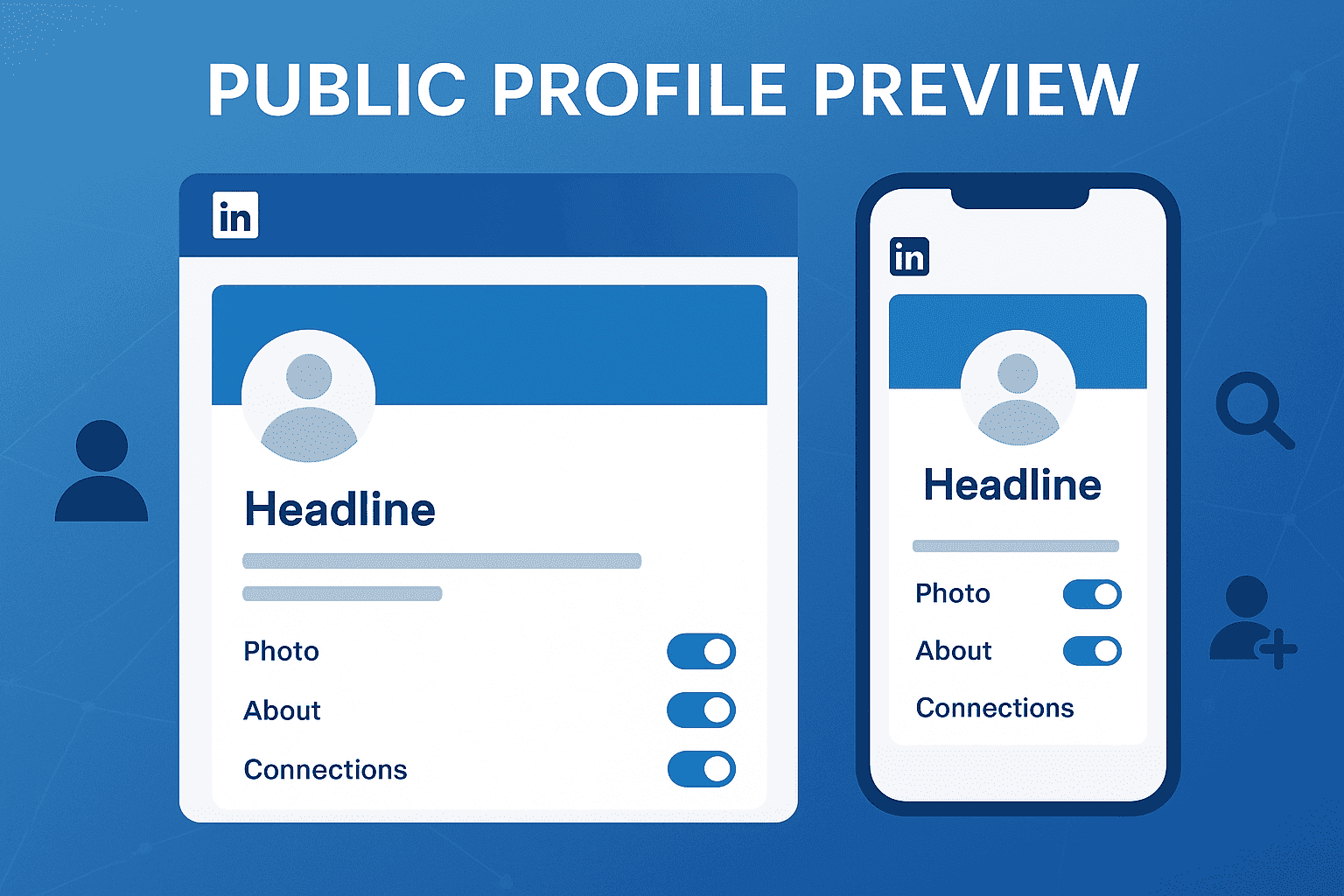
- Na stronie profilu poszukaj "Edytuj publiczny profil i URL" na prawym pasku bocznym
- Kliknij, a zobaczysz podgląd publicznego profilu po lewej stronie
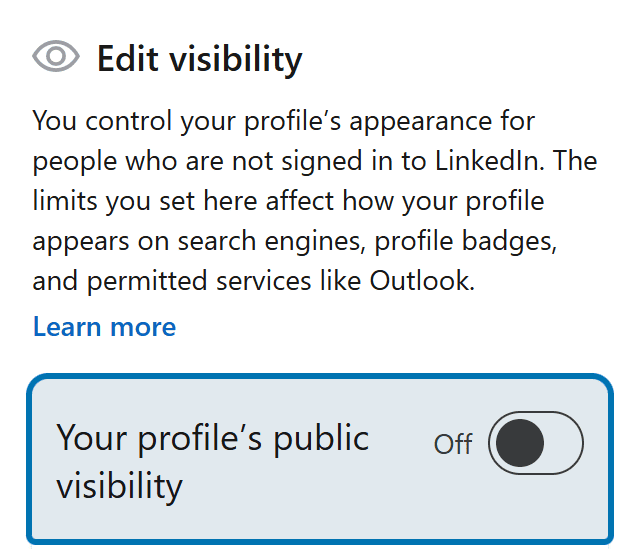
- Po prawej stronie zobaczysz przełączniki dla każdej sekcji, którą możesz pokazać lub ukryć
Ta strona to Twoje centrum sterowania. Dodaj ją do zakładek. Za każdym razem, gdy aktualizujesz nagłówek, sekcję "O mnie" lub doświadczenie, wróć tu i zweryfikuj, jak to wygląda z zewnątrz.
Wskazówka pro: Możesz też kliknąć przycisk Więcej (trzy kropki) na swoim profilu i wybrać "Wyświetl jako" dla szybkiego podglądu.
Metoda 2: Mobile (iOS i Android)
Ścieżka mobilna jest głębiej ukryta, ale działa tak samo.
Krok po kroku:
- Otwórz aplikację LinkedIn
- Dotknij zdjęcia profilowego w lewym górnym rogu
- Dotknij Wyświetl profil
- Dotknij trzech kropek (przycisku Więcej) przy nazwie
- Wybierz "Wyświetl jako", żeby zobaczyć swój publiczny profil
Alternatywna ścieżka mobilna:
- Dotknij zdjęcia profilowego > Ustawienia i prywatność
- Przejdź do Widoczność
- Dotknij Edytuj swój publiczny profil
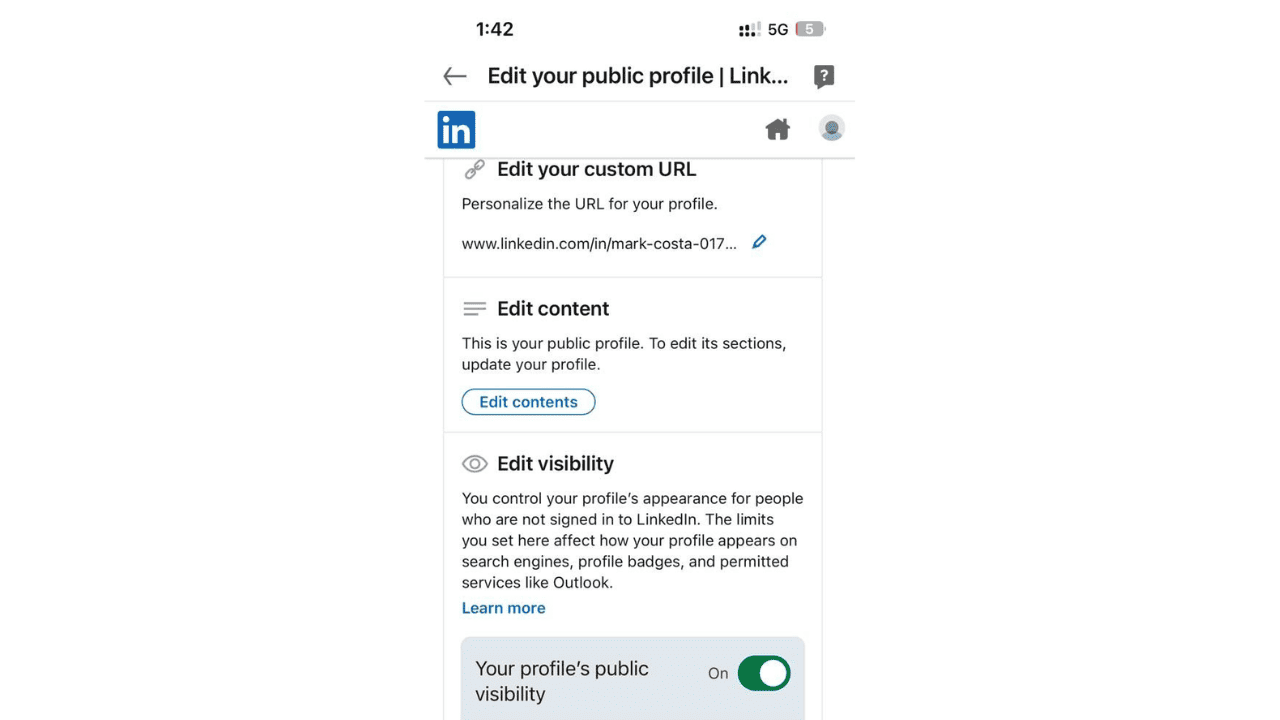
Ostrzeżenie: Aplikacja mobilna LinkedIn czasem nie zapisuje właściwie zmian przy słabym połączeniu. Zawsze sprawdzaj na desktopie po wprowadzeniu zmian mobilnych.
Metoda 3: Przeglądarka incognito (test z życia wzięty)
Narzędzia podglądu LinkedIn pokazują Ci oczyszczoną wersję. Jeśli chcesz zobaczyć dokładnie, co losowa osoba znajdzie, gdy wygoogluje Twoje imię, użyj tej metody:
Krok po kroku:
- Skopiuj URL swojego profilu LinkedIn (np. linkedin.com/in/twojanazwa)
- Otwórz prywatne/incognito okno w przeglądarce (Ctrl+Shift+N w Chrome, Cmd+Shift+N na Mac)
- Wklej URL i naciśnij Enter
- To Twój prawdziwy publiczny profil, co indeksuje Google, co widzą użytkownicy niekorzystający z LinkedIn
Dlaczego to ma znaczenie: Narzędzie podglądu LinkedIn czasem pokazuje nieco więcej niż to, co faktycznie widzi publiczność. Incognito to ground truth.
Możesz też wysłać URL do kolegi i poprosić go, żeby otworzył bez logowania.
Ustawienia prywatności wpływające na widoczność profilu
To sekcja, którą większość przewodników pomija, ale jest najważniejsza. LinkedIn ma ponad tuzin ustawień prywatności rozrzuconych w wielu menu, które kontrolują, kto co widzi na Twoim profilu.
Oto kompletne zestawienie.
Widoczność publicznego profilu (główny przełącznik)
Gdzie znaleźć: Ustawienia i prywatność > Widoczność > Edytuj swój publiczny profil
Na górze tej strony jest główny przełącznik: "Widoczność publiczna Twojego profilu"
- Włączone = Twój profil pojawia się w wyszukiwarkach i jest widoczny dla osób niezalogowanych na LinkedIn
- Wyłączone = Twój profil jest całkowicie niewidoczny poza LinkedIn
Jeśli szukasz pracy lub budujesz personal brand, trzymaj to Włączone. Jeśli chcesz maksymalnej prywatności, wyłącz, ale wiedz, że rekruterzy szukający na Google Cię nie znajdą.
Przełączniki widoczności sekcja po sekcji
Gdy widoczność publiczna jest Włączona, możesz wybrać dokładnie, które sekcje pojawiają się publicznie:
| Sekcja profilu | Domyślne | Rekomendacja |
|---|---|---|
| Zdjęcie profilowe | Włączone | Trzymaj Włączone, profile ze zdjęciami mają 21x więcej wyświetleń |
| Nagłówek | Włączone | Zawsze Włączone, to Twoje pierwsze wrażenie |
| O mnie | Włączone | Trzymaj Włączone, kluczowe dla SEO i kontekstu |
| Doświadczenie | Włączone | Trzymaj Włączone, pokaż przynajmniej 2-3 role |
| Wykształcenie | Włączone | Trzymaj Włączone dla szukających pracy, opcjonalne dla founderów |
| Umiejętności | Wyłączone | Włącz, pomaga w dopasowaniu słów kluczowych |
| Rekomendacje | Wyłączone | Włącz jeśli masz silne |
| Projekty | Wyłączone | Włącz jeśli istotne dla portfolio |
| Licencje i certyfikaty | Wyłączone | Włącz dla regulowanych branż |
Tryb przeglądania profilu (kto wie, że ich odwiedziłeś)
Gdzie znaleźć: Ustawienia i prywatność > Widoczność > Opcje wyświetlania profilu
To kontroluje, co się dzieje, gdy Ty oglądasz czyjś profil:
| Tryb | Co widzą | Co tracisz |
|---|---|---|
| Twoje imię i nagłówek (domyślny) | Pełna tożsamość gdy oglądasz ich profil | Nic |
| Prywatne cechy profilu | Widzą stanowisko i branżę, nie Twoje imię | Częściowe dane "Kto oglądał" |
| Tryb prywatny | Widzą "Anonimowy członek LinkedIn" | Tracisz WSZYSTKIE dane "Kto oglądał Twój profil" |
Ważna wymiana: Jeśli przełączysz się na Tryb prywatny, żeby przeglądać anonimowo, nie możesz już widzieć, kto oglądał Twój profil. LinkedIn wymusza wzajemność.
Widoczność połączeń
Gdzie znaleźć: Ustawienia i prywatność > Widoczność > Kto może widzieć Twoje połączenia
Opcje:
- Twoje połączenia (domyślne), każdy połączony z Tobą może widzieć Twoją pełną listę połączeń
- Tylko ja, Twoja lista połączeń jest ukryta dla wszystkich
Kiedy ukryć połączenia: Jeśli jesteś w sprzedaży, rekrutacji lub konkurencyjnej branży, gdzie ludzie podkradają kontakty, ukryj połączenia.
Widoczność aktywności
To kontroluje, czy ludzie widzą, gdy jesteś online (zielona kropka). Możesz też kontrolować, czy Twoje posty i aktywność pojawiają się na sekcji Aktywność profilu.
Widoczność e-maila i telefonu
Twój e-mail, numer telefonu i opcje bezpośrednich wiadomości nigdy nie są publicznie widoczne dla wylogowanych odwiedzających. W LinkedIn możesz kontrolować, które połączenia widzą Twoje dane kontaktowe.
Najlepsza praktyka: Trzymaj e-mail widoczny tylko dla połączeń 1. stopnia.
Co inni mogą i nie mogą zobaczyć na Twoim profilu
| Element profilu | Wylogowany/Google | Członek LinkedIn (bez połączenia) | Połączenie 2. stopnia | Połączenie 1. stopnia |
|---|---|---|---|---|
| Imię i nazwisko | Pełne imię (jeśli publiczne) | Pełne imię | Pełne imię | Pełne imię |
| Zdjęcie profilowe | Tylko jeśli włączone | Tak | Tak | Tak |
| Nagłówek | Tylko jeśli włączone | Tak | Tak | Tak |
| Sekcja O mnie | Tylko jeśli włączone | Tak | Tak | Tak |
| Doświadczenie | Tylko jeśli włączone | Tak | Tak | Tak |
| Aktywność/Posty | Nie | Ograniczona | Tak | Tak |
| Lista połączeń | Nie | Nie (jeśli ukryta) | Zależy od ustawień | Zależy od ustawień |
| Dane kontaktowe (e-mail, telefon) | Nigdy | Nigdy | Zależy od ustawień | Zależy od ustawień |
Kluczowy wniosek: Twój publiczny profil (co widzą Google i wylogowani użytkownicy) to najbardziej ograniczony widok. Masz pełną kontrolę nad tym przez przełączniki sekcji. Informacje kontaktowe nigdy nie są publicznie ujawniane.
Jak rekruterzy i hiring managerowie wyświetlają Twój profil
Rekruterzy nie widzą tego samego profilu co Ty. Rozumienie ich perspektywy pomaga Ci optymalizować to, co naprawdę ma znaczenie.
Co rekruterzy widzą z LinkedIn Recruiter
Firmy płacące za LinkedIn Recruiter mają dostęp do ulepszonego widoku profilu:
- Twój pełny profil niezależnie od statusu połączenia
- Dostęp InMail nawet jeśli nie jesteś połączony
- Sygnały "Open to Work" jeśli je włączyłeś (widoczne tylko dla rekruterów)
- Oceny i odznaki umiejętności prominentnie wyświetlane
- Poziom aktywności, jak często publikujesz, komentujesz i angażujesz się
- Wynik kompletności profilu i dopasowanie słów kluczowych do wyszukiwania ofert
Co rekruterzy nie mogą zobaczyć
Nawet z LinkedIn Recruiter, nie mogą zobaczyć:
- Twoich prywatnych wiadomości
- Twoich zapisanych ofert pracy lub aplikacji
- Twojej historii przeglądania "Kto oglądał"
- Twojego e-maila lub telefonu (chyba że jesteś połączeniem 1. stopnia)
- Treści ukrytych z publicznego profilu
Jak zoptymalizować widoczność dla rekruterów
- Włącz "Open to Work", używaj opcji tylko dla rekruterów
- Dodaj umiejętności pasujące do stanowisk
- Trzymaj nagłówek bogaty w słowa kluczowe
- Ukończ każdą sekcję
- Pozostań aktywny, profile publikujące i komentujące rankingują wyżej w wynikach Recruiter
- Dodaj lokalizację
Optymalizacja publicznego profilu dla pracy, klientów i networkingu
Widoczność to krok pierwszy. Optymalizacja to krok drugi.
Lista kontrolna dla szukających pracy
- Formuła nagłówka: Rola/Stanowisko + Słowo kluczowe branży + Wartość
- Sekcja O mnie: krótka, nastawiona na wpływ, z kluczowymi słowami na początku
- Sekcja Featured: dodaj linki do GitHub, Medium, case studies lub portfolio
- Umiejętności: wybierz 10 najlepszych pasujących do docelowych stanowisk
- Rekomendacje: poproś przynajmniej 2-3 od menedżerów lub starszych kolegów
Lista kontrolna dla freelancerów i founderów
- Formuła nagłówka: Komu pomagasz + Jak pomagasz + Dowód
- Sekcja Featured: elementy portfolio, logo klientów, referencje
- Doświadczenie: pisz case studies, nie obowiązki zawodowe
Powszechne najlepsze praktyki
- Wyraźne, profesjonalne zdjęcie
- Sekcja O mnie = docelowe słowa kluczowe wplecione w przekonującą narrację
- Podkreśl 3 najważniejsze osiągnięcia z konkretnymi metrykami
- Używaj zdjęcia banerowego jako darmowej przestrzeni: hasło, logo lub wezwanie do działania
Dostosowywanie URL i sprawianie, że profil jest wykrywalny
Ustaw niestandardowy URL LinkedIn
Format: linkedin.com/in/twojanazwa
- Unikaj liczb jeśli możliwe
- Trzymaj krótko, czysto i profesjonalnie
- Używaj prawdziwego imienia lub rozpoznawalnego aliasu zawodowego
Spraw, żeby profil pojawiał się na Google
Włącz "Zezwól wyszukiwarkom na wyświetlanie Twojego profilu" w ustawieniach widoczności.
Google zazwyczaj pobiera aktualizacje w 2-6 tygodniach.
Przeglądaj profile innych bez zostawiania śladów
Czasem musisz zbadać kogoś bez jego wiedzy, konkurenta, potencjalnego pracownika lub prospekta.
Przełącz na tryb prywatny
Ścieżka: Ustawienia i prywatność > Widoczność > Opcje wyświetlania profilu > Tryb prywatny
Gdy go włączysz, osoba, którą przeglądasz, widzi "Anonimowy członek LinkedIn" zamiast Twojego imienia.
Wymiana, którą musisz znać
Gdy przechodzisz na prywatny, tracisz też własne dane "Kto oglądał Twój profil". LinkedIn wymusza wzajemność.
Obejście: Przełącz na Tryb prywatny gdy potrzebujesz zbadać kogoś, potem przełącz z powrotem na normalne ustawienie gdy skończysz.
Częste problemy i rozwiązywanie problemów
"Edytuj publiczny profil i URL" brak
LinkedIn często redesignuje interfejs. Jeśli nie możesz znaleźć tej opcji:
- Desktop: Sprawdź prawy pasek boczny na stronie profilu. Może też pojawić się w dropdown Więcej
- Mobile: Przejdź do Ustawień i prywatności > Widoczność > Edytuj swój publiczny profil
- Alternatywa: Przejdź bezpośrednio do linkedin.com/public-profile/settings
Zmiany nie pojawiają się w widoku publicznym
LinkedIn cache'uje strony profilowe. Jeśli zmiany nie pojawiają się:
- Poczekaj 5-10 minut
- Wyczyść cache przeglądarki
- Sprawdź w oknie incognito
- Jeśli po 24 godzinach nadal brak aktualizacji, spróbuj wyłączyć i włączyć widoczność publiczną
Podsumowanie i kolejne kroki
Oto playbook w 30 sekund:
- Podejrzyj swój publiczny profil używając desktopu, mobile lub incognito
- Sprawdź ustawienia prywatności, każdy przełącznik w Ustawieniach i prywatności > Widoczność
- Zdecyduj, co pokazać, co najmniej: zdjęcie, nagłówek, O mnie i pierwsze doświadczenia
- Zrozum wymianę, Tryb prywatny kosztuje Cię dane "Kto oglądał"
- Optymalizuj dla rekruterów, włącz "Open to Work", uzupełnij każdą sekcję, dodaj docelowe słowa kluczowe
- Dostosuj URL i włącz indeksowanie przez wyszukiwarki
- Testuj regularnie, LinkedIn często zmienia UI, więc sprawdzaj publiczny profil co miesiąc
Twój profil LinkedIn to cyfrowy sklep. Większość ludzi traktuje go jak zakurzone CV. Jeśli traktujesz go jak landing page, optymalizujesz pod zaufanie, kontrolujesz prywatność i celujesz w odpowiednią publiczność, wygrasz więcej pracy, więcej klientów i więcej okazji.
FAQ
Jak wyświetlić swój profil LinkedIn tak, jak widzi go ktoś inny?
Przejdź do swojego profilu, kliknij przycisk Więcej (trzy kropki) i wybierz "Wyświetl jako". Dla najdokładniejszego widoku skopiuj URL profilu i otwórz go w oknie incognito.
Czy mogę zobaczyć, jak wygląda mój profil dla nieznajomych?
Tak. Używaj funkcji podglądu publicznego profilu LinkedIn lub otwórz URL profilu w oknie incognito. Pokazuje dokładnie, co widzą nieznajomi i wylogowani użytkownicy.
Jak sprawić, żeby mój profil LinkedIn był widoczny na Google?
Przejdź do Ustawień > Widoczność > Edytuj swój publiczny profil. Włącz "Widoczność publiczna Twojego profilu" i upewnij się, że "Zezwól wyszukiwarkom na wyświetlanie Twojego profilu" jest włączone.
Czy przeglądanie własnego profilu wyzwala powiadomienie?
Nie. Możesz podglądać swój własny profil ile chcesz bez generowania powiadomień ani alertów.
Jak przeglądać profile LinkedIn anonimowo?
Przejdź do Ustawień i prywatności > Widoczność > Opcje wyświetlania profilu i wybierz Tryb prywatny. Wymiana: nie będziesz już mógł zobaczyć, kto oglądał Twój własny profil.