Como Adicionar LinkedIn na Assinatura de Email no Mac (Guia 2026)
Adicionar seu perfil do LinkedIn a sua assinatura de email e uma das formas mais faceis de transformar comunicacao diaria em um canal de networking. E uma estrategia simples mas poderosa de marca pessoal que funciona em segundo plano.
Se voce envia 20 emails por dia, sao 20 oportunidades para alguem clicar no seu perfil, saber mais sobre voce e se conectar.
Este guia mostra como fazer isso dentro do Apple Mail no Mac, passo a passo, sem enrolacao, sem perda de tempo.
O que este guia cobre e para quem e
Se voce esta lendo isso, provavelmente se encaixa em um de dois grupos:
- Profissionais que querem expandir sua rede pessoal a cada email.
- Donos de empresas que querem direcionar conversas para uma pagina de empresa no LinkedIn.
Este guia cobre ambos.
Apple Mail no macOS Sonoma/Sequoia e versoes recentes
Tudo aqui funciona em versoes modernas do Apple Mail: Sonoma, Sequoia e algumas versoes anteriores. Se voce esta em algo muito antigo, pode parecer um pouco diferente, mas os principios nao mudam.
Adicionar um link de texto, icone ou botao do LinkedIn
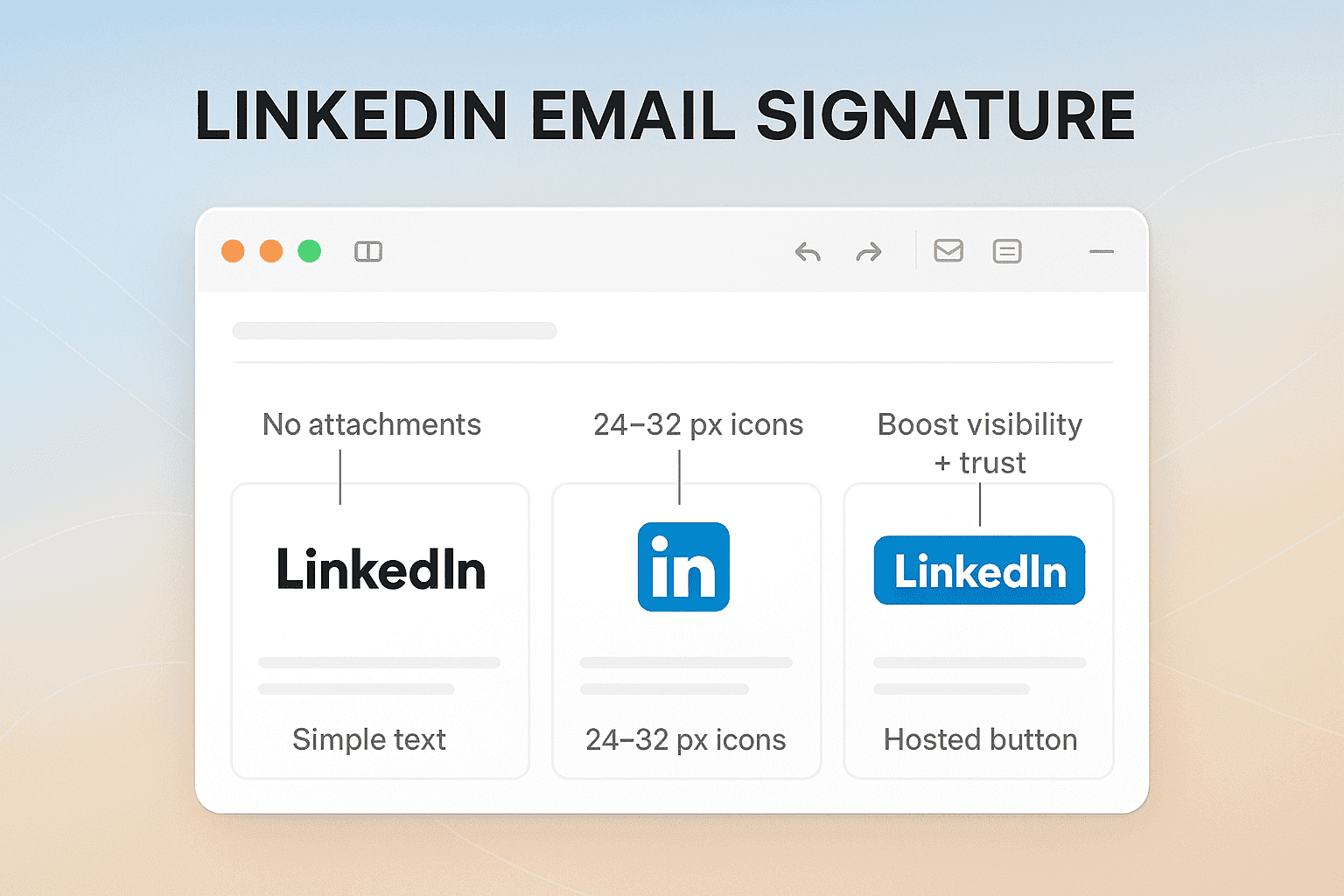
Voce vera tres formas principais de adicionar o LinkedIn a sua assinatura de email:
- Um link de texto simples ("LinkedIn")
- Um icone do LinkedIn (rapido, visual, mas pode incorporar como anexo)
- Um icone ou botao hospedado (melhor pratica, mais limpo, mais profissional)
Metodo sem anexo e abordagem compativel com compliance
Departamentos de TI corporativos odeiam assinaturas de email que geram anexos. O metodo "sem anexo" e mais limpo, compativel com compliance e fica bem em todos os dispositivos.
Por que adicionar LinkedIn a sua assinatura de email do Mac
Adicionar LinkedIn ao seu email nao e sobre vaidade. E sobre alavancagem.
Visibilidade, confianca e beneficios de networking
Cada email se torna um ponto de contato passivo para:
- Visibilidade: Mais olhos no seu perfil ou pagina da empresa. Combinado com social listening do LinkedIn, voce pode rastrear quando pessoas interagem com seu conteudo.
- Confianca: Seu perfil mostra endorsements, recomendacoes e historico.
- Networking: Reduz o atrito para as pessoas se conectarem com voce.
Quando usar seu perfil pessoal vs pagina da empresa
-
Perfil pessoal: Melhor se voce esta construindo sua reputacao, conquistando clientes ou buscando emprego.
-
Pagina da empresa: Melhor se voce esta gerando awareness, contratando ou crescendo a presenca da marca.
Algumas pessoas incluem ambos, mas mantenha limpo.
O que voce precisa antes de comecar
Tres coisas tornarao essa configuracao indolor:
Sua URL de perfil/empresa do LinkedIn (defina uma URL personalizada)
Va ao seu perfil do LinkedIn > Editar perfil publico > Personalize sua URL do LinkedIn.
Em vez de "linkedin.com/in/joao-silva-823874", voce quer "linkedin.com/in/joaosilva".
Icone aprovado do LinkedIn (PNG, 24-32 px, 2x para Retina)
O LinkedIn tem diretrizes de marca rígidas. Pegue um PNG oficial do kit de imprensa ou biblioteca de ativos. Mantenha em 24-32 px para equilibrio.
Opcional: URL de imagem hospedada e parametros UTM
Se voce quer analytics, pode adicionar tags UTM ao seu link. E se quiser uma configuracao sem anexo, precisara de uma URL de imagem hospedada (do seu site, CDN ou Drive).
Passo a passo: como adicionar linkedin na assinatura de email no mac (Apple Mail)
Aqui e onde ficamos taticos. Tres opcoes: link de texto, icone ou icone hospedado.
Opcao A: Adicionar um link de texto do LinkedIn
-
Abra Mail > Ajustes (Preferencias) > Assinaturas
- Menu superior > Mail > Ajustes > Assinaturas.
-
Crie/selecione uma assinatura e digite o texto do link (ex: "LinkedIn")
-
Exemplo:
Atenciosamente,
Sarah Patel
LinkedIn
-
-
Selecione o texto > Adicionar Link > cole a URL do LinkedIn > OK
- Use sua URL personalizada.
-
Formate para legibilidade (fonte, cor) e teste
- Mantenha as fontes consistentes. Azul e reconhecivel, mas nao exagere.
Limpo, rapido, universal.
Opcao B: Adicionar um icone do LinkedIn (arrastar e soltar simples)
- Arraste um icone PNG para o editor de assinatura
- Abra o Finder > arraste seu PNG do LinkedIn diretamente para a caixa de assinatura.
- Selecione o icone > Adicionar Link > cole a URL do LinkedIn
- Pros/contras: rapido, mas pode incorporar como anexo
- Pro: Visual, chama atencao.
- Contra: Pode aparecer como anexo de "clips" no Outlook/Gmail.
Opcao C: Adicionar um icone do LinkedIn hospedado na web (sem anexos)
Este e o movimento profissional.
- Hospede o icone (site/CDN/Drive com URL direta da imagem)
- Exemplo: "seudominio.com/assets/linkedin.png"
- Insira a imagem hospedada e vincule ao seu perfil
- No editor de assinatura: "Inserir > Imagem > Da URL".
- Envie um teste para verificar que esta vinculado, nao anexado
Resultado: icone nitido e clicavel com zero anexos.
Avancado: criar uma assinatura HTML no Apple Mail (icone ou botao hospedado)
Quer controle total? Use HTML.
-
Construa um snippet HTML minimo com seu link do LinkedIn
<a href="https://linkedin.com/in/seunome" target="_blank"> <img src="https://seudominio.com/linkedin.png" alt="LinkedIn" width="28" height="28" style="border:none;"> </a> -
Localize .mailsignature em ~/Library/Mail/Vx/MailData/Signatures
- Use Finder > Ir > Ir para Pasta.
-
Substitua o conteudo, salve e bloqueie o arquivo (Obter Info > Bloqueado)
- Impede que o Apple Mail sobrescreva seu HTML.
-
Reabra o Mail e atribua a assinatura as contas
Otimize para modo escuro, Retina e acessibilidade
Profissional significa testado em diferentes ambientes.
Tamanho do icone (24-32 px) e ativos 2x para nitidez
Sempre use icones de resolucao dupla para telas Retina.
Contraste, fundos transparentes e cores seguras
O modo escuro destroi design ruim. Use PNGs transparentes.
Texto alt, atributos title e navegacao por teclado
Adicione "alt="LinkedIn"" para que leitores de tela o detectem.
Padding/alinhamento que se mantem em clientes mobile
Verifique o espacamento no iPhone e Outlook, dois dos maiores clientes problematicos.
Encontre e personalize sua URL do LinkedIn
Torne seu link curto, limpo e rastreavel.
Pegue sua URL de perfil/empresa e defina uma URL personalizada
LinkedIn > Eu > Ver Perfil > Editar perfil publico e URL.
Opcional: adicione tags UTM para analytics (mantenha-as curtas)
Exemplo:
?utm_source=email&utm_medium=signature&utm_campaign=profile
Encurte URLs longas com um encurtador de marca
Use Bitly ou um dominio curto personalizado.
Teste sua assinatura em diferentes apps e dispositivos
Nunca assuma que "simplesmente funciona". Teste.
Envie para Gmail e Outlook: verifique links e imagens
Veja como os anexos aparecem.
Visualize no iPhone/iPad e Windows para consistencia
Modo escuro, escala e bloqueio de imagens sao problemas comuns.
O que fazer se destinatarios bloqueiam imagens remotas
Sempre inclua um link de texto alternativo abaixo do icone.
Solucao de problemas com assinaturas do Apple Mail
Algumas armadilhas comuns:
Icone aparece como anexo em vez de imagem vinculada
Solucao: use imagens hospedadas, nao arrastar e soltar local.
Hyperlink nao clicavel ou removido
Re-adicione o link manualmente; o Apple Mail as vezes o remove.
Assinatura reverte, duplica ou perde formatacao
Bloqueie o arquivo ".mailsignature".
HTML removido ou fontes alteradas pelo Apple Mail
Use fontes seguras do sistema como Arial, Helvetica ou San Francisco.
Politicas da empresa bloqueando imagens remotas e solucoes alternativas
Link de texto alternativo garante acessibilidade.
Como adicionar LinkedIn em outros apps de email do Mac
Nem todo mundo vive no Apple Mail.
Outlook para Mac (Novo Outlook): adicionar link de texto ou icone
Configuracoes > Assinaturas > Inserir link ou imagem.
Gmail no Mac (web): configuracoes de assinatura e icones
Icone de engrenagem > Configuracoes > Geral > Assinatura.
Spark, Airmail, Thunderbird, Mimestream: onde adicionar assinaturas
Todos tem secoes de assinatura em Preferencias. As mesmas regras se aplicam.
Melhores praticas e exemplos
Mantenha simples.
Layout minimo e escaneavel que destaca informacoes-chave
Assinatura = cartao de visita. Nao uma newsletter.
Use ativos de marca oficiais do LinkedIn corretamente
Nao recolora o logo. Nao estique o icone.
Templates de assinatura: apenas texto, linha de icones ou botao
- Apenas texto: Limpo, seguro para todos os clientes.
- Linha de icones: LinkedIn + Twitter + Site.
- Botao: "Conecte-se no LinkedIn" (melhor para call-to-action).
Conclusao: Pequenos Movimentos, Grande Alavancagem
Adicionar LinkedIn a sua assinatura do Apple Mail nao e sobre "deixar seus emails mais bonitos". E sobre alavancagem.
Pense nisso: voce ja envia dezenas de emails todos os dias. Sao dezenas de micro-oportunidades para alguem clicar, explorar quem voce e e decidir se quer se conectar. Sem outreach frio extra.
Sem DMs estranhas. Apenas deixando sua comunicacao diaria fazer o networking por voce silenciosamente.
E esse e o ponto, isso e distribuicao passiva. Em vez de esperar que seu perfil do LinkedIn seja descoberto, voce o coloca na frente de pessoas com quem ja esta conversando. Combine isso com engajamento automatizado no LinkedIn e voce cria um sistema completo de networking.
Com o tempo, isso se acumula. Um dia e um cliente que voce nao teria conquistado de outra forma. Outro dia e um recrutador que clica e te adiciona a lista curta.
Outro dia e um parceiro que ve sua pagina de empresa e decide colaborar.
E facil descartar taticas pequenas como essa. Mas esses sao exatamente os movimentos que constroem momentum. Eles nao exigem um time de growth. Nao exigem anuncios pagos.
Apenas exigem que voce seja intencional sobre os pequenos detalhes do seu fluxo de trabalho.
E uma vez configurado, funciona para sempre. Seja escolhendo um link de texto, um icone ou o metodo hospedado sem anexo, agora voce tem uma assinatura profissional e compativel com compliance que faz mais do que apenas dizer "Atenciosamente". Ela silenciosamente te vende. Constroi confianca. Abre portas.
Proximos Passos
Entao, nao pense demais. Tire 10 minutos hoje, adicione seu link do LinkedIn a sua assinatura do Apple Mail, envie um teste e finalize.
Porque nos negocios e na vida, raramente sao os grandes movimentos chamtativos que mudam tudo.
Sao os pequenos e repetitivos.
Mantenha sua assinatura atualizada
Seu link do LinkedIn so e tao bom quanto seu perfil.
Atualize titulos, numeros de telefone e links regularmente
Informacao antiga = confianca perdida.
Checklist de revisao trimestral para manter consistencia
A cada 3 meses, pergunte:
- Meu titulo esta atualizado?
- Meu link do LinkedIn esta funcionando?
- Meus icones ficam bem no modo escuro?
Perguntas Frequentes
Posso adicionar um logo do LinkedIn sem que ele seja incorporado como anexo?
Sim. Use uma imagem hospedada.
Qual tamanho o icone do LinkedIn deve ter no Apple Mail?
24-32 px, resolucao 2x para Retina.
As assinaturas do Apple Mail sincronizam com iPhone/iPad?
Nao automaticamente. Crie uma assinatura separada no iOS Mail.
Posso adicionar multiplos icones sociais sem poluir?
Sim, mas limite a 2-3 no maximo.
O Apple Mail suporta icones SVG em assinaturas?
Nao. Use PNG ou JPG.