Como anadir un certificado de Coursera en LinkedIn [Guia 2025]
Por fin lo lograste.
Superaste las clases, aprobaste los examenes, terminaste el proyecto final, y ahora Coursera te envio ese reluciente certificado digital.
Se siente bien, verdad?
Pero esta en tu carpeta de descargas, acumulando polvo digital. Mientras tanto, tu perfil de LinkedIn sigue luciendo como si no lo hubieras actualizado desde tu ultimo cambio de trabajo.
Y si somos brutalmente honestos: un certificado de Coursera guardado en tu disco duro es tan util como una caminadora usada para colgar ropa. Nadie lo ve. Nadie sabe que subiste de nivel.
Esta guia soluciona eso.
Lo desglosaremos en:
- Por que los certificados de Coursera realmente importan en LinkedIn (spoiler: no se trata de presumir).
- El proceso exacto, paso a paso, para anadir tu certificado a LinkedIn.
- Consejos profesionales para optimizar tus certificados y maximizar su visibilidad.
- Como dejar de hacer esto manualmente (para siempre) usando OutX.
Al final, tendras tanto el "metodo manual" como el sistema "configuralo y olvidate" para mantener tu perfil de LinkedIn fresco y listo para reclutadores.
Empecemos.
Por que importa anadir certificados de Coursera
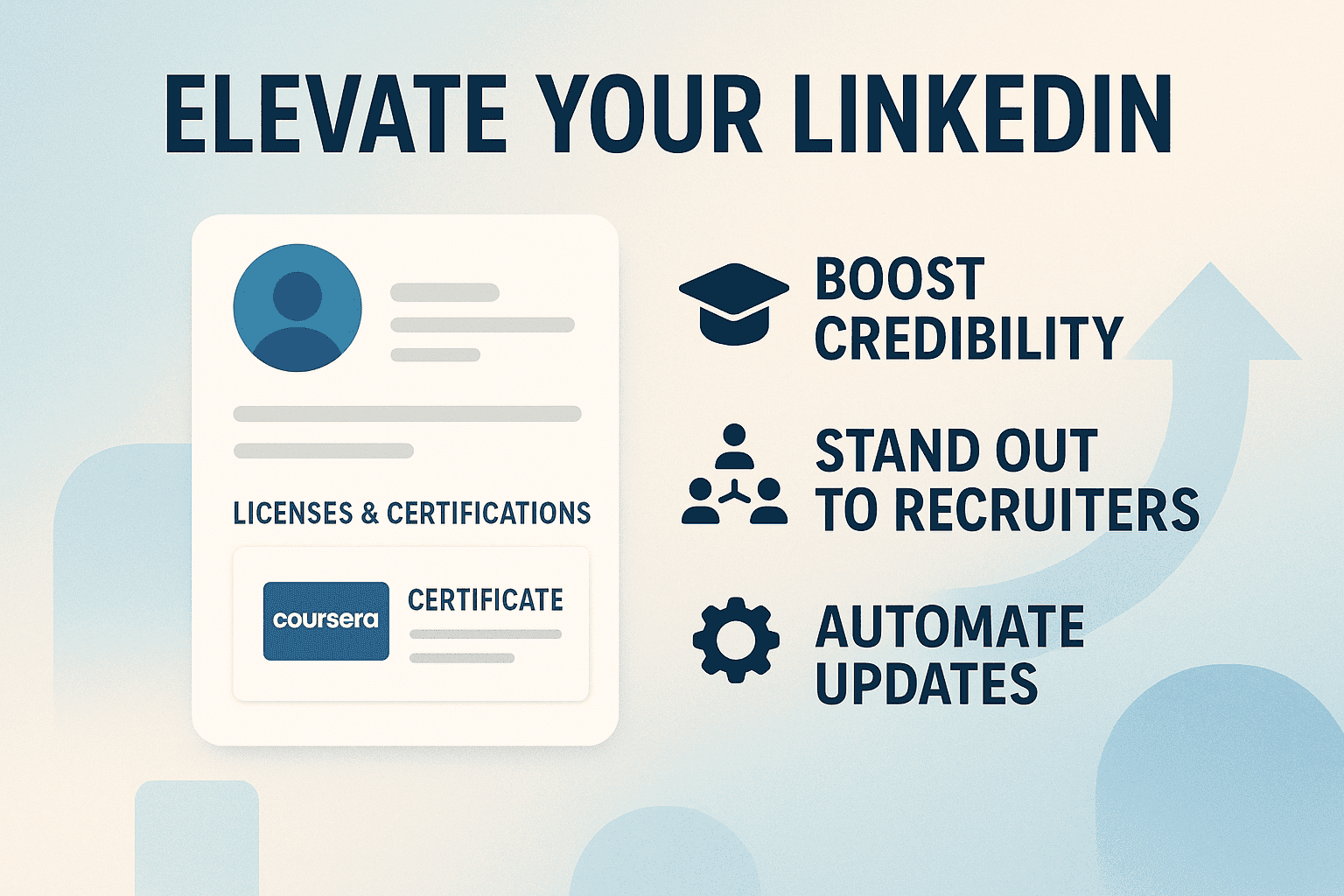
Anadir certificaciones envia senales. Reclutadores, gerentes de contratacion, clientes, todos escanean tu perfil con una pregunta en mente: "Esta persona realmente invierte en si misma?"
Aumenta la credibilidad
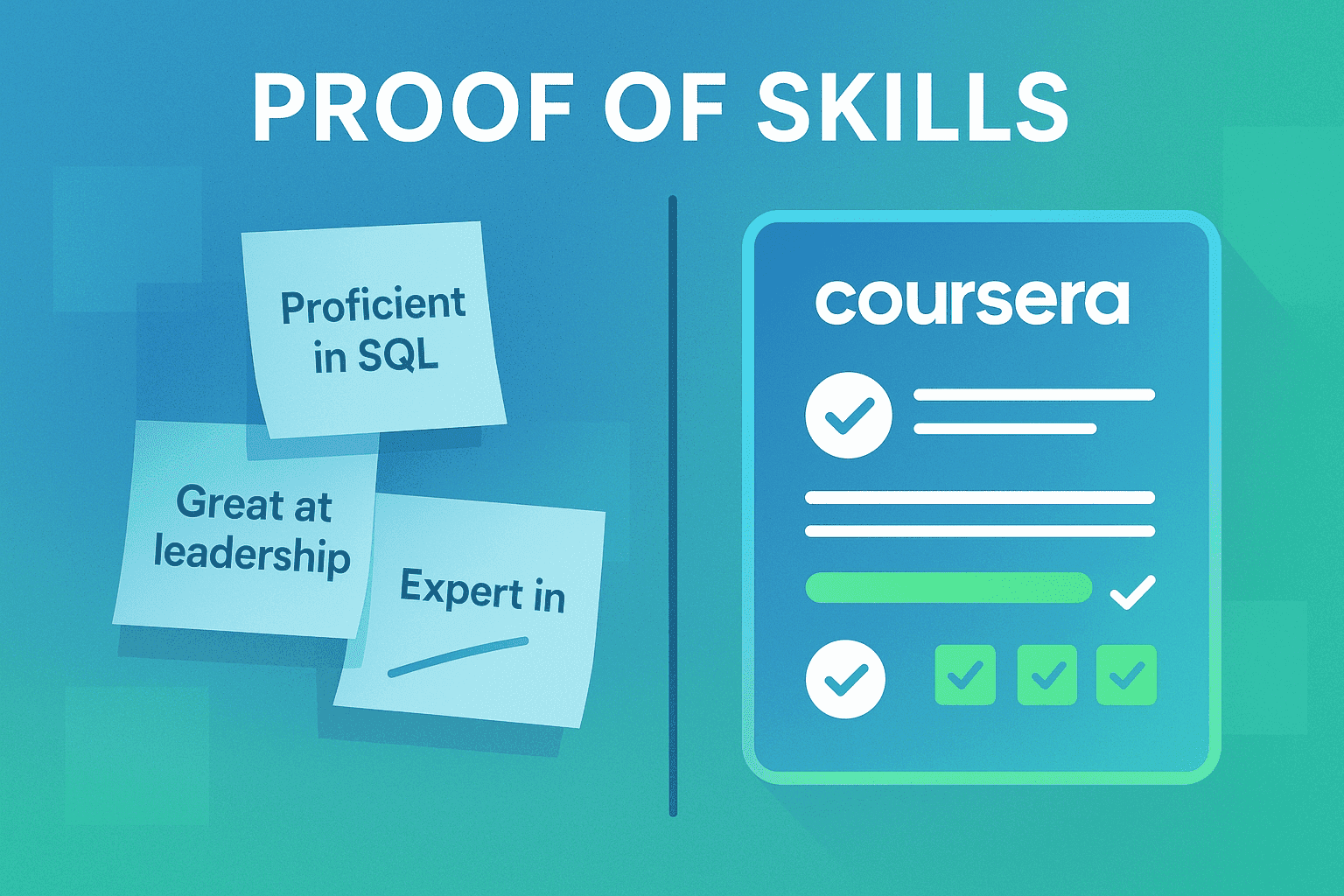
Piensalo: los curriculos estan llenos de habilidades autoproclamadas.
- "Competente en SQL."
- "Usuario avanzado de Excel."
- "Excelente en liderazgo."
Buena historia, pero donde esta la prueba?
Un certificado de Coursera es un sello de aprobacion de terceros. Dice: "Si, esta persona invirtio horas. No solo listo SQL, construyo proyectos, aprobo examenes y completo un plan de estudios estructurado."
Son los recibos de tu esfuerzo.
Destaca ante los reclutadores
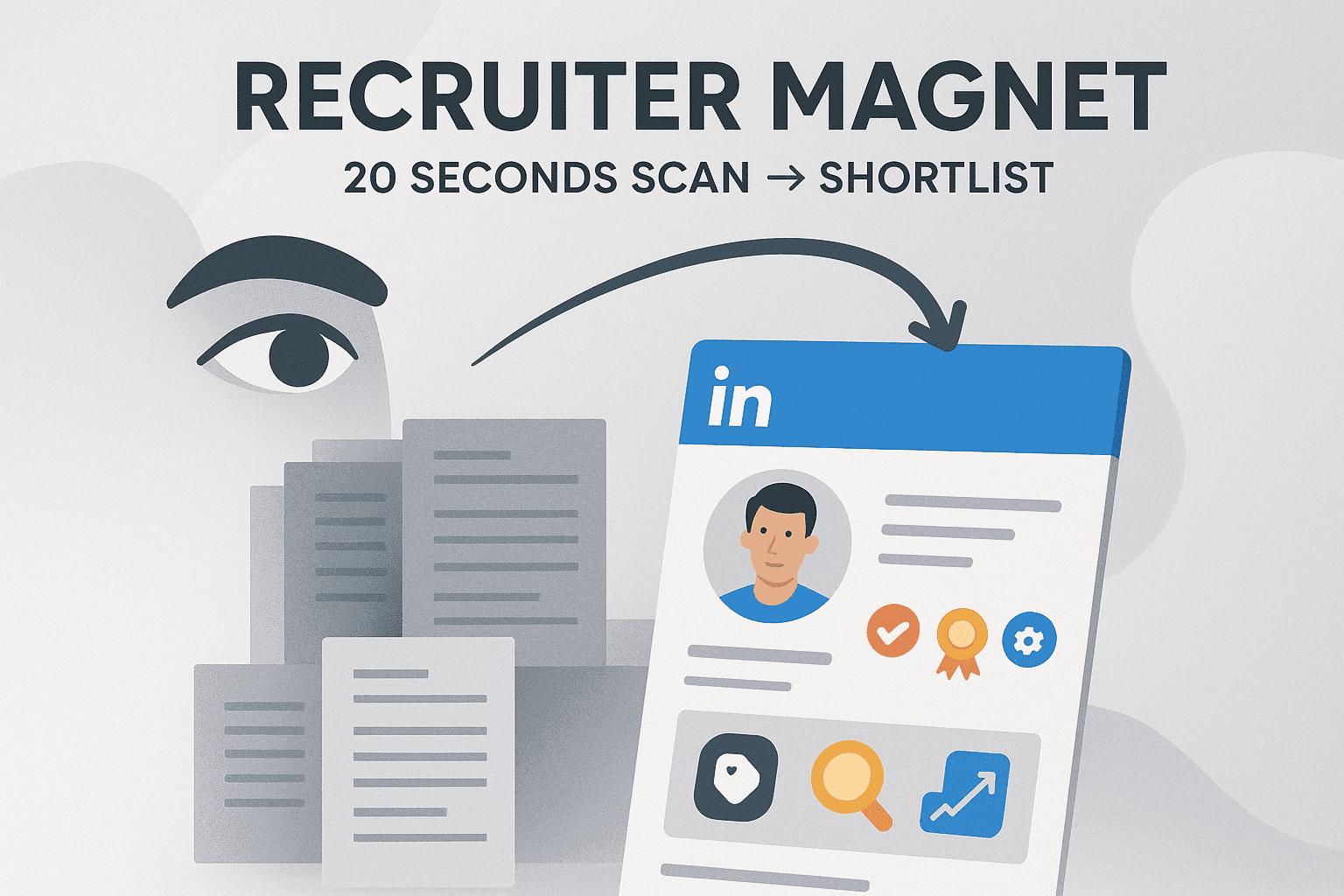
Los reclutadores no pasan 10 minutos analizando tu perfil. Lo escanean en 20 segundos. Las certificaciones, insignias y marcadores visuales llaman la atencion.
Aun mejor? El algoritmo de busqueda de LinkedIn da un impulso SEO a los perfiles ricos en palabras clave y actualizados frecuentemente. Anadir certificados de Coursera regularmente te posiciona mas alto en los resultados de busqueda.
Asi es como pasas del curriculo #248 en la pila a la lista corta de entrevistas.
Expande tu red
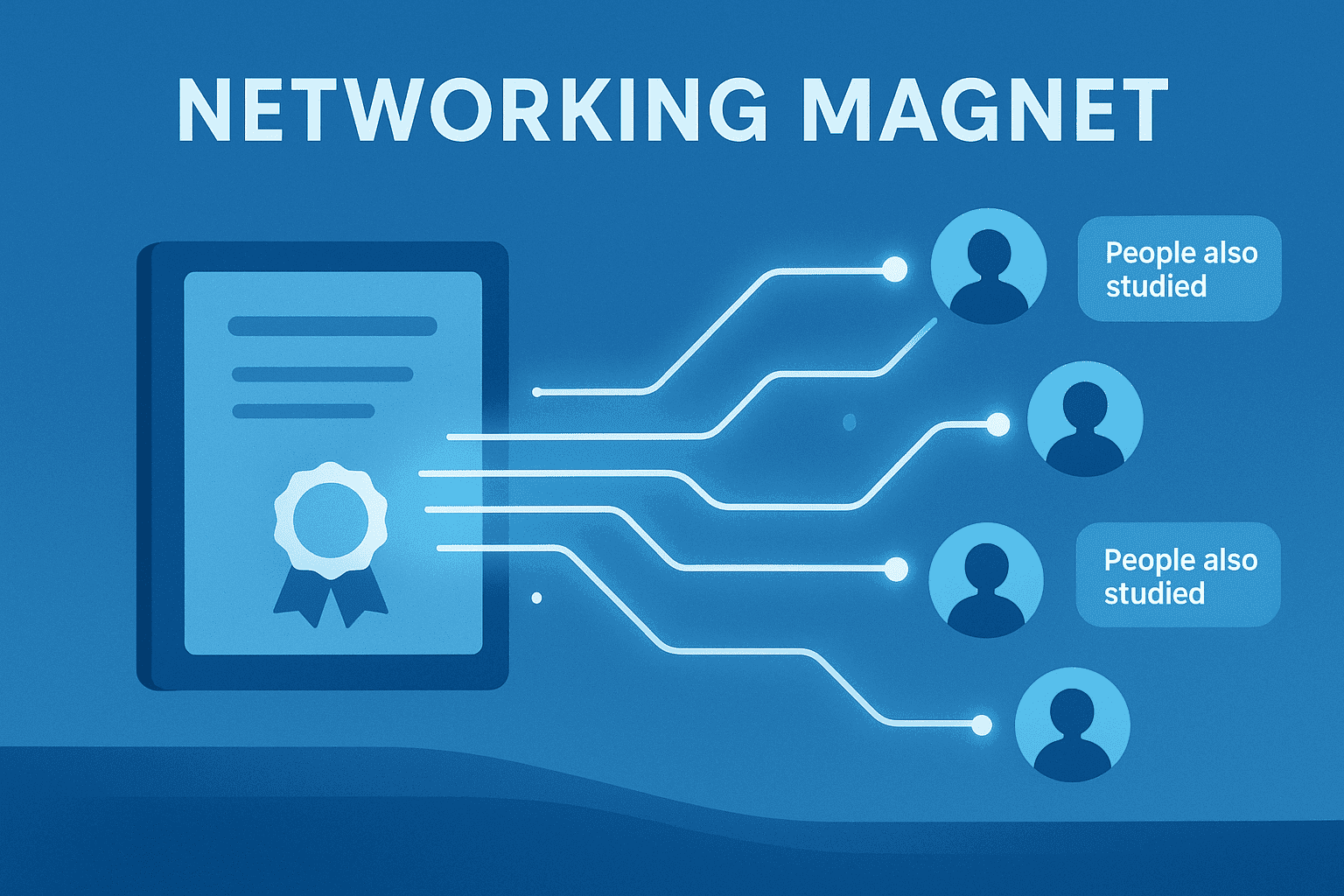
Los certificados tambien te hacen mas visible. LinkedIn a veces agrupa a estudiantes del mismo curso en recomendaciones de "Personas que tambien estudiaron".
Eso significa que puedes recibir mensajes aleatorios como:
"Oye, note que hiciste el mismo curso de Cloud Computing. Como fue tu experiencia?"
O aun mejor:
"Estamos contratando para un puesto que usa exactamente este framework. Quieres conversar?"
Tu certificado no es solo una insignia. Es un iman de networking.
Guia paso a paso para anadir certificados
Bien, vamos al grano. Aqui te explico exactamente como anadir tus certificados de Coursera a LinkedIn, desglosado en pasos manejables.
Descarga tu certificado de Coursera
Lo primero es lo primero, necesitas el certificado real. Asi es como obtenerlo:
-
Inicia sesion en tu cuenta de Coursera
-
Navega a la seccion "Mi aprendizaje" o "Logros"
-
Encuentra el curso que completaste
-
Haz clic en el enlace de "Certificado"
-
Busca el boton "Descargar como PDF"
-
Guardalo en un lugar donde lo recuerdes (crea una carpeta dedicada llamada "Certificados Profesionales" si eres organizado)
Ya descargaste tu certificado? Genial! Ahora vamos a LinkedIn.
Navega a la seccion de Certificaciones de LinkedIn
Aqui es donde la gente suele perderse. A LinkedIn le gusta mover cosas, pero esta es la ruta actual:
-
Ve a tu perfil de LinkedIn
-
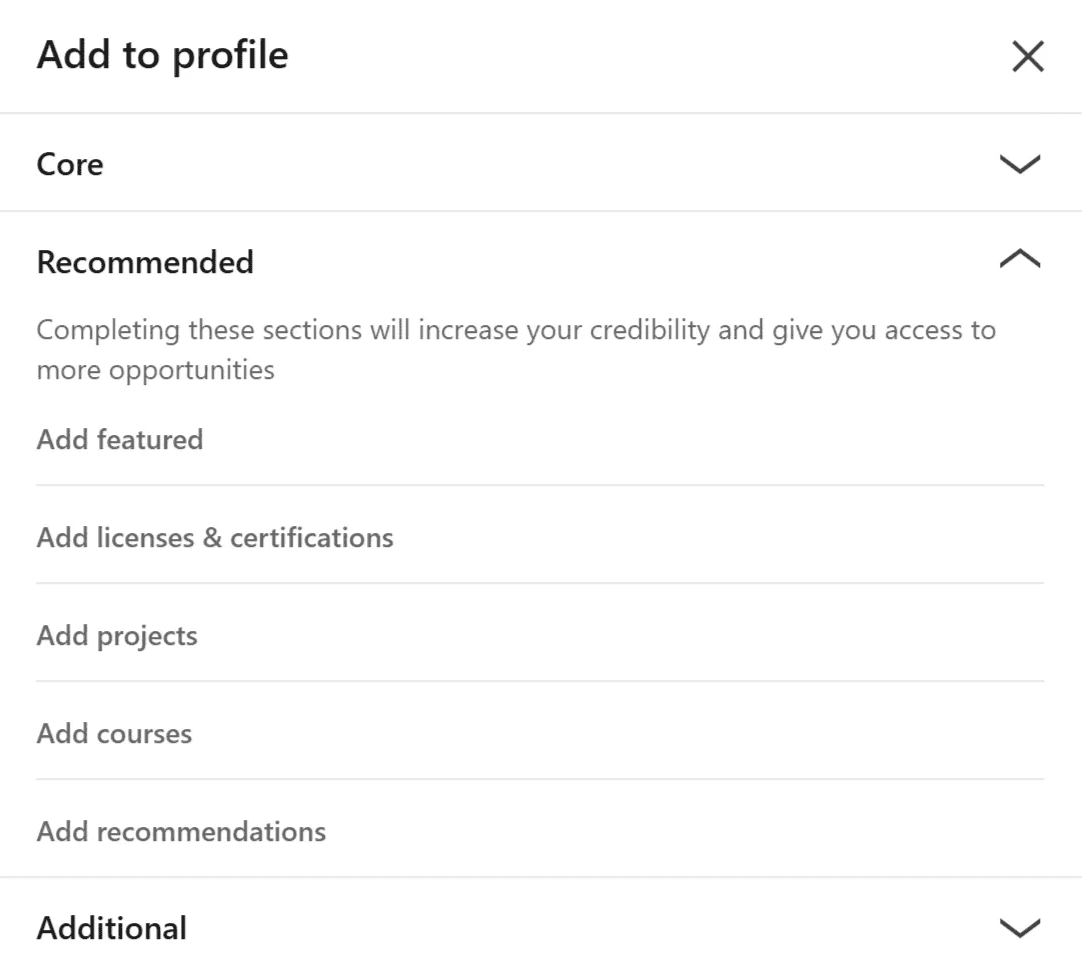
Haz clic en el boton "Anadir seccion de perfil"
-
Busca "Licencias y certificaciones" bajo la seccion "Recomendado" o "Formacion"
-
Haz clic en el icono "+"
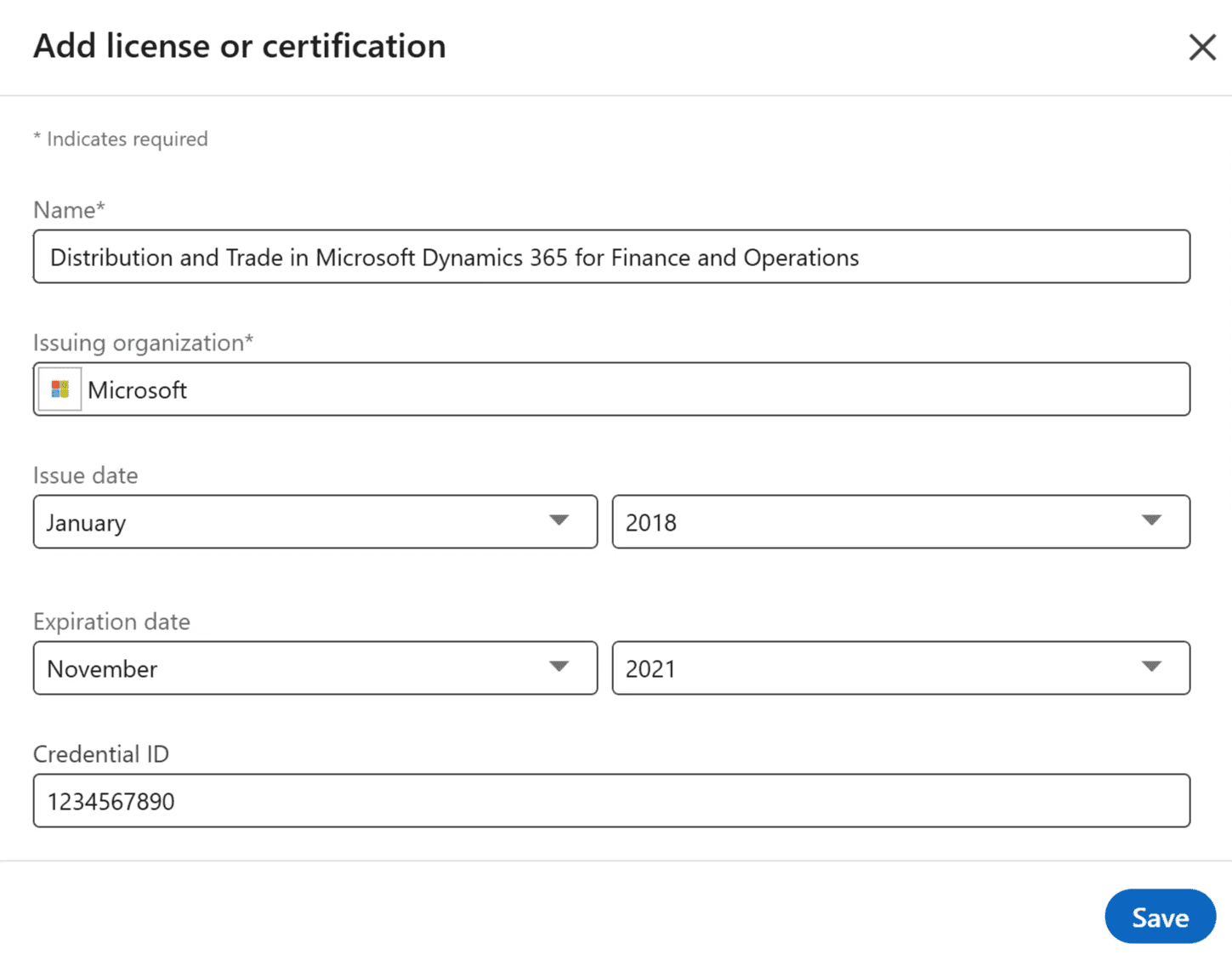
Completa los detalles
Ahora viene la parte importante. Debes llenar esto correctamente para que el algoritmo de LinkedIn pueda categorizar tu certificado adecuadamente:
- Nombre: Ingresa el titulo exacto del curso tal como aparece en tu certificado. No lo abrevies ni reformules.
- Organizacion emisora: Escribe "Coursera" (la plataforma) o la institucion especifica (como "Stanford University via Coursera")
- Fecha de emision: El mes y ano en que completaste el curso
- Fecha de expiracion: Generalmente dejalo en blanco a menos que tu certificado tenga fecha de vencimiento
- ID de credencial: Si tu certificado tiene un numero de ID, anadelo aqui
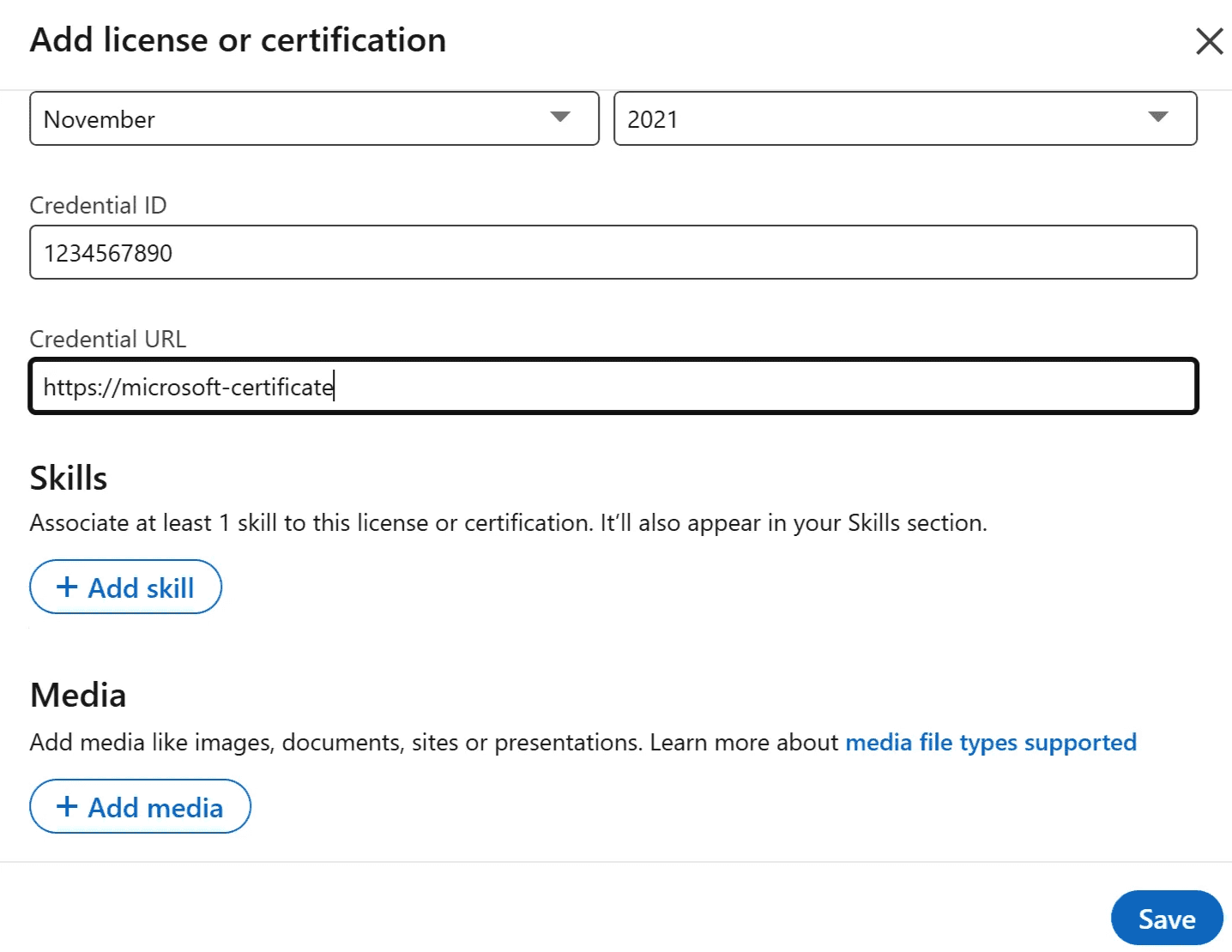
- URL de credencial: Copia la URL de tu certificado desde Coursera (esto ayuda a verificar la autenticidad)
Se preciso aqui. Si el curso fue "Introduction to Machine Learning", no escribas "Machine Learning Intro." La consistencia importa para la buscabilidad.
Sube el archivo del certificado
Este paso es opcional pero muy recomendado:
-
Busca la seccion "Multimedia" en el formulario
-
Haz clic en "Anadir"
-
Selecciona el certificado PDF que descargaste antes
-
LinkedIn lo subira y adjuntara a tu entrada de certificacion
Anadir el certificado real como multimedia hace tu perfil mas creible. Cualquier persona que vea tu perfil puede hacer clic y ver el certificado real. Es como tener tu diploma colgado en tu pared digital!
Revisa y guarda
Antes de presionar el boton de guardar:
-
Verifica toda la informacion para asegurar su precision
-
Asegurate de que el certificado se subio correctamente
-
Considera anadir una descripcion que destaque las habilidades especificas que aprendiste
-
Haz clic en "Guardar"
Y asi de simple, tu certificado de Coursera ahora se muestra con orgullo en tu perfil de LinkedIn!
Pero espera, aun no terminamos. Aseguremosnos de que ese certificado realmente sea notado.
Consejos para optimizar tus certificados y maximizar su visibilidad
Anadir un certificado esta bien. Optimizarlo es como le sacas el maximo provecho.
Usa palabras clave
LinkedIn es basicamente un motor de busqueda. Los reclutadores escriben cosas como:
- "Python data analyst"
- "SQL certification"
- "Digital marketing Coursera"
Si la descripcion de tu certificado incluye esas palabras clave, adivina quien aparece? Tu.
Ejemplo: En lugar de solo "Complete el curso de Machine Learning", escribe:
"Complete la Especializacion en Machine Learning con proyectos en Python, TensorFlow y visualizacion de datos."
Destaca las habilidades relevantes
El campo de descripcion es espacio gratuito. No lo desperdicies.
En lugar de relleno vago, menciona herramientas, frameworks o resultados. Ejemplo:
"Construi un modelo predictivo con 85% de precision usando Python + scikit-learn."
Eso es oro para los reclutadores que buscan habilidades practicas.
Comparte en LinkedIn
Cada vez que anadis un certificado, LinkedIn te preguntara: "Quieres compartir esto con tu red?"
Siempre di que si.
Crea una publicacion que llega al feed de tu red. La gente da like, comenta, y de repente tu perfil recibe un pico de visibilidad.
Truco profesional: Combina tu publicacion del certificado con una reflexion personal breve. Ejemplo:
"Termine el curso de Google Cloud Architecture en Coursera. Leccion favorita: disenar sistemas tolerantes a fallos. Emocionado de aplicar esto en el trabajo!"
Eso te hace ver reflexivo, no solo presumido.
Automatiza las actualizaciones de certificados con OutX
Ahora hablemos de por que ya no hago esto manualmente.
Actualizar LinkedIn cada vez que obtienes un certificado esta bien una o dos veces. Pero si estas acumulando habilidades regularmente? Es una carga.
Por eso uso OutXAI, mi copiloto de IA para automatizacion de LinkedIn.
Usa el Scraper de datos de LinkedIn
OutXAI escanea las secciones de tu perfil. Sabe que falta. Asi que si tu certificado de Coursera no esta, lo senala.
Ya no tienes que adivinar si anadiste tu ultimo curso, todo esta rastreado.
Manten tu perfil fresco
OutXAI no solo actualiza certificados. Tambien:
- Sugiere hashtags para maximizar el alcance de tus publicaciones.
- Automatiza el contacto con personas en cursos similares.
- Mantiene tu actividad en LinkedIn consistente (algo que el algoritmo de LinkedIn adora).
El resultado: tu perfil de LinkedIn siempre esta fresco, siempre relevante y siempre visible, sin desperdiciar sabados en actualizaciones manuales.
Listo para dejar de cuidar tu perfil de LinkedIn? Prueba OutXAI gratis.
Consejos avanzados (para los mas dedicados)
Si llegaste hasta aqui, no solo intentas "anadir un certificado". Estas intentando dominar LinkedIn.
Aqui van algunos movimientos de nivel avanzado:
- Actualizacion en lote: Anade 3-5 certificados a la vez. Muestra impulso y se ve impresionante.
- Fija tu publicacion de certificado: Si una obtiene alto engagement, fijala en la seccion Destacado de tu perfil.
- Enlace de portafolio: Si tu curso incluyo un proyecto, subelo a GitHub/Notion y enlazalo en la descripcion.
- Combina con evaluaciones de habilidades: Combina tu certificado con los propios quizzes de habilidades de LinkedIn para doble validacion.
Esto transforma tu perfil de "copia de curriculo" a un portafolio.
Conclusion
Anadir certificados de Coursera a tu perfil de LinkedIn no se trata solo de mantener tu curriculo digital actualizado, se trata de posicionarte estrategicamente en un mercado laboral competitivo.
Recapitulemos lo que cubrimos:
- Los certificados de Coursera aumentan significativamente tu credibilidad y visibilidad ante reclutadores
- El proceso manual implica descargar tu certificado y llenar cuidadosamente el formulario de LinkedIn
- Optimizar con palabras clave y descripciones hace tus certificados mas descubribles
- Compartir actualizaciones sobre nuevas certificaciones puede llevar a oportunidades inesperadas
- Automatizar todo el proceso con OutX ahorra tiempo y asegura consistencia
El panorama profesional evoluciona rapidamente. El aprendizaje continuo ya no es opcional, es esencial. Pero aprender sin mostrar esas habilidades es como tener un superpoder que nadie conoce.
Y ahora que?
-
Comienza anadiendo tu certificado de Coursera mas reciente o relevante a LinkedIn siguiendo los pasos anteriores
-
Optimiza la descripcion con palabras clave relacionadas con tu puesto objetivo
-
Comparte la actualizacion con tu red con una publicacion reflexiva
-
Considera configurar OutX para automatizar futuras actualizaciones de certificados
Recuerda, tu perfil de LinkedIn suele ser la primera impresion que los posibles empleadores tienen de ti. Haz que cuente.
Has anadido recientemente un certificado de Coursera a tu perfil? Que curso fue y te ha ayudado en tu carrera? Comparte tu experiencia en los comentarios, aprendamos de los viajes de cada uno!
Proximos pasos
Listo para ahorrar tiempo y mantener tu perfil de LinkedIn actualizado automaticamente con tus ultimos logros? Prueba OutX hoy y deja que la automatizacion trabaje para el crecimiento de tu carrera mientras te enfocas en lo que realmente importa, el aprendizaje en si.
Porque en el mundo acelerado de hoy, trabajar mas inteligente siempre supera a trabajar mas duro.