Como anadir LinkedIn a la firma de correo en Mac (Guia 2026)
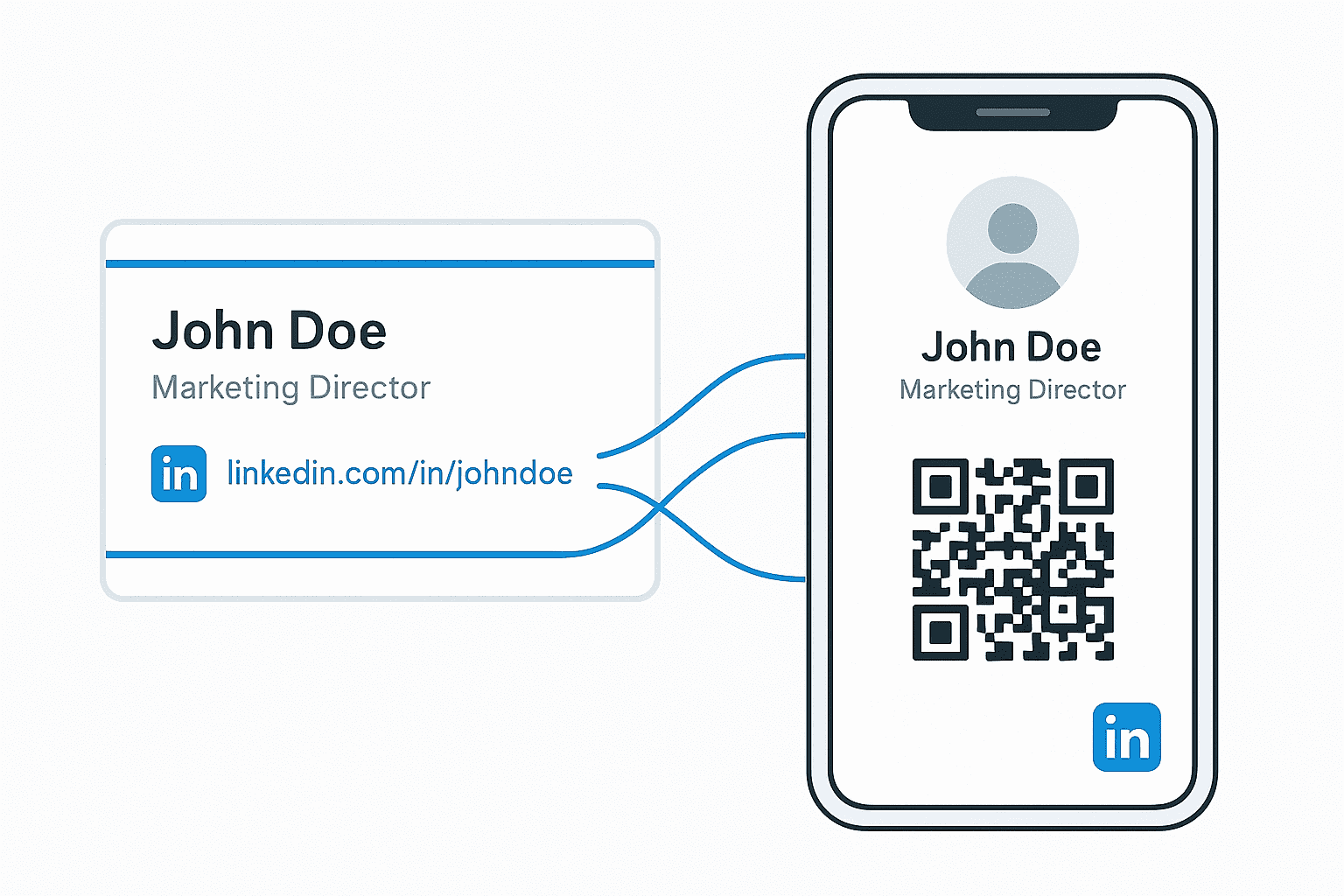
Anadir tu perfil de LinkedIn a tu firma de correo electronico es una de las formas mas faciles de convertir la comunicacion diaria en un canal de networking. Es una estrategia simple pero poderosa de marca personal que trabaja en segundo plano.
Si envias 20 correos al dia, son 20 oportunidades para que alguien haga clic en tu perfil, aprenda mas sobre ti y se conecte.
Esta guia te muestra como hacerlo dentro de Apple Mail en un Mac, paso a paso, sin relleno, sin movimientos desperdiciados.
Que cubre esta guia y para quien es
Si estas leyendo esto, probablemente encajas en uno de dos grupos:
- Profesionales que quieren hacer crecer su red personal con cada correo.
- Duenos de negocios que quieren canalizar conversaciones hacia una pagina de empresa en LinkedIn.
Esta guia cubre ambos.
Apple Mail en macOS Sonoma/Sequoia y versiones recientes
Todo aqui funciona en versiones modernas de Apple Mail: Sonoma, Sequoia y algunas versiones anteriores. Si estas en algo antiguo, puede verse ligeramente diferente pero los principios no cambian.
Anadir un enlace de texto, icono o boton de LinkedIn
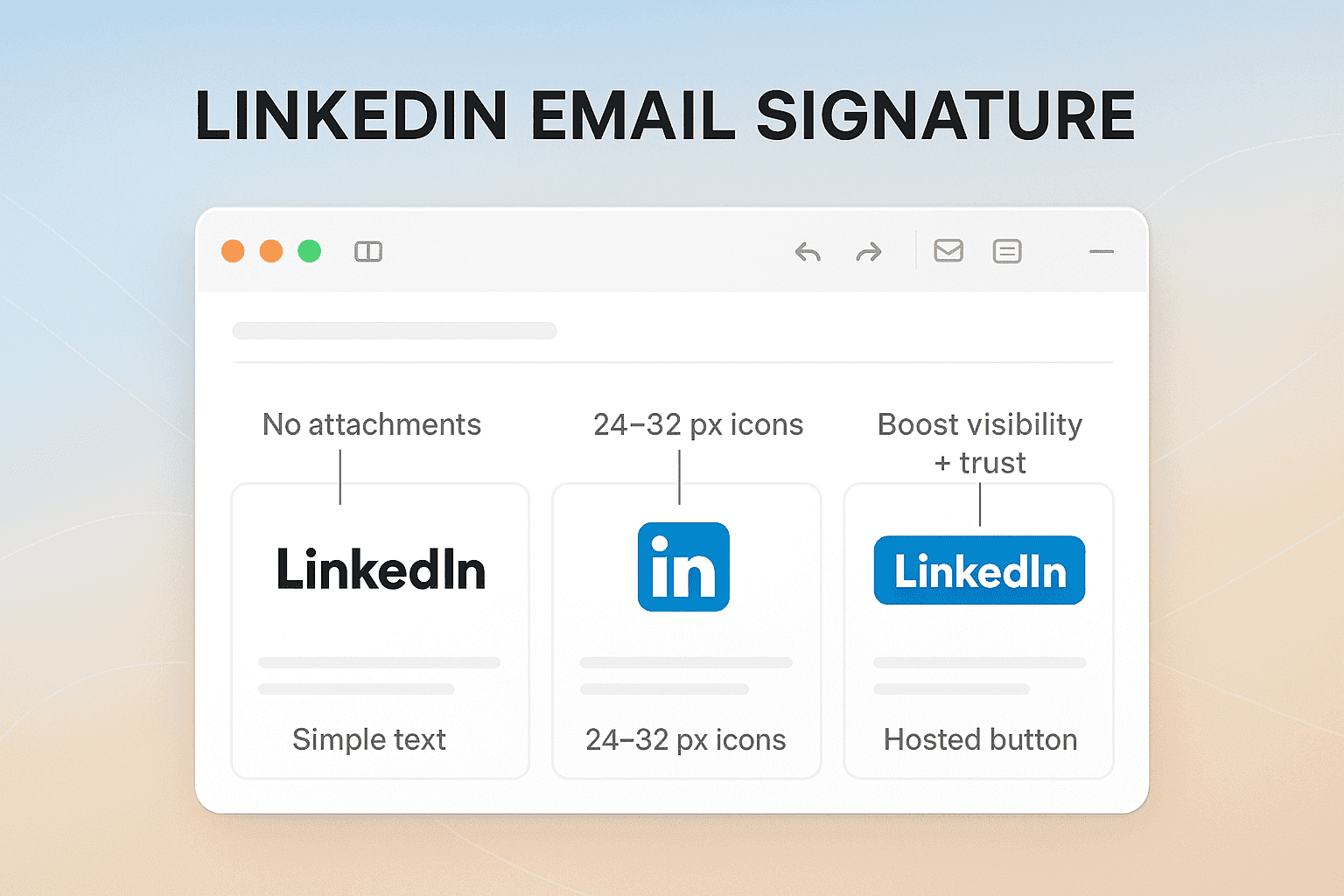
Veras tres formas principales de anadir LinkedIn a tu firma de correo:
- Un enlace de texto simple ("LinkedIn")
- Un icono de LinkedIn (rapido, visual, pero puede incrustarse como adjunto)
- Un icono o boton alojado (mejor practica, mas limpio, mas profesional)
Metodo sin adjuntos y enfoque compatible con normativas
Los departamentos de TI corporativos odian las firmas de correo que generan adjuntos. El metodo "sin adjuntos" es mas limpio, compatible con normativas y se ve bien en todos los dispositivos.
Por que anadir LinkedIn a tu firma de correo en Mac
Anadir LinkedIn a tu correo no es cuestion de vanidad. Es cuestion de apalancamiento.
Beneficios de visibilidad, confianza y networking
Cada correo se convierte en un punto de contacto pasivo para:
- Visibilidad: Mas ojos en tu perfil o pagina de empresa. Combinado con escucha social en LinkedIn, puedes rastrear cuando las personas interactuan con tu contenido.
- Confianza: Tu perfil muestra validaciones, recomendaciones e historial.
- Networking: Reduce la friccion para que las personas se conecten contigo.
Cuando enlazar tu perfil personal vs tu pagina de empresa
-
Perfil personal: Mejor si estas construyendo tu reputacion, consiguiendo clientes o buscando empleo.
-
Pagina de empresa: Mejor si estas impulsando reconocimiento de marca, contratando o haciendo crecer la presencia de tu marca.
Algunas personas incluyen ambos, pero mantelo limpio.
Lo que necesitas antes de empezar
Tres cosas haran que esta configuracion sea sencilla:
Tu URL de perfil/empresa de LinkedIn (establece una URL personalizada)
Ve a tu perfil de LinkedIn → Editar perfil publico → Personaliza tu URL de LinkedIn.
En lugar de "linkedin.com/in/juan-perez-823874", quieres "linkedin.com/in/juanperez".
Icono aprobado de LinkedIn (PNG, 24-32 px, 2x para Retina)
LinkedIn tiene directrices de marca estrictas. Obtén un PNG oficial de su kit de prensa o biblioteca de activos. Mantente en 24-32 px para equilibrio.
Opcional: URL de imagen alojada y parametros UTM
Si quieres analiticas, puedes anadir etiquetas UTM a tu enlace. Y si quieres una configuracion sin adjuntos, necesitaras una URL de imagen alojada (desde tu sitio web, CDN o Drive).
Paso a paso: como anadir LinkedIn a la firma de correo en Mac (Apple Mail)
Aqui es donde nos ponemos tacticos. Tres opciones: enlace de texto, icono o icono alojado.
Opcion A: Anadir un enlace de texto de LinkedIn
-
Abre Mail > Ajustes (Preferencias) > Firmas
- Menu superior → Mail → Ajustes → Firmas.
-
Crea/selecciona una firma y escribe el texto del enlace (ej., "LinkedIn")
-
Ejemplo:
Saludos,
Sara Patel
LinkedIn
-
-
Selecciona el texto > Anadir enlace > pega la URL de LinkedIn > OK
- Usa tu URL personalizada.
-
Formatea para legibilidad (fuente, color) y prueba
- Manten las fuentes consistentes. El azul es reconocible pero no exageres.
Limpio, rapido, universal.
Opcion B: Anadir un icono de LinkedIn (arrastrar y soltar simple)
- Arrastra un icono PNG al editor de firma
- Abre Finder → arrastra tu PNG de LinkedIn directamente al cuadro de firma.
- Selecciona el icono > Anadir enlace > pega la URL de LinkedIn
- Pros/contras: rapido, pero puede incrustarse como adjunto
- Pro: Visual, llama la atencion.
- Contra: Puede aparecer como un adjunto de "clip" en Outlook/Gmail.
Opcion C: Anadir un icono de LinkedIn alojado en la web (sin adjuntos)
Este es el movimiento profesional.
- Aloja el icono (sitio web/CDN/Drive con URL directa de imagen)
- Ejemplo: "tudominio.com/assets/linkedin.png"
- Inserta la imagen alojada y enlazala a tu perfil
- En el editor de firma: "Insertar > Imagen > Desde URL".
- Envia una prueba para verificar que esta enlazada, no adjunta
Resultado: icono nitido y clicable con cero adjuntos.
Avanzado: crear una firma HTML en Apple Mail (icono o boton alojado)
Quieres control total? Usa HTML.
-
Construye un fragmento HTML minimo con tu enlace de LinkedIn
<a href="https://linkedin.com/in/tunombre" target="_blank"> <img src="https://tudominio.com/linkedin.png" alt="LinkedIn" width="28" height="28" style="border:none;"> </a> -
Localiza .mailsignature en ~/Library/Mail/Vx/MailData/Signatures
- Usa Finder → Ir → Ir a la carpeta.
-
Reemplaza el contenido, guarda y bloquea el archivo (Obtener info > Bloqueado)
- Evita que Apple Mail sobrescriba tu HTML.
-
Reabre Mail y asigna la firma a las cuentas
Optimiza para modo oscuro, Retina y accesibilidad
Profesional significa probado en distintos entornos.
Tamano del icono (24-32 px) y activos 2x para nitidez
Siempre usa iconos de doble resolucion para pantallas Retina.
Contraste, fondos transparentes y colores seguros
El modo oscuro destruye el mal diseno. Usa PNGs transparentes.
Texto alternativo, atributos title y navegacion por teclado
Anade "alt="LinkedIn"" para que los lectores de pantalla lo detecten.
Relleno/alineacion que se mantiene en clientes moviles
Revisa el espaciado en iPhone y Outlook, dos de los clientes mas problematicos.
Encuentra y personaliza tu URL de LinkedIn
Haz que tu enlace sea corto, limpio y rastreable.
Obtén tu URL de perfil/empresa y establece una URL personalizada
LinkedIn → Yo → Ver perfil → Editar perfil publico y URL.
Opcional: anade etiquetas UTM para analiticas (mantenlas cortas)
Ejemplo:
?utm_source=email&utm_medium=signature&utm_campaign=profile
Acorta URLs largas con un acortador de marca
Usa Bitly o un dominio corto personalizado.
Prueba tu firma en distintas apps y dispositivos
Nunca asumas que "simplemente funciona." Pruebala.
Envia a Gmail y Outlook: revisa enlaces e imagenes
Observa como aparecen los adjuntos.
Visualiza en iPhone/iPad y Windows para consistencia
El modo oscuro, el escalado y el bloqueo de imagenes son problemas comunes.
Que hacer si los destinatarios bloquean imagenes remotas
Siempre incluye un enlace de texto de respaldo debajo del icono.
Solucion de problemas con firmas de Apple Mail
Algunas trampas comunes:
El icono aparece como adjunto en lugar de imagen enlazada
Solucion: usa imagenes alojadas, no arrastrar y soltar local.
El hiperenlace no es clicable o fue eliminado
Re-anade el enlace manualmente; Apple Mail a veces lo elimina.
La firma se revierte, se duplica o pierde formato
Bloquea el archivo ".mailsignature".
HTML eliminado o fuentes cambiadas por Apple Mail
Usa fuentes seguras del sistema como Arial, Helvetica o San Francisco.
Politicas de empresa bloqueando imagenes remotas y soluciones
Un enlace de texto de respaldo asegura la accesibilidad.
Como anadir LinkedIn en otras apps de correo en Mac
No todos viven en Apple Mail.
Outlook para Mac (Nuevo Outlook): anadir enlace de texto o icono
Ajustes → Firmas → Insertar enlace o imagen.
Gmail en Mac (web): ajustes de firma e iconos
Icono de engranaje → Ajustes → General → Firma.
Spark, Airmail, Thunderbird, Mimestream: donde anadir firmas
Todos tienen secciones de firma en Preferencias. Las mismas reglas aplican.
Mejores practicas y ejemplos
Mantelo simple.
Diseno minimo y escaneable que destaque la informacion clave
Firma = tarjeta de presentacion. No un boletin informativo.
Usa los activos oficiales de marca de LinkedIn correctamente
No recolorees el logo. No estires el icono.
Plantillas de firma: solo texto, fila de iconos o boton
- Solo texto: Limpio, seguro para todos los clientes.
- Fila de iconos: LinkedIn + Twitter + Sitio web.
- Boton: "Conecta en LinkedIn" (mejor para llamada a la accion).
Conclusion: Pequenos movimientos, gran apalancamiento
Anadir LinkedIn a tu firma de Apple Mail no se trata de "hacer tus correos mas bonitos." Se trata de apalancamiento.
Piensalo: ya envias docenas de correos cada dia. Son docenas de micro-oportunidades para que alguien haga clic, explore quien eres y decida si quiere conectarse. Sin contacto en frio extra.
Sin DMs incomodos. Solo dejando que tu comunicacion diaria haga el networking por ti de forma silenciosa.
Y ese es el punto, esto es distribucion pasiva. En lugar de esperar que tu perfil de LinkedIn sea descubierto, lo colocas frente a personas con las que ya estas hablando. Combina esto con engagement automatizado en LinkedIn y creas un sistema completo de networking.
Con el tiempo, eso se acumula. Un dia es un cliente que no habrias conseguido de otra forma. Otro dia es un reclutador que hace clic y te anade a su lista corta.
Otro dia es un socio que ve tu pagina de empresa y decide colaborar.
Es facil descartar tacticas pequenas como esta. Pero estos son exactamente los movimientos que generan impulso. No requieren un equipo de crecimiento. No requieren publicidad pagada.
Solo requieren que seas intencional con los pequenos detalles de tu flujo de trabajo.
Y una vez que lo configuras, funciona para siempre. Ya sea que elijas un enlace de texto, un icono o el metodo alojado sin adjuntos, ahora tienes una firma profesional y compatible con normativas que hace mas que solo decir "Saludos cordiales." Te vende silenciosamente. Construye confianza. Abre puertas.
Proximos pasos
Asi que no lo pienses demasiado. Toma 10 minutos hoy, anade tu enlace de LinkedIn a tu firma de Apple Mail, envia una prueba y dejalo listo.
Porque en los negocios y en la vida, rara vez son los grandes movimientos llamativos los que cambian todo.
Son los pequenos y repetibles.
Manten tu firma actualizada
Tu enlace de LinkedIn es tan bueno como tu perfil.
Actualiza titulos, numeros de telefono y enlaces regularmente
Informacion desactualizada = confianza perdida.
Lista de verificacion trimestral para mantener la consistencia
Cada 3 meses, preguntate:
- Mi titulo esta actualizado?
- Mi enlace de LinkedIn funciona?
- Mis iconos se ven bien en modo oscuro?
Preguntas frecuentes
Puedo anadir un logo de LinkedIn sin que se incruste como adjunto?
Si. Usa una imagen alojada.
Que tamano debe tener el icono de LinkedIn en Apple Mail?
24-32 px, resolucion 2x para Retina.
Las firmas de Apple Mail se sincronizan con iPhone/iPad?
No automaticamente. Crea una firma separada en iOS Mail.
Puedo anadir multiples iconos sociales sin desorden?
Si, pero limitalo a 2-3 como maximo.
Apple Mail soporta iconos SVG en las firmas?
No. Usa PNG o JPG.