Significado de la palomita en mensajes de LinkedIn: enviado, entregado o leido? (2026)
Igual que la doble palomita de WhatsApp que te hace suspirar de alivio o caer en espiral de pensamiento excesivo, LinkedIn tiene su propia version: la pequena palomita sentada silenciosamente al lado de tu mensaje.
Basicamente significa que tu mensaje fue enviado, leido o no, ni idea.
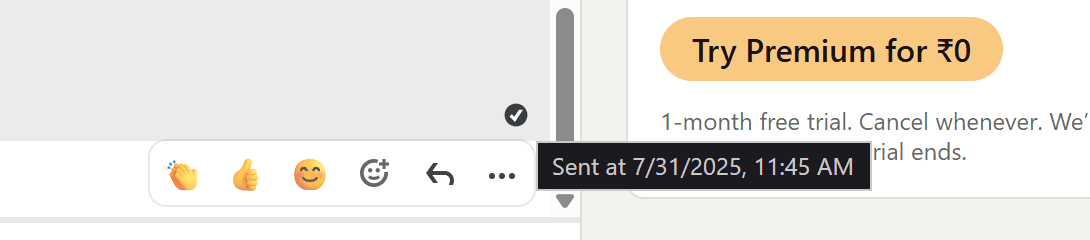
Aunque parece simple, tiene cierto peso. La nota que enviaste a ese reclutador realmente llego? Alguien vio tu mensaje? O todavia esta flotando en el limbo digital?
Entender lo que ese pequeno simbolo significa no es solo curiosidad tecnologica: puede ayudarte a decidir cuando hacer seguimiento, cuando esperar y cuando seguir adelante.
Esta guia desglosa los indicadores de mensajes de LinkedIn para que dejes de adivinar y empieces a comunicarte con un poco mas de confianza.
El simbolo de la palomita: que significa realmente
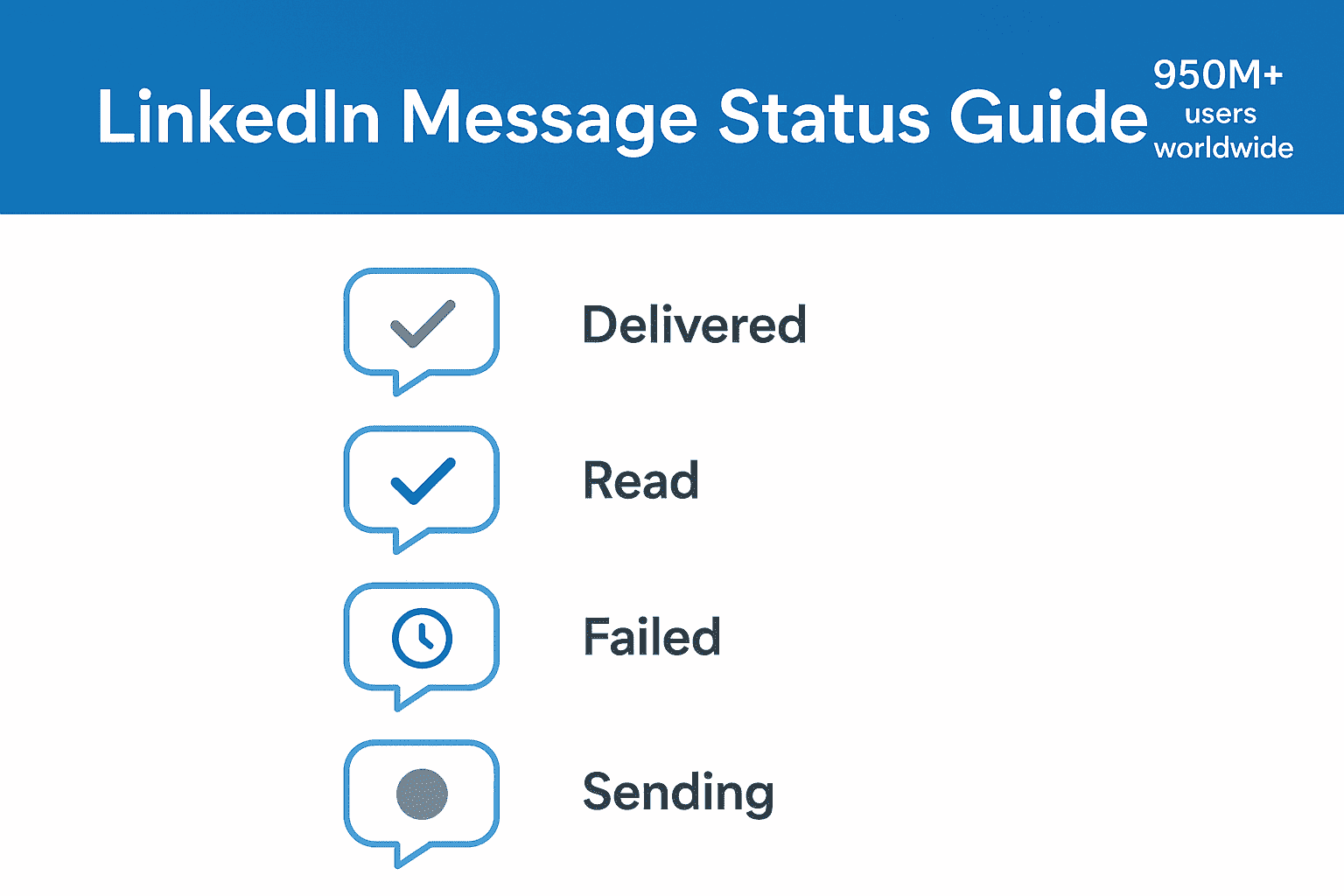
La palomita es el simbolo mas comun que encontraras al enviar mensajes en LinkedIn.
Hay dos tipos de senal de palomita:
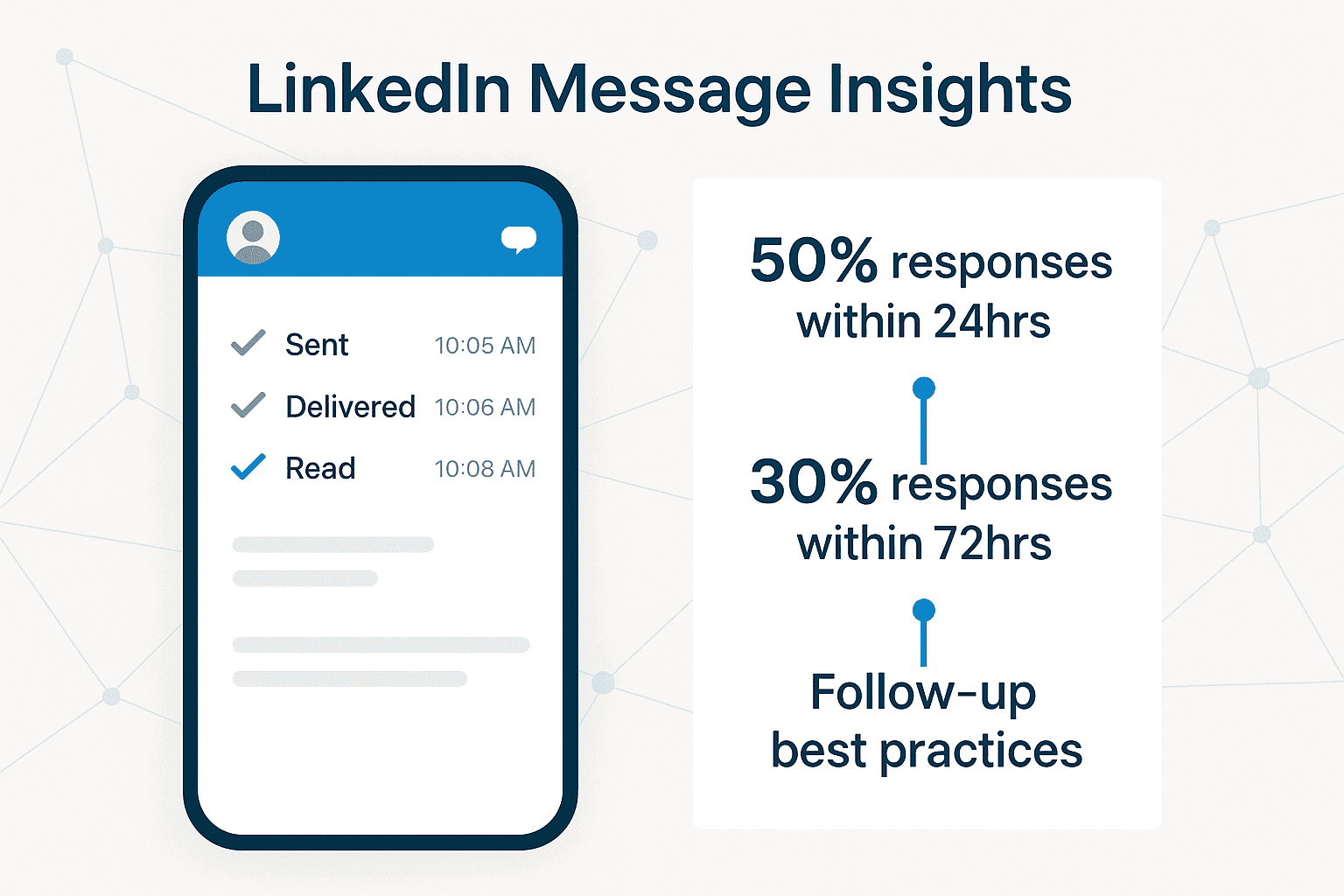
- Una palomita gris al lado de tu mensaje indica que tu mensaje ha sido entregado.
- Una palomita azul al lado de tu mensaje indica que tu mensaje ha sido leido.
Pero la palomita azul no es algo que veras todos los dias, porque si han visto o leido el mensaje depende de las confirmaciones de lectura de LinkedIn.
Pero la palomita no es el unico indicador de mensaje, hay muchos mas.
Diferentes tipos de indicadores de estado de mensaje en LinkedIn
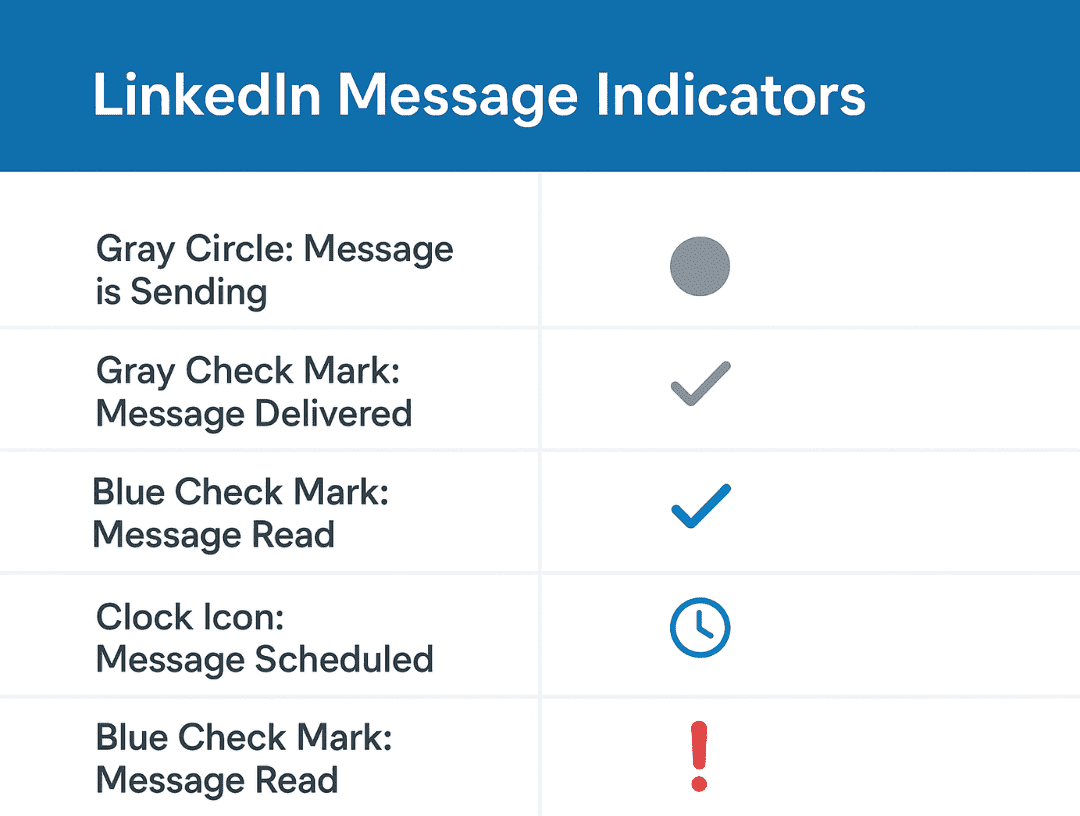
1. Circulo gris: el mensaje se esta enviando
Cuando envias un mensaje, puedes ver brevemente un circulo gris. Esto indica que tu mensaje esta en proceso de ser enviado. Si tu conexion a internet es inestable, se quedara en ese estado de circulo gris.
2. Palomita gris: mensaje entregado
La palomita gris significa que tu mensaje fue enviado exitosamente. El destinatario no ha abierto ni leido el mensaje todavia, pero esta esperando en su bandeja de entrada.
Sin embargo, no puedes determinar esto porque ver si tu mensaje fue leido solo es posible si las confirmaciones de lectura de LinkedIn estan activadas para ambas partes.
3. Signo de exclamacion rojo: el mensaje no se pudo enviar
Si ves un signo de exclamacion rojo (!) al lado de tu mensaje, significa que el mensaje no se pudo enviar. Esto podria deberse a problemas de red, la configuracion de privacidad del destinatario u otros problemas tecnicos.
LinkedIn recomienda intentar reenviar el mensaje o verificar tu conexion si encuentras este simbolo.
4. Icono de reloj: mensaje programado
LinkedIn ahora ofrece la posibilidad de programar mensajes. Si has programado un mensaje para entrega futura, veras un icono de reloj al lado hasta que llegue la hora programada.
Consideraciones de privacidad: gestiona tus propios indicadores de estado de mensaje
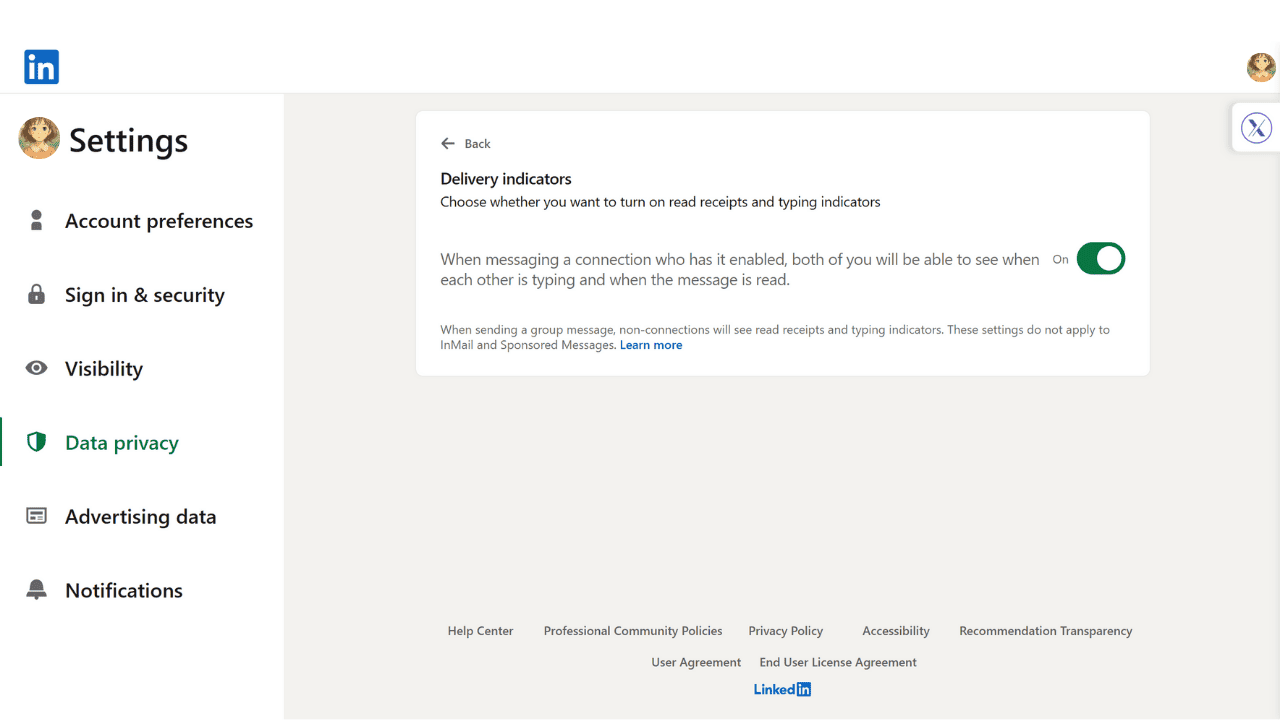
LinkedIn permite a los usuarios controlar su configuracion de privacidad respecto a los indicadores de estado de mensajes. Si prefieres no dejar que los remitentes sepan cuando has leido sus mensajes, puedes ajustar esta configuracion:
-
Haz clic en tu foto de perfil en la esquina superior derecha
-
Selecciona "Configuracion y privacidad"
-
Navega a la pestana "Comunicaciones"
-
Busca "Confirmaciones de lectura e indicadores de escritura"
-
Desactiva la opcion si deseas navegar los mensajes en privado
Mejores practicas para mensajes en LinkedIn
Entender los indicadores de estado de mensajes puede ayudarte a optimizar tu estrategia de comunicacion en LinkedIn:
Cuando ves una palomita gris
Si tu mensaje muestra una palomita gris durante varios dias, entonces el destinatario podria no estar activo en LinkedIn.
Que hacer en esta situacion:
- Espera al menos una semana antes de hacer seguimiento
- Prueba un contacto alternativo como InMails y encuentra la direccion de email usando la extension de Chrome de OutXAI si el asunto es urgente
Cuando ves una palomita azul sin respuesta
Si tu mensaje ha sido leido pero no respondido:
- Espera al menos 2-3 dias habiles antes de enviar un seguimiento amable
- Mantiene tu seguimiento conciso y anade nuevo valor. No intentes hacer sentir culpable a la otra persona por no responder.
- Evita enviar mas de 1 seguimiento en corta sucesion (el algoritmo de LinkedIn puede verlo como spam)
Problemas comunes con los indicadores de estado de mensajes en LinkedIn
Los usuarios generalmente encuentran confusion y problemas tecnicos con los indicadores de mensajes de LinkedIn:
Por que la palomita no se vuelve azul?
Si la palomita permanece gris a pesar de creer que el destinatario ha leido tu mensaje, es posible que:
- El destinatario haya desactivado las confirmaciones de lectura
- Hayan visto la vista previa del mensaje en notificaciones sin abrir el mensaje completo
- Problemas tecnicos con el sistema de rastreo de LinkedIn
Actualizaciones de estado retrasadas
A veces los indicadores de estado no se actualizan en tiempo real. LinkedIn recomienda actualizar la pagina o reiniciar la app si sospechas que este es el caso.
Indicadores de estado faltantes
Los mensajes antiguos (tipicamente los enviados antes de que LinkedIn implementara ciertas funciones) pueden no mostrar indicadores de estado.
Ademas, los mensajes enviados a conexiones que han desactivado sus cuentas mostraran estado de entrega pero no se actualizaran al estado "leido".
Conclusion
La palomita en los mensajes de LinkedIn es un indicador muy simple pero util que te ayuda a rastrear la comunicacion en la plataforma.
- Una palomita gris significa que tu mensaje ha sido entregado pero aun no leido
- Una palomita azul indica que el destinatario ha abierto tu mensaje.
Entender estos indicadores de estado, y otros simbolos como el signo de exclamacion rojo para mensajes fallidos y el icono de reloj para mensajes programados, te ayuda a comunicarte mas efectivamente y planificar tu respuesta en LinkedIn.
Estas senales visuales pueden ayudarte a programar tus seguimientos apropiadamente y gestionar tus esfuerzos de networking de forma mas eficiente, construyendo en ultima instancia relaciones profesionales mas fuertes.
A medida que LinkedIn continua evolucionando, sus funciones de mensajeria mejoran cada dia, y mantenerte informado sobre estos indicadores te ayuda a optimizar tus esfuerzos de networking en esta era digital.
Asi que, ya sea que estes buscando empleo, construyendo relaciones comerciales o tratando de conectar con colegas, estos pequenos simbolos siempre proporcionan informacion valiosa.
Proximos pasos para una comunicacion efectiva en LinkedIn
Para maximizar la efectividad de tus mensajes en LinkedIn:
- Revisa regularmente tus mensajes enviados para identificar patrones en las tasas de respuesta, esto te hara programar tus mensajes para el mejor impacto.
- Intenta personalizar tu configuracion de privacidad para que coincida con tus preferencias de comunicacion.
- Intenta usar OutXAI para rastrear personas y empresas si necesitas enviar mensajes frecuentemente a personas fuera de tu red, por ejemplo, si estas buscando empleo o encontrando prospectos de ventas.
Estos matices del sistema de mensajeria de LinkedIn, incluyendo el entendimiento de lo que significan todas esas palomitas, te equiparan bien para navegar las comunicaciones profesionales en el mundo digital de hoy.
Preguntas frecuentes
Que pasa si mi mensaje lleva mucho tiempo con una palomita gris?
Si tu mensaje esta atascado con palomita gris por un periodo extendido, entonces quiza las confirmaciones de lectura del destinatario estan desactivadas, o tambien podria haber un problema de conexion. Intenta actualizar la pagina para resolver el problema. Tambien puedes verificar la autenticidad de la cuenta usando OutXAI para rastrear su movimiento.
Puedo desactivar las confirmaciones de lectura en LinkedIn?
Si. Puedes controlar si otros pueden ver si has leido sus mensajes o no. Encontraras esta funcionalidad en Configuracion y privacidad -> Comunicaciones -> Confirmaciones de lectura e indicadores de escritura. Solo desactivalo si no quieres que la gente vea si has leido sus mensajes.
Las palomitas aparecen en mensajes grupales de LinkedIn?
Si, las palomitas aparecen en mensajes grupales de LinkedIn. Pero la palomita azul solo aparecera una vez que todos los destinatarios del grupo hayan leido el mensaje.
Una palomita gris significa que la persona me esta ignorando?
No, no necesariamente. Una palomita gris solo significa que el mensaje fue entregado y no leido. No asumas que silencio = rechazo.
Por que a veces veo puntos de escritura pero nunca recibo respuesta?
Esto pasa cuando alguien empieza a escribir pero decide no enviar el mensaje. El indicador de escritura es retroalimentacion en vivo de que tu mensaje fue leido pero no respondido.
Las palomitas funcionan igual en movil y escritorio?
Si, ya sea en la app o version web de LinkedIn. Sin embargo, la velocidad de actualizacion puede ser diferente en las apps moviles.
Si alguien me bloquea, que pasa con mis mensajes anteriores?
Si alguien te bloquea, tu conversacion pasada desaparecera de su bandeja de entrada y no podras enviarle nuevos mensajes. Sin embargo, el estado de palomita existente no cambiara de tu lado.
Los mensajes programados pueden fallar al enviarse?
Si. Si tu mensaje programado esta configurado y pierdes acceso (por ejemplo, restricciones de cuenta o problemas de conectividad en la hora programada), fallara. En ese caso, veras un signo de exclamacion en lugar de una palomita, o LinkedIn te notificara directamente.
Los InMails muestran el mismo sistema de palomitas?
Si, pero hay un detalle. Los InMails tambien muestran estados de entregado y leido, solo si el destinatario no ha desactivado las confirmaciones de lectura. Si no interactuan, solo veras la palomita gris.
![How to Respond to a Recruiter on LinkedIn [8 Examples + Templates]](/_next/image?url=%2Fassets%2Ficons%2Flinkedin-recruiter-message-notification.jpg&w=3840&q=75)