Como agregar la URL de LinkedIn al curriculum
Encontrar un buen currículum hoy en día es como buscar una aguja en un pajar.
La mayoría son solo muros de texto en blanco y negro pidiendo atención.
Los reclutadores no quieren eso. Quieren prueba de que eres más que viñetas.
Ahí es donde tu URL de LinkedIn gana su lugar. Un enlace limpio puede causar un impacto en tu historia profesional, mostrar proyectos y destacar las recomendaciones que te hacen sobresalir.
¿El error? La mayoría de las personas lo omiten completamente o pegan un enlace desordenado predeterminado que grita "ocurrencia tardía."
Y en el mercado laboral actual, esa es una oportunidad perdida que no puedes permitirte.
Pero no te preocupes, estamos aquí para ir al grano. Esta guía te muestra exactamente cómo agregar tu URL de LinkedIn a tu currículum de la manera correcta.
De un vistazo: la respuesta corta
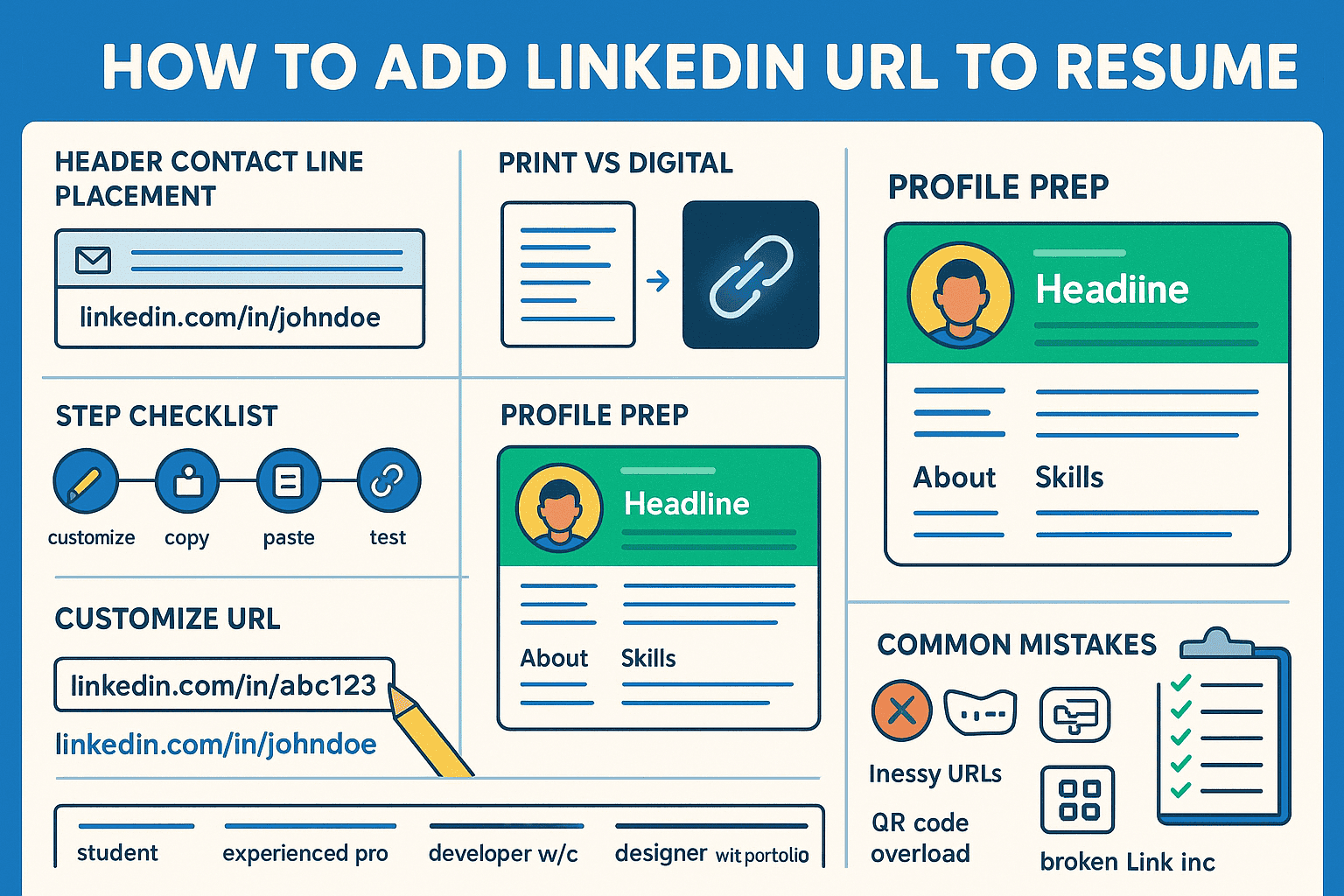
Agregar tu LinkedIn a tu currículum es simple, pero hay una forma correcta de hacerlo si quieres que realmente lo hagan clic.
El mejor lugar para ponerlo en tu currículum
En tu línea de contacto del encabezado, junto a tu email y número de teléfono. Es donde los reclutadores miran primero.
Cómo formatearlo para envío impreso vs digital
- Impreso: Usa una URL limpia y acortada (linkedin.com/in/tunombre).
- Digital: Hazlo clickeable para que los reclutadores no tengan que escribirlo manualmente.

Pasos rápidos: personalizar, copiar, pegar, hipervincular, probar
- Personaliza tu URL de LinkedIn para que sea limpia.
- Cópiala.
- Pégala en el encabezado de tu currículum.
- Haz hipervínculo en la versión digital.
- Pruébala en escritorio y móvil antes de enviar.
Por qué los empleadores están obsesionados con tu LinkedIn
Vayamos al grano. Los reclutadores no solo aman LinkedIn, viven ahí.
Un impresionante 87% de los reclutadores usan LinkedIn regularmente durante su proceso de contratación. Eso no es solo una preferencia; es prácticamente estándar de la industria.
¿Por qué? Porque tu perfil de LinkedIn es tu currículum con esteroides. Es dinámico, interactivo y ofrece mucho más contexto que ese PDF estático que enviaste.
Piénsalo:
- Tu currículum dice que "aumentaste las ventas en un 30%"
- Tu LinkedIn muestra al colega que respaldó esa afirmación
- Tu currículum lista "liderazgo de equipo"
- Tu LinkedIn muestra recomendaciones de miembros del equipo que has liderado
Es la diferencia entre leer sobre un restaurante y realmente probar la comida. Los reclutadores anhelan esa experiencia sensorial completa.
Y seamos honestos, también están verificando si estás mintiendo.
¿Ese año sabático que convenientemente olvidaste mencionar? ¿El título de trabajo que de repente obtuvo un ascenso en papel? LinkedIn hace más difícil falsificar los hechos.
Prepara tu perfil de LinkedIn primero
Antes de poner esa URL de LinkedIn en tu currículum, asegurémonos de que lo que encontrarán sea realmente impresionante.
Tu perfil de LinkedIn es como tu apretón de manos digital. ¿El tuyo es firme y seguro, o débil y olvidable?
Empieza con tu titular.
- Este no es solo tu título de trabajo, es tu eslogan personal. En lugar de "Gerente de Marketing," prueba "Gerente de Marketing especializado en estrategias de crecimiento DTC | Aumenté conversiones en 40% en 12 meses."
Tu foto importa
Mucho. No, no necesitas una foto profesional (aunque no hace daño). Pero sí necesitas una imagen clara, amigable y de aspecto profesional. Esa foto recortada de la boda donde aún se ve el hombro de tu primo no va a funcionar.
¿Tu resumen es convincente? ¡Este es un espacio premium! Úsalo para contar tu historia profesional de una manera atractiva y auténtica. No solo listes habilidades, explica cómo las has usado para generar resultados.
Agregar LinkedIn a tu currículum es una invitación. Asegúrate de que la fiesta a la que llegan valga la pena.
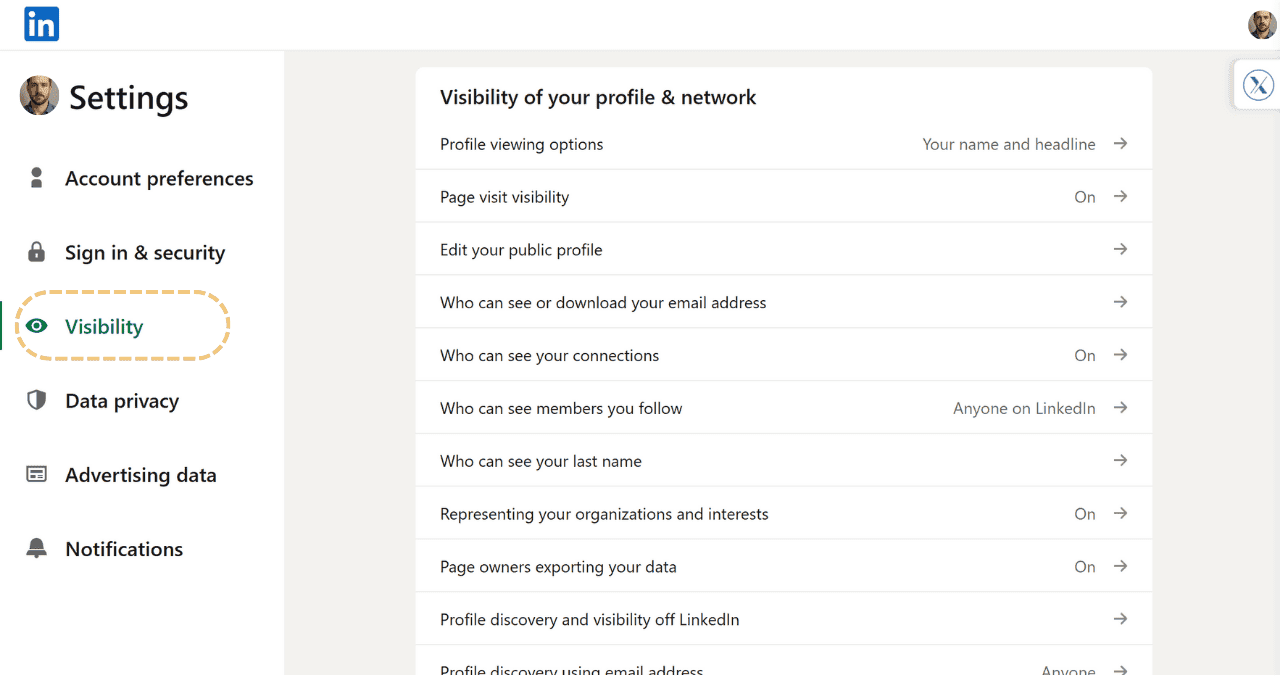
Cómo personalizar tu URL de LinkedIn
Pongámonos técnicos por un minuto. ¿Esa URL predeterminada de LinkedIn con números y letras aleatorias? Es el equivalente profesional de usar "
" como tu dirección de email. No es buena imagen.
Así se arregla en literalmente 60 segundos:
En escritorio:
- Inicia sesión en LinkedIn
- Haz clic en tu foto de perfil en la esquina superior derecha
- Selecciona "Ver perfil"
- Busca el botón "Editar perfil público y URL" a la derecha
- A la derecha otra vez, haz clic en el ícono de lápiz junto a tu URL
- Escribe tu URL personalizada (idealmente solo tu nombre)
- Haz clic en Guardar
En móvil:
-
Toca tu foto de perfil
-
Ver perfil
-
Toca el botón "Editar"
-
Desplázate hasta "Información de contacto"
-
Toca tu URL de LinkedIn
-
Edita y guarda
Cómo agregar la URL de LinkedIn al currículum (paso a paso)
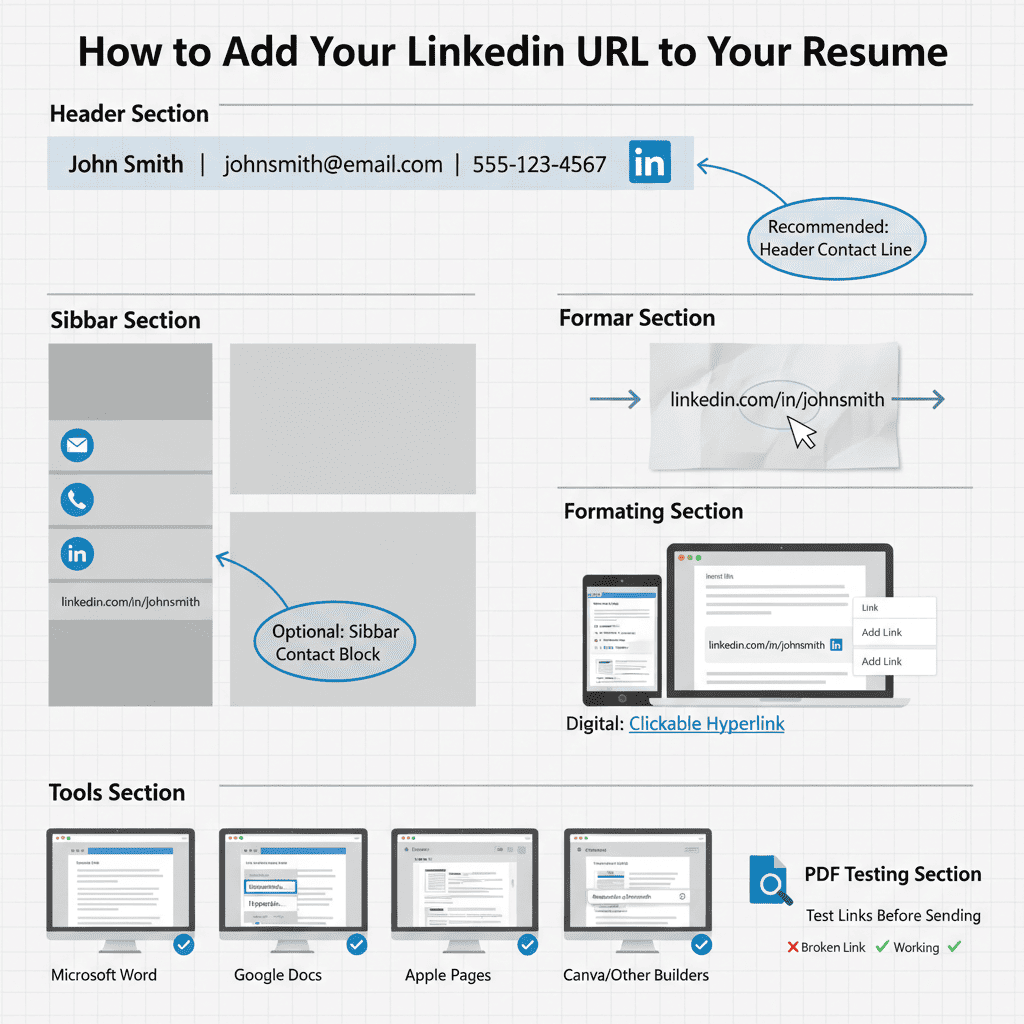
Dónde colocarla según el diseño del currículum
Línea de contacto del encabezado (recomendado)
El lugar más limpio y amigable para reclutadores. Ejemplo:
johnsmith@email.com | 555-123-4567 | linkedin.com/in/johnsmith
Bloque de contacto en barra lateral (opcional)
Funciona si estás usando una plantilla de diseño moderno con una columna lateral.
Formato para impreso vs digital
Usa URL completa y limpia para impreso
Escríbela: linkedin.com/in/tunombre.
Usa un hipervínculo clickeable para copias digitales
Haz hipervínculo en el texto para que un clic abra tu perfil.
Hazlo clickeable en herramientas populares
Microsoft Word
Selecciona texto > Clic derecho > Hipervínculo > Pega tu URL.
Google Docs
Selecciona texto > Insertar > Enlace > Pega URL.
Apple Pages
Selecciona texto > Formato > Agregar enlace.
Canva y otros constructores
La mayoría de los constructores de currículum te permiten pegar y hacer hipervínculo directamente.
Exportar a PDF sin romper enlaces
Siempre prueba tu PDF antes de enviar. A veces los enlaces se rompen al exportar.
Formato compatible con ATS y amigable para reclutadores
Por qué PDF es usualmente lo más seguro (y excepciones)
El PDF preserva formato y enlaces. Usa Word solo si la oferta de trabajo lo pide explícitamente.
Evita enlaces solo con íconos; mantén texto visible
Los ATS no pueden "leer" íconos. Siempre escribe la URL.
Prueba tu enlace en escritorio y móvil
Envíatelo a ti mismo. Ábrelo en tu teléfono. Los reclutadores a menudo revisan currículums en móvil.
Consejos de estilo: separadores, íconos y mayúsculas consistentes
- Usa separadores como "|" para claridad.
- Si usas un ícono, mantenlo sutil.
- Mantén las mayúsculas consistentes: todo en minúsculas funciona mejor.
Ejemplos: la forma correcta de mostrar tu URL de LinkedIn
Ejemplo de encabezado para recién graduado o estudiante
John Smith | johnsmith@email.com | 555-123-4567 | linkedin.com/in/johnsmith
Ejemplo de encabezado para profesional experimentado
Jane Doe | Gerente Senior de Marketing | jane.doe@email.com | linkedin.com/in/janedoe
Ejemplo de encabezado para cambio de carrera
Alex Rivera | Ex profesor > Diseñador de aprendizaje | alex.r@email.com | linkedin.com/in/alexrivera
Ejemplo de encabezado para desarrollador (con GitHub)
Sam Patel | Desarrollador Full Stack | sam.p@email.com | linkedin.com/in/sampatel | github.com/sampatel
Ejemplo de encabezado para diseñador (con portfolio/Behance)
Lina Chen | Diseñadora UX/UI | lina.c@email.com | linkedin.com/in/linachen | behance.net/linachen
Ejemplo de CV internacional/académico
Dr. Marcus Lee | CV | marcus.lee@email.com | linkedin.com/in/marcuslee | ResearchGate.net/marcuslee
Agregar certificados de LinkedIn Learning a tu currículum
Esta es otra forma de empujar a los reclutadores a ver tu perfil
Dónde listarlos: Certificaciones, Educación o Resumen
Coloca los certificados bajo Certificaciones o Educación. Solo menciónalos en tu Resumen si son súper relevantes.
Cómo hacer referencia y cuándo vincular el certificado
Incluye el título exacto del curso y "LinkedIn Learning." Opcionalmente haz hipervínculo del certificado en currículums digitales.
Estudiantes vs candidatos experimentados: qué importa más
- Estudiantes: Los certificados muestran iniciativa y habilidades extra.
- Profesionales experimentados: Solo destaca certificados vinculados directamente al puesto.
Incluir múltiples perfiles en línea sin desorden
Bueno, esto solo es relevante para profesiones específicas así que agrega:
- GitHub (desarrolladores)
- Portfolio (diseñadores)
- Sitio web personal
- Medium/Substack (escritores)
Orden, etiquetas y separadores para legibilidad
Mantenlo ordenado: linkedin.com/in/janedoe | github.com/janedoe | portfolio.janedoe.com
Cuándo usar una sección dedicada de enlaces
Si tienes 3+ enlaces, dales su propia sección de "Enlaces" o "Proyectos".
Errores comunes
Todos hemos cometido errores. Pero estos errores de LinkedIn en el currículum son fácilmente evitables.
El dilema del código QR
Sé lo que estás pensando:
"Un código QR se ve tan tecnológico!" Pero aquí está la realidad: la mayoría de los reclutadores no van a sacar su teléfono para escanear tu currículum. Y si están viendo tu currículum en su computadora, ese código QR es tan útil como una tetera de chocolate.
La URL de longitud novelesca
Nada dice "no sé lo que estoy haciendo" como:
¡Recorta eso!
El enlace no clickeable
Has agregado tu URL de LinkedIn, pero no tiene hipervínculo. Ahora el reclutador tiene que copiar y pegar. ¿Lo harán? Quizás. ¿Deberías arriesgarte? Absolutamente no.
El enlace de perfil desactualizado
Este es traicionero. Has actualizado tu URL personalizada, pero tu currículum aún muestra la vieja. ¡Verifica antes de enviar!
La sobrecarga de "Sígueme en todas partes"
¿LinkedIn? Sí. ¿Twitter, Instagram, Facebook, TikTok, y tu blog personal sobre plantas de interior exóticas? A menos que sean directamente relevantes para el trabajo, guarda esos para después de que te contraten.
Una vez revisé un currículum donde alguien había incluido su URL de LinkedIn tres veces separadas: en el encabezado, la sección de contacto, y de nuevo en su resumen profesional. Recuerda: estás agregando un enlace de LinkedIn, no haciendo un exorcismo. Una vez es suficiente.
Cuándo y cómo actualizar tu URL de LinkedIn en tu currículum
Tu URL de LinkedIn no es una situación de "configurar y olvidar". Como todo en tu currículum, necesita mantenimiento regular.
Cuándo actualizar:
- Después de cambiar tu URL personalizada
- Cada 6 meses (actualización general del currículum)
- Al postular a una nueva industria
- Después de cambios importantes de carrera
- Cuando tu perfil de LinkedIn tiene contenido nuevo significativo
El proceso es simple: abre tu documento de currículum, encuentra todas las instancias de tu URL de LinkedIn y actualízalas. Después, y esto es crucial, prueba el hipervínculo haciendo clic en él en la versión PDF.
Aprovechando tu LinkedIn más allá del currículum
Agregar tu LinkedIn a tu currículum es solo el comienzo. Así es como maximizar esa conexión:
Actualiza tu perfil antes de postular
Asume que hacer clic en tu URL de LinkedIn será el siguiente movimiento del reclutador después de leer tu currículum. Asegúrate de que tu perfil esté listo para ese spotlight.
Referencia cruzada de contenido
Tu currículum y LinkedIn deben complementarse, no contradecirse. Tu LinkedIn puede elaborar puntos que tu currículum introduce.
Interactúa con la empresa
Antes de tu entrevista, sigue a la empresa en LinkedIn e interactúa con su contenido. Cuando el reclutador navegue a tu perfil, lo notará.
Publica contenido relevante
Si estás postulando para un puesto de marketing, comparte y comenta contenido relacionado con marketing. Muestra que estás activamente involucrado en tu industria.
Verifica quién ha visto tu perfil
Después de enviar currículums, mantén un ojo en las vistas de tu perfil. ¡Ese pico podría indicar interés de reclutadores!
Piensa en tu currículum como el tráiler y tu LinkedIn como la película completa. Asegúrate de que ambos sean lo suficientemente convincentes para mantener a tu audiencia enganchada.
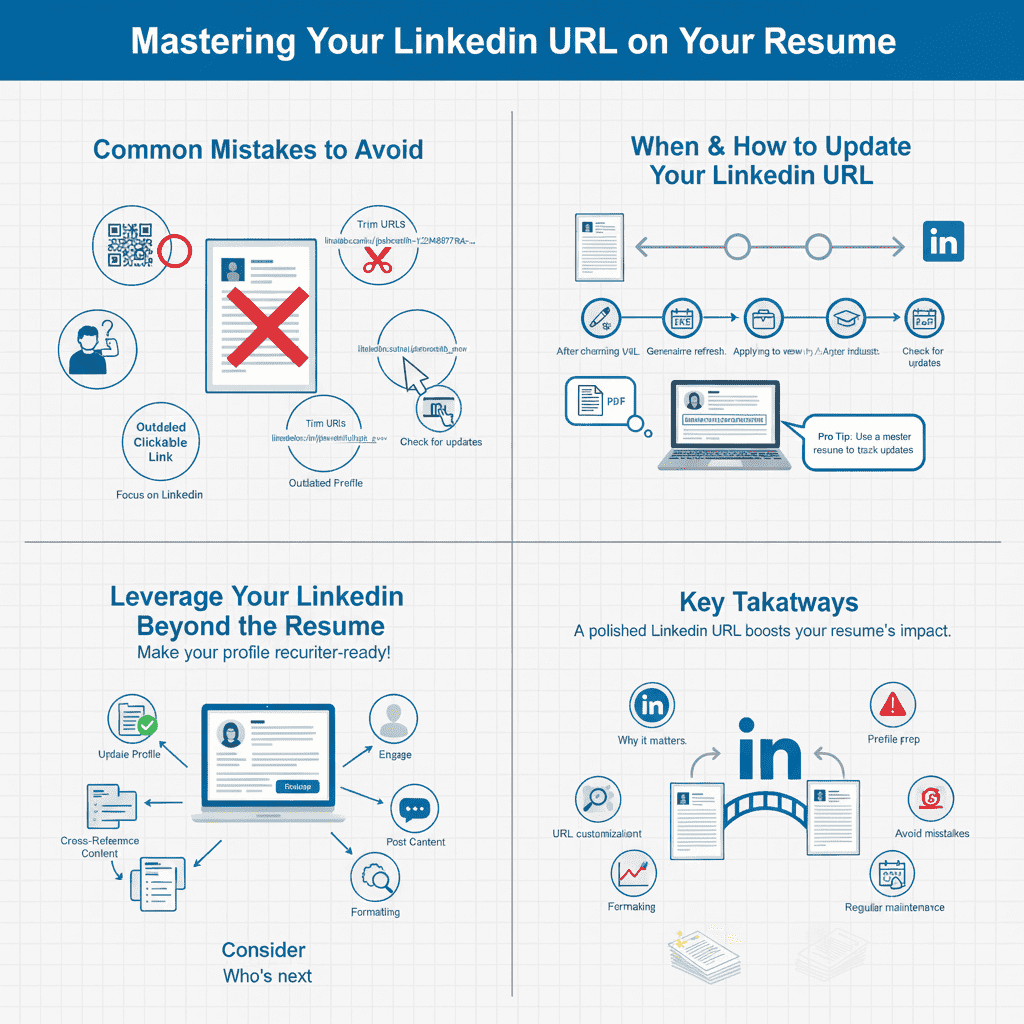
Uniendo todo
Recapitulemos lo que hemos aprendido sobre poner LinkedIn en tu currículum:
- Por qué importa: LinkedIn es la contraparte más detallada y dinámica de tu currículum. Los reclutadores esperan encontrarlo.
- Preparación del perfil: Antes de agregar tu URL, asegúrate de que tu perfil de LinkedIn esté completo, profesional y alineado con tu currículum.
- Personalización de URL: Tómate un minuto para crear una URL personalizada limpia y profesional.
- Ubicación estratégica: Pon tu URL de LinkedIn en el encabezado de tu currículum junto con otra información de contacto.
- Formato: Mantenlo limpio, con hipervínculo y consistente con el estilo de tu currículum.
- Errores comunes: Evita códigos QR, URLs largas y enlaces no clickeables.
- Mantenimiento: Actualiza regularmente tanto tu perfil de LinkedIn como la URL en tu currículum.
El mercado laboral es lo suficientemente competitivo sin dispararte en el pie. Algo tan simple como una URL de LinkedIn correctamente colocada puede ser la diferencia entre que tu currículum termine en la pila de "considerar" versus la de "¿quién sigue?"
Próximos pasos: Del enlace al empleo
Ahora que has dominado el arte de agregar LinkedIn a tu currículum, ¿qué sigue?
- Actualiza tu URL de LinkedIn hoy, toma menos de un minuto
- Agrégala al encabezado de tu currículum ahora mismo
- Prueba el enlace en tu PDF exportado
- Revisa tu perfil de LinkedIn con ojos de reclutador
- Empieza a postular con tu currículum recién optimizado