Como desbloquear a alguien en LinkedIn?
Bloquear a alguien en LinkedIn se siente como cerrar la puerta de golpe en tu vida profesional digital. Pero, ¿qué pasa cuando te das cuenta de que necesitas abrir esa puerta de nuevo?
Ya sea que bloqueaste en un momento de enojo o por accidente, la buena noticia es: LinkedIn lo hace bastante sencillo de revertir.
Esta guía te lleva exactamente por cómo desbloquear a alguien en LinkedIn paso a paso tanto en escritorio como en móvil, además de qué pasa después, solución de problemas y algunos consejos de etiqueta profesional si decides reconectar.
Resumen rápido: ¿Cómo desbloqueas a alguien en LinkedIn?
Si no quieres la versión larga, aquí está la versión express:
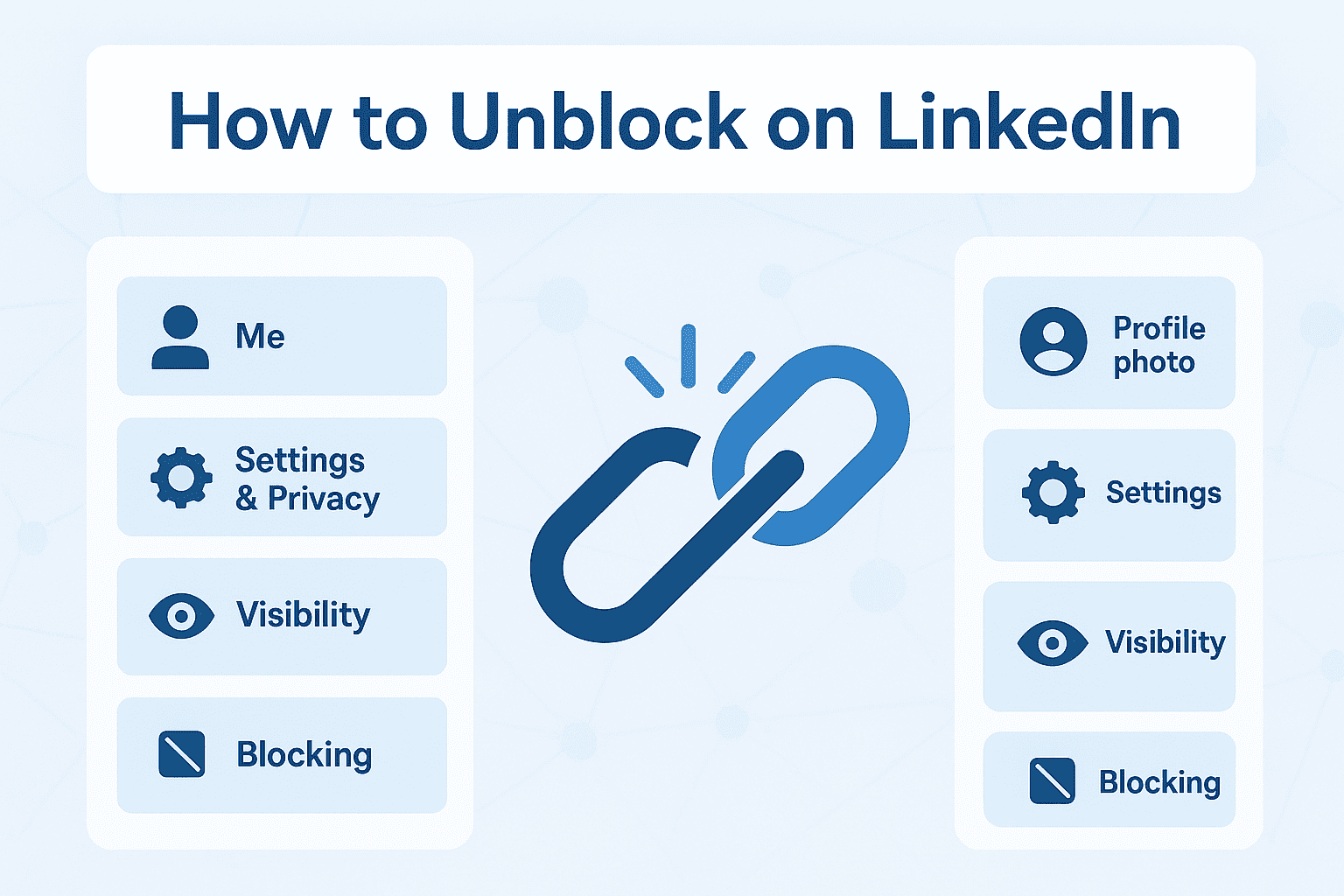
Resumen en 3 pasos (Escritorio)
- Haz clic en Yo > Configuración y privacidad desde la barra superior.
- En Visibilidad, selecciona Bloqueo para ver tu lista.
- Haz clic en Desbloquear junto al nombre de la persona, confirma, y listo.
Resumen en 3 pasos (Móvil)
- Toca tu foto de perfil > Configuración > Visibilidad > Bloqueo.
- Encuentra el perfil en Lista de perfiles bloqueados.
- Toca Desbloquear, ingresa tu contraseña si se solicita, y listo.
Antes de hacer clic en "Desbloquear": Un chequeo rápido de realidad
Retrocedamos un segundo. Antes de correr a presionar el botón de desbloquear, necesitas entender realmente qué hizo el bloqueo en primer lugar. De lo contrario, solo estás haciendo clic sin contexto.
Qué realmente pasa después de desbloquear
Cuando desbloqueas a alguien, LinkedIn no les envía una notificación diciendo "Felicidades, has sido desbloqueado."
No. Cero alertas. Cero DMs incómodos. Es silencioso.
Una vez que se levanta el bloqueo, su perfil vuelve a aparecer en tu mundo y el tuyo en el de ellos. Verás sus actualizaciones, ellos verán las tuyas, y ambos aparecerán en las búsquedas del otro.
Pero aquí está el detalle que la mayoría pasa por alto: desbloquear no los convierte mágicamente en amigos de nuevo. Si estaban conectados antes, esa conexión desapareció. Tendrás que enviar una nueva solicitud si quieres reconstruir ese puente.
El silencio es un regalo. Te da el espacio para pensar: ¿Realmente quiero a esta persona de vuelta en mi feed? ¿O solo estoy desbloqueando para limpiar el ambiente?
Por qué existe el bloqueo en primer lugar
Bloquear no se trata de ser mezquino, se trata de proteger tu espacio. En LinkedIn, eso se ve así:
- Mantener a acosadores, spammers y malas vibras fuera de tus DMs.
- Limpiar una red que ya no encaja con hacia dónde te diriges.
- Crear espacio cuando el drama empieza a meterse en tu carril profesional.
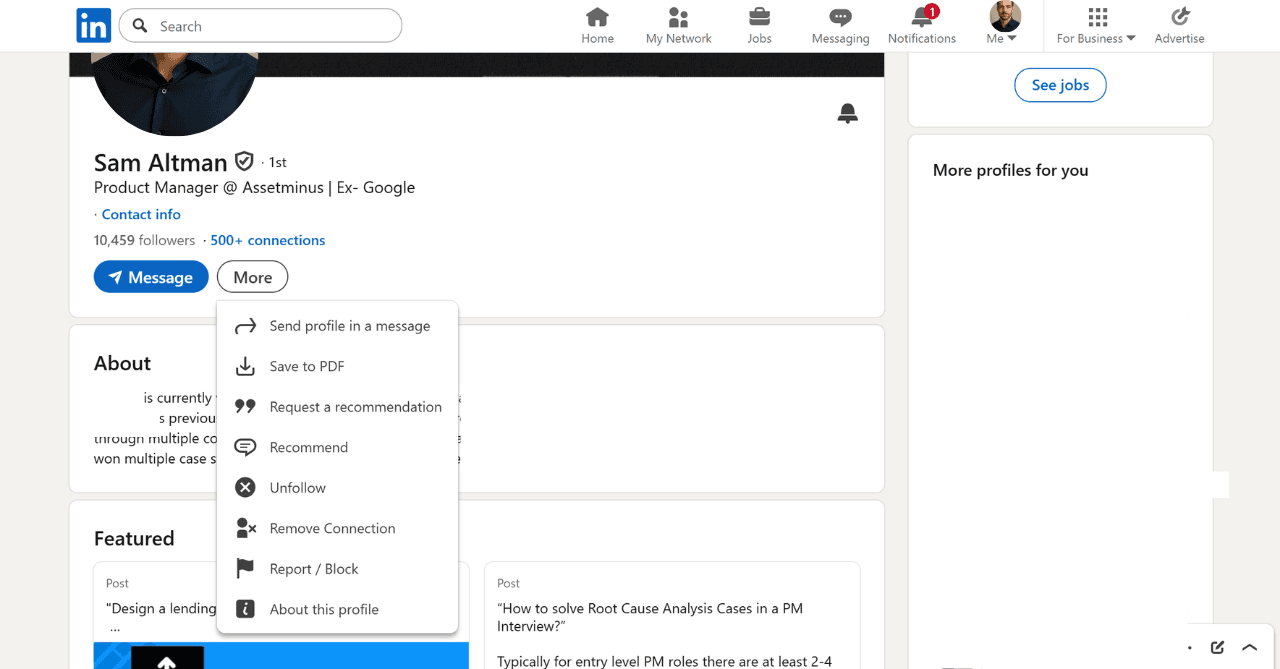
No es complicado. Toca su perfil, presiona los tres puntos, haz clic en Reportar/Bloquear, listo. Un movimiento y recuperas el control de tu feed.
Bloquear vs. Eliminar conexión vs. Dejar de seguir
No todo corte tiene que ser nuclear. Hay niveles en este juego:
- Bloquear = Desaparecen. Apagón total.
- Eliminar conexión = Ya no son de 1er grado, pero aún pueden ver tu contenido público.
- Dejar de seguir = Siguen conectados, pero silencias su ruido en tu feed.
Desbloquear solo reabre la puerta. Si la cruzas o los dejas parados afuera, eso depende de ti.

Desbloquear en LinkedIn desde escritorio
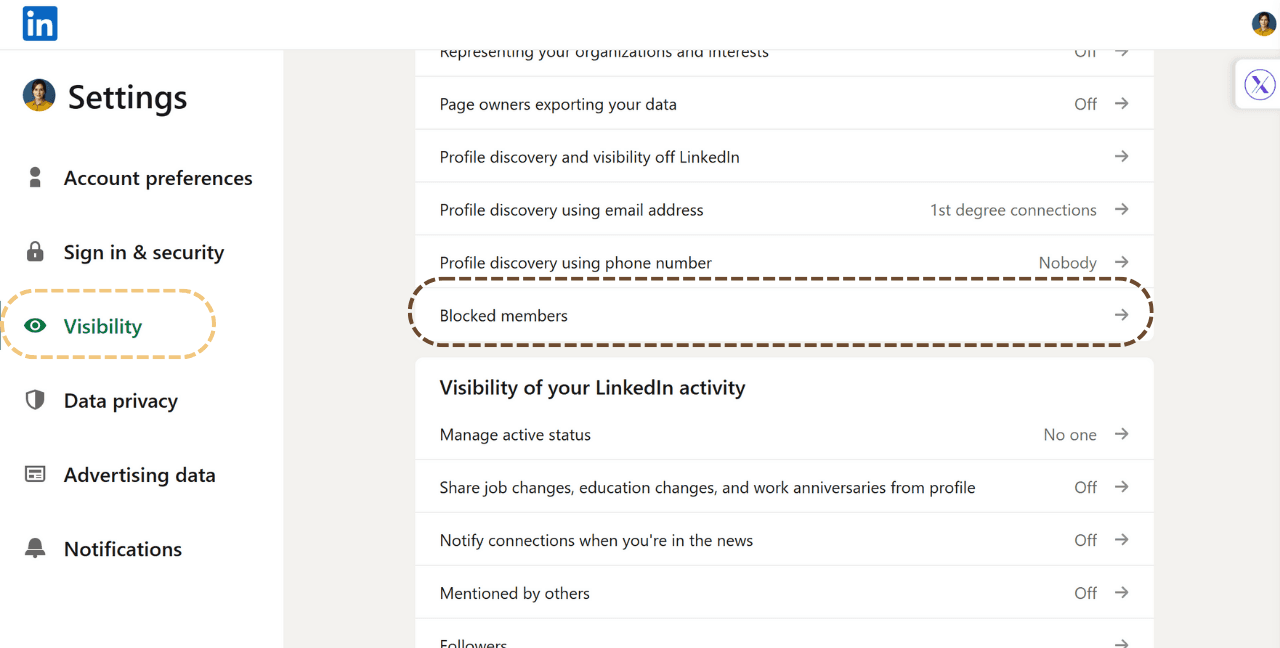
Configuración y privacidad > Visibilidad > Bloqueo > Lista de perfiles bloqueados
- Haz clic en Yo en la barra de navegación superior.
- Selecciona Configuración y privacidad.
- En el panel izquierdo, ve a Visibilidad.
- Baja hasta Bloqueo.
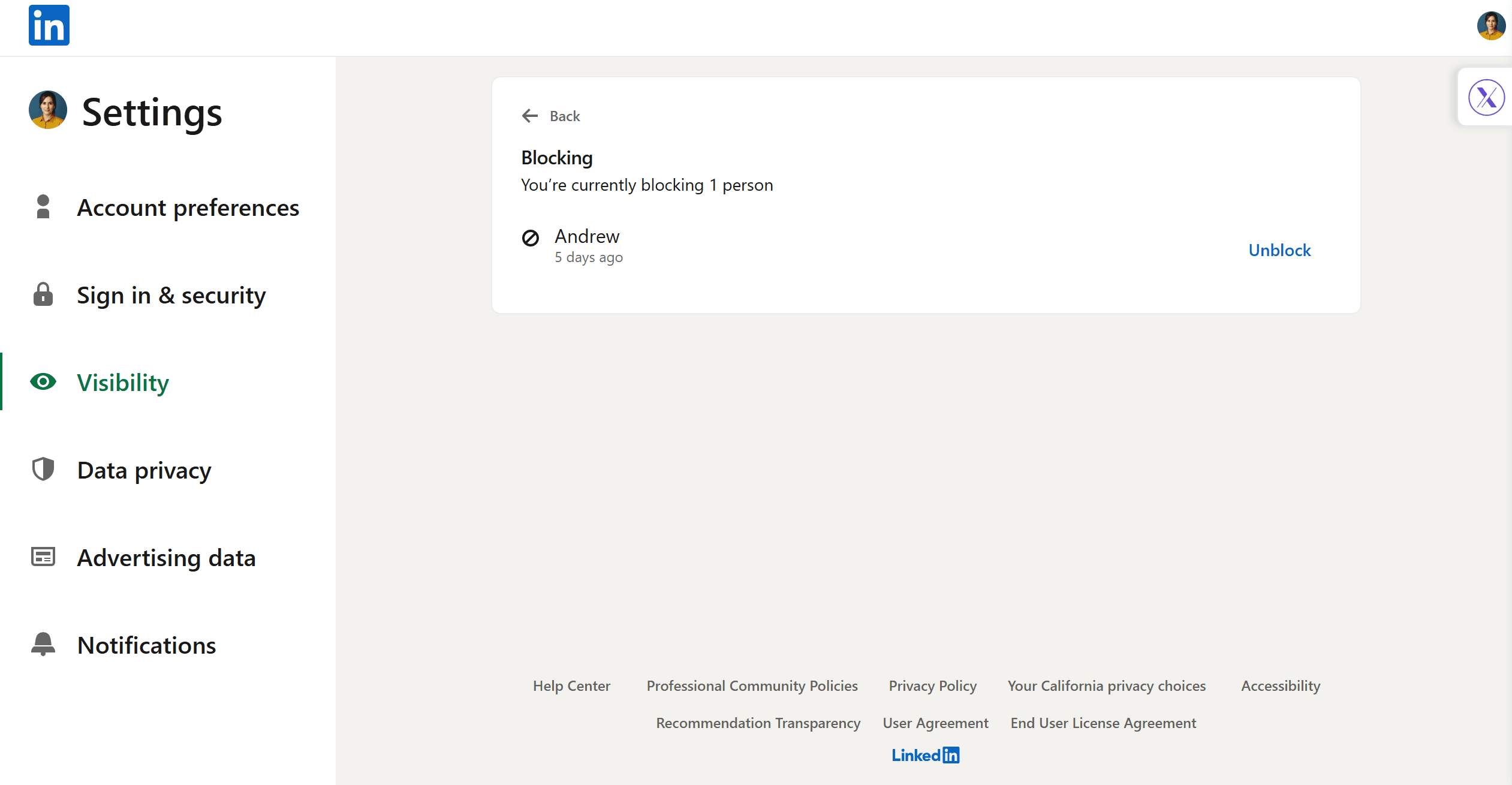
- Verás una lista de perfiles bloqueados, haz clic en Desbloquear junto a la persona.
- Ingresa tu contraseña para confirmar.
Este es el método más limpio porque te muestra a todos los que has bloqueado alguna vez en una sola lista.
Confirmar el desbloqueo y verificar el éxito
Después de confirmar, la persona desaparece de tu lista de bloqueados. Esa es tu luz verde. Si aún no puedes encontrarlos en la búsqueda después de actualizar, dale un par de minutos, generalmente se actualiza al instante, pero a LinkedIn le gusta hacernos esperar.
Desbloquear en la app móvil de LinkedIn (iOS y Android)
Método 1: Configuración > Visibilidad > Bloqueo > Seleccionar perfil > Desbloquear
- Abre la app de LinkedIn.
- Toca tu foto de perfil > Configuración.
- Ve a Visibilidad → Bloqueo.
- Toca el nombre de la persona en tu lista de bloqueados.
- Selecciona Desbloquear, escribe tu contraseña, confirma.
Método 2: Desde el perfil (si es accesible)
Igual que en escritorio si aún tienes su enlace de perfil:
- Tócalo, baja hasta la opción de desbloquear.
- Confirma con contraseña.
Diferencias de interfaz y dónde pueden aparecer las opciones
- En iOS, el menú de Bloqueo está escondido bajo "Visibilidad."
- En Android, puede aparecer bajo "Quién puede ver tus conexiones." Diferentes etiquetas, mismo camino.
- Siempre espera una solicitud de contraseña, es la forma de LinkedIn de verificar que no estás tocando por accidente.
¿No los encuentras? Solución de problemas al desbloquear
A veces LinkedIn hace las cosas raras. Así puedes solucionarlo:
No están en tu lista de bloqueados (¿bloqueaste desde otra cuenta?)
Obvio pero pasado por alto: verifica que estés en la cuenta de LinkedIn correcta.
La cuenta fue eliminada, fusionada o renombrada
Si eliminaron su perfil o se crearon una nueva cuenta, no los verás en la lista. No hay nada que desbloquear.
Problemas de app/caché: actualiza, actualiza la app, prueba cambiar entre escritorio/móvil
Si tu app va lenta:
- Cierra y abre sesión.
- Limpia el caché.
- Actualiza la app.
- O simplemente pasa a escritorio, generalmente es más estable.
¿Necesitas una nueva solicitud de conexión?
Aquí es donde la plataforma de LinkedIn se pone un poco técnica, así que aclaremos:
- Si nunca estuvieron conectados antes del bloqueo: Sí, debes enviar una nueva solicitud de conexión. Desbloquear solo los hace visibles mutuamente, no crea una conexión.
- Si estaban conectados previamente: La conexión NO se restaura automáticamente. Necesitarás enviar una nueva solicitud de conexión, aunque estuvieran conectados antes.
Piensa en bloquear como cortar la conexión completamente, no solo pausarla. Cuando desbloqueas, esencialmente estás empezando desde cero en términos de tu relación en LinkedIn.
Esto es realmente algo bueno. Le da a ambas partes la opción de volver a optar por la relación profesional, en lugar de forzar una reconexión automática que podría no ser bienvenida.
Alternativas a desbloquear o bloquear (opciones centradas en privacidad)
A veces bloquear/desbloquear se siente demasiado dramático. LinkedIn ofrece herramientas más suaves:
Dejar de seguir vs. Silenciar vs. Eliminar conexión
- Dejar de seguir: Su contenido desaparece de tu feed.
- Silenciar: Funciona en grupos o hilos de mensajes.
- Eliminar conexión: Ruptura silenciosa, sin feed, sin privilegios de endorsement.
Ajustar opciones de visualización de perfil y quién puede ver tu apellido/foto
En Privacidad, puedes:
- Cambiar lo que la gente ve cuando visitas su perfil (modo anónimo).
- Ocultar tu apellido.
- Limitar quién ve tu foto de perfil.
Estos ajustes te dan control sin ir a lo nuclear.
Mejores prácticas y etiqueta después de desbloquear
Cuándo mantener a alguien bloqueado (consideraciones de seguridad)
Si la persona te estaba acosando, enviando spam o siendo tóxica, no hay regla que diga que debes desbloquear. LinkedIn es tu espacio profesional; protégelo.
Cómo reconectar educadamente: plantillas de mensajes cortos
Si quieres reconectar, no envíes una solicitud fría sin contexto. Agrega contexto:
"Hola [Nombre], me di cuenta de que te tenía bloqueado en LinkedIn por error. Disculpa por eso, me encantaría reconectar."
o
"Hola [Nombre], te desbloqueé recientemente. Si estás de acuerdo, me gustaría conectar de nuevo y mantener el contacto profesional."
Corto, claro y profesional.
Reportar y restringir: manejar spam o acoso
Si vuelven con spam o acoso después de desbloquear, no solo vuelvas a bloquear, usa Reportar y restringir. Eso reporta su comportamiento al equipo de seguridad de LinkedIn.
Desbloquear en grupos de LinkedIn (para admins/moderadores)
Los admins de grupos viven en un mundo diferente. Puedes bloquear/desbloquear miembros dentro de tus grupos, separado del bloqueo personal.
Dónde gestionar miembros bloqueados del grupo
- Ve al panel de administración de tu grupo.
- Selecciona Miembros > Bloqueados.
Pasos para desbloquear un miembro del grupo y restaurar acceso
- Encuentra al miembro en tu Lista de bloqueados.
- Haz clic en Desbloquear.
- Recuperan acceso para publicar, comentar y participar en ese grupo.
Bloqueos de grupo vs. bloqueos personales: diferencias clave
-
Bloqueo de grupo = los expulsa de ese grupo específico.
-
Bloqueo personal = corta todo contacto en LinkedIn.
Sistemas totalmente separados.
Preguntas frecuentes y solución rápida de problemas: Los detalles
Abordemos algunas preguntas comunes que surgen durante el proceso de desbloqueo:
| Pregunta | Respuesta |
|---|---|
| ¿Puedo desbloquear a alguien desde una cuenta de LinkedIn Recruiter? | ¡Por supuesto! Los pasos son idénticos, solo asegúrate de estar usando las credenciales de la cuenta que inició el bloqueo. |
| ¿Mi contacto bloqueado verá una notificación cuando lo desbloquee? | No, LinkedIn mantiene esta acción completamente privada. No sabrán a menos que tú te comuniques. |
| ¿Hay un período de espera antes de poder reconectar? | ¡No! El desbloqueo surte efecto inmediatamente. Podrán verte tan pronto como actualicen su feed. |
| ¿Qué pasa si desbloqueo a la persona equivocada por accidente? | Solución simple, vuelve a la misma lista y bloquéalos de nuevo. Sin consecuencias. |
| ¿Desbloquear afecta mi propia configuración de privacidad? | Para nada. Solo se elimina el bloqueo específico contra esa persona. Todas tus demás configuraciones de privacidad permanecen intactas. |
Aprovechando OutXAI después de desbloquear: Convierte la reconexión en oportunidad
Ahora el cambio de juego. Desbloquear a alguien es solo el primer paso, mantener esa conexión renovada es donde está el valor real.
Aquí es donde OutXAI brilla.
Después de desbloquear un contacto, OutXAI puede ayudarte a nutrir esa relación automáticamente:
- Seguimiento automatizado: Programa una nota de conexión personalizada o mensaje para enviar después de desbloquear, ahorrándote el rastreo manual de estas interacciones.
- Optimización de timing: OutXAI analiza patrones de actividad en LinkedIn para determinar cuándo tu contacto recién desbloqueado está más activo, asegurando que tu intento de reconexión llegue en el momento perfecto.
- Construcción de secuencias: Crea una secuencia de outreach multi-toque que gradualmente reconstruya la relación a través de interacciones reflexivas y espaciadas en lugar de un solo mensaje.
¿Lo mejor? Todo esto sucede dentro de las pautas de cumplimiento de LinkedIn. OutXAI solo trabaja con datos disponibles públicamente, así que te mantienes del lado correcto de las políticas de LinkedIn mientras maximizas tu éxito de reconexión.
Piénsalo, te tomaste el esfuerzo de desbloquear a alguien importante. ¿Por qué dejar el seguimiento al azar?
Puntos clave: Tu hoja de referencia de desbloqueo
Cerremos con los puntos esenciales para recordar:
- Desbloquear en LinkedIn es un proceso sencillo tanto en escritorio como en plataformas móviles.
- No se envían notificaciones cuando desbloqueas a alguien, dándote espacio para reconectar en tus propios términos.
- Desbloquear nunca restaura automáticamente una conexión; necesitarás enviar una nueva solicitud de conexión.
- Un enfoque reflexivo y personalizado para la reconexión produce los mejores resultados.
- OutXAI puede automatizar el proceso de seguimiento post-desbloqueo, convirtiendo una simple reconexión en una valiosa oportunidad de networking.
Pasos de acción: Tu hoja de ruta de desbloqueo
¿Listo para restaurar esa conexión importante de LinkedIn? Aquí está tu plan de acción:
-
Abre la configuración de LinkedIn → Navega a Privacidad → Bloqueo.
-
Encuentra al usuario con el que quieres reconectar y haz clic en Desbloquear.
-
Envía un mensaje reflexivo y personalizado o solicitud de conexión para reconstruir la relación.
-
Usa OutXAI para programar puntos de contacto de seguimiento que mantengan la conversación fluyendo naturalmente.
Recuerda, las relaciones profesionales requieren mantenimiento. Un solo mensaje de reconexión no es suficiente, interacciones consistentes y valiosas son lo que transforman una conexión restaurada en una relación profesional significativa.
¡Tu turno!
¿Cómo has manejado la reconexión con alguien en LinkedIn? ¿Encontraste el proceso de desbloqueo sencillo, o descubriste algún truco oculto? Deja un comentario abajo, ¡ayudémonos mutuamente a navegar estas aguas del networking profesional!
¿Listo para llevar tu networking en LinkedIn al siguiente nivel?
¡Prueba OutXAI hoy!