Come Vedere il Tuo Profilo LinkedIn Come lo Vedono gli Altri (2026)
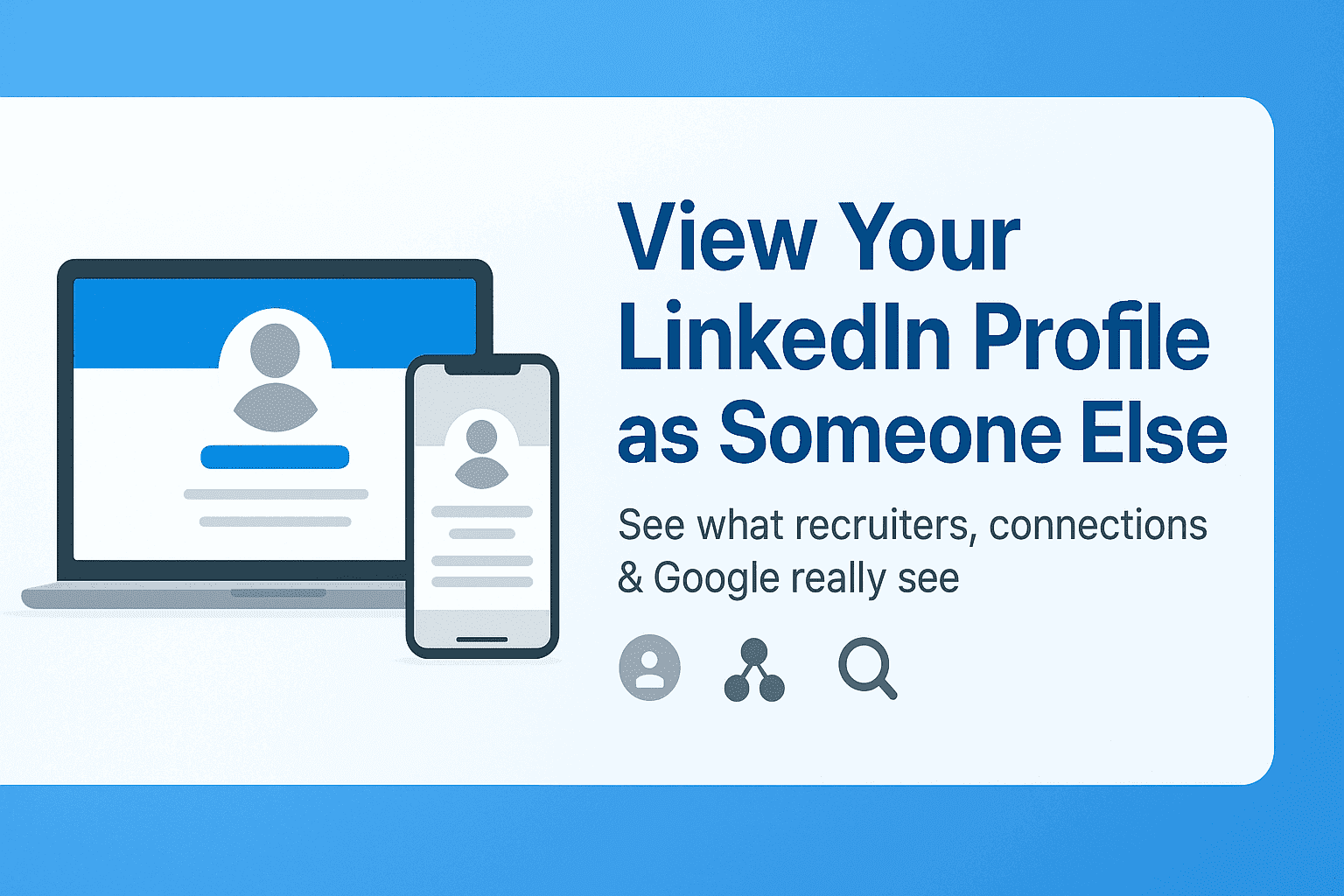
Per vedere il tuo profilo LinkedIn come lo vedono gli altri, clicca sull'icona Tu, apri Visualizza profilo, poi seleziona il pulsante Altro (tre puntini) e scegli Visualizza come. Per il risultato più accurato, incolla l'URL del tuo profilo in una finestra del browser in incognito. Mostra esattamente la versione pubblica che Google e i visitatori non loggati vedono.
Hai trascorso ore a perfezionare il tuo profilo LinkedIn: foto professionale, headline ricca di keyword, esperienza dettagliata.
Ma ecco il problema: quello che vedi tu non è quello che vede chiunque altro.
Il tuo profilo appare diverso a seconda di chi lo guarda e come. Un recruiter su LinkedIn vede una versione diversa rispetto a un estraneo su Google. Una connessione di 1° grado vede più di una di 2° grado. E qualcuno che non ha effettuato il login? Potrebbe vedere uno scheletro spoglio del tuo profilo.
La buona notizia: puoi visualizzare esattamente cosa vede ogni tipo di visitatore e puoi controllare ogni dettaglio tramite le impostazioni di privacy di LinkedIn.
Questa guida copre tre cose:
- Come visualizzare il tuo profilo come lo vedono gli altri (metodi desktop, mobile e incognito)
- Impostazioni di privacy che influenzano cosa gli altri possono e non possono vedere (la parte che la maggior parte delle guide salta)
- Come i recruiter visualizzano specificamente il tuo profilo e cosa ottimizzare
Come visualizzare il tuo profilo LinkedIn come lo vedono gli altri (3 metodi)
Ci sono tre modi per vedere il tuo profilo dalla prospettiva di qualcun altro. Ognuno ti mostra qualcosa di leggermente diverso.
Metodo 1: Desktop, anteprima del profilo pubblico "Visualizza come"
Questo è il modo più veloce per vedere il tuo profilo pubblico (quello che vedono i visitatori non loggati e Google).
Passo per passo:
- Clicca sull'icona Me in cima alla tua homepage LinkedIn
- Clicca su Visualizza profilo
- Nella pagina del profilo, cerca "Modifica profilo pubblico e URL" nella barra laterale destra
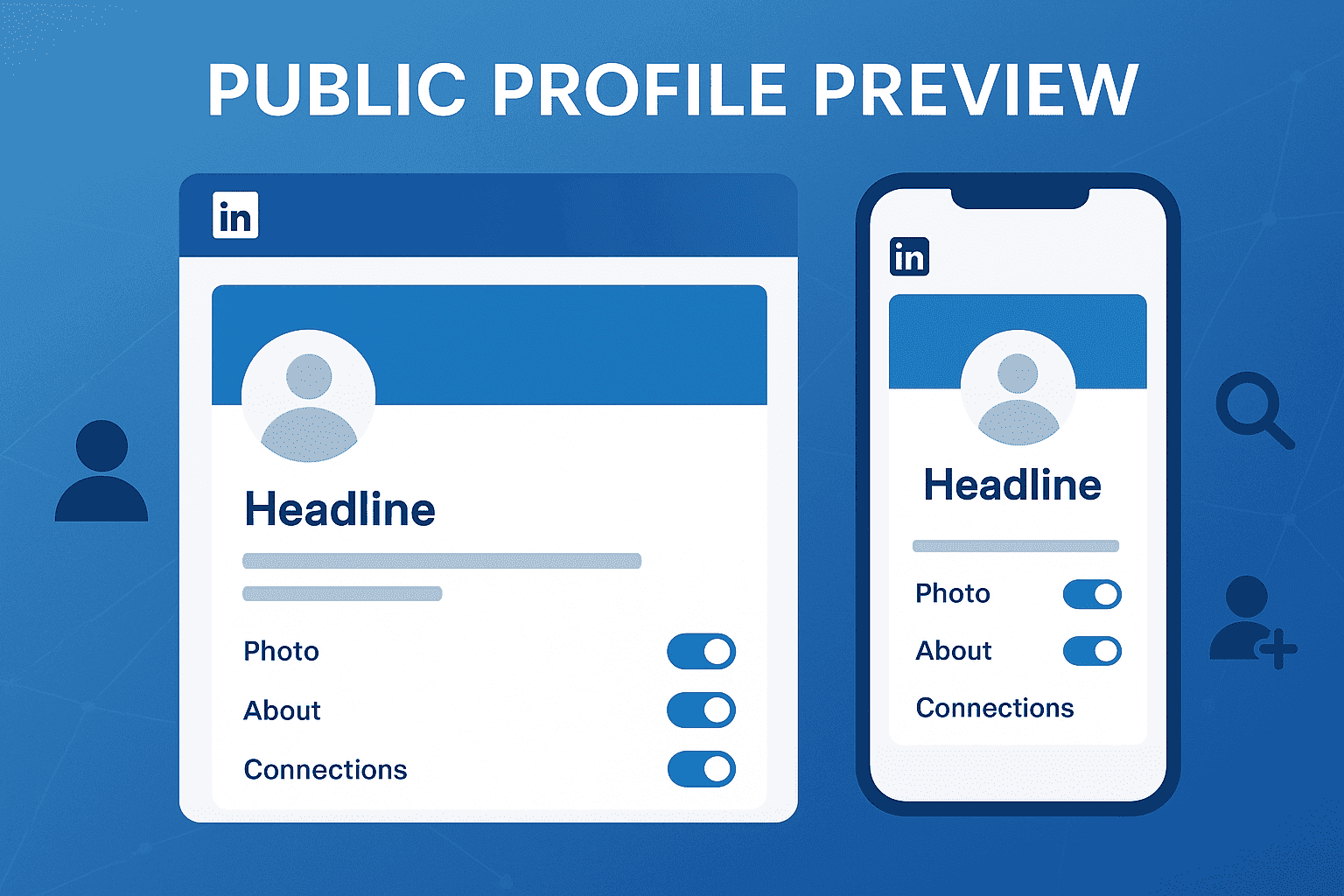
- Cliccaci sopra: vedrai un'anteprima del tuo profilo pubblico sul lato sinistro
- Sul lato destro, vedrai i toggle per ogni sezione che puoi mostrare o nascondere
Questa pagina è il tuo centro di controllo. Aggiungila ai segnalibri. Ogni volta che aggiorni la tua headline, la sezione About o l'esperienza, torna qui e verifica che appaia correttamente dall'esterno.
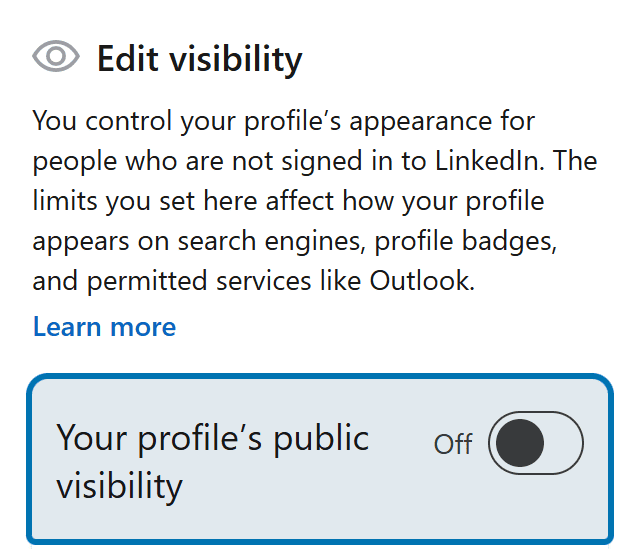
Consiglio pro: Puoi anche cliccare sul pulsante Altro (tre puntini) sul tuo profilo e selezionare "Visualizza come" per vedere un'anteprima rapida.
Metodo 2: Mobile (iOS e Android)
Il percorso mobile è più nascosto ma funziona allo stesso modo.
Passo per passo:
- Apri l'app LinkedIn
- Tocca la tua foto profilo in alto a sinistra
- Tocca Visualizza profilo
- Tocca i tre puntini (pulsante Altro) vicino al tuo nome
- Seleziona "Visualizza come" per vedere il tuo profilo pubblico
Percorso mobile alternativo:
- Tocca la tua foto profilo > Impostazioni e privacy
- Vai su Visibilità
- Tocca Modifica il tuo profilo pubblico
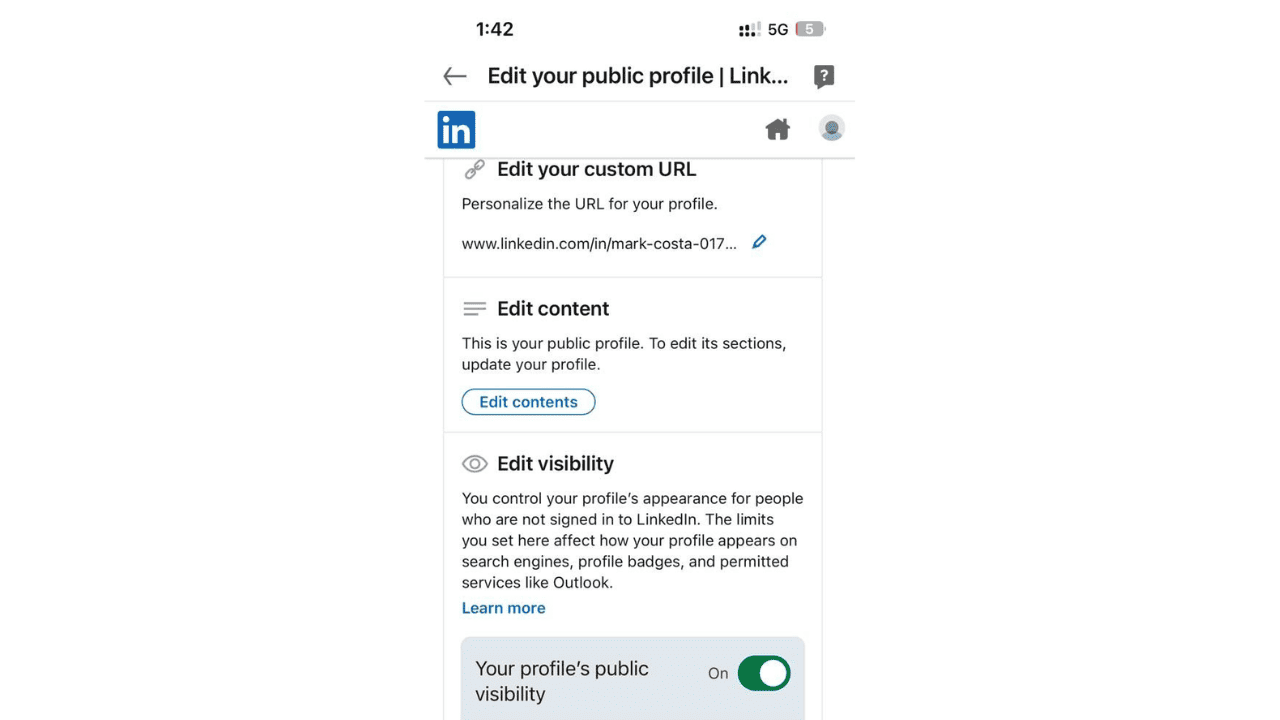
Attenzione: L'app mobile LinkedIn a volte non salva correttamente le modifiche con connessioni lente. Controlla sempre su desktop dopo aver apportato modifiche da mobile.
Metodo 3: Browser in incognito (il test del mondo reale)
Gli strumenti di anteprima di LinkedIn mostrano una versione sanificata. Se vuoi vedere esattamente cosa trova una persona a caso quando Googla il tuo nome, usa questo metodo:
Passo per passo:
- Copia il tuo URL del profilo LinkedIn (es., linkedin.com/in/tuonome)
- Apri una finestra privata/in incognito nel tuo browser (Ctrl+Maiusc+N su Chrome, Cmd+Maiusc+N su Mac)
- Incolla l'URL e premi Invio
- Questo è il tuo profilo pubblico reale: quello che Google indicizza, quello che vedono gli utenti non LinkedIn
Perché questo è importante: Lo strumento di anteprima LinkedIn mostra a volte leggermente di più di quello che il pubblico vede effettivamente. L'incognito è la ground truth.
Puoi anche inviare il tuo URL a un collega e chiedirgli di aprirlo mentre non è loggato.
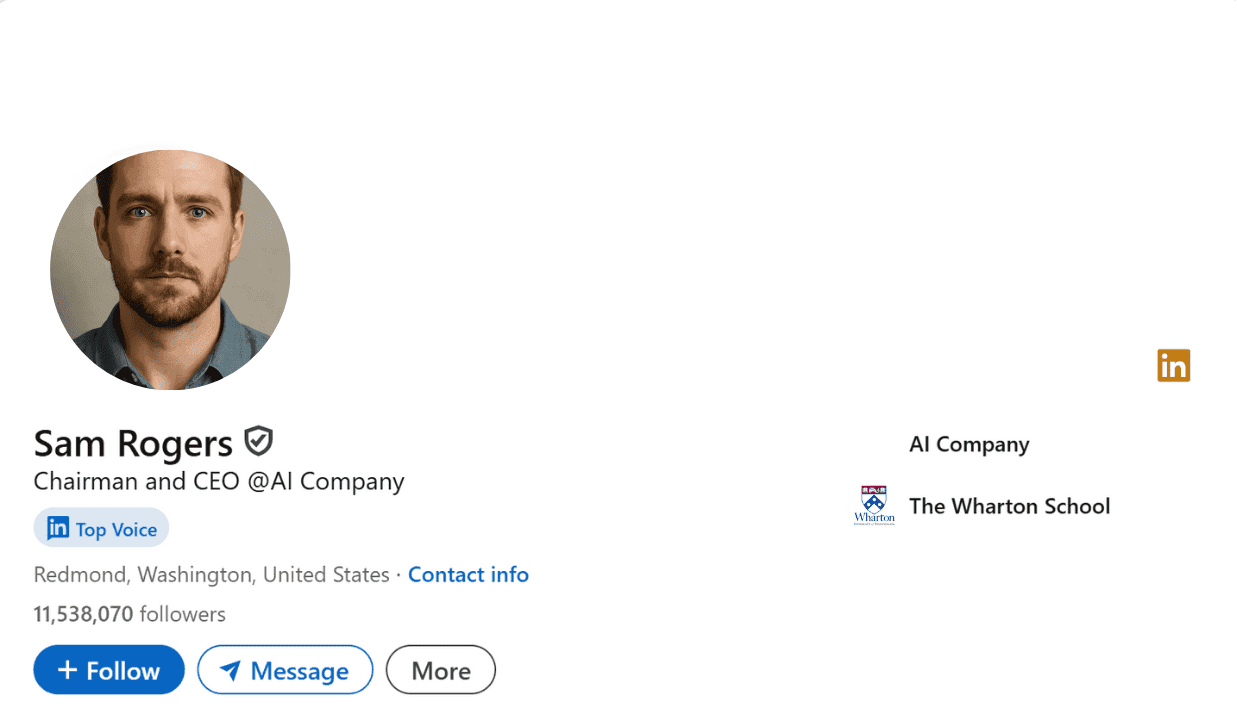
Impostazioni di privacy che influenzano la visibilità del tuo profilo
Questa è la sezione che la maggior parte delle guide salta, ma è la più importante. LinkedIn ha oltre una dozzina di impostazioni di privacy distribuite su più menu che controllano chi vede cosa nel tuo profilo.
Ecco una panoramica completa.
Visibilità del profilo pubblico (interruttore principale)
Dove trovarlo: Impostazioni e privacy > Visibilità > Modifica il tuo profilo pubblico
In cima a questa pagina c'è un interruttore principale: "Visibilità pubblica del tuo profilo."
- Attivo = il tuo profilo appare nei motori di ricerca ed è visibile alle persone non loggate su LinkedIn
- Inattivo = il tuo profilo è completamente invisibile fuori da LinkedIn (nessuna indicizzazione Google, nessun accesso pubblico)
Se stai cercando lavoro o costruendo un personal brand, tienilo Attivo. Se vuoi la massima privacy, disattivalo, ma sappi che i recruiter che cercano su Google non ti troveranno.
Toggle di visibilità sezione per sezione
Quando la visibilità pubblica è Attiva, puoi scegliere esattamente quali sezioni appaiono pubblicamente:
| Sezione del Profilo | Default | Raccomandazione |
|---|---|---|
| Foto profilo | Attivo | Mantieni Attivo: i profili con foto ricevono 21x più visualizzazioni |
| Headline | Attivo | Sempre Attivo: è la tua prima impressione |
| About | Attivo | Mantieni Attivo: fondamentale per SEO e contesto |
| Esperienza | Attivo | Mantieni Attivo: mostra almeno le 2-3 posizioni migliori |
| Istruzione | Attivo | Mantieni Attivo per chi cerca lavoro, opzionale per i founder |
| Competenze | Inattivo | Attiva: aiuta con il matching delle keyword |
| Raccomandazioni | Inattivo | Attiva se ne hai di valide |
| Progetti | Inattivo | Attiva se rilevante per il portfolio |
| Pubblicazioni | Inattivo | Attiva per il thought leadership |
| Licenze e Certificazioni | Inattivo | Attiva per i settori regolamentati |
| Lingue | Inattivo | Opzionale |
| Volontariato | Inattivo | Opzionale: può umanizzare il profilo |
| Premi e Onorificenze | Inattivo | Attiva se impressionanti |
Modalità di visualizzazione del profilo (chi sa che li hai visitati)
Dove trovarlo: Impostazioni e privacy > Visibilità > Opzioni di visualizzazione profilo
Questo controlla cosa succede quando tu visualizzi il profilo di qualcun altro:
| Modalità | Cosa vedono | Cosa perdi |
|---|---|---|
| Il tuo nome e headline (default) | Identità completa quando visualizzi il loro profilo | Niente |
| Caratteristiche del profilo privato | Vedono titolo e settore, non il tuo nome | Dati parziali "Chi ha visualizzato" |
| Modalità privata | Vedono "Membro LinkedIn anonimo" | Perdi TUTTI i dati "Chi ha visualizzato il tuo profilo" |
Trade-off importante: Se passi alla Modalità privata per navigare in modo anonimo, non puoi più vedere chi ha visualizzato il tuo profilo. LinkedIn impone la reciprocità: non puoi avere privacy in una direzione e visibilità nell'altra.
Visibilità delle connessioni
Dove trovarlo: Impostazioni e privacy > Visibilità > Chi può vedere le tue connessioni
Opzioni:
- Le tue connessioni (default): chiunque si sia connesso a te può vedere l'intera tua lista di connessioni
- Solo tu: la tua lista di connessioni è nascosta a tutti
Quando nascondere le connessioni: Se sei nelle vendite, nel recruiting o in un settore competitivo dove le persone rubano i contatti, nascondi le tue connessioni. Non c'è nessun aspetto negativo nel nasconderle.
Visibilità dell'attività
Dove trovarlo: Impostazioni e privacy > Visibilità > Gestisci stato attivo
Questo controlla se le persone vedono quando sei online (il punto verde).
Puoi anche controllare:
- Se i tuoi post e la tua attività appaiono nella sezione Attività del tuo profilo
- Se i tuoi like e commenti sono visibili alla tua rete
- Se i follower possono vedere il tuo feed di attività completo
Visibilità di email e telefono
Dove trovarlo: Impostazioni e privacy > Visibilità > Chi può vedere il tuo indirizzo email
La tua email, numero di telefono e opzioni di messaggistica diretta non sono mai pubblici per i visitatori non loggati. Ma all'interno di LinkedIn, puoi controllare quali connessioni vedono le tue info di contatto:
- Solo connessioni di 1° grado (raccomandato)
- Connessioni di 1° e 2° grado
- Tutti su LinkedIn
Best practice: Mantieni l'email visibile solo alle connessioni di 1° grado. Questo previene lo spam da persone che non hai accettato.
Cosa gli altri possono e non possono vedere del tuo profilo
I diversi visitatori vedono versioni drammaticamente diverse del tuo profilo. Ecco esattamente cosa vede ogni gruppo:
| Elemento del Profilo | Non loggato / Google | Membro LinkedIn (non connesso) | Connessione 2° grado | Connessione 1° grado |
|---|---|---|---|---|
| Nome | Nome completo (se pubblico) | Nome completo | Nome completo | Nome completo |
| Foto profilo | Solo se il toggle è attivo | Sì | Sì | Sì |
| Headline | Solo se il toggle è attivo | Sì | Sì | Sì |
| Sezione About | Solo se il toggle è attivo | Sì | Sì | Sì |
| Esperienza | Solo se il toggle è attivo | Sì | Sì | Sì |
| Istruzione | Solo se il toggle è attivo | Sì | Sì | Sì |
| Competenze | Solo se il toggle è attivo | Sì | Sì | Sì |
| Raccomandazioni | Solo se il toggle è attivo | Sì | Sì | Sì |
| Attività / Post | No | Limitato | Sì | Sì |
| Lista connessioni | No | No (se nascosta) | Dipende dalle impostazioni | Dipende dalle impostazioni |
| Info di contatto (email, tel) | Mai | Mai | Dipende dalle impostazioni | Dipende dalle impostazioni |
| Notifica "Chi ha visualizzato" | No | Dipende dalla tua modalità di visualizzazione | Dipende dalla tua modalità di visualizzazione | Dipende dalla tua modalità di visualizzazione |
| Connessioni in comune | No | Sì | Sì | Sì |
| Feed attività completo | No | No | Parziale | Sì |
Punto chiave: Il tuo profilo pubblico (quello che vedono Google e gli utenti non loggati) è la visione più limitata. Hai pieno controllo su di esso tramite i toggle delle sezioni. Le informazioni di contatto non sono mai esposte pubblicamente.
Come i recruiter e i responsabili delle assunzioni visualizzano il tuo profilo
I recruiter non vedono lo stesso profilo che vedi tu. Capire la loro prospettiva ti aiuta a ottimizzare per ciò che conta davvero.
Cosa vedono i recruiter con LinkedIn Recruiter
Le aziende che pagano per LinkedIn Recruiter ottengono l'accesso a una visione del profilo migliorata che include:
- Il tuo profilo completo indipendentemente dallo stato di connessione (bypassano le restrizioni di 2°/3° grado)
- Accesso InMail anche se non sei connesso
- Segnali "Aperto al lavoro" se li hai abilitati (visibili solo ai recruiter, non alla tua rete)
- Valutazioni delle competenze e badge mostrati prominentemente
- Livello di attività: con quale frequenza pubblichi, commenti e interagisci
- Punteggio di completezza del profilo e corrispondenza delle keyword con la loro ricerca di lavoro
Cosa i recruiter non possono vedere
Anche con LinkedIn Recruiter, non possono vedere:
- I tuoi messaggi privati
- I lavori salvati o le candidature
- La tua cronologia di navigazione "Chi ha visualizzato"
- La tua email o telefono (a meno che tu non sia una connessione di 1° grado)
- Contenuti che hai nascosto dal tuo profilo pubblico
Come ottimizzare per la visibilità ai recruiter
- Attiva "Aperto al lavoro": usa l'opzione solo-recruiter in modo che non sia visibile al tuo datore di lavoro attuale
- Aggiungi competenze che corrispondono ai titoli di lavoro: la ricerca di Recruiter filtra pesantemente sulle competenze
- Mantieni la headline ricca di keyword: i recruiter cercano per titolo, competenza e posizione
- Completa ogni sezione: Recruiter classifica più in alto i profili completi
- Rimani attivo: i profili che postano e commentano si classificano più in alto nei risultati di Recruiter
- Aggiungi una posizione: i recruiter filtrano quasi sempre per posizione
Scegli cosa è visibile nel tuo profilo pubblico
Una volta che sai come visualizzare in anteprima e capire le impostazioni di privacy, la domanda successiva è: cosa dovresti effettivamente mostrare?
Attiva o disattiva la visibilità pubblica del tuo profilo
In cima alla pagina delle impostazioni, c'è un interruttore principale: Visibilità pubblica Attiva/Inattiva.
- Inattiva = il tuo profilo è invisibile ai motori di ricerca e agli utenti non loggati
- Attiva = controlli le singole sezioni qui sotto
Se hai meno di 18 anni, potrebbe essere bloccato permanentemente su Inattiva.
Controlla la visualizzazione del nome, la foto profilo e la headline
LinkedIn ti permette di scegliere:
- Nome completo o solo nome + iniziale del cognome
- Visibilità della foto profilo (pubblica, solo ai membri, solo al 1° grado)
- Visibilità della headline
Se stai costruendo credibilità (chi cerca lavoro, freelance, founder), mostra nome completo + foto. Nasconderli distrugge la fiducia: i profili con foto ricevono 21x più visualizzazioni del profilo e 36x più messaggi.
Cosa non può mai essere reso pubblico
Indipendentemente da quello che toggli:
- La tua email, telefono e le opzioni di messaggistica diretta non sono mai pubblicamente visibili
- I profili bloccati rimangono bloccati
- Certe restrizioni sul luogo di lavoro o regionali potrebbero sovrascrivere le tue impostazioni personali
Ottimizza il tuo profilo pubblico per lavori, clienti e networking
La visibilità è il primo step. L'ottimizzazione è il secondo.
Checklist per chi cerca lavoro
- Formula headline: Ruolo/Titolo + Keyword del settore + Valore (es. "Ingegnere Software | Python e AI | Costruisco sistemi scalabili")
- Sezione About: breve, focalizzata sull'impatto, metti le keyword all'inizio
- Sezione In Evidenza: aggiungi link a GitHub, Medium, case study o portfolio
- Competenze: scegli le 10 migliori che corrispondono ai lavori target e ottieni endorsement
- Raccomandazioni: chiedi almeno 2-3 a manager o colleghi senior
Checklist per freelance e founder
- Formula headline: Chi aiuti + Come li aiuti + Prova (es. "Aiuto le startup SaaS a scalare con la SEO | Crescita di $1M ARR per i clienti")
- Sezione In Evidenza: pezzi del portfolio, loghi clienti, testimonianze
- Esperienza: scrivi case study, non mansioni lavorative: concentrati su risultati e metriche
Best practice universali
- Foto chiara e professionale (niente occhiali da sole, niente pixelazione, niente foto di gruppo ritagliate)
- Sezione About = keyword target intrecciate in una narrativa convincente
- Evidenzia i top 3 risultati con metriche specifiche
- Usa l'immagine di copertina come immobile gratis: tagline, logo o call to action
Personalizza il tuo URL e rendi il tuo profilo trovabile
Imposta un URL LinkedIn personalizzato
Formato: linkedin.com/in/tuonome
- Evita i numeri se possibile
- Mantienilo breve, pulito e professionale
- Non aggiungere parole come "guru" o "ninja"
- Usa il tuo nome reale o un alias professionale riconoscibile
Fai comparire il tuo profilo su Google
Attiva "Consenti ai motori di ricerca di mostrare il tuo profilo" nelle impostazioni di visibilità.
Google di solito raccoglie gli aggiornamenti in 2-6 settimane. Per velocizzarlo:
- Condividi il link del tuo profilo LinkedIn sul tuo sito web personale
- Collegalo da altri profili social (Twitter/X, GitHub, ecc.)
- Pubblica aggiornamenti frequentemente: i profili attivi vengono scansionati più velocemente
Se il tuo profilo non appare nei risultati di ricerca:
- Controlla se hai accidentalmente disattivato l'indicizzazione dei motori di ricerca
- Se hai cambiato il tuo URL di recente, Google deve re-indicizzare quello nuovo
- Evita reindirizzamenti non necessari dai vecchi URL
Crea un badge di profilo pubblico
LinkedIn fornisce un widget badge che puoi incorporare su:
- Il tuo sito web personale (sotto "Chi siamo" o "Contatti")
- La tua firma email
- Il tuo curriculum o sito portfolio
È una prova sociale discreta che genera visite al profilo.
Visualizza i profili degli altri senza lasciare traccia
A volte hai bisogno di ricercare qualcuno senza che lo sappia: un competitor, un potenziale assunto o un prospect.
Passa alla Modalità Privata
Percorso: Impostazioni e privacy > Visibilità > Opzioni di visualizzazione profilo > Modalità privata
Quando abiliti questa opzione, la persona che visualizzi vede "Membro LinkedIn anonimo" invece del tuo nome.
Il trade-off che devi conoscere
Quando vai in privato, perdi anche i tuoi insight "Chi ha visualizzato il tuo profilo". LinkedIn impone la reciprocità: se vuoi navigare in modo anonimo, rinunci a vedere chi ti visualizza.
Soluzione alternativa: Passa alla Modalità privata quando hai bisogno di ricercare qualcuno, poi torna alla tua impostazione normale quando hai finito. LinkedIn registra solo l'impostazione al momento della visita.
Problemi comuni e risoluzione dei problemi
"Modifica profilo pubblico e URL" è mancante
LinkedIn ridisegna frequentemente la sua interfaccia. Se non riesci a trovare questa opzione:
- Desktop: Controlla la barra laterale destra nella pagina del tuo profilo. Può anche apparire nel menu a tendina Altro
- Mobile: Vai su Impostazioni e privacy > Visibilità > Modifica il tuo profilo pubblico
- Alternativa: Vai direttamente su linkedin.com/public-profile/settings
Le modifiche non compaiono nella visualizzazione pubblica
LinkedIn memorizza nella cache le pagine del profilo. Se le tue modifiche non appaiono:
- Aspetta 5-10 minuti
- Svuota la cache del browser
- Controlla in una finestra in incognito (non nel tuo browser loggato)
- Se ancora non si aggiorna dopo 24 ore, prova a disattivare la visibilità pubblica e poi riattivarla
Il profilo non è affatto visibile pubblicamente
Cause comuni:
- Restrizione per età: Gli account under-18 hanno i profili pubblici disabilitati permanentemente
- Policy aziendale: Alcuni datori di lavoro limitano la visibilità del profilo dei dipendenti tramite le impostazioni admin di LinkedIn
- Restrizioni regionali: Alcuni paesi hanno impostazioni di privacy predefinite più restrittive
- Toggle accidentale: Potresti aver disattivato la visibilità pubblica senza rendertene conto
"Visualizza come" mostra contenuti diversi dall'incognito
Questo è normale. Lo strumento di anteprima integrato "Visualizza come" di LinkedIn mostra un'approssimazione. Il test in incognito mostra la visualizzazione pubblica effettiva. In caso di dubbi, fidati della versione in incognito.
La foto profilo non viene mostrata pubblicamente
Controlla due impostazioni:
- Impostazioni del profilo pubblico: Assicurati che il toggle della foto sia Attivo
- Impostazione di visibilità della foto: Impostazioni e privacy > Visibilità > Visibilità della foto profilo: assicurati che non sia impostata su "Solo connessioni di 1° grado"
Consigli pro per distinguerti nella visualizzazione pubblica
Formule di headline che convertono
La tua headline è la riga più importante del tuo profilo. Appare nei risultati di ricerca, nelle richieste di connessione e nei commenti ai post.
- Chi cerca lavoro: Ruolo + Competenza + Keyword del settore (es. "Product Manager | B2B SaaS | Crescita e Retention")
- Freelance: Chi aiuti + Come li aiuti + Prova (es. "Aiuto i brand DTC a scalare i Meta Ads | 3x ROAS per 40+ clienti")
- Founder: Azienda + Missione + Trazione (es. "CEO di OutX | Social listening LinkedIn AI-powered | 10.000+ utenti")
Usa efficacemente la sezione In Evidenza
La sezione In Evidenza è sottoutilizzata. Aggiungi:
- Demo su YouTube o video di presentazione
- Link al tuo sito web personale o portfolio
- Menzioni stampa o apparizioni nei media
- Case study o whitepaper
- Pagine di iscrizione alla newsletter
Posizionamento delle keyword per la SEO LinkedIn
Google legge prima la tua headline, About e i titoli delle esperienze. Posiziona le tue keyword target in queste tre sezioni in modo naturale. Non fare keyword stuffing: scrivi prima per gli umani, poi per i motori di ricerca.
Vuoi vedere come appare il tuo profilo LinkedIn a persone specifiche? Il LinkedIn Profile Viewer di OutX ti permette di visualizzare qualsiasi profilo LinkedIn in modo anonimo, incluso controllare come appaiono i profili pubblici senza effettuare il login. È un modo rapido per verificare la tua visibilità o ricercare come gli altri si presentano.
Riepilogo e prossimi step
Ecco il playbook in 30 secondi:
- Visualizza in anteprima il tuo profilo pubblico usando desktop, mobile o incognito
- Verifica le tue impostazioni di privacy: controlla ogni toggle in Impostazioni e privacy > Visibilità
- Decidi cosa mostrare: come minimo: foto, headline, About e le esperienze migliori
- Comprendi i trade-off: la Modalità privata ti costa i dati "Chi ha visualizzato"
- Ottimizza per i recruiter: abilita "Aperto al lavoro", completa ogni sezione, aggiungi keyword target
- Personalizza il tuo URL e abilita l'indicizzazione dei motori di ricerca
- Testa regolarmente: LinkedIn cambia frequentemente la sua UI, quindi ricontrolla il tuo profilo pubblico ogni mese
Il tuo profilo LinkedIn è un negozio digitale. La maggior parte delle persone lo tratta come un curriculum polveroso. Se lo tratti come una landing page, ottimizzi per la fiducia, controlli la tua privacy e ti rivolgi al pubblico giusto, vincerai più lavori, più clienti e più opportunità.
FAQ
Come visualizzo il mio profilo LinkedIn come lo vede qualcun altro?
Vai al tuo profilo, clicca sul pulsante Altro (tre puntini) e seleziona "Visualizza come" per vedere l'anteprima del tuo profilo pubblico. Per la visualizzazione più accurata, copia il tuo URL del profilo e aprilo in una finestra del browser in incognito.
Posso vedere come appare il mio profilo LinkedIn alle non-connessioni?
Sì. Usa la funzione di anteprima del profilo pubblico di LinkedIn o apri il tuo URL del profilo in una finestra del browser in incognito. Questo mostra esattamente cosa vedono le non-connessioni e gli utenti non loggati.
Cosa vedono gli altri nel mio profilo LinkedIn?
Dipende da chi guarda. I visitatori non loggati vedono solo le sezioni che hai attivato nelle impostazioni del tuo profilo pubblico. I membri LinkedIn non connessi a te vedono il tuo profilo completo meno le info di contatto. Le connessioni di 1° grado vedono tutto, incluso il tuo feed di attività e i contenuti condivisi.
Come rendo il mio profilo LinkedIn visibile su Google?
Vai su Impostazioni > Visibilità > Modifica il tuo profilo pubblico. Attiva "Visibilità pubblica del tuo profilo" su On, scegli quali sezioni visualizzare e assicurati che "Consenti ai motori di ricerca di mostrare il tuo profilo" sia abilitato.
La visualizzazione del mio stesso profilo attiva una notifica?
No. Puoi visualizzare in anteprima il tuo profilo tutte le volte che vuoi senza generare notifiche o alert.
I recruiter possono vedere il mio profilo se l'ho impostato su privato?
Sì. LinkedIn Recruiter è uno strumento a pagamento che dà ai recruiter l'accesso per visualizzare i profili indipendentemente dallo stato di connessione. Tuttavia, non possono comunque vedere i tuoi messaggi privati, i lavori salvati o le info di contatto (a meno che tu non sia connesso).
Come navigo i profili LinkedIn in modo anonimo?
Vai su Impostazioni e privacy > Visibilità > Opzioni di visualizzazione profilo e seleziona Modalità privata. Quando abilitata, le persone che visualizzi vedranno "Membro LinkedIn anonimo". Il trade-off: non potrai più vedere chi ha visualizzato il tuo profilo.
Qual è la differenza tra "Visualizza come" e aprire il mio profilo in incognito?
La funzione "Visualizza come" di LinkedIn mostra un'approssimazione del tuo profilo pubblico. Aprire il tuo URL in un browser in incognito mostra la visualizzazione pubblica effettiva che vedono i visitatori non loggati. Quando i due differiscono, la versione in incognito è più accurata.
Il mio datore di lavoro può vedere la mia attività su LinkedIn?
Il tuo datore di lavoro non può vedere i tuoi messaggi LinkedIn, le candidature o la cronologia di navigazione del profilo. Tuttavia, se la tua azienda utilizza LinkedIn Recruiter o ha una pagina LinkedIn amministratore, potrebbero essere in grado di vedere se hai abilitato "Aperto al lavoro." Usa l'impostazione solo-recruiter per tenerlo nascosto al tuo attuale datore di lavoro.
Con quale frequenza dovrei controllare il mio profilo pubblico?
Controllalo una volta al mese, o ogni volta che apporti un aggiornamento significativo al profilo. LinkedIn cambia periodicamente la sua interfaccia e le impostazioni predefinite, quindi quello che era visibile il mese scorso potrebbe essere cambiato.