Come Vedere il Mio Profilo LinkedIn Come se Fossi Qualcun Altro
Quando passi ore a perfezionare il tuo profilo LinkedIn, è facile assumere che le persone lo stiano vedendo come vuoi tu.
Ma ecco la verità: il tuo profilo appare diverso a seconda di chi lo sta guardando.
- Un recruiter vede una versione.
- I founder potrebbero vedere raccomandazioni ed endorsement delle competenze
- Una connessione di 2° grado vede qualcos'altro.
- I risultati di ricerca di Google? Un'anteprima totalmente diversa.
Se non sai come ti vedono gli altri, stai essenzialmente facendo marketing di te stesso bendato.
Risolviamolo.
Risposta rapida: come vedere il mio profilo LinkedIn come qualcun altro
Non hai bisogno di hack o strumenti di terze parti. LinkedIn ti offre già la funzionalità se sai dove cercare.
Desktop (web): percorso più veloce
- Accedi a LinkedIn.
- Vai al tuo profilo.
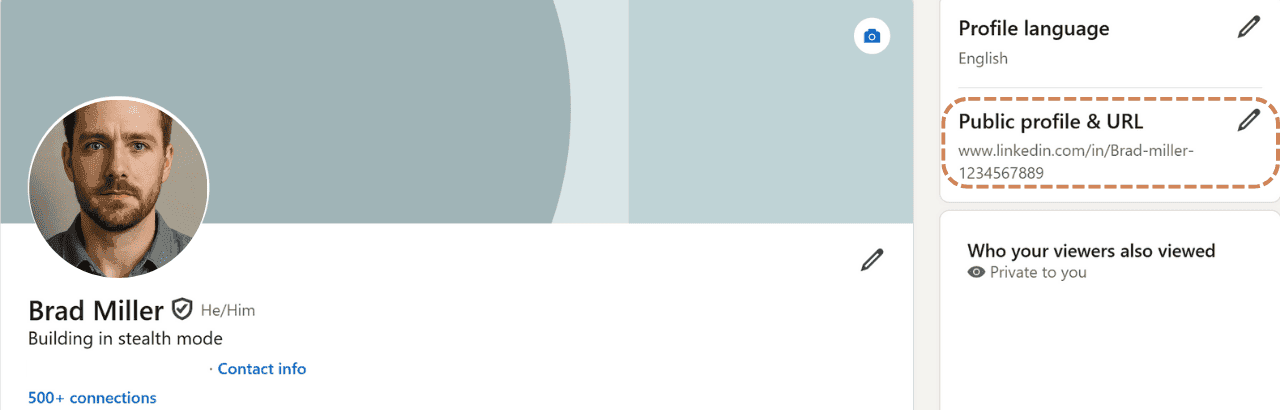
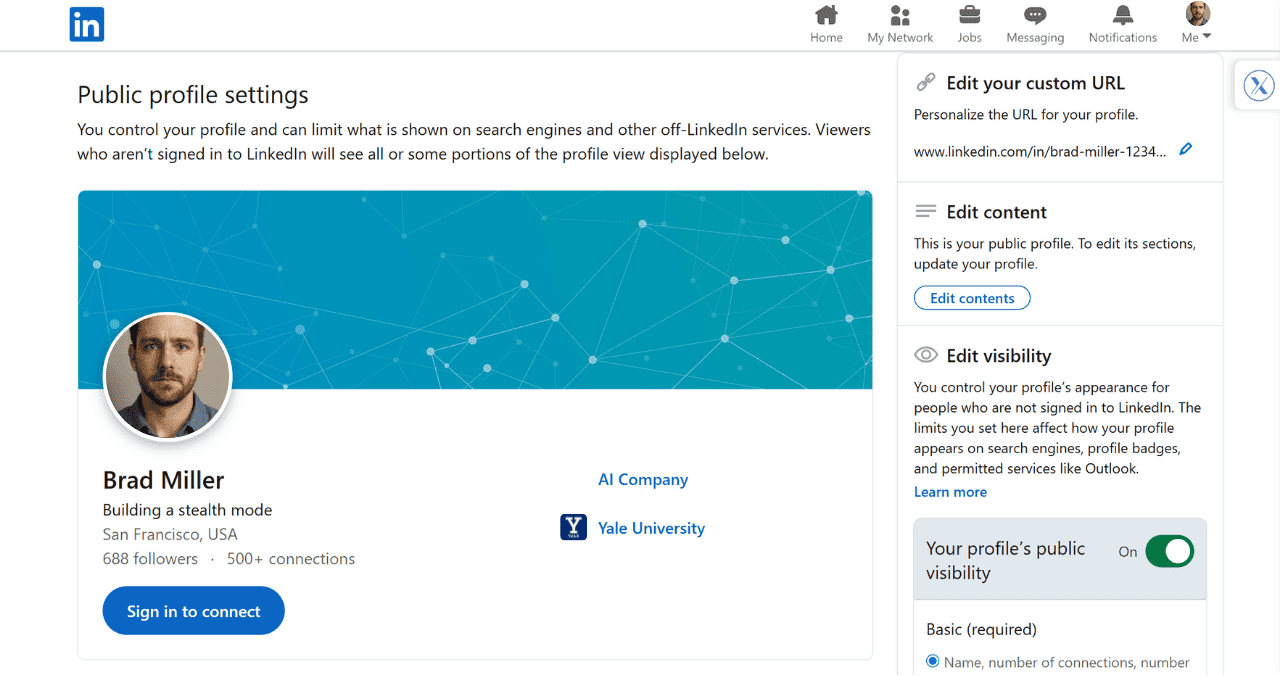
- Sul lato destro, clicca su "Modifica profilo pubblico e URL."
- Ecco fatto. Sei in modalità "anteprima pubblica".
Da lì, vedrai esattamente cosa il mondo (non-connessioni + motori di ricerca) può vedere.
Mobile (app): percorso più veloce
- Apri l'app LinkedIn.
- Tocca la tua foto profilo > Visualizza profilo.
- Cerca "Modifica profilo pubblico e URL" (nascosto sotto "Info di contatto e dettagli personali").
- Stai ora visualizzando in anteprima la versione ridotta.
Capire come gli altri vedono il tuo profilo
Ecco il punto: non c'è solo una visualizzazione. LinkedIn filtra il tuo profilo in base alla relazione che qualcuno ha con te.
Visualizzazione pubblica, non loggata (quello che chiunque sul web vede)
Questo è quello che qualcuno che naviga LinkedIn senza aver effettuato il login vede. È anche quello che Google indicizza.
Default: essenziale. Headline, foto (se lo permetti) e forse il tuo snippet About.
Membri LinkedIn loggati che non sono connessi a te
Vedranno di più: headline completa, About, alcune sezioni Esperienza. Ma non tutto: alcuni toggle contano.
Connessioni di 1° e 2° grado (cosa cambia)
Le connessioni vedono tutto quello che hai permesso: post, follower, raccomandazioni.
Il 2° grado vede "più del pubblico", ma meno delle tue connessioni di 1° grado.
Recruiter e visualizzazione di LinkedIn Recruiter
I recruiter con licenze LinkedIn Recruiter vedono campi extra che non puoi visualizzare in anteprima esattamente. Ma ricorda: le tue impostazioni "Aperto al lavoro" ti permettono di scegliere chi le vede (solo recruiter vs. tutti i membri).
Passo per passo: guida desktop per visualizzare in anteprima e controllare la visibilità
Vuoi effettivamente controllare cosa vedono gli altri? Fai questo.
Apri l'anteprima del profilo pubblico
- Vai al tuo profilo.
- Barra laterale destra > Modifica profilo pubblico e URL.
Scegli cosa è visibile nel tuo profilo pubblico
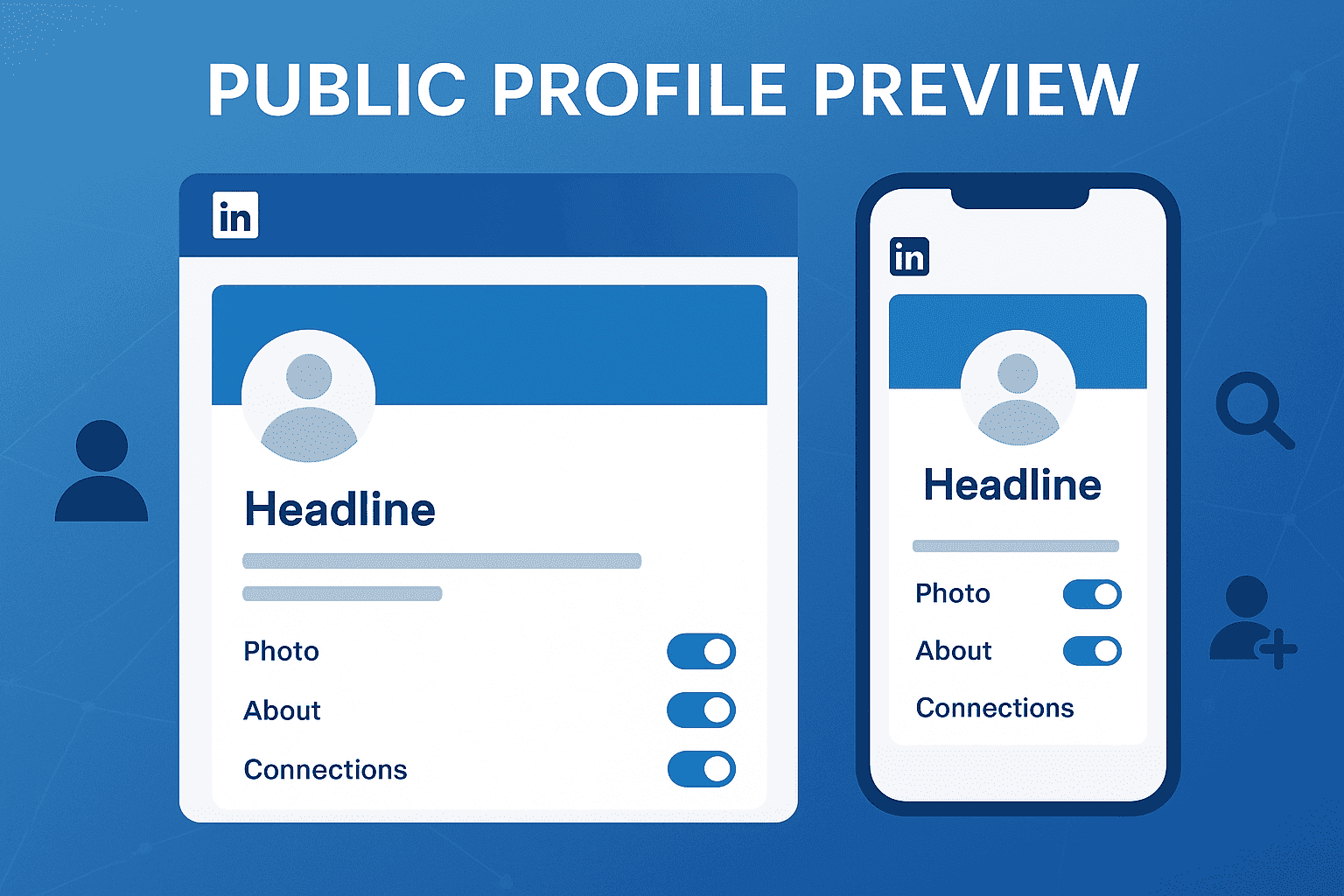
Vedrai dei toggle: foto, headline, About, Esperienza, Istruzione, Competenze, ecc.
Attiva quello che aggiunge credibilità. Disattiva quello che sembra riempitivo.
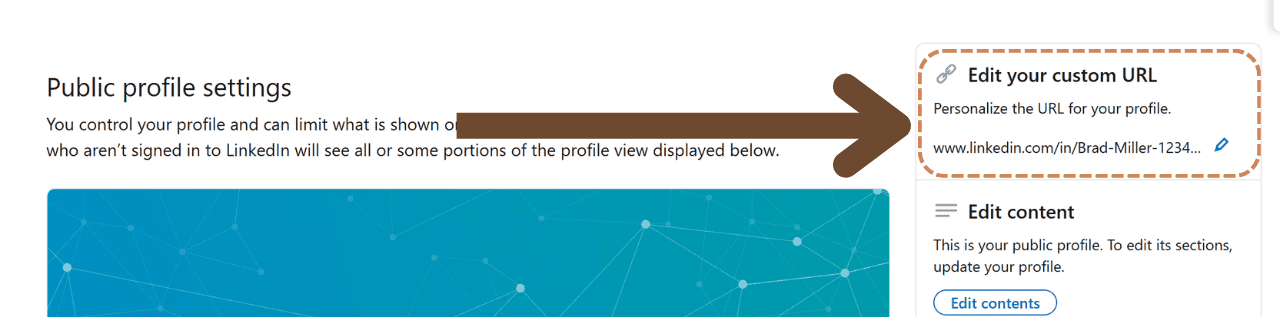
Personalizza il tuo URL del profilo pubblico
Rendilo pulito:
linkedin.com/in/tuonome > Sì
linkedin.com/in/tuonome3489021 > No
Crea un badge del profilo pubblico
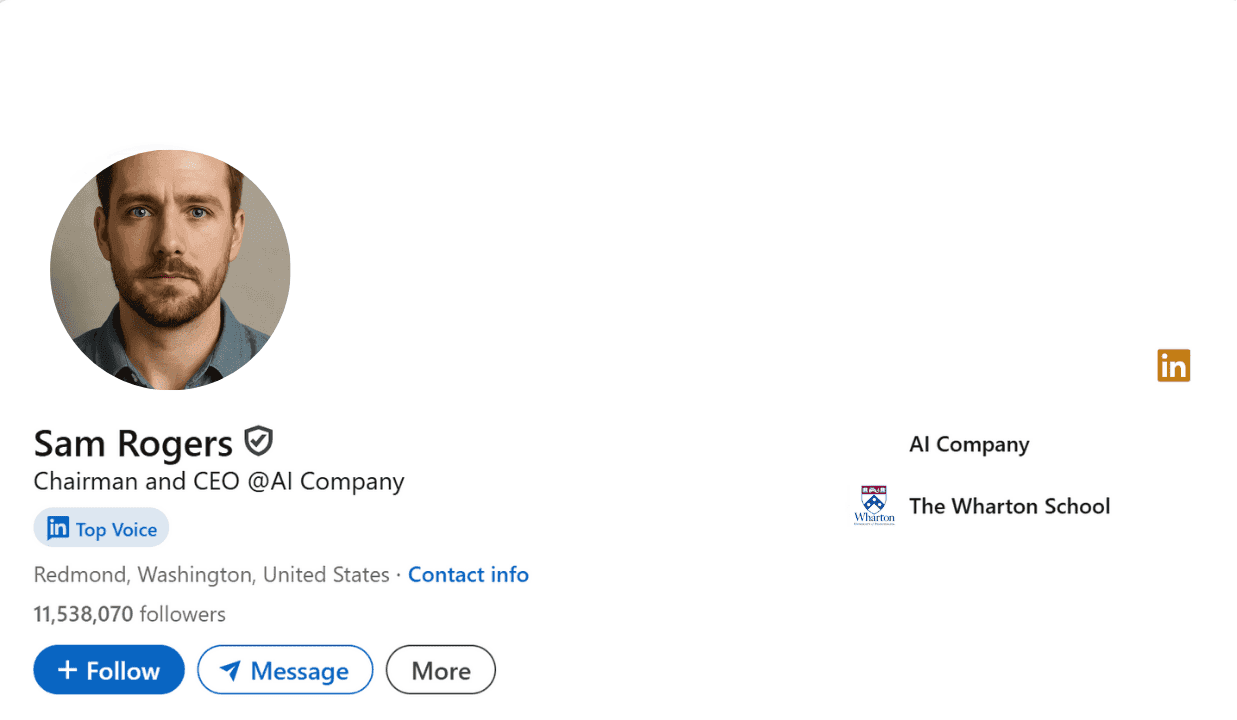
LinkedIn ti permette di generare un badge da incorporare per il tuo sito web, portfolio o firma email. Fa una bella impressione.
Gestisci la visibilità della tua attività, follower e menzioni
Decidi se gli estranei possono vedere i tuoi post, chi segui o il tuo engagement. Per i creator, lascia tutto pubblico. Per chi cerca lavoro, a volte il privato è più sicuro.
Passo per passo: guida mobile (iOS e Android)
Sì, puoi fare tutto questo dal tuo telefono.
Percorso per Modifica profilo pubblico e URL nell'app
- Tocca la tua foto profilo > Visualizza profilo.
- Scorri > Info di contatto e dettagli personali.
- Tocca Modifica profilo pubblico e URL.
Adegua i toggle di visibilità pubblica da mobile
I toggle sono tutti lì, solo più nascosti. Stessa funzionalità, schermo più piccolo.
Visualizza in anteprima come membro LinkedIn (oltre la visualizzazione pubblica)
L'anteprima pubblica non è sufficiente. Per vedere come i membri LinkedIn ti vedono, avrai bisogno di soluzioni alternative.
Finestra in incognito per simulare la visualizzazione non loggata
Chrome in incognito + URL LinkedIn = la visualizzazione pubblica (senza cookie). Ma ricorda, non replicherà un membro loggato.
Chiedi a un collega di fiducia di controllare da un account membro
Fatti fare degli screenshot di quello che vede. Confronta con la tua anteprima pubblica.
Usa una checklist e screenshot per confrontare le visualizzazioni in modo coerente
Esegui lo stesso audit ogni volta: top card, headline, About, In Evidenza, Esperienza.
Evita di creare account duplicati (promemoria delle policy di LinkedIn)
Non creare un account "fittizio" per testare. LinkedIn lo eliminerà.
Visualizza i profili in modo anonimo o in modalità privata (per i test)
A volte vuoi vedere i profili degli altri senza lasciare impronte.
Cos'è la Modalità Privata e cosa non è
La Modalità Privata nasconde il tuo nome e la tua headline quando visualizzi il profilo di qualcun altro.
Come passare alla Modalità Privata e testare con un collega
Impostazioni > Visibilità > Opzioni di visualizzazione profilo > Modalità Privata.
Ora puoi visualizzare il profilo di un collega senza comparire nella sua lista "Chi mi ha visualizzato".
Anonimo vs. Privato vs. Semi-privato
- Anonimo: Utente LinkedIn (nessun dettaglio).
- Semi-privato: Settore + titolo, ma non il tuo nome.
- Completo: Il tuo nome + headline visibili.
Cosa cercare quando visualizzi in anteprima il tuo profilo (checklist di audit)
Non dare solo un'occhiata. Fai un audit con intenzione.
Top card: foto, nome, headline, posizione, conteggio follower
La tua top card è un immobile di prima scelta. Appare pulita? La tua foto corrisponde al tuo settore?
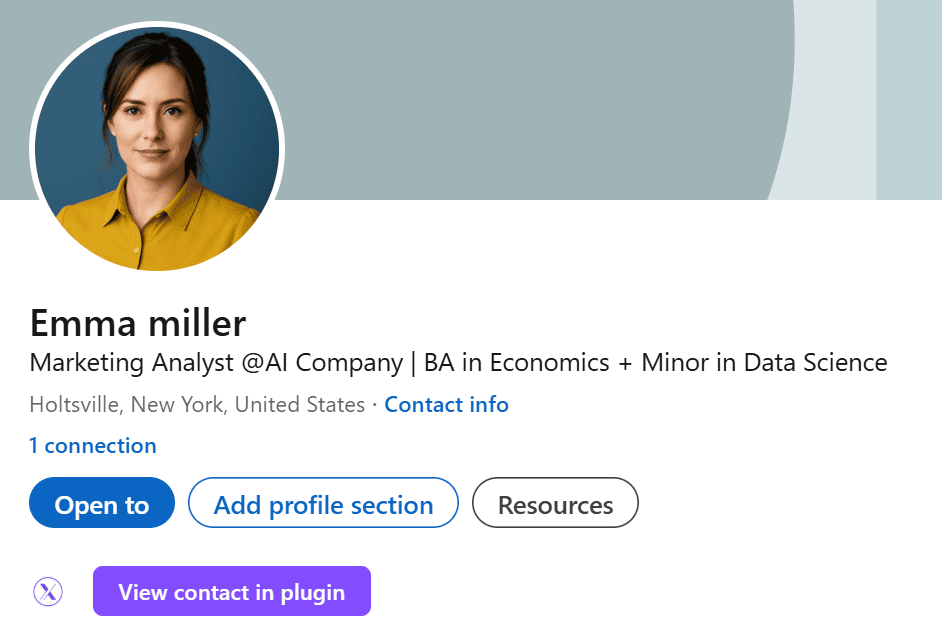
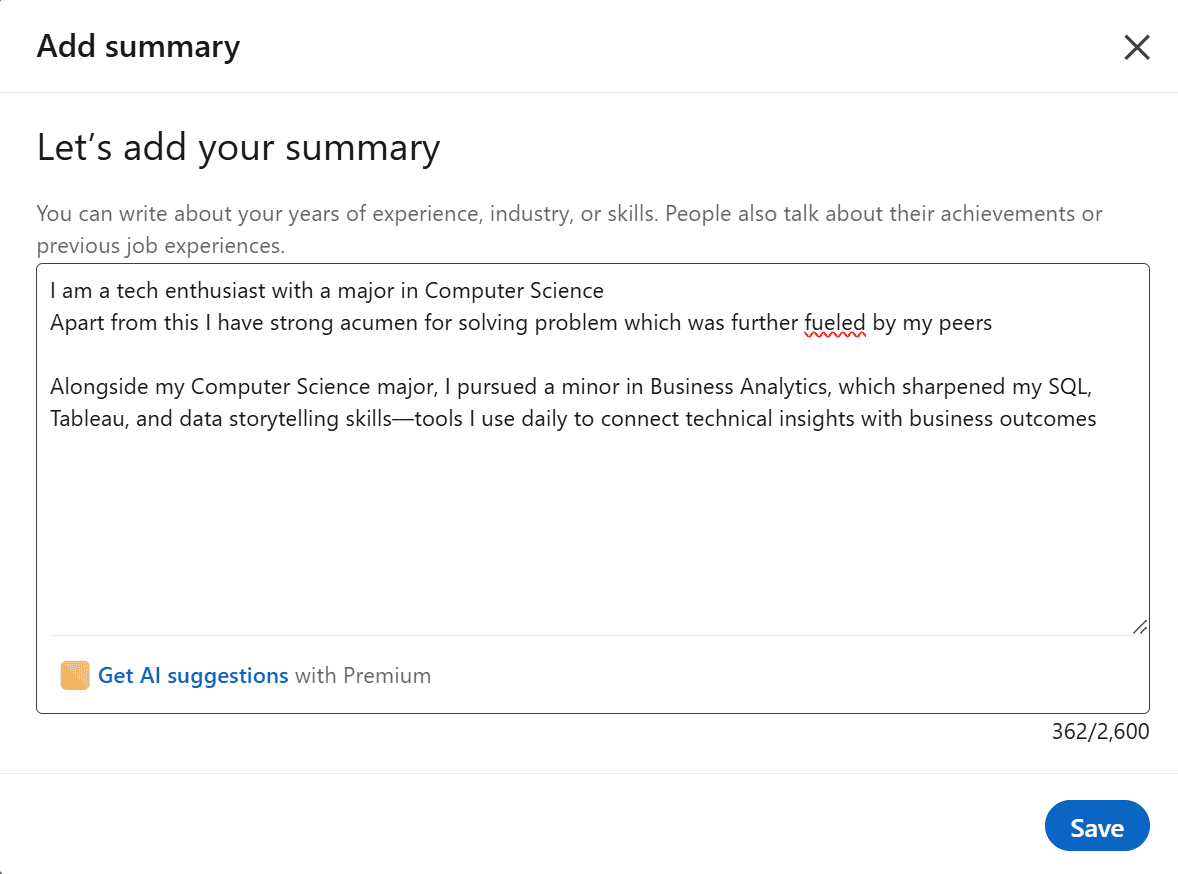
Anteprima headline e About
I primi 80 caratteri della tua headline e le prime 2-3 righe del tuo About sono quelle che contano. Catturano l'attenzione?
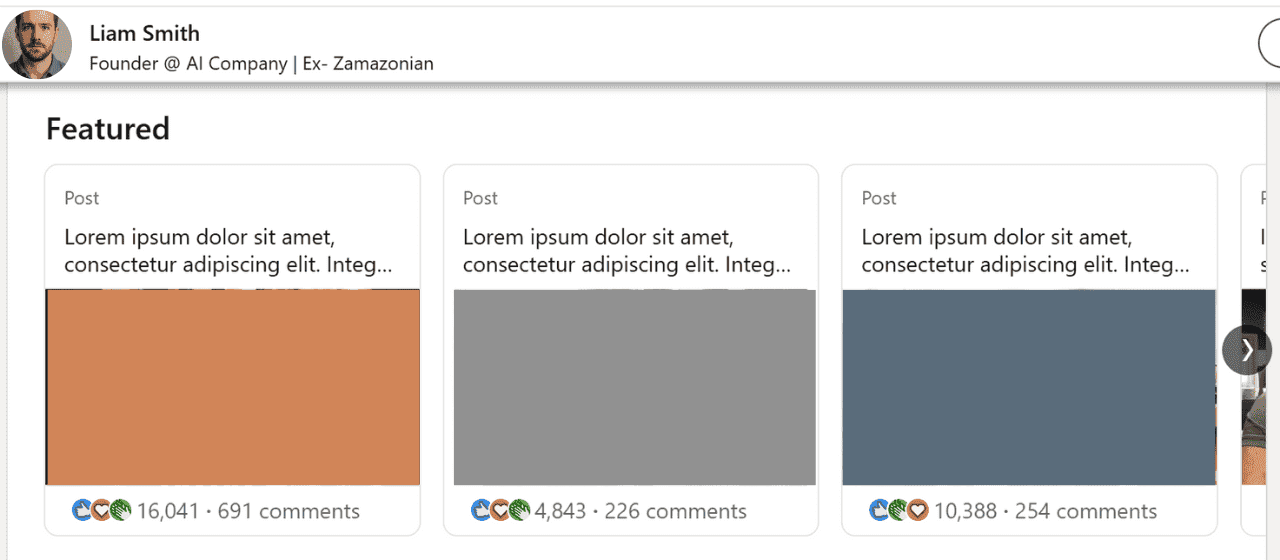
Visibilità della sezione In Evidenza
I tuoi link e i case study si caricano correttamente? Le miniature sono attraenti o rotte?
Esperienza, Istruzione, Licenze e Certificazioni
Sono nell'ordine giusto? Le date sono allineate?
Competenze, endorsement e raccomandazioni
Sono segnali di credibilità. Deboli o assenti? Correggili.
Ottimizza il tuo profilo in base a quello che vedono gli altri
Una volta che hai visualizzato in anteprima, ora ottimizza.
Formule di headline
Headline: Ruolo + Risultati + Keyword.
Esempio: Aiuto i founder SaaS a scalare fino a $5M ARR | CMO Frattempo | Esperto Demand Gen
Struttura della sezione About
Sezione About: Hook > Prova > Call to Action.
Non divagare. Rendila scansionabile.
In Evidenza: portfolio, media e case study
Non collegare roba a caso. Collega cose che generano DM.
Impostazioni di privacy e visibilità da rivedere dopo le modifiche
Ogni modifica potrebbe tornare al default "pubblico". Ricontrolla i toggle.
Disattiva "I visualizzatori di questo profilo hanno visualizzato anche"
Questa impostazione può mandare le persone ai tuoi competitor. Considera di disabilitarla.
Consigli sull'accessibilità e la pronuncia del nome
Registra la pronuncia del tuo nome. Aggiungi la pronuncia fonetica. È inclusivo e professionale.
Scopri chi ha visualizzato il tuo profilo (e controlla cosa riveli)
Metà del valore di LinkedIn è sapere chi ti spia.
Differenze tra Gratuito e Premium
Gratuito: cronologia dei visualizzatori limitata. Premium: vedi 90 giorni di dati.
Attiva/disattiva la cronologia dei visualizzatori
In Impostazioni > Visibilità. Decidi se vuoi essere trovabile o privato.
Follow-up intelligente senza essere aggressivo nelle vendite
"Ehi, ho notato che hai visitato il mio profilo. Qualcosa in particolare ha catturato la tua attenzione?" > Troppo aggressivo.
Invece: interagisci con i loro contenuti, poi connettiti naturalmente.
Concludendo
Il tuo profilo LinkedIn non è statico. È una pagina di vendita viva per la tua carriera.
Se non lo visualizzi in anteprima come fa il tuo pubblico, stai lasciando opportunità sul tavolo.
Quindi esegui i controlli. Adegua le impostazioni. Ottimizza per la visibilità.
Perché la differenza tra un profilo stantio e un profilo che vince opportunità?
Non è lo sforzo. È la consapevolezza.
Ecco la tua mossa: apri LinkedIn adesso. Visualizza in anteprima il tuo profilo come qualcun altro.
Poi chiediti: Se fossi un recruiter o un potenziale cliente, ti contatterei?
FAQ
Non riesco a trovare "Modifica profilo pubblico e URL"
LinkedIn ama gli esperimenti UI. Se manca, controlla in Me > Impostazioni e privacy > Visibilità.
Perché Google mostra ancora la mia vecchia headline?
A causa del caching. Aspetta o richiedi la re-indicizzazione in Google Search Console.
Le persone riceveranno una notifica se visualizzo il mio profilo?
No.
Posso modificare mentre visualizzo in anteprima come qualcun altro?
Sì, ma dovrai passare avanti e indietro.
Con quale frequenza dovrei rivedere il mio profilo da un'altra prospettiva?
Trimestralmente come minimo. Mensilmente se stai cercando lavoro o costruendo un personal brand.
Qual è la differenza tra visualizzazioni pubbliche e delle connessioni?
Pubblico = estranei. Connessioni = dettagli più ricchi. Semplice.
Come cambiare la visibilità della foto profilo
Impostazioni > Visibilità > Modifica il tuo profilo pubblico > toggle visibilità foto.
Template di controllo del profilo in 10 minuti
Ecco un sistema ripetibile.
Pre-volo: svuota la cache o usa una finestra in incognito
Altrimenti vedrai dati memorizzati nella cache.
Esegui le anteprime da desktop e mobile
Controlla entrambi. Molte persone controllano solo il desktop, ma il 60%+ di LinkedIn è mobile.
Cattura screenshot, nota i gap e pianifica le quick win
Correggi i link rotti, aggiorna i titoli di lavoro obsoleti, aggiorna le foto.