Jak dodać LinkedIn do podpisu e-mail na Mac (przewodnik 2026)
Dodanie profilu LinkedIn do podpisu e-mail to jeden z najprostszych sposobów, żeby zamienić codzienną komunikację w kanał networkingowy. To prosta, ale skuteczna strategia personal brandingu, która działa w tle.
Jeśli wysyłasz 20 e-maili dziennie, to 20 okazji dla kogoś, żeby kliknął w twój profil, dowiedział się więcej o tobie i nawiązał kontakt.
Ten przewodnik pokazuje, jak to zrobić w Apple Mail na Mac, krok po kroku, bez zbędnych słów i marnowania czasu.
Co obejmuje ten przewodnik i dla kogo jest
Jeśli to czytasz, prawdopodobnie należysz do jednej z dwóch grup:
- Profesjonaliści, którzy chcą rozwijać swoją sieć z każdym e-mailem.
- Właściciele firm, którzy chcą kierować rozmowy do strony firmowej na LinkedIn.
Ten przewodnik obejmuje oboje.
Apple Mail na macOS Sonoma/Sequoia i nowszych wersjach
Wszystko tu działa na nowoczesnych wersjach Apple Mail: Sonoma, Sequoia i kilku wcześniejszych. Jeśli korzystasz ze starszej wersji, może wyglądać nieco inaczej, ale zasady się nie zmieniają.
Dodaj tekstowy link, ikonę lub przycisk LinkedIn
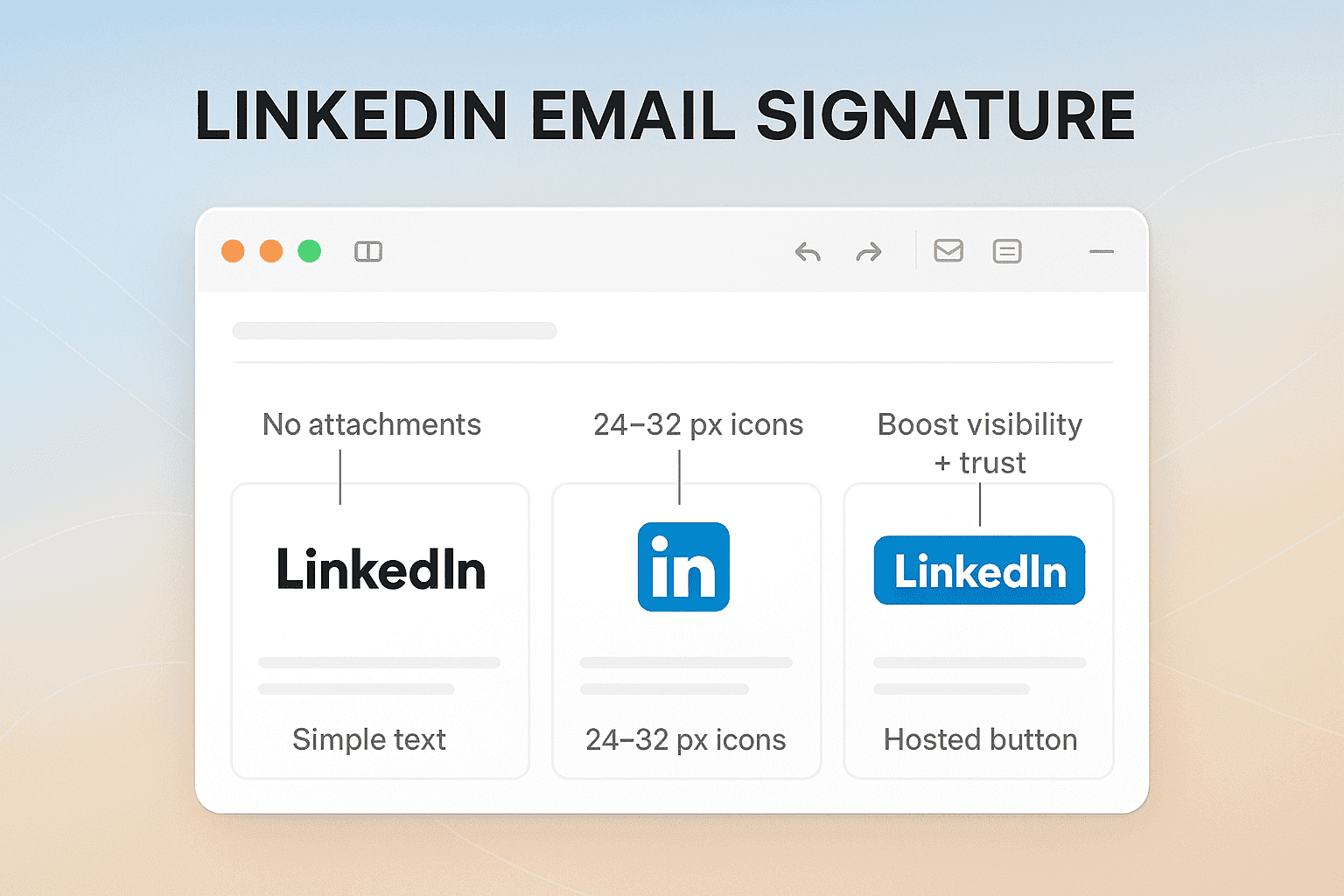
Zobaczysz trzy główne sposoby dodania LinkedIn do podpisu e-mail:
- Prosty link tekstowy ("LinkedIn")
- Ikona LinkedIn (szybka, wizualna, ale może osadzać się jako załącznik)
- Hostowana ikona lub przycisk (najlepsza praktyka, czystsza, bardziej profesjonalna)
Metoda bez załączników zgodna z wymogami
Działy IT w firmach nienawidzą podpisów e-mail generujących załączniki. Metoda "bez załączników" jest czystsza, zgodna z wymogami i dobrze wygląda na wszystkich urządzeniach.
Dlaczego warto dodać LinkedIn do podpisu e-mail na Mac
Dodanie LinkedIn do e-maila to nie próżność. To dźwignia.
Korzyści z widoczności, zaufania i networkingu
Każdy e-mail staje się pasywnym punktem kontaktu dla:
- Widoczności: Więcej oczu na twój profil lub stronę firmową. Połączone z social listeningiem na LinkedIn, możesz śledzić kiedy ludzie angażują się w twoje treści.
- Zaufania: Twój profil pokazuje polecenia, rekomendacje i historię.
- Networkingu: Zmniejsza tarcie dla ludzi, żeby nawiązać z tobą kontakt.
Kiedy linkować do profilu osobistego vs strony firmowej
-
Profil osobisty: Najlepszy, jeśli budujesz swoją reputację, zdobywasz klientów lub szukasz pracy.
-
Strona firmowa: Lepsza, jeśli zwiększasz świadomość, rekrutujesz lub rozwijasz obecność marki.
Niektórzy dołączają obie opcje, ale zachowaj to schludnie.
Co potrzebujesz przed rozpoczęciem
Trzy rzeczy sprawią, że konfiguracja będzie bezbolesna:
Twój URL profilu/firmy LinkedIn (ustaw URL vanity)
Przejdź do profilu LinkedIn, edytuj profil publiczny i dostosuj swój URL LinkedIn.
Zamiast "linkedin.com/in/jan-kowalski-823874", chcesz mieć "linkedin.com/in/jankowalski".
Zatwierdzona ikona LinkedIn (PNG, 24-32 px, 2x dla Retina)
LinkedIn ma rygorystyczne wytyczne dotyczące marki. Pobierz oficjalny PNG z ich zestawu prasowego lub biblioteki zasobów. Trzymaj się 24-32 px dla równowagi.
Opcjonalnie: hostowany URL obrazu i parametry UTM
Jeśli chcesz analityki, możesz dodać tagi UTM do swojego linku. A jeśli chcesz konfiguracji bez załączników, będziesz potrzebował hostowanego URL obrazu (ze swojej strony, CDN lub Drive).
Krok po kroku: jak dodać LinkedIn do podpisu e-mail na Mac (Apple Mail)
Tu przechodzimy do konkretów. Trzy opcje: link tekstowy, ikona lub hostowana ikona.
Opcja A: Dodaj link tekstowy LinkedIn
-
Otwórz Mail, Ustawienia (Preferencje), Podpisy
- Górne menu: Mail, Ustawienia, Podpisy.
-
Utwórz/wybierz podpis i wpisz tekst linku (np. "LinkedIn")
-
Przykład:
Pozdrawiam,
Anna Wiśniewska
LinkedIn
-
-
Zaznacz tekst, Dodaj link, wklej URL LinkedIn, OK
- Użyj swojego URL vanity.
-
Sformatuj dla czytelności (czcionka, kolor) i przetestuj
- Zachowaj spójność czcionek. Niebieski jest rozpoznawalny, ale nie przesadzaj.
Czyste, szybkie, uniwersalne.
Opcja B: Dodaj ikonę LinkedIn (prosto przez przeciągnięcie i upuszczenie)
- Przeciągnij ikonę PNG do edytora podpisu
- Otwórz Finder, przeciągnij PNG LinkedIn bezpośrednio do pola podpisu.
- Zaznacz ikonę, Dodaj link, wklej URL LinkedIn
- Zalety/wady: szybkie, ale może osadzić się jako załącznik
- Zaleta: Wizualna, przyciąga uwagę.
- Wada: Może pojawić się jako załącznik "spinacz" w Outlook/Gmail.
Opcja C: Dodaj hostowaną ikonę LinkedIn w sieci (bez załączników)
To jest ruch profesjonalisty.
- Hostuj ikonę (strona/CDN/Drive z bezpośrednim URL obrazu)
- Przykład: "twojastrona.pl/assets/linkedin.png"
- Wstaw hostowany obraz i zlinkuj go do swojego profilu
- W edytorze podpisu: "Wstaw, Obraz, Z URL".
- Wyślij test, żeby sprawdzić czy jest zlinkowany, nie załączony
Wynik: wyraźna, klikalna ikona z zerowymi załącznikami.
Zaawansowane: tworzenie podpisu HTML w Apple Mail (hostowana ikona lub przycisk)
Chcesz pełnej kontroli? Użyj HTML.
-
Zbuduj minimalny fragment HTML z linkiem do LinkedIn
<a href="https://linkedin.com/in/twojenazwisko" target="_blank"> <img src="https://twojastrona.pl/linkedin.png" alt="LinkedIn" width="28" height="28" style="border:none;"> </a> -
Znajdź .mailsignature w ~/Library/Mail/Vx/MailData/Signatures
- Użyj Finder, Przejdź, Przejdź do folderu.
-
Zamień zawartość, zapisz i zablokuj plik (Informacje, Zablokowane)
- Zapobiega nadpisaniu HTML przez Apple Mail.
-
Ponownie otwórz Mail i przypisz podpis do kont
Optymalizacja dla trybu ciemnego, Retina i dostępności
Profesjonalny oznacza przetestowany w różnych środowiskach.
Rozmiar ikony (24-32 px) i zasoby 2x dla ostrości
Zawsze używaj ikon o podwójnej rozdzielczości dla wyświetlaczy Retina.
Kontrast, przezroczyste tła i bezpieczne kolory
Tryb ciemny niszczy słaby design. Trzymaj się przezroczystych PNG.
Tekst alt, atrybuty tytułu i nawigacja klawiaturą
Dodaj "alt="LinkedIn"", żeby czytniki ekranowe go wykryły.
Wypełnienie/wyrównanie, które trzyma się na klientach mobilnych
Sprawdź odstępy na iPhonie i Outlook, dwóch największych problematycznych klientach.
Znajdź i dostosuj swój URL LinkedIn
Niech link będzie krótki, czysty i mierzalny.
Pobierz URL profilu/firmy i ustaw niestandardowy URL
LinkedIn, Ja, Wyświetl profil, Edytuj profil publiczny i URL.
Opcjonalnie: dodaj tagi UTM do analityki (zachowaj krótkie)
Przykład:
?utm_source=email&utm_medium=signature&utm_campaign=profile
Skróć długie URL skracaczem z własną domeną
Użyj Bitly lub własnej krótkiej domeny.
Przetestuj podpis w różnych aplikacjach i urządzeniach
Nigdy nie zakładaj, że "po prostu działa". Przetestuj go.
Wyślij do Gmail i Outlook: sprawdź linki i obrazy
Zobacz jak wyglądają załączniki.
Sprawdź na iPhone/iPad i Windows pod kątem spójności
Tryb ciemny, skalowanie i blokowanie obrazów to częste problemy.
Co zrobić, jeśli odbiorcy blokują zdalne obrazy
Zawsze dołącz tekstowy link zapasowy pod ikoną.
Rozwiązywanie problemów z podpisami Apple Mail
Kilka częstych pułapek:
Ikona wyświetla się jako załącznik zamiast zlinkowanego obrazu
Rozwiązanie: używaj hostowanych obrazów, nie lokalnego przeciągania i upuszczania.
Hiperlink nie klikalny lub usunięty
Dodaj link ponownie ręcznie; Apple Mail czasem go usuwa.
Podpis cofa się, duplikuje lub traci formatowanie
Zablokuj plik ".mailsignature".
HTML usunięty lub czcionki zmienione przez Apple Mail
Trzymaj się czcionek bezpiecznych dla systemu jak Arial, Helvetica lub San Francisco.
Firmowe polityki blokujące zdalne obrazy i obejścia
Tekstowy link zapasowy zapewnia dostępność.
Jak dodać LinkedIn w innych aplikacjach e-mail na Mac
Nie każdy używa Apple Mail.
Outlook dla Mac (nowy Outlook): dodaj link tekstowy lub ikonę
Ustawienia, Podpisy, Wstaw link lub obraz.
Gmail na Mac (web): ustawienia podpisu i ikony
Ikona koła zębatego, Ustawienia, Ogólne, Podpis.
Spark, Airmail, Thunderbird, Mimestream: gdzie dodać podpisy
Wszystkie mają sekcje podpisów w Preferencjach. Te same zasady obowiązują.
Najlepsze praktyki i przykłady
Zachowaj prostotę.
Minimalistyczny, łatwy do skanowania układ podkreślający kluczowe informacje
Podpis to wizytówka. Nie newsletter.
Używaj oficjalnych zasobów marki LinkedIn poprawnie
Nie zmieniaj koloru logo. Nie rozciągaj ikony.
Szablony podpisów: tylko tekst, rząd ikon lub przycisk
- Tylko tekst: Czysty, bezpieczny dla wszystkich klientów.
- Rząd ikon: LinkedIn, Twitter, Strona.
- Przycisk: "Połącz na LinkedIn" (najlepszy dla wezwania do działania).
Podsumowanie: małe ruchy, duże możliwości
Dodanie LinkedIn do podpisu Apple Mail to nie "upiększanie e-maili". To dźwignia.
Pomyśl: i tak wysyłasz dziesiątki e-maili każdego dnia. To dziesiątki mikro-okazji dla kogoś, żeby kliknął, odkrył kim jesteś i zdecydował czy chce nawiązać kontakt. Bez dodatkowego cold outreach.
Bez niezręcznych wiadomości. Po prostu pozwalasz swojej codziennej komunikacji pracować cicho na sieć kontaktów. Połącz to z automatycznym angażowaniem na LinkedIn i tworzysz kompletny system networkingowy.
Z czasem to się sumuje. Pewnego dnia to klient, którego inaczej byś nie pozyskał. Innego dnia rekruter, który klika i dodaje cię do shortlisty.
Jeszcze innego dnia partner, który widzi twoją stronę firmową i decyduje się na współpracę.
Łatwo zlekceważyć małe taktyki jak ta. Ale to są dokładnie te ruchy, które budują momentum. Nie wymagają zespołu ds. wzrostu. Nie wymagają płatnych reklam.
Wymagają tylko, żebyś był świadomy małych szczegółów w swoim workflow.
A raz skonfigurowane, działa wiecznie. Czy wybierzesz link tekstowy, ikonę czy hostowaną metodę bez załączników, masz teraz profesjonalny, zgodny z wymogami podpis, który robi więcej niż mówi "Pozdrawiam". Cicho cię sprzedaje. Buduje zaufanie. Otwiera drzwi.
Następne kroki
Więc nie myśl za dużo. Poświęć dzisiaj 10 minut, dodaj link LinkedIn do podpisu Apple Mail, wyślij test i to ustal.
Bo w biznesie i w życiu rzadko wielkie, błyskotliwe ruchy zmieniają wszystko.
To małe, powtarzalne.
Aktualizuj podpis na bieżąco
Twój link LinkedIn jest tak dobry, jak twój profil.
Regularnie odświeżaj stanowiska, numery telefonów i linki
Stare informacje to utracone zaufanie.
Kwartalna lista kontrolna dla zachowania spójności
Co 3 miesiące pytaj:
- Czy moje stanowisko jest aktualne?
- Czy mój link LinkedIn działa?
- Czy moje ikony dobrze wyglądają w trybie ciemnym?
Często zadawane pytania
Czy mogę dodać logo LinkedIn bez osadzania go jako załącznik?
Tak. Używaj hostowanego obrazu.
Jakiego rozmiaru powinna być ikona LinkedIn w Apple Mail?
24-32 px, rozdzielczość 2x dla Retina.
Czy podpisy Apple Mail synchronizują się z iPhone/iPad?
Nie automatycznie. Utwórz osobny podpis w iOS Mail.
Czy mogę dodać wiele ikon społecznościowych bez bałaganu?
Tak, ale trzymaj się maksymalnie 2-3.
Czy Apple Mail obsługuje ikony SVG w podpisach?
Nie. Używaj PNG lub JPG.