Jak przeszukiwać LinkedIn bez logowania: 7 metod, które działają (2026)
LinkedIn możesz przeszukiwać bez logowania, używając Google X-ray search (site:linkedin.com/in plus twoje słowa kluczowe), publicznego katalogu gości LinkedIn pod adresem linkedin.com/pub/dir, publicznego portalu ofert pracy linkedin.com/jobs, alternatywnych wyszukiwarek jak Bing i DuckDuckGo oraz bezpośrednich adresów firm pod linkedin.com/company. Dane profilu są ograniczone w porównaniu do widoku po zalogowaniu, ale imiona, nagłówki i oferty pracy pozostają dostępne.
Musisz znaleźć kogoś na LinkedIn. Może to prospekt, hiring manager albo dawno niewidziany kolega. Ale nie masz konta. Albo nie chcesz się logować i zostawiać cyfrowych śladów wszędzie.
Dobra wiadomość: spokojnie możesz przeszukiwać LinkedIn bez logowania. Narzędzia jak LinkedIn profile viewer sprawiają, że jest to proste. I jest jeszcze kilka innych metod, które idą znacznie dalej niż samo oglądanie pojedynczego profilu. Możesz wyszukiwać osoby, firmy, oferty pracy, a nawet posty, bez tworzenia konta i logowania.
Przetestowałem wszystkie metody. Niektóre to przeterminowane śmieci. Inne wciąż działają idealnie w 2026. Oto siedem, które naprawdę dostarczają wyniki. Jeśli szukasz pełnego przewodnika po anonimowym przeglądaniu konkretnych profili, sprawdź szczegółowy artykuł, jak oglądać LinkedIn bez konta. Ten przewodnik skupia się konkretnie na przeszukiwaniu, co jest zupełnie innym problemem.
TLDR
- Do przeszukiwania LinkedIn bez logowania Google X-ray to najpotężniejsza metoda, żeby znaleźć profile, oferty pracy i firmy bez żadnego konta.
- Własne wyszukiwanie gościa LinkedIn pod linkedin.com/pub/dir pozwala szukać po nazwisku.
- Operatory boolean jak AND, OR i cudzysłowy znacznie zwiększają precyzję zapytań.
- Możesz przeszukiwać oferty pracy LinkedIn pod linkedin.com/jobs bez logowania.
- Każda metoda ma ograniczenia w tym, co zobaczysz. Dla pełnych danych profilu i monitoringu w końcu będziesz potrzebować odpowiedniego narzędzia LinkedIn.
W tym artykule
- Co właściwie można przeszukiwać na LinkedIn bez logowania?
- 7 sposobów przeszukiwania LinkedIn bez logowania
- Co widać, a czego nie widać bez logowania
- Jak przeglądać LinkedIn anonimowo (jeśli masz konto)
- Pro tips: operatory boolean dla lepszych wyników
- FAQ
- Sedno: kiedy po prostu założyć konto
Co właściwie można przeszukiwać na LinkedIn bez logowania?
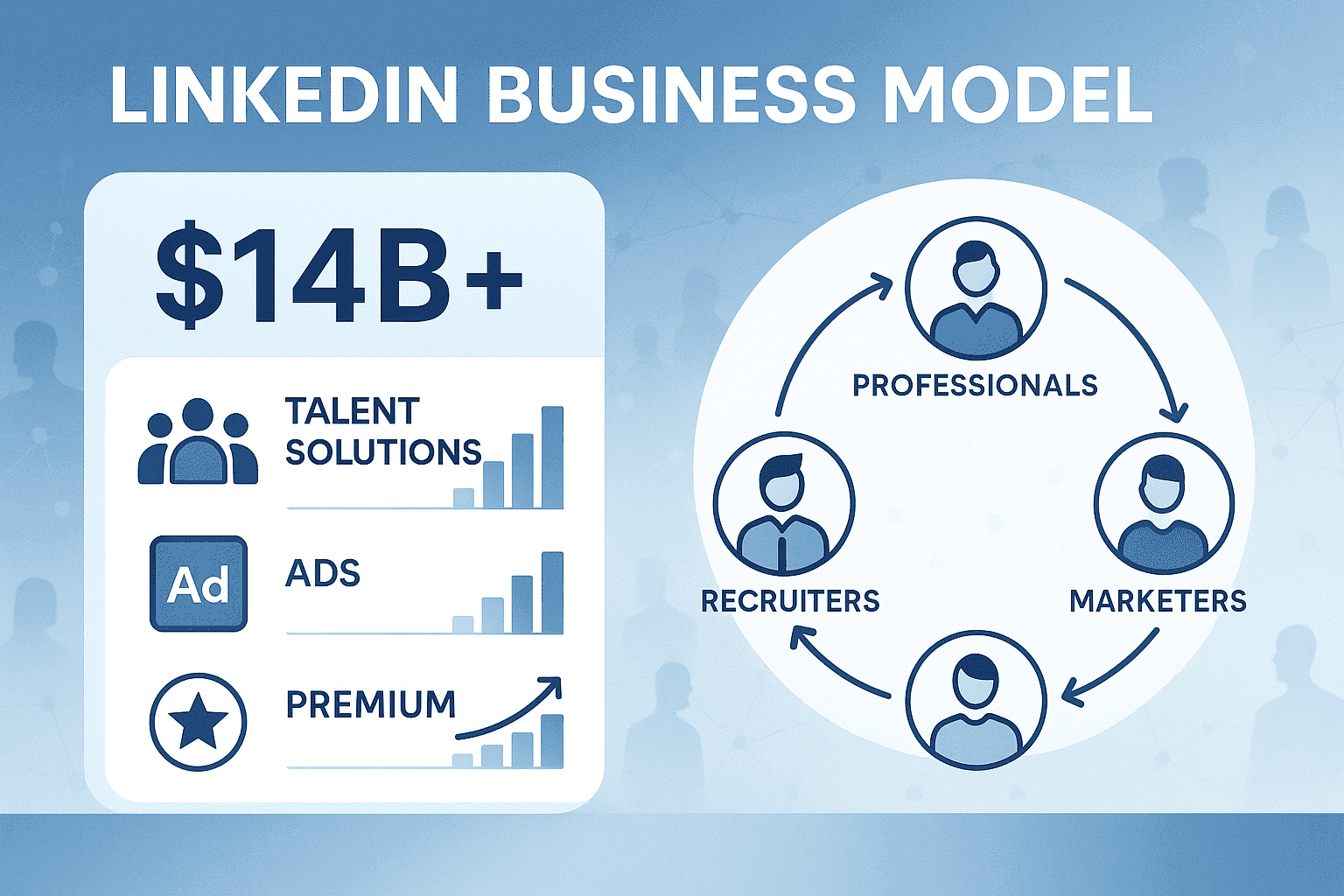
LinkedIn chce, żebyś się zarejestrował. To ich model biznesowy. Ale chcą też być indeksowani przez wyszukiwarki. To napięcie tworzy lukę.
Bez logowania możesz wyszukiwać:
- Osoby po nazwisku, stanowisku, firmie lub lokalizacji
- Firmy po nazwie i branży
- Oferty pracy przez publiczny portal pracy LinkedIn
- Posty i artykuły, które są publicznie zaindeksowane
Czego nie możesz bez konta: korzystać z wewnętrznej wyszukiwarki LinkedIn z filtrami, oglądać pełnych profili (większość jest skrócona), ani widzieć, kto z kim jest połączony.
Sztuka polega na tym, żeby wiedzieć, których drzwi użyć. Każda metoda poniżej otwiera inne.
7 sposobów przeszukiwania LinkedIn bez logowania (przewodnik 2026)
Metoda 1: Google X-Ray Search (najmocniejszy ruch)
To najbardziej efektywna metoda przeszukiwania LinkedIn bez konta. X-ray search oznacza użycie operatora site: Google'a, żeby przeszukiwać tylko LinkedIn.
Podstawowy szablon:
site:linkedin.com/in "stanowisko" "nazwa firmy" "lokalizacja"
Szablony do natychmiastowego użycia:
Znajdź marketing director w Salesforce w San Francisco:
site:linkedin.com/in "marketing director" "Salesforce" "San Francisco"
Znajdź software engineerów w dowolnej firmie FAANG:
site:linkedin.com/in "software engineer" ("Google" OR "Meta" OR "Apple" OR "Amazon" OR "Netflix")
Wyszukaj osoby po nazwisku:
site:linkedin.com/in "Jan Kowalski" "product manager"
Wyszukaj strony firm:
site:linkedin.com/company "nazwa startupu"
Piękno X-ray search to precyzja. Nie jesteś ograniczony filtrami LinkedIn. Możesz łączyć dowolne słowa kluczowe, używać cudzysłowów dla dokładnych dopasowań i mieszać pełen zakres operatorów Google.
Działa to, bo Google indeksuje miliony publicznych profili LinkedIn. Twoje wyniki pojawiają się jako zwykłe linki Google. Klikasz i widzisz to, co LinkedIn pokazuje wylogowanym gościom.
Metoda 2: Bing, DuckDuckGo lub Brave Search
Google nie jest jedyną opcją. Bing czasem pokazuje profile LinkedIn, których Google nie pokazuje. Microsoft posiada zarówno LinkedIn, jak i Bing.
Spróbuj tego samego podejścia X-ray w Bing:
site:linkedin.com/in "data scientist" "Warszawa"
DuckDuckGo i Brave Search też indeksują profile LinkedIn. To przydatne alternatywy, jeśli chcesz dodatkowej prywatności.
Pro tip: Uruchom to samo zapytanie w dwóch lub trzech wyszukiwarkach. Często znajdziesz różne profile w każdym zestawie wyników. Google i Bing mają różne harmonogramy crawlowania, więc ich indeksy LinkedIn nie pokrywają się idealnie.
Metoda 3: LinkedIn Guest Search (dostęp przez bezpośredni URL)
To najprostsze podejście do wyszukiwania LinkedIn po nazwisku bez logowania. Większość ludzi nie wie, że to istnieje. LinkedIn ma publiczny katalog pod:
https://www.linkedin.com/pub/dir
Odwiedź ten URL bez logowania. Dostaniesz prosty formularz, w który wpisujesz imię, nazwisko i lokalizację. Zwraca listę pasujących profili z ograniczonymi informacjami: nazwiskiem, headline, lokalizacją i linkiem do publicznego profilu.
Jest podstawowy. Bez filtrów po stanowisku, firmie czy branży. Ale gdy znasz czyjeś nazwisko i orientacyjną lokalizację, działa szybko.
Możesz też próbować bezpośrednich URL profili, jeśli znasz (lub umiesz zgadnąć) czyjś slug LinkedIn:
https://www.linkedin.com/in/imie-nazwisko
Wiele profili jest publicznie widocznych dla wylogowanych gości. Nie zobaczysz pełnego profilu, ale dostaniesz headline, podsumowanie, aktualną rolę i czasem niedawną aktywność.
Metoda 4: Przeszukiwanie ofert pracy LinkedIn bez logowania
Tablica ofert LinkedIn jest zaskakująco dostępna bez konta. Wejdź na:
https://www.linkedin.com/jobs
Możesz wyszukiwać po stanowisku, słowie kluczowym i lokalizacji. Filtruj po dacie, poziomie doświadczenia i typie pracy. Przeglądaj wyniki, czytaj pełne opisy ofert i zobacz, które firmy rekrutują.
To naprawdę jedna z najbardziej użytecznych funkcji LinkedIn dostępna bez logowania. Możesz badać firmy, rozumieć, jakie role wypełniają, i wyrobić sobie pojęcie o widełkach wynagrodzeń i wymaganiach.
Chcesz znaleźć firmy rekrutujące na konkretną rolę? To szybsze niż jakikolwiek X-ray dla zapytań o pracę.
Metoda 5: Proxy Google Translate
Ta jest sprytna. Google Translate może działać jako proxy do ładowania stron LinkedIn.
Jak:
- Wejdź na translate.google.com
- Wklej URL profilu LinkedIn w lewym polu tekstowym
- Ustaw tłumaczenie z dowolnego języka na polski
- Kliknij przetłumaczony link po prawej stronie
Google Translate pobiera stronę w Twoim imieniu, co czasem omija ścianę logowania LinkedIn. Strona ładuje się przez serwery Google, więc LinkedIn widzi IP Google, nie Twoje.
Ważne zastrzeżenie: Ta metoda jest niestabilna. Czasem działa, czasem nie. LinkedIn z latami zacieśnił tę lukę. Traktuj jako opcję zapasową, nie podstawową.
Metoda 6: Narzędzia do wyszukiwania osób i agregatory
Kilka narzędzi agreguje publiczne dane LinkedIn i czyni je przeszukiwalnymi bez konta LinkedIn.
Wyszukiwarki osób jak Pipl, BeenVerified i Spokeo pobierają dane z wielu źródeł, w tym z publicznych profili LinkedIn. Wyszukujesz po nazwisku, e-mailu lub numerze telefonu i dostajesz złożony profil.
Dla bardziej skupionego na LinkedIn podejścia OutX oferuje darmowy LinkedIn profile viewer, który pozwala wyszukać profile. Jeśli potrzebujesz pobrać dane profilu do badań, jest też LinkedIn profile downloader.
Te narzędzia działają najlepiej, gdy masz przynajmniej nazwisko lub e-mail na start. Mniej przydatne dla szerokich wyszukiwań typu "wszyscy marketing managerowie w Warszawie".
Metoda 7: Przeszukiwanie stron firm LinkedIn bez konta
Strony firm na LinkedIn są bardziej publicznie dostępne niż profile indywidualne. Możesz je znaleźć przez:
Google X-ray dla firm:
site:linkedin.com/company "nazwa firmy"
Bezpośredni URL:
https://www.linkedin.com/company/nazwa-firmy
Strony firm zwykle pokazują: przegląd, liczbę pracowników, ostatnie posty, oferty pracy i czasem częściową listę pracowników. To cenne dla badań sprzedażowych, intelligence konkurencyjnego lub szukania pracy.
Możesz zobaczyć, kto tam pracuje (częściowa lista), o czym piszą i jak szybko rosną na podstawie zmian liczby pracowników.
Co widać, a czego nie widać bez logowania
Jasny rozkład:
| Co MOŻESZ zobaczyć | Czego NIE MOŻESZ zobaczyć |
|---|---|
| Imię, nazwisko i headline | Pełną historię pracy (często skróconą) |
| Aktualne stanowisko i firmę | Listę kontaktów |
| Zdjęcie profilowe (jeśli publiczne) | Kto oglądał Twój profil |
| Podsumowanie/About (jeśli publiczne) | Wspólnych znajomych |
| Publiczne posty i artykuły | Prywatne wiadomości |
| Strony firm i oferty pracy | Treści Grup LinkedIn |
| Kursy LinkedIn Learning | Zaawansowane filtry wyszukiwania |
Widoczność zależy od ustawień prywatności każdej osoby. Niektórzy mają w pełni publiczne profile. Inni ograniczają wszystko tylko do kontaktów. Użytkownicy z LinkedIn open profiles zazwyczaj pokazują więcej informacji niezalogowanym gościom.
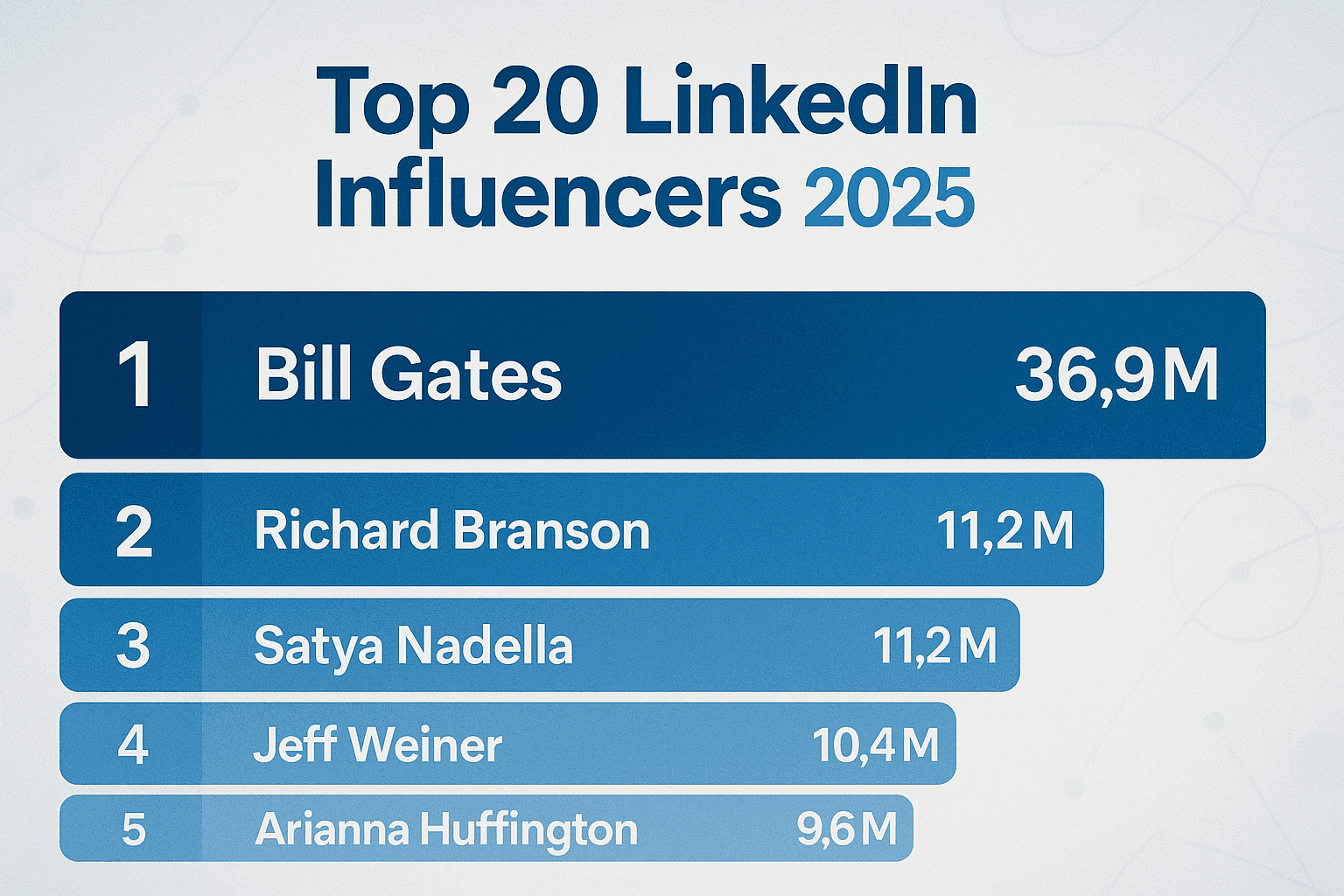
Kluczowy wniosek: Im bardziej senior, tym bardziej prawdopodobne, że profil jest publiczny. Kadra wykonawcza i thought leaderzy zwykle chcą maksymalnej widoczności.
Jak przeglądać LinkedIn anonimowo (jeśli masz konto)
Może masz konto LinkedIn, ale chcesz wyszukiwać tak, żeby nikt nie wiedział. To inna sytuacja i łatwiejsza do rozwiązania.
LinkedIn pokazuje właścicielom profili, kto ich odwiedzał. Jeśli kiedykolwiek zastanawiałeś się, co znaczy "found you through LinkedIn search", to ta funkcja w akcji.
Żeby przeglądać anonimowo:
- Idź do Ustawienia i prywatność > Widoczność > Opcje wyświetlania profilu
- Przełącz na Tryb prywatny
W trybie prywatnym pojawiasz się jako "Członek LinkedIn" lub "Ktoś z [Branża]" dla każdego, czyj profil oglądasz. Tracisz możliwość zobaczenia, kto oglądał Twój profil w zamian, ale to kompromis.
Dla zaawansowanych użytkowników, którzy potrzebują śledzić wzmianki LinkedIn i monitorować aktywność prospektów bez ręcznego przeglądania, automatyczne narzędzia obsługują to bardziej efektywnie.
Pro tips: operatory boolean dla lepszych wyników
Jeśli używasz X-ray search (Metoda 1 lub 2), operatory boolean transformują Twoje wyniki z miernych na chirurgicznie precyzyjne.
Twoja ściągawka:
Cudzysłowy dla dokładnych fraz:
site:linkedin.com/in "vice president of sales"
OR dla alternatyw:
site:linkedin.com/in "VP sales" OR "vice president sales" OR "head of sales"
AND do łączenia kryteriów:
site:linkedin.com/in "product manager" AND "SaaS" AND "Series B"
Minus do wykluczania:
site:linkedin.com/in "data scientist" -recruiter -hiring
Nawiasy do grupowania:
site:linkedin.com/in ("CTO" OR "VP Engineering") AND ("fintech" OR "payments") AND "Warszawa"
Te operatory działają w Google, Bing i większości wyszukiwarek. Opanuj raz, używaj wszędzie.
Chcesz głębiej? Nasz przewodnik po zaawansowanych filtrach wyszukiwania LinkedIn opisuje bardziej wyrafinowane techniki dla osób z kontem, w tym filtry Sales Navigator do prospektingu sprzedażowego.
FAQ
Czy można przeszukiwać LinkedIn bez konta?
Tak. Google X-ray search (użycie site:linkedin.com/in z Twoimi słowami kluczowymi) to najbardziej efektywna metoda. Możesz też użyć publicznego katalogu LinkedIn pod linkedin.com/pub/dir, przeglądać portal pracy pod linkedin.com/jobs lub korzystać z alternatywnych wyszukiwarek jak Bing. Każda metoda ma inne mocne strony zależnie od tego, czego szukasz.
Czy ktoś dowie się, że szukałem go na LinkedIn, jeśli nie jestem zalogowany?
Nie. Jeśli nie jesteś zalogowany do LinkedIn, właściciel profilu nie ma jak dowiedzieć się, że oglądałeś jego stronę. Funkcja "Kto oglądał Twój profil" śledzi tylko zalogowanych członków. Wyszukiwanie przez Google, Bing lub inne zewnętrzne metody nie zostawia żadnego śladu na LinkedIn.
Jak znaleźć kogoś na LinkedIn bez rejestracji?
Najszybszy sposób to Google X-ray: wpisz site:linkedin.com/in "Imię Nazwisko" w Google. Jeśli znasz firmę, dodaj ją: site:linkedin.com/in "Imię Nazwisko" "Nazwa Firmy". Możesz też spróbować publicznego katalogu LinkedIn pod linkedin.com/pub/dir, gdzie wpisujesz nazwisko bezpośrednio.
Czy można używać filtrów wyszukiwania LinkedIn bez logowania?
Wbudowanych filtrów LinkedIn, nie. Wymagają konta. Ale operatory wyszukiwania Google dają równoważną moc. Używaj cudzysłowów dla dokładnych dopasowań, OR dla alternatyw, minusów dla wykluczeń i operatora site:, żeby ograniczyć wyniki do LinkedIn. To w zasadzie bardziej elastyczne niż własne podstawowe wyszukiwanie LinkedIn.
Co widać na LinkedIn bez konta?
Możesz zobaczyć imię, headline, aktualne stanowiska, zdjęcia profilowe (jeśli publiczne), strony firm, oferty pracy i publiczne posty. Zwykle nie widzisz pełnej historii pracy, szczegółów edukacji, kontaktów ani treści, które użytkownik ograniczył tylko do zalogowanych.
Czy można wyszukiwać oferty pracy LinkedIn bez logowania?
Tak. Idź bezpośrednio na linkedin.com/jobs. Portal pracy to jedna z najbardziej dostępnych funkcji LinkedIn dla wylogowanych gości. Możesz wyszukiwać po stanowisku, słowie kluczowym i lokalizacji. Filtruj po poziomie doświadczenia, dacie i typie pracy. Możesz czytać pełne opisy i widzieć informacje o firmie.
Czy mogę wyszukiwać firmy LinkedIn bez konta?
Tak. Użyj site:linkedin.com/company "nazwa firmy" w Google albo wejdź bezpośrednio na linkedin.com/company/nazwa-firmy. Strony firm są generalnie bardziej publicznie dostępne niż profile indywidualne. Zwykle widzisz przegląd firmy, liczbę pracowników, ostatnie posty i otwarte stanowiska.
Sedno: kiedy po prostu założyć konto
Przeszukiwanie LinkedIn bez logowania działa. Siedem powyższych metod pokrywa większość przypadków. Ale bądźmy szczerzy co do ograniczeń.
Bez konta pracujesz z jedną ręką związaną za plecami. Skrócone profile, brak filtrów, brak możliwości zapisywania zapytań i ustawiania alertów. Do okazjonalnych sprawdzeń powyższe metody wystarczą. Do poważnego prospektingu, badań sprzedażowych albo bieżącego monitoringu szybko trafisz na ścianę.
Jeśli jesteś w sprzedaży, marketingu lub rekrutacji, prawdziwe pytanie to nie czy mieć konto LinkedIn. Tylko czy korzystać z niego ręcznie, czy z mądrymi narzędziami. LinkedIn social listening potrafi śledzić słowa kluczowe, monitorować prospektów i automatycznie wyławiać sygnały zakupowe, jednocześnie utrzymując Twoją aktywność bezpieczną i z odpowiednim rate limitem.
Załóż konto. Potem pracuj mądrzej, nie ciężej.