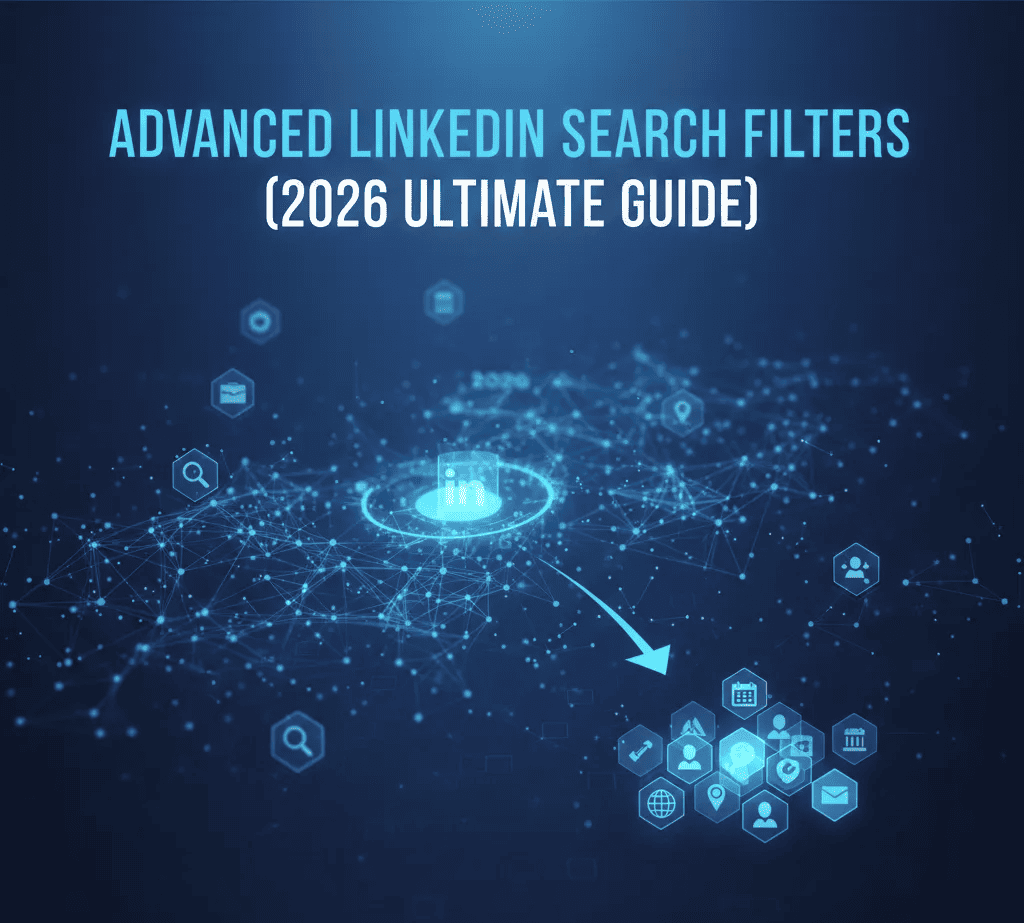
Zaawansowane filtry wyszukiwania LinkedIn (kompletny przewodnik 2026)
Używasz wyszukiwania LinkedIn, ale nadal nie znajdujesz odpowiednich prospektów?
Dzięki właściwym filtrom wyszukiwania LinkedIn możesz zawęzić miliony profili do tych kilku, które naprawdę mają znaczenie, według roli, wielkości firmy, branży i nie tylko.
W tym artykule przejdę jeden po jednym przez zaawansowane filtry wyszukiwania LinkedIn i wyjaśnię:
- Jak zacząć z wyszukiwaniem LinkedIn (krok po kroku)
- Czym są zaawansowane filtry wyszukiwania LinkedIn?
- Jak używać operatorów Boolean na LinkedIn
- Porównanie filtrów darmowych vs Premium vs Sales Navigator
- Wszystkie 9 typów filtrów wyszukiwania LinkedIn z wyjaśnieniem
- Najlepsze praktyki doprecyzowania wyszukiwań na LinkedIn
- Przypadki użycia z życia wzięte dla każdej roli
TL;DR Zaawansowane filtry wyszukiwania LinkedIn
- Zaawansowane filtry wyszukiwania LinkedIn pomagają zawęzić miliony profili do krótkiej, dobrze dobranej listy
- Operatory Boolean (AND, OR, NOT, cudzysłowy, nawiasy) wzmacniają każdy filtr
- Używaj filtrów Osoby do targetowania ról, starszeństwa, połączeń i sygnałów rekrutacyjnych
- Używaj filtrów Firmy do myślenia o kontach, nie indywidualnych leadach
- Praca, Wydarzenia i Kursy ujawniają intencje - co firmy i ludzie robią teraz
- Filtry Posty wyświetlają prawdziwe rozmowy, problemy i sygnały zaangażowania
- Grupy i Szkoły dodają ciepły kontekst do networkingu i outreachu
- Produkty i Usługi pomagają w badaniach konkurencji i sygnałach gotowości do zakupu
- Darmowy LinkedIn daje podstawowe filtry; Sales Navigator odblokowuje 30+ zaawansowanych filtrów
- Zacznij szeroko, zawężaj krok po kroku i unikaj nadmiernego filtrowania na początku
- Priorytetyzuj sygnały intencji nad demografią
- Zapisuj wyszukiwania i przeglądaj je co tydzień dla przewag czasowych
Jak zacząć: dostęp do filtrów wyszukiwania LinkedIn (krok po kroku)
Jeśli nigdy wcześniej nie używałeś zaawansowanych filtrów LinkedIn, oto jak je znaleźć i używać.
Krok 1: Otwórz wyszukiwanie LinkedIn
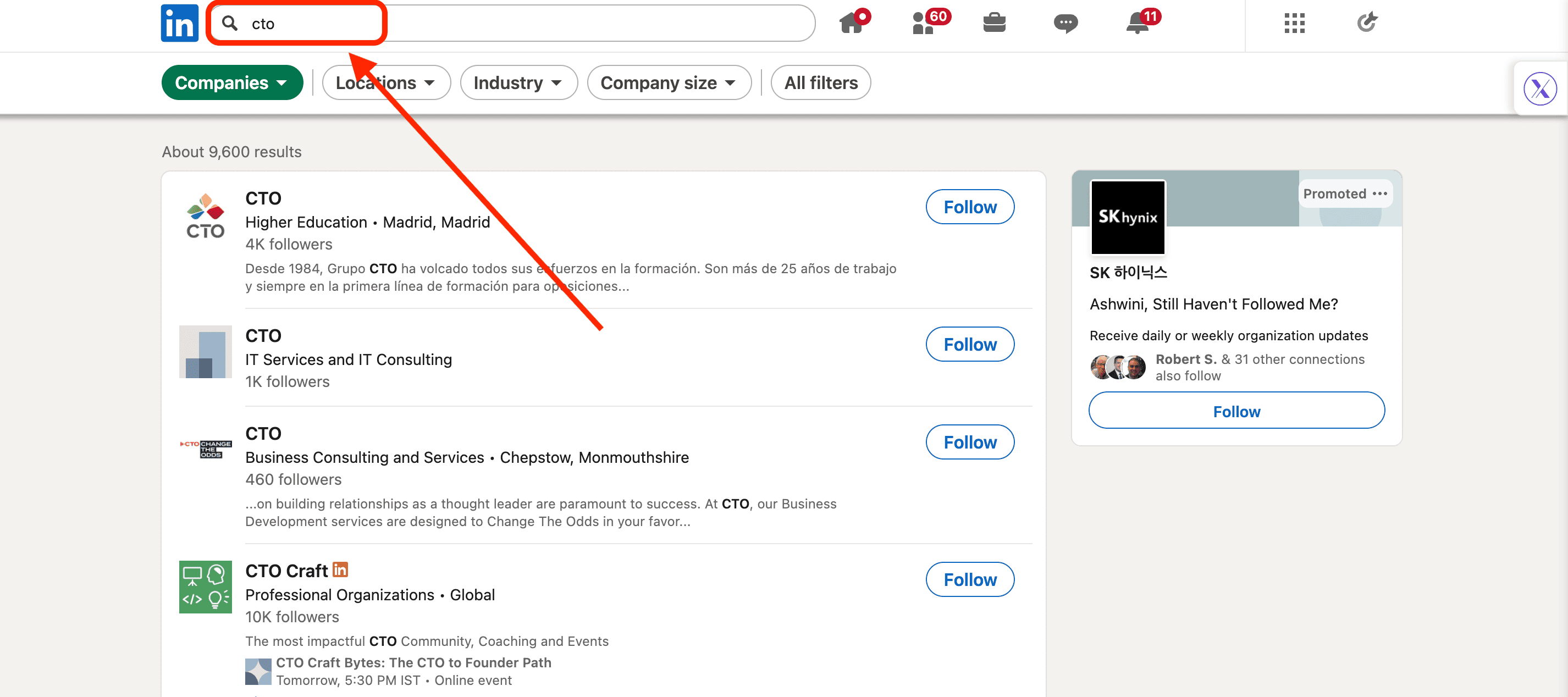
Kliknij pasek wyszukiwania na górze dowolnej strony LinkedIn. Wpisz słowo kluczowe (np. stanowisko pracy, nazwa firmy lub temat) i naciśnij Enter.
Krok 2: Wybierz kategorię wyszukiwania
Po początkowym wyszukiwaniu LinkedIn pokazuje zakładki kategorii na górze: Osoby, Firmy, Praca, Posty, Grupy i inne. Kliknij tę, która pasuje do tego, czego szukasz.
Krok 3: Kliknij "Wszystkie filtry"
Każda kategoria ma przycisk "Wszystkie filtry" po prawej stronie paska filtrów. Kliknij go, żeby otworzyć pełny panel filtrów ze wszystkimi dostępnymi opcjami dla tej kategorii.
Krok 4: Stosuj filtry po jednym na raz
Zacznij od jednego lub dwóch filtrów o wysokim wpływie (jak stanowisko pracy lub lokalizacja). Przejrzyj wyniki, a następnie nakładaj dodatkowe filtry, żeby dalej zawęzić.
Krok 5: Zapisz swoje wyszukiwanie
Gdy masz przefiltrowane wyszukiwanie zwracające odpowiednie wyniki, kliknij "Zapisz wyszukiwanie" na górze. LinkedIn powiadomi cię, gdy pojawią się nowe wyniki pasujące do twoich kryteriów.
Wskazówka pro: Zapisz ten przepływ pracy. Najszybsza ścieżka do wyników to zawsze: słowo kluczowe > kategoria > wszystkie filtry > doprecyzuj > zapisz. Większość ludzi pomija krok "Wszystkie filtry" i nie korzysta z 80% mocy wyszukiwania LinkedIn.
Czym są zaawansowane filtry wyszukiwania LinkedIn?
LinkedIn ma jedną z najpotężniejszych wyszukiwarek w B2B, większość ludzi po prostu jej nie używa właściwie.
W swoim rdzeniu filtry wyszukiwania LinkedIn pomagają zawęzić ogromną pulę ludzi i firm do krótkiej, odpowiedniej listy, na której możesz naprawdę działać.
Zamiast niekończącego się przewijania lub klikania profili jeden po jednym, filtry pozwalają powiedzieć LinkedIn dokładnie czego szukasz.
Możesz zacząć szeroko, ludzie, firmy, praca, posty, grupy, a następnie nakładać więcej szczegółów. Stanowiska pracy. Branże. Wielkość firmy. Geografię. Starszeństwo. Słowa kluczowe. Każdy filtr redukuje szum i zwiększa intencję.

Myśl o tym tak:
- Podstawowe wyszukiwanie pokazuje ci wszystkich
- Zaawansowane filtry wyszukiwania pokazują ci właściwych
- Operatory Boolean + filtry pokazują ci dokładnie kogo potrzebujesz
Te filtry nie są też tylko dla jednego przypadku użycia. Zespoły sprzedaży używają ich do znajdowania kupców pasujących do ich ICP.
Marketerzy używają ich do badania odbiorców i konkurentów. Rekruterzy używają ich do pozyskiwania kandydatów bez polegania na aplikacjach przychodzących.
Gdy zagłębiasz się głębiej, LinkedIn wprowadza podfiltrami, które pozwalają dalej doprecyzować. To tutaj większość ludzi przestaje, ale też tutaj wyniki dramatycznie się poprawiają.
Jedna niedoceniana przewaga? Możesz filtrować według stopnia połączenia. Oznacza to znajdowanie połączeń 2. stopnia, ludzi których jeszcze nie znasz, ale możesz do nich dotrzeć przez ciepłe wprowadzenia lub inteligentny outreach.
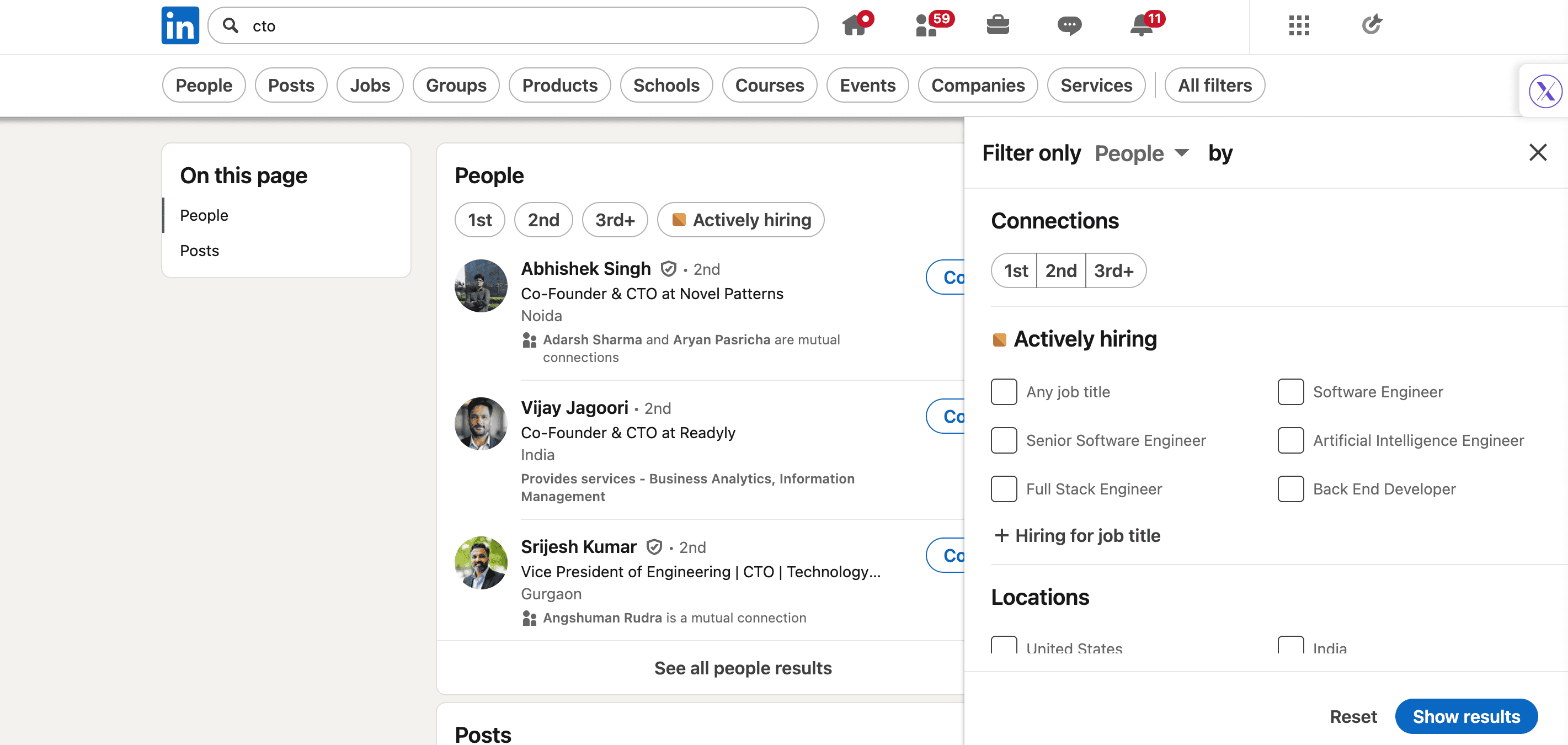
Dla networkingu i outbound, to złoto.
Podsumowanie: zaawansowane wyszukiwanie LinkedIn to maszyna do generowania leadów i znajdowania możliwości.
Ale tylko jeśli wiesz jak go używać. Bez rozumienia filtrów, zgadujesz.
Z nimi, jesteś intencjonalny, a intencja to co zamienia wyszukiwania w wyniki.
Operatory Boolean wyszukiwania LinkedIn
Wyszukiwanie Boolean to pojedynczo najpotężniejsza technika, której możesz używać z paskiem wyszukiwania LinkedIn, i większość ludzi nigdy jej nie próbowała.
Operatory Boolean pozwalają łączyć, wykluczać i grupować słowa kluczowe, żeby tworzyć precyzyjne wyszukiwania, których same filtry nie mogą osiągnąć. Działają w głównym pasku wyszukiwania LinkedIn, w Sales Navigator i w wielu polach filtrów.
5 operatorów Boolean obsługiwanych przez LinkedIn
1. AND - wymagaj obu terminów
Użyj AND między dwoma słowami kluczowymi, żeby pokazać tylko wyniki zawierające oba terminy.
marketing AND automation
To zwraca profile wspominające zarówno "marketing" jak i "automation", nie jedno lub drugie.
2. OR - rozszerz wyszukiwanie
Użyj OR, żeby uwzględnić wyniki pasujące do któregokolwiek terminu. To idealne gdy rola ma wiele popularnych tytułów.
CEO OR "Chief Executive Officer" OR founder
To przechwytuje wszystkie trzy odmiany w jednym wyszukiwaniu.
3. NOT - wyklucz niechciane wyniki
Użyj NOT, żeby usunąć wyniki zawierające konkretny termin. Niezbędne do filtrowania szumu.
"product manager" NOT marketing
To pokazuje product managerów, ale wyklucza product marketing managerów.
4. Cudzysłowy ("") - dokładne dopasowanie frazy
Owiń frazę w cudzysłowy, żeby szukać tej dokładnej sekwencji słów.
"vice president of sales"
Bez cudzysłowów LinkedIn dopasowywałby profile zawierające "vice", "president", "of" i "sales" gdziekolwiek, niekoniecznie razem.
5. Nawiasy () - grupuj terminy
Użyj nawiasów, żeby tworzyć złożoną logikę poprzez grupowanie instrukcji OR, a następnie łącząc je z AND lub NOT.
(VP OR "Vice President" OR Director) AND (sales OR "business development")
To znajdzie starszych liderów sprzedaży niezależnie od dokładnej odmiany tytułu.
Przykłady wyszukiwania Boolean dla typowych przypadków użycia
| Cel | String Boolean |
|---|---|
| Znajdź liderów marketingu | (CMO OR "VP Marketing" OR "Head of Marketing") AND (SaaS OR B2B) |
| Wyklucz agencje | "account executive" NOT (agency OR freelance OR consultant) |
| Targetuj konkretne stosy technologiczne | (CTO OR "VP Engineering") AND (Python OR "machine learning") |
| Znajdź decydentów HR | ("HR Director" OR "Head of People" OR CHRO) AND (startup OR "series A") |
| Rekruterzy w twojej branży | recruiter AND ("software engineer" OR developer) NOT (staffing OR agency) |
Wskazówka pro: Operatory Boolean muszą być pisane DUŻYMI LITERAMI (AND, OR, NOT). Wersje małymi literami są ignorowane przez LinkedIn. Ponadto LinkedIn nie obsługuje wyszukiwań z symbolem wieloznacznym (*), zamiast tego używaj OR z wieloma odmianami terminów.
Gdzie wyszukiwanie Boolean działa na LinkedIn
- Główny pasek wyszukiwania - działa dla wyszukiwań Osób, Pracy i treści
- Pola słów kluczowych Sales Navigator - działa w polach nazwy firmy, tytułu i słów kluczowych
- Wyszukiwanie Recruiter - pełna obsługa Boolean w polach słów kluczowych
- Poszczególne pola filtrów - niektóre filtry (jak Aktualna firma lub Tytuł w "Wszystkich filtrach") akceptują stringi Boolean
Wskazówka pro: Połącz słowa kluczowe Boolean w pasku wyszukiwania z wizualnymi filtrami LinkedIn dla maksymalnej precyzji. Na przykład, wpisz
(CTO OR "VP Engineering") AND SaaSw pasku wyszukiwania, a następnie użyj filtru Osoby, żeby ustawić Lokalizację na "Warszawa" i Wielkość firmy na "51-200". To zawęża wyniki znacznie bardziej niż którekolwiek podejście osobno.
Darmowy vs Premium vs Sales Navigator: porównanie filtrów
Nie wszystkie konta LinkedIn mają taką samą moc wyszukiwania. Oto co dostajesz na każdym poziomie.
| Funkcja | Darmowy LinkedIn | LinkedIn Premium | Sales Navigator |
|---|---|---|---|
| Podstawowe filtry (Osoby, Firmy, Praca itp.) | Tak | Tak | Tak |
| Wyszukiwanie Boolean | Tak (ograniczona długość stringu) | Tak (ograniczona długość stringu) | Tak (pełne stringi) |
| Podfiltrami Osób (tytuł, lokalizacja, firma, stopień połączenia) | Tak | Tak | Tak + dodatkowe |
| Filtr wielkości firmy (wyszukiwanie Osób) | Nie | Nie | Tak |
| Filtr poziomu starszeństwa | Nie | Nie | Tak |
| Lata doświadczenia | Nie | Nie | Tak |
| Filtr funkcji | Nie | Nie | Tak |
| Filtr przychodów | Nie | Nie | Tak |
| Używane technologie | Nie | Nie | Tak |
| Sygnały intencji zakupu | Nie | Nie | Tak (poziom Advanced + AI) |
| TeamLink (ciepła ścieżka przez współpracowników) | Nie | Nie | Tak |
| Limit wyników wyszukiwania | ok. 100 na wyszukiwanie | ok. 300 na wyszukiwanie | ok. 2500 na wyszukiwanie |
| Zapisane wyszukiwania | 3 | 5 | 50 (Advanced) / 10 000 (Advanced Plus) |
| Wiadomości InMail | 0/miesiąc | 5/miesiąc | 50/miesiąc |
| Listy leadów/kont | Nie | Nie | Tak |
| Kto wyświetlił twój profil (ostatnie 90 dni) | Ograniczone | Pełne | Pełne |
| Cena (miesięcznie) | Darmowy | ok. 130 zł/miesiąc | ok. 450 zł/miesiąc |
Wskazówka pro: Przed płaceniem za Sales Navigator, wyczerpaj możliwości darmowego LinkedIn. Wyszukiwanie Boolean, filtry stopnia połączenia i panel "Wszystkie filtry" są dostępne na darmowych kontach i pokrywają 80% przypadków użycia. Sales Navigator staje się niezbędny, gdy potrzebujesz wielkości firmy, starszeństwa lub filtrów funkcji, lub gdy prowadzisz outbound na dużą skalę i osiągasz limit wyników darmowego wyszukiwania.
Typy filtrów wyszukiwania LinkedIn
Na LinkedIn wyszukiwaniu dostępnych jest 9 głównych filtrów plus sekcja wszystkie filtry.
- Osoby
- Firmy
- Praca
- Grupy
- Produkty
- Szkoły
- Posty
- Wydarzenia
- Usługi
Wszystkie filtry pozwalają dostosować wyniki wyszukiwania LinkedIn.
Filtry Osób
Filtr Osoby jest najczęściej używanym, i najbardziej niezrozumianym, filtrem wyszukiwania LinkedIn.
Na wysokim poziomie ten filtr pomaga znaleźć jednostki, a nie firmy lub treści. Ale prawdziwa moc pochodzi z wewnętrznych filtrów w nim zawartych.
Oto jak każdy z nich działa i kiedy go używać.
Stopień połączenia
Filtruj według połączeń 1., 2. lub 3. stopnia. Drugi stopień to idealne miejsce dla outreachu, wystarczająco blisko dla zaufania, wystarczająco daleko dla wzrostu.
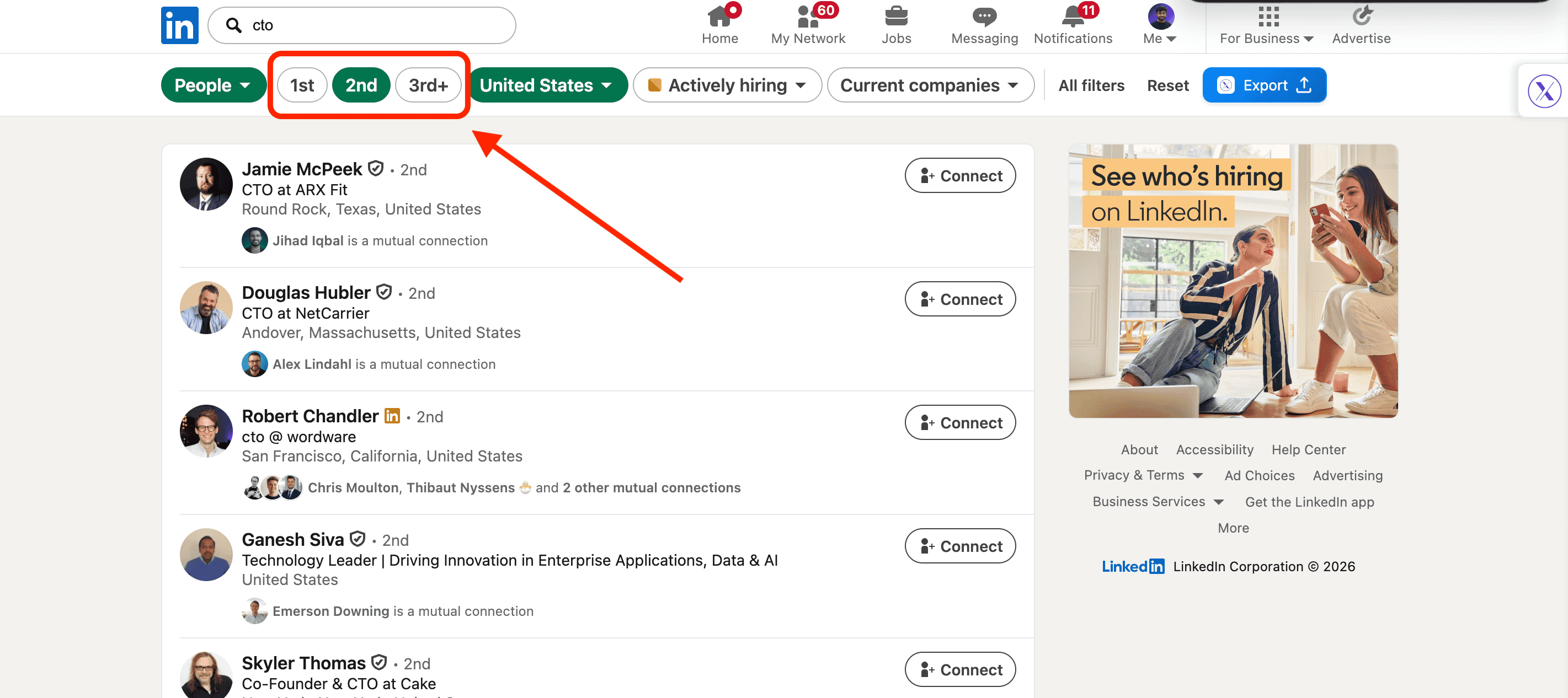
Wskazówka pro: Przy outbound, filtruj połączenia 2. stopnia i sortuj według "Połączeń" konkretnej osoby w docelowej firmie. To daje ci ścieżkę ciepłego wprowadzenia dla każdego prospekta.
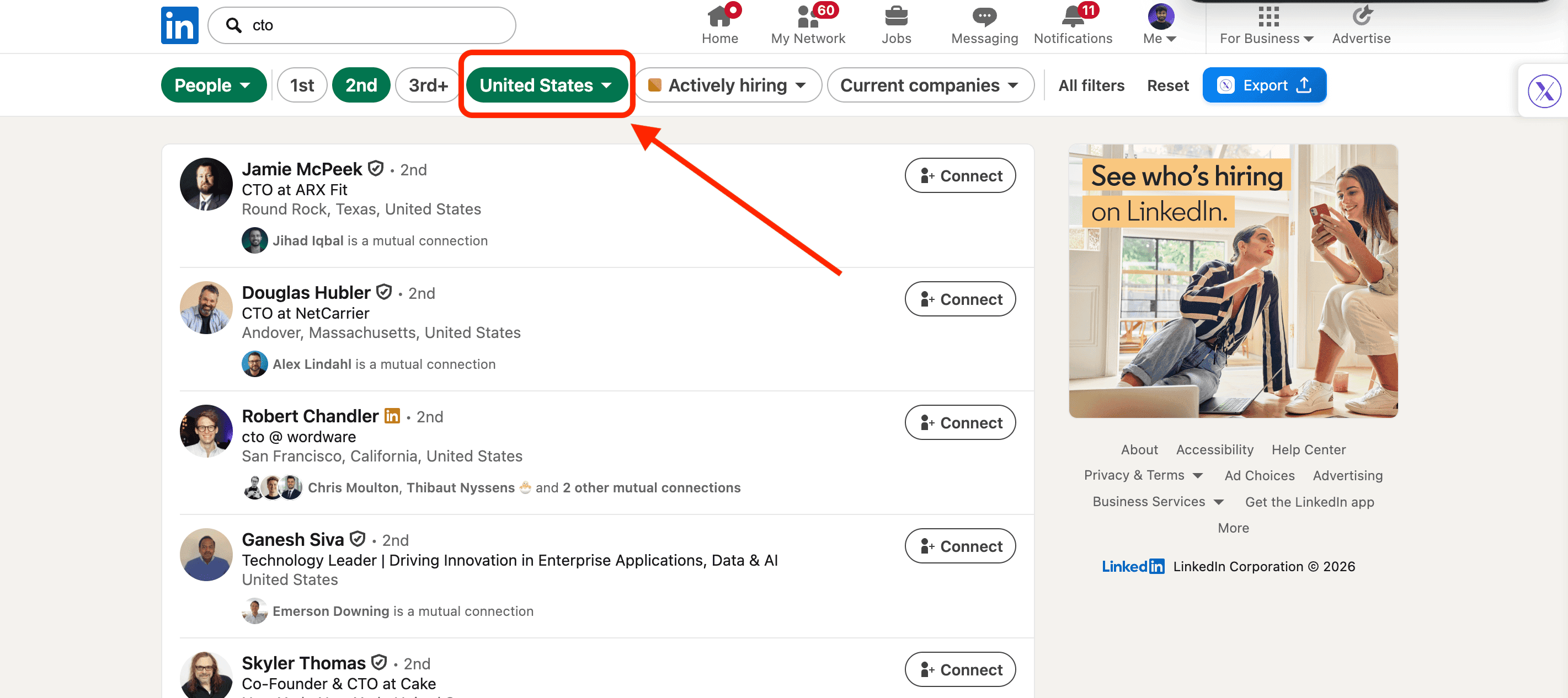
Lokalizacje
Pozwala zawęzić wyniki według kraju, regionu lub miasta. Przydatne przy sprzedaży na konkretne rynki lub budowaniu lokalnych sieci. Zawsze ustaw to wcześnie, usuwa ogromną ilość szumu.
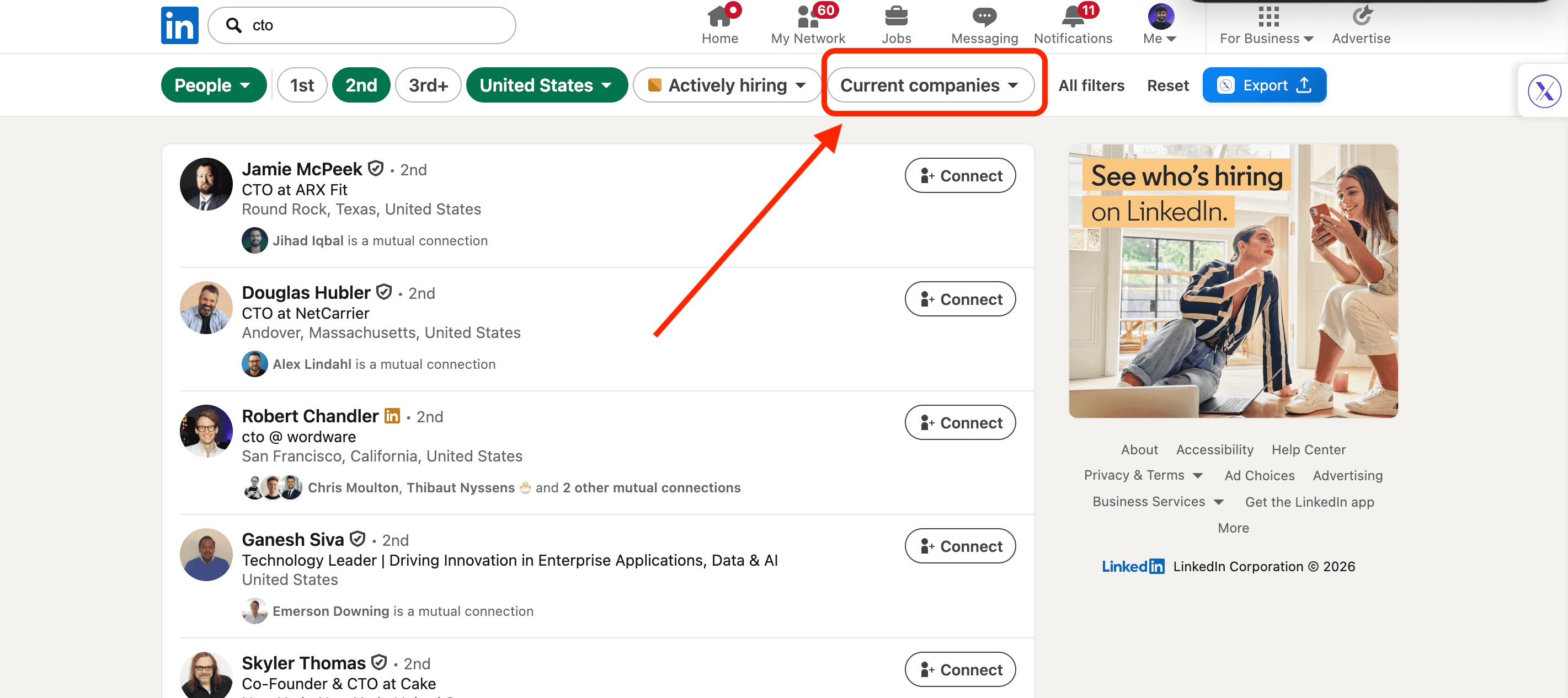
Aktualna firma
Filtruj osoby, które aktualnie pracują w konkretnych firmach. Idealne dla sprzedaży opartej na kontach lub targetowania konkurentów, partnerów lub klientów.
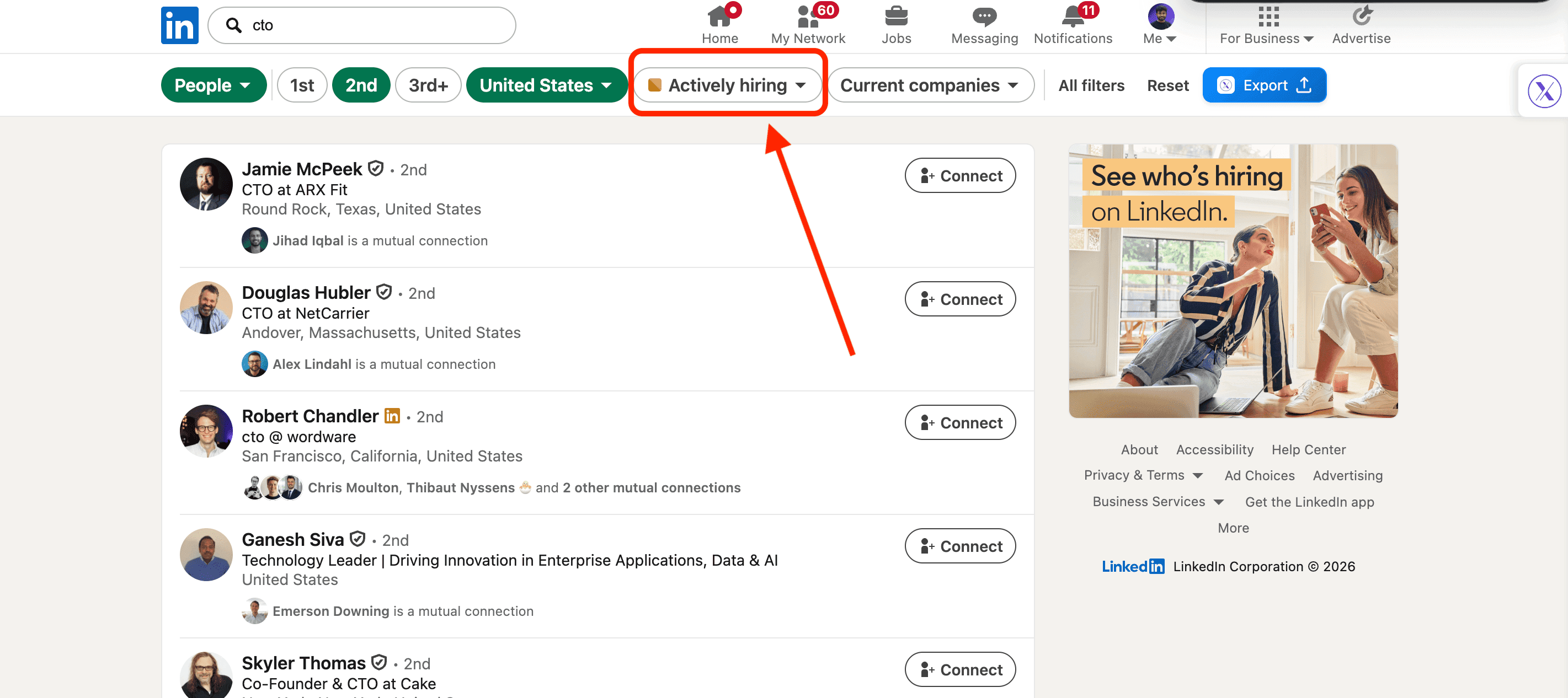
Aktywnie rekrutuje
Ten filtr pokazuje osoby pracujące w firmach, które aktywnie rekrutują. Aktywność rekrutacyjna to silny sygnał zakupowy, zazwyczaj oznacza wzrost, budżet i pilność. Jeśli sprzedajesz B2B, ten filtr jest niedoceniany.
Filtr Firmy
Filtr Firmy to sposób na przejście od myślenia w kategoriach leadów do myślenia w kategoriach kont.
Zamiast szukania indywidualnych osób, ten filtr pomaga ci zidentyfikować które firmy są warte twojego czasu w pierwszej kolejności. Gdy zrozumiesz to poprawnie, wszystko dalej staje się łatwiejsze.
Oto jak działają główne filtry na poziomie firmy.
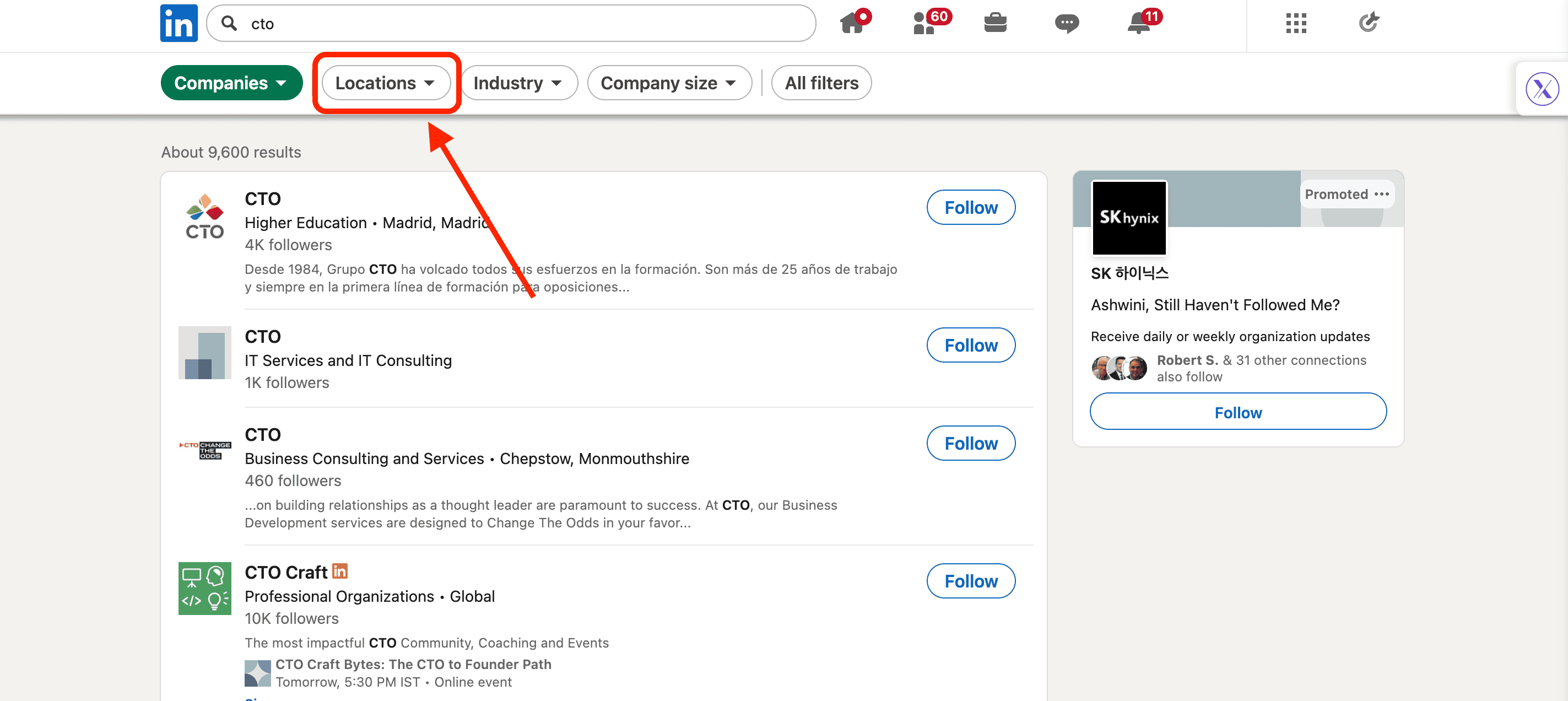
Lokalizacja
Pozwala filtrować firmy według kraju, regionu lub miasta. Przydatne gdy sprzedajesz w konkretnych obszarach geograficznych lub działasz w ramach ograniczeń zgodności lub strefy czasowej.
Branża
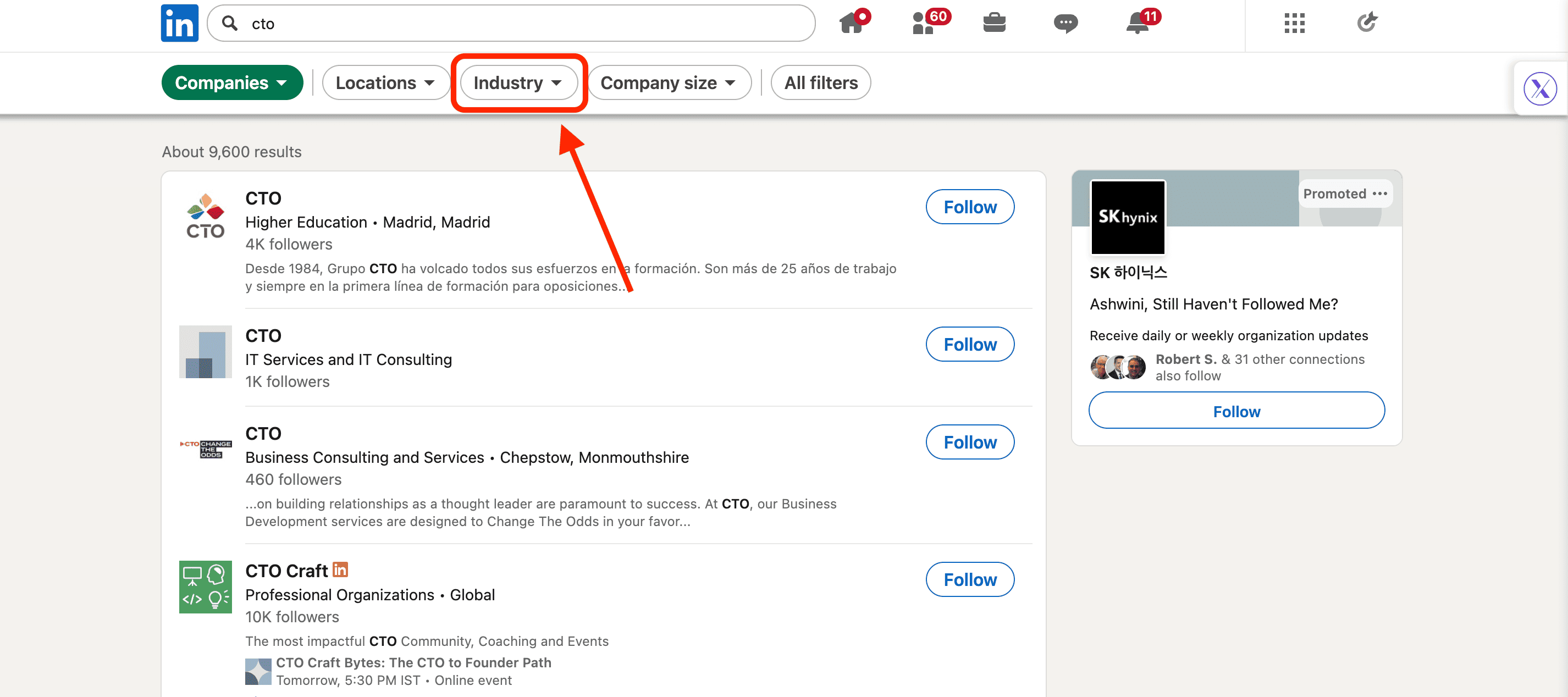
LinkedIn kategoryzuje firmy według branży. To szybki sposób na zawężenie wyszukiwania do firm przypominających twój ICP. Jak branże ludzi, jest orientacyjna, nie idealna, ale nadal skuteczna.
Wielkość firmy
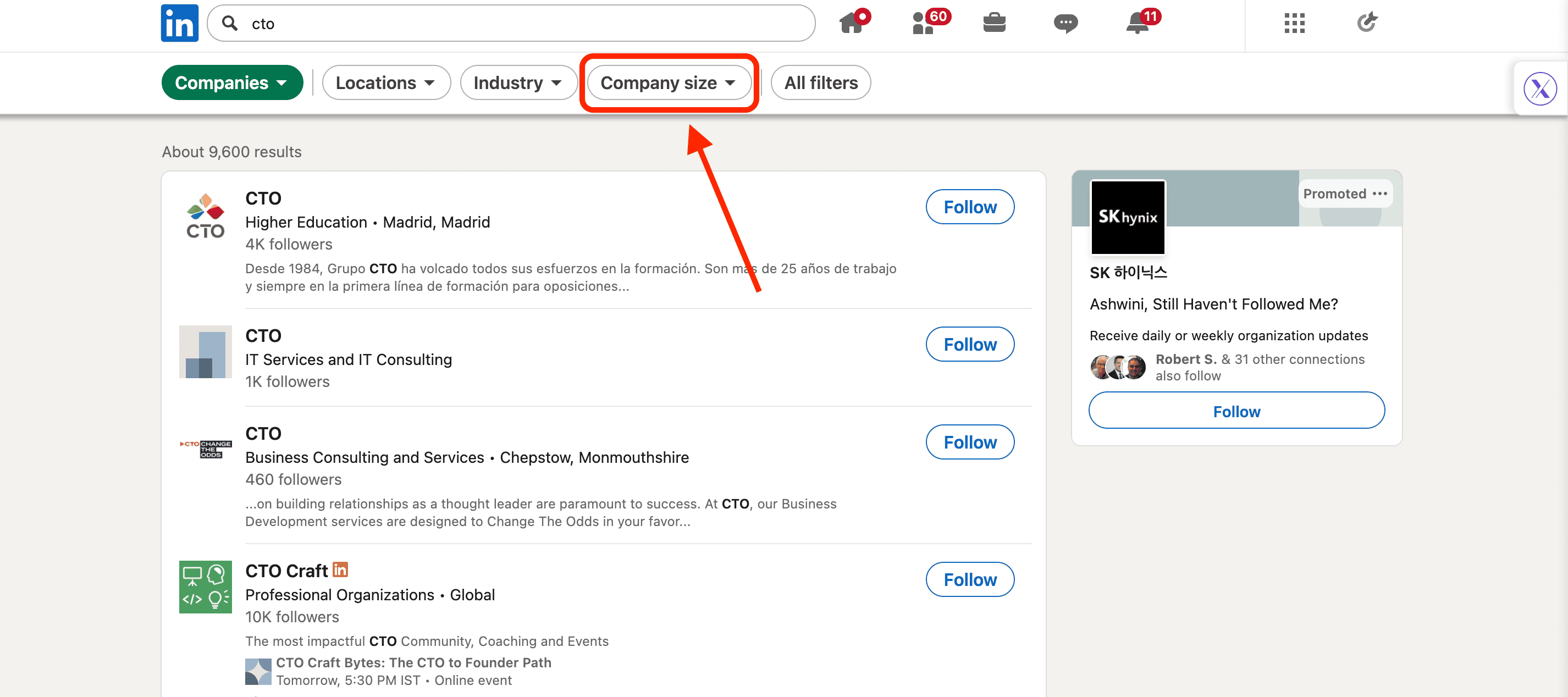
Jeden z najważniejszych filtrów. Możesz segmentować firmy według liczby pracowników (np. 1-10, 11-50, 51-200, 201-500 itd.). Bezpośrednio koreluje to z budżetem, złożonością zakupów i cyklami sprzedaży.
Nazwa firmy
Jeśli masz już listę docelową, możesz tu wyszukiwać konkretne firmy. To podstawa marketingu i sprzedaży opartych na kontach.
Filtr Praca
Filtr Praca jest stworzony dla poszukujących pracy, ale jest znacznie bardziej użyteczny niż większość ludzi zdaje sobie sprawę.
Tak, pomaga znaleźć otwarte stanowiska. Ale pomaga też zrozumieć które firmy rekrutują, jakim rolom nadają priorytet i jak pilnie rekrutują. Ten wgląd ma znaczenie niezależnie od tego, czy aplikujesz, rekrutujesz lub sprzedajesz.
Oto jak działają główne filtry pracy.
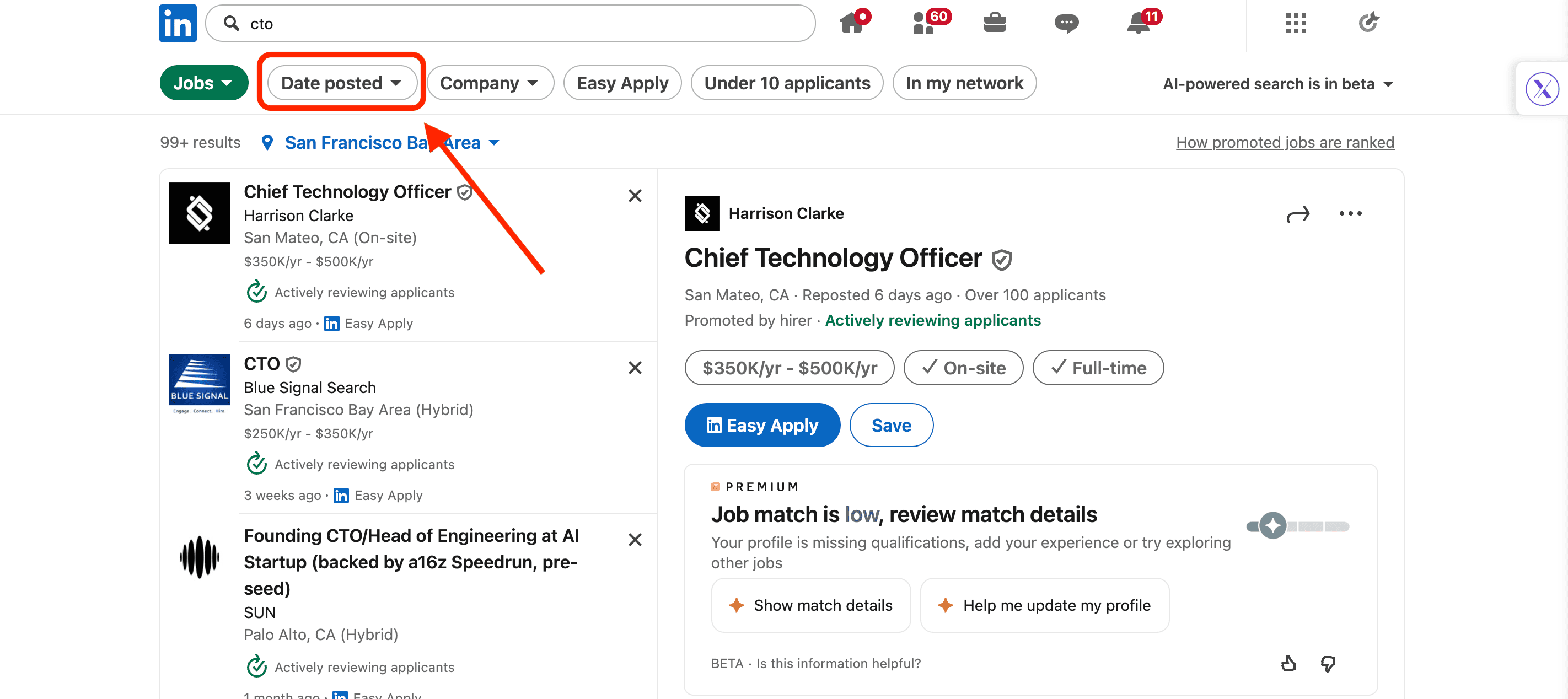
Data opublikowania
Ten filtr pokazuje jak niedawno praca została opublikowana. Opcje to ostatnie 24 godziny, ostatni tydzień, ostatni miesiąc lub kiedykolwiek. Nowsze oferty zazwyczaj oznaczają mniejszą konkurencję i wyższe wskaźniki odpowiedzi. Jeśli timing ma znaczenie, ten filtr ma znaczenie.
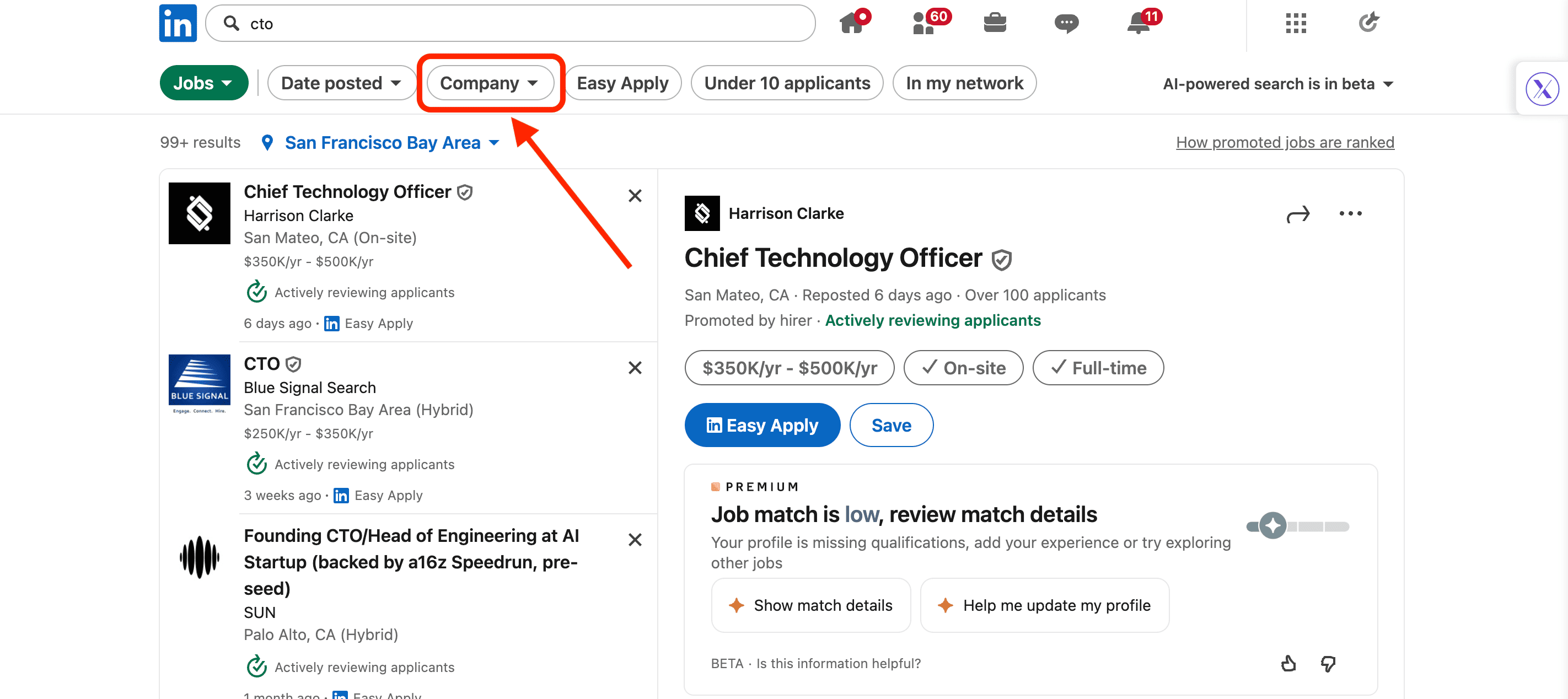
Firma
Zawęź oferty do konkretnych firm. Przydatne gdy targetujesz shortlistę pracodawców lub badasz wzorce rekrutacji w kontach, na których ci zależy.
Poziom doświadczenia
Filtruj pracę według starszeństwa: Staż, Poziom podstawowy, Asystent, Poziom średnio-starszy, Dyrektor lub Kadra kierownicza. Kluczowe dla zawężenia wyników do ról pasujących do twojego etapu kariery.
Typ pracy
Filtruj według Pełnego etatu, Pół etatu, Kontraktu, Tymczasowego, Wolontariatu, Stażu lub Innego. Przydatne dla kontraktowców lub osób eksplorujących niestandardowe formy pracy.
Zdalnie / Na miejscu / Hybryda
Jeden z najpopularniejszych filtrów w 2026. Filtruj według rodzaju miejsca pracy, żeby dopasować do swoich preferencji lub ograniczeń.
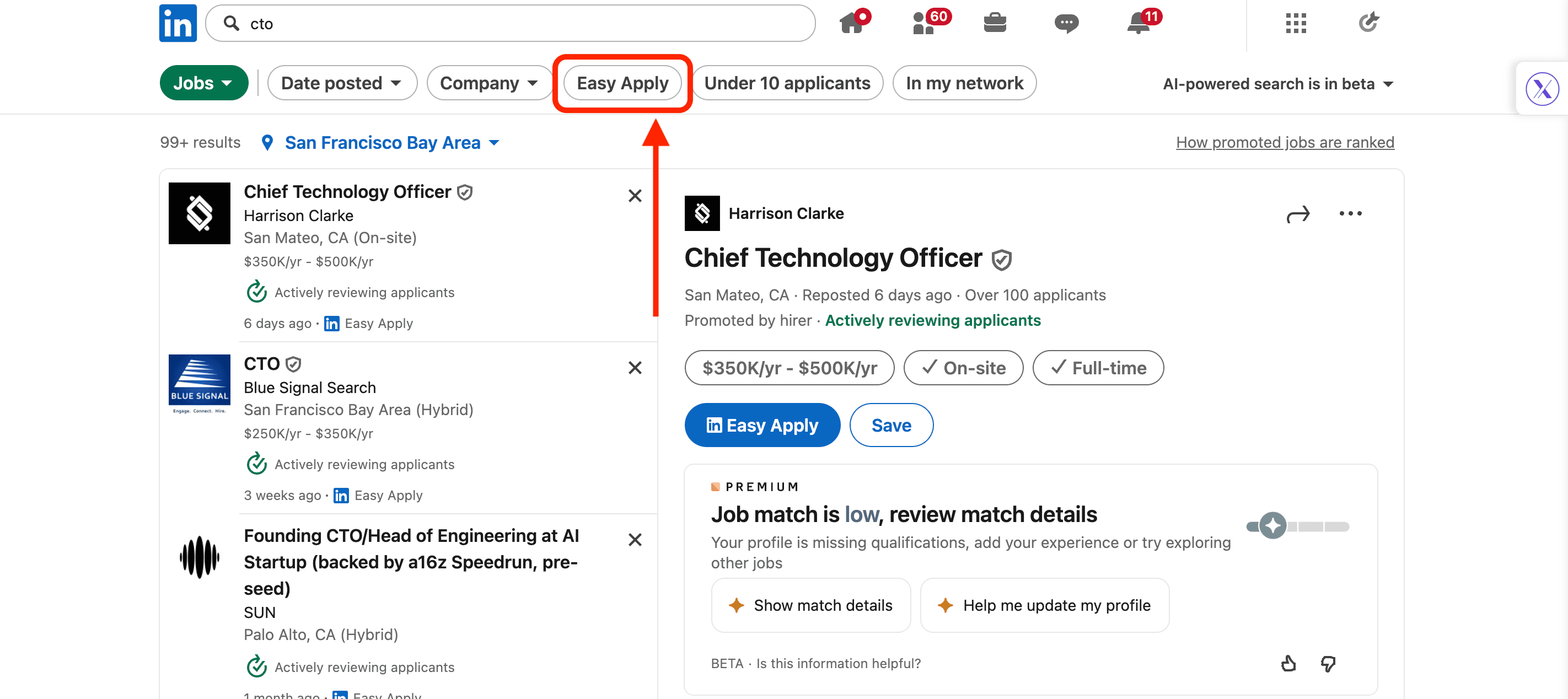
Easy Apply
Pokazuje oferty, które pozwalają na aplikowanie bezpośrednio na LinkedIn. Świetne dla szybkości, ale też sygnał dużego wolumenu. Te stanowiska przyciągają więcej aplikantów, szybciej.
Poniżej 10 aplikantów
Jeden z najbardziej niedocenianych filtrów. Mniej aplikantów zazwyczaj oznacza mniejszą konkurencję i wyższą szansę na zauważenie. Dla sprzedawców może też sygnalizować wczesne etapy rekrutacji.
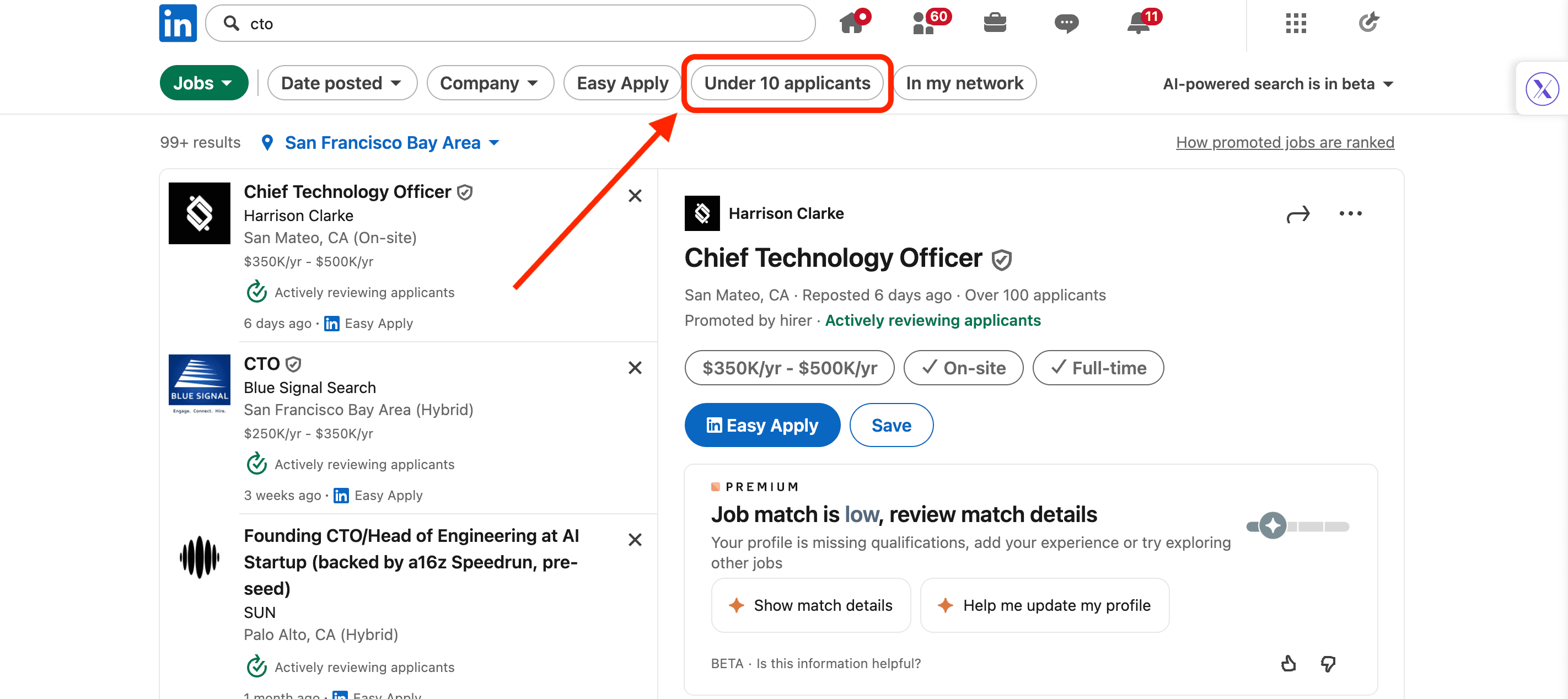
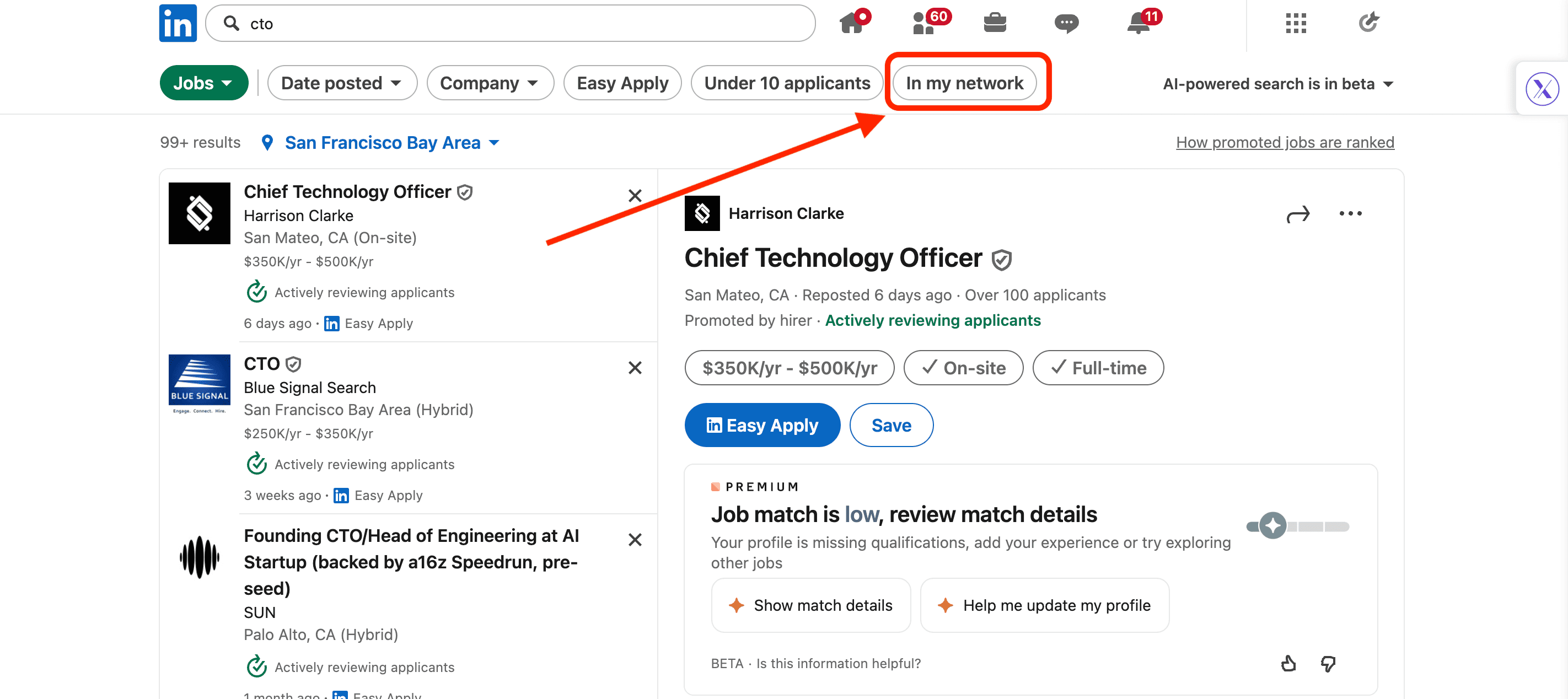
W mojej sieci
To wyświetla oferty pracy, gdzie masz kontakty w firmie. To oznacza potencjalne polecenia, ciepłe wprowadzenia lub wewnętrzny kontekst przed aplikowaniem.
Zakres wynagrodzenia
Filtruj oferty według przedziałów wynagrodzenia. LinkedIn pokazuje to gdy firmy podają dane o wynagrodzeniu. Przydatne do szybkiego odfiltrowania ról niespełniających twoich wymagań płacowych.
Wskazówka pro: Obejście filtru wielkości firmy dla wyszukiwań pracy. Wyszukiwanie Pracy LinkedIn nie ma wbudowanego filtru wielkości firmy. Oto obejście: najpierw użyj filtru Firmy, żeby wyszukać firmy o docelowej wielkości (np. 51-200 pracowników). Zanotuj nazwy firm. Następnie przejdź do filtru Praca i dodaj te firmy ręcznie w filtrze Firma. Alternatywnie, użyj Sales Navigator, który ma wielkość firmy wbudowaną w wyszukiwanie Pracy. To dwuetapowe podejście zajmuje 5 minut, ale dramatycznie poprawia trafność wyszukiwania pracy.
Filtr Posty
Filtr Posty jest jednym z najbardziej niedostosowanych, i najcenniejszych, narzędzi wyszukiwania na LinkedIn.
Podczas gdy większość ludzi skupia się na filtrach Osób i Firm, Posty pozwalają znaleźć prawdziwe rozmowy dziejące się teraz. Tu profesjonaliści dzielą się swoimi problemami, świętują sukcesy, zadają pytania i sygnalizują o co im chodzi.
Oto jak skutecznie używać filtru Posty.
Słowa kluczowe w postach
Gdy wyszukujesz ze słowem kluczowym i klikasz zakładkę Posty, LinkedIn pokazuje wszystkie publiczne posty wspominające ten termin. W ten sposób odkrywasz niefiltrowane opinie, pytania i spostrzeżenia od docelowych odbiorców.
Sortuj według: Najlepsze / Najnowsze / Trafność
LinkedIn pozwala sortować wyniki postów według:
- Najlepsze - posty z najwyższym zaangażowaniem (polubienia, komentarze, udostępnienia)
- Najnowsze - najpierw najnowsze posty
- Trafność - algorytm LinkedIn wybiera co uważa za najbardziej przydatne
Dla badań rynku w czasie rzeczywistym używaj "Najnowsze". Dla znajdowania viralowych treści do analizy używaj "Najlepsze".
Data opublikowania
Filtruj posty według ram czasowych: Ostatnie 24 godziny, Ostatni tydzień lub Ostatni miesiąc. To utrzymuje twoje badania aktualne i unika przestarzałych opinii.
Autor
Filtruj posty według osób, które obserwujesz, twoich połączeń lub konkretnych osób. Przydatne do śledzenia co mówią konkurenci lub liderzy myśli.
Typ treści
Filtruj według formatu treści: artykuły, dokumenty (karuzele/PDF), obrazy lub wideo. Jeśli badasz jakie formaty treści sprawdzają się najlepiej w twojej niszy, to jest nieocenione.
Wskazówka pro: Używaj filtru Posty, żeby znaleźć ludzi zanim ich pitch'ujesz. Szukaj słów kluczowych związanych z problemem, który rozwiązuje twój produkt. Znajdź osoby aktywnie piszące o tym problemie. Następnie odezwij się z kontekstem, "Widziałem twój post o X" jest 10 razy skuteczniejsze niż generyczna prośba o połączenie. To zamienia wyszukiwanie LinkedIn w ciepły silnik outbound.
Filtr Grupy
Filtr Grupy jest prosty, ale nie myśl, że prosty znaczy bezużyteczny.
Gdy wyszukujesz używając filtru Grupy, LinkedIn pokazuje ci społeczności zbudowane wokół konkretnych zainteresowań, branż, ról lub tematów. Pomyśl: założyciele, rekruterzy, marketerzy, operatorzy SaaS, poszukujący pracy, niszowi profesjonaliści.
Grupy mówią ci gdzie już toczą się rozmowy. Pokazują jak ludzie opisują swoje problemy, o co im chodzi i które tematy generują zaangażowanie.
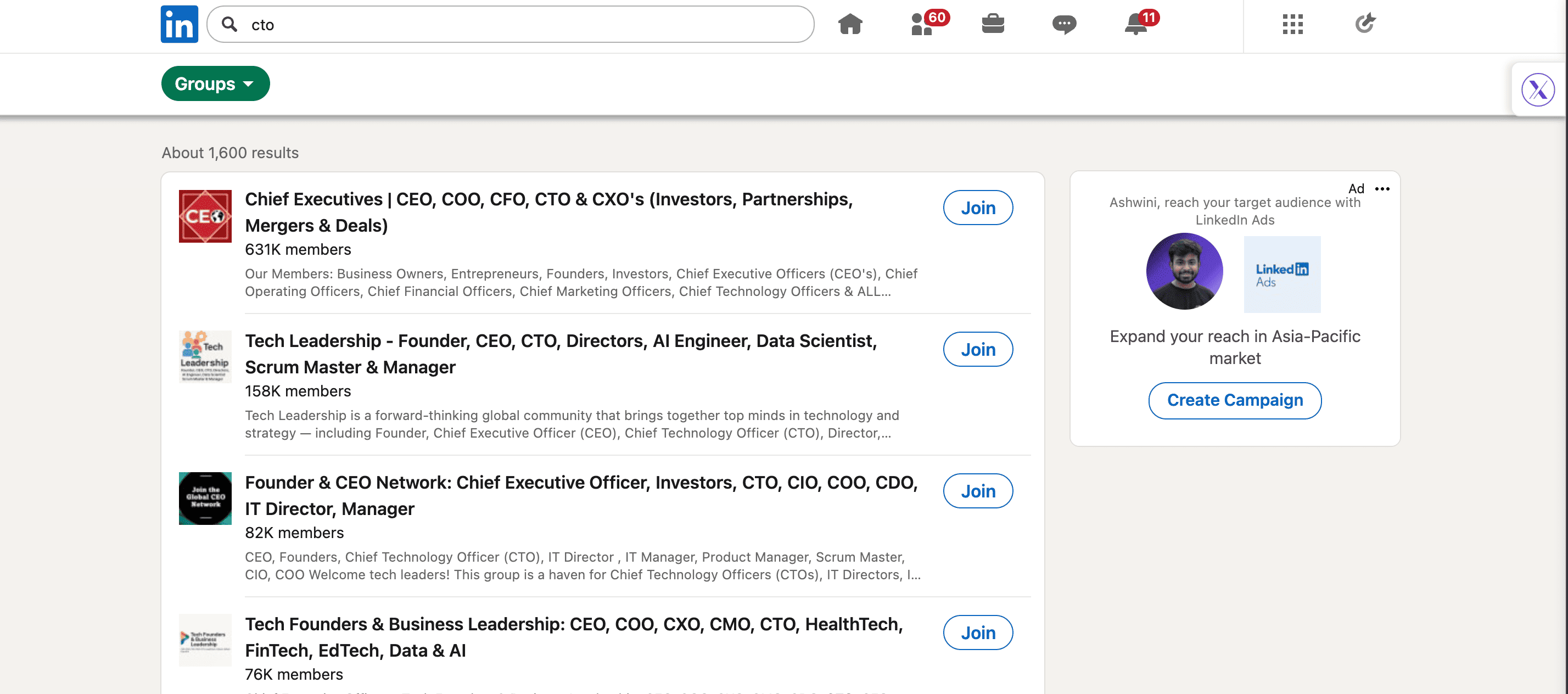
Dla networkingu, Grupy pozwalają wchodzić w rozmowy bez cold outreachu. Dla poszukujących pracy, wyświetlają nieopublikowane stanowiska i polecenia. Dla marketerów i zespołów sprzedaży, to kopalnia złota dla języka, obiekcji i pomysłów na treści.
Kolejna niedoceniana korzyść: członkowie grupy często czują się bardziej przystępni niż losowe wyniki wyszukiwania. Nie jesteś już obcym, jesteś częścią tego samego pokoju.
Filtr Szkoły
Filtr Szkoły jest jedną z najbardziej pomijanych opcji wyszukiwania LinkedIn.
Gdy wyszukujesz używając filtru Szkoły, LinkedIn pokazuje instytucje edukacyjne, uczelnie, kolegia i programy szkoleniowe, oraz powiązane z nimi osoby. To czyni go niezmiernie użytecznym dla networkingu opartego na alumni.
Wspólna edukacja tworzy natychmiastowy kontekst. Ludzie chętniej odpowiadają gdy jest wspólne tło, nawet jeśli ukończyli studia lata temu lub studiowali różne przedmioty.
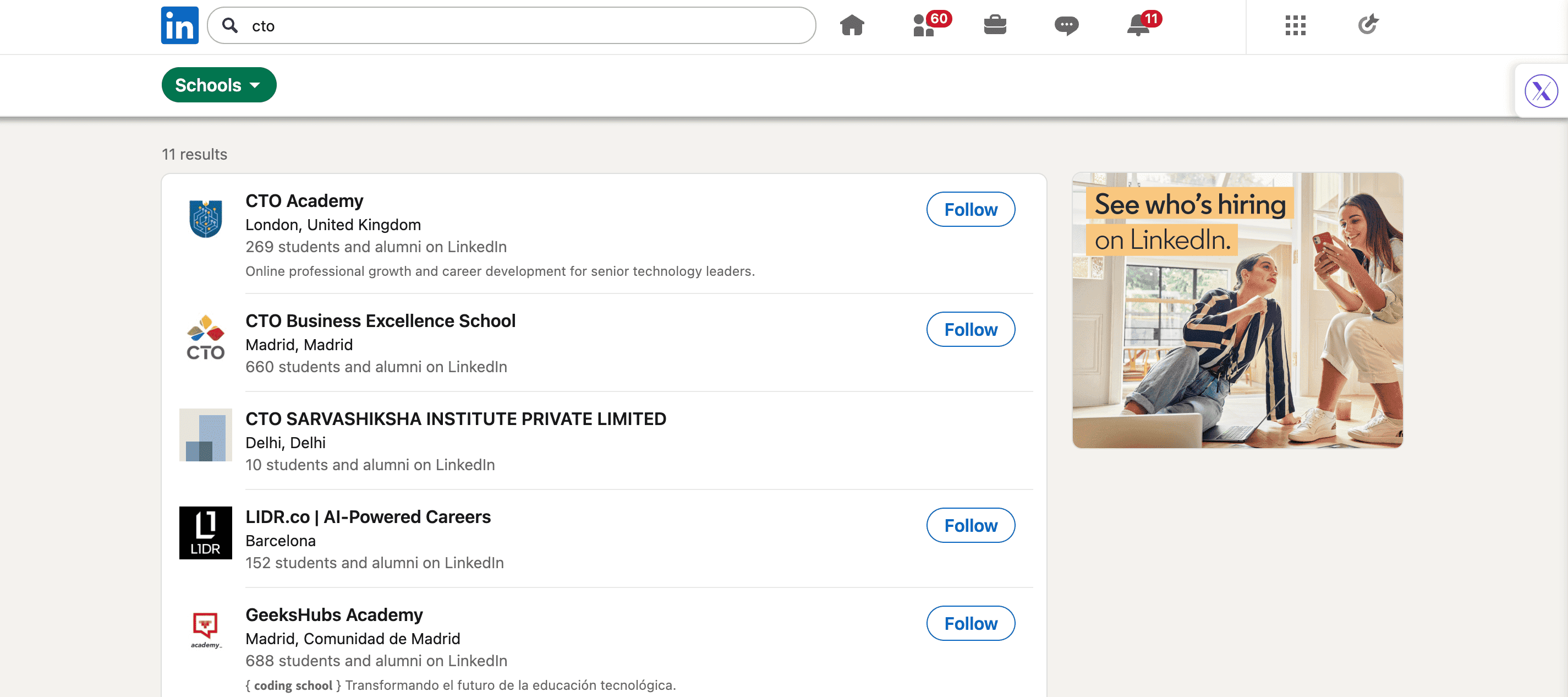
Dla poszukujących pracy, ten filtr pomaga znaleźć absolwentów pracujących w firmach, które targetujesz.
Dla założycieli i zespołów sprzedaży, to ciepły sposób na wejście do organizacji bez polegania wyłącznie na cold outreachu. Dla rekruterów, to efektywny sposób na mapowanie rurociągów talentów.
Szkoły dają też wgląd w to skąd firmy rekrutują i które instytucje dominują w pewnych rolach lub branżach.
Filtr Produkty
Filtr Produkty jest jedną z nowszych i najmniej używanych opcji wyszukiwania LinkedIn.
I dokładnie dlatego jest interesujący.
Zamiast szukania ludzi lub firm, ten filtr pozwala szukać produktów, które firmy aktywnie promują na LinkedIn. Pomyśl: narzędzia programowe, platformy i rozwiązania B2B.
Oto jak działają główne filtry produktów.
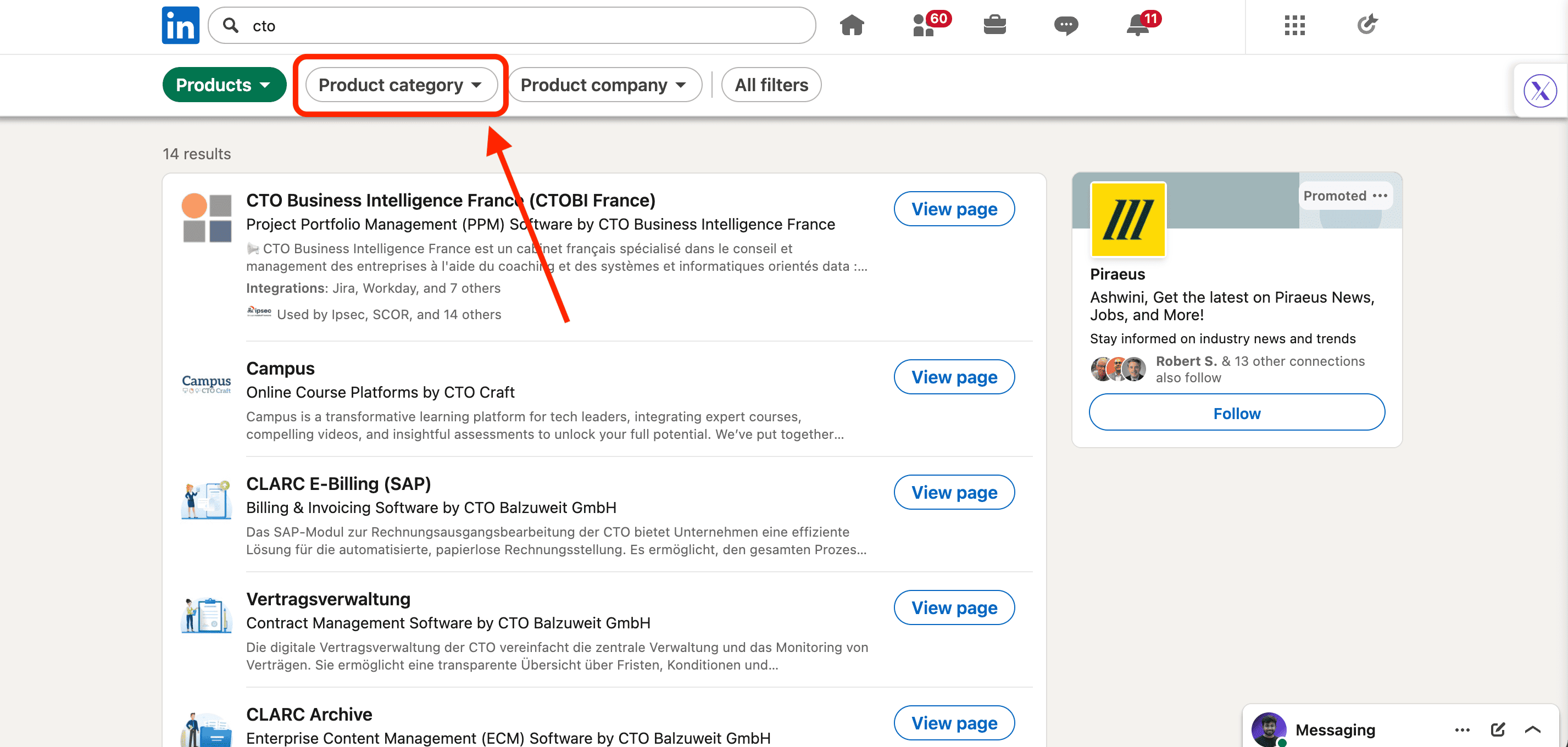
Kategoria produktu
Pozwala przeglądać produkty według kategorii (np. CRM, automatyzacja marketingu, analityka, oprogramowanie HR). Przydatne dla badań rynku i analizy konkurencji, szczególnie gdy chcesz zrozumieć jak kategoria pozycjonuje siebie.
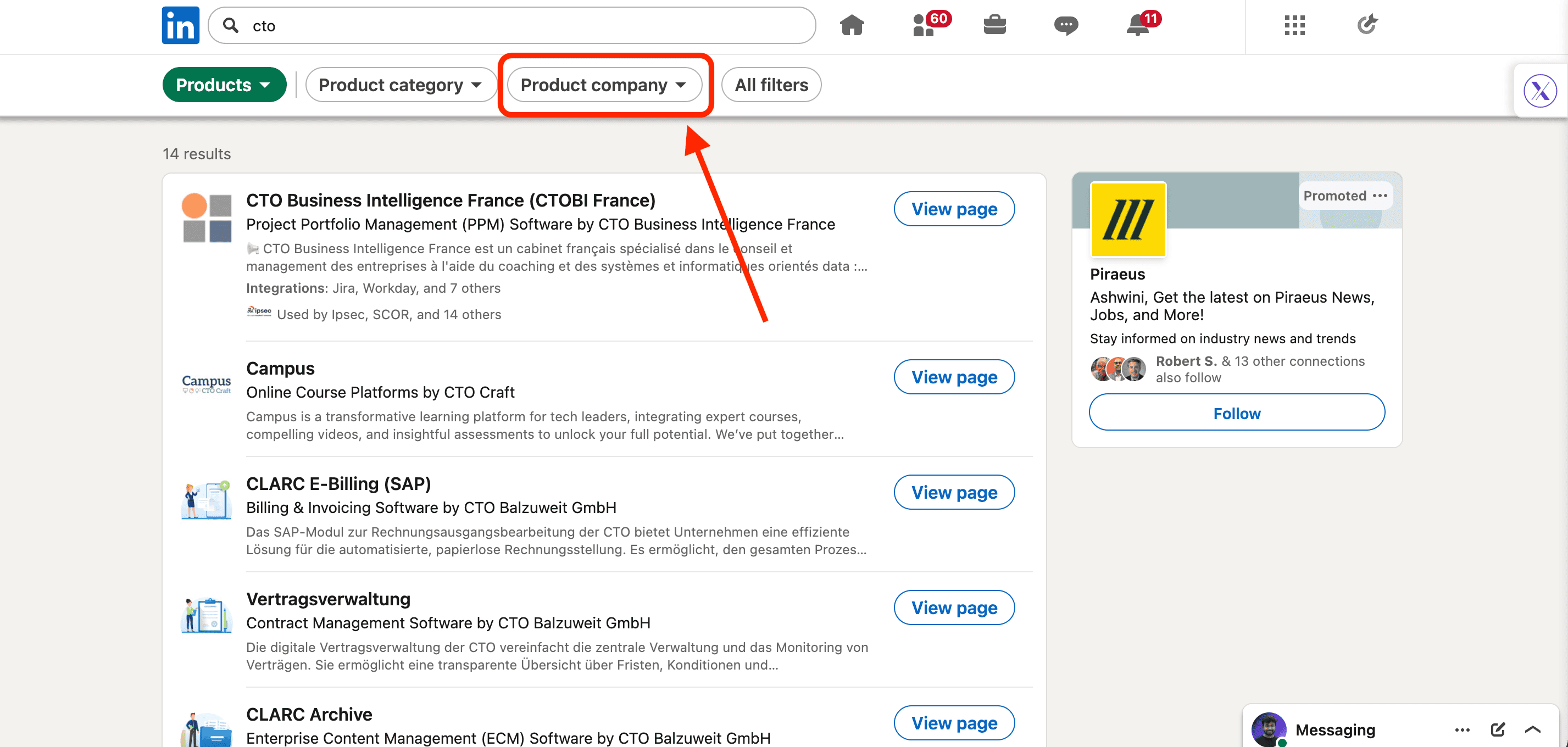
Firma produktu
Filtruj produkty według firmy, która je posiada lub sprzedaje. Pomocne gdy już znasz markę i chcesz eksplorować jej ofertę produktów.
Filtr Kursy
Filtr Kursy jest zaprojektowany do nauki, ale po cichu podwaja się jako sygnał intencji.
Ten filtr czerpie z LinkedIn Learning i pomaga odkryć kursy związane z konkretnymi umiejętnościami, rolami lub ścieżkami kariery. Na powierzchni służy do podnoszenia kwalifikacji. Pod spodem ujawnia czego profesjonaliści aktywnie próbują się nauczyć.
Oto jak działają główne filtry kursów.
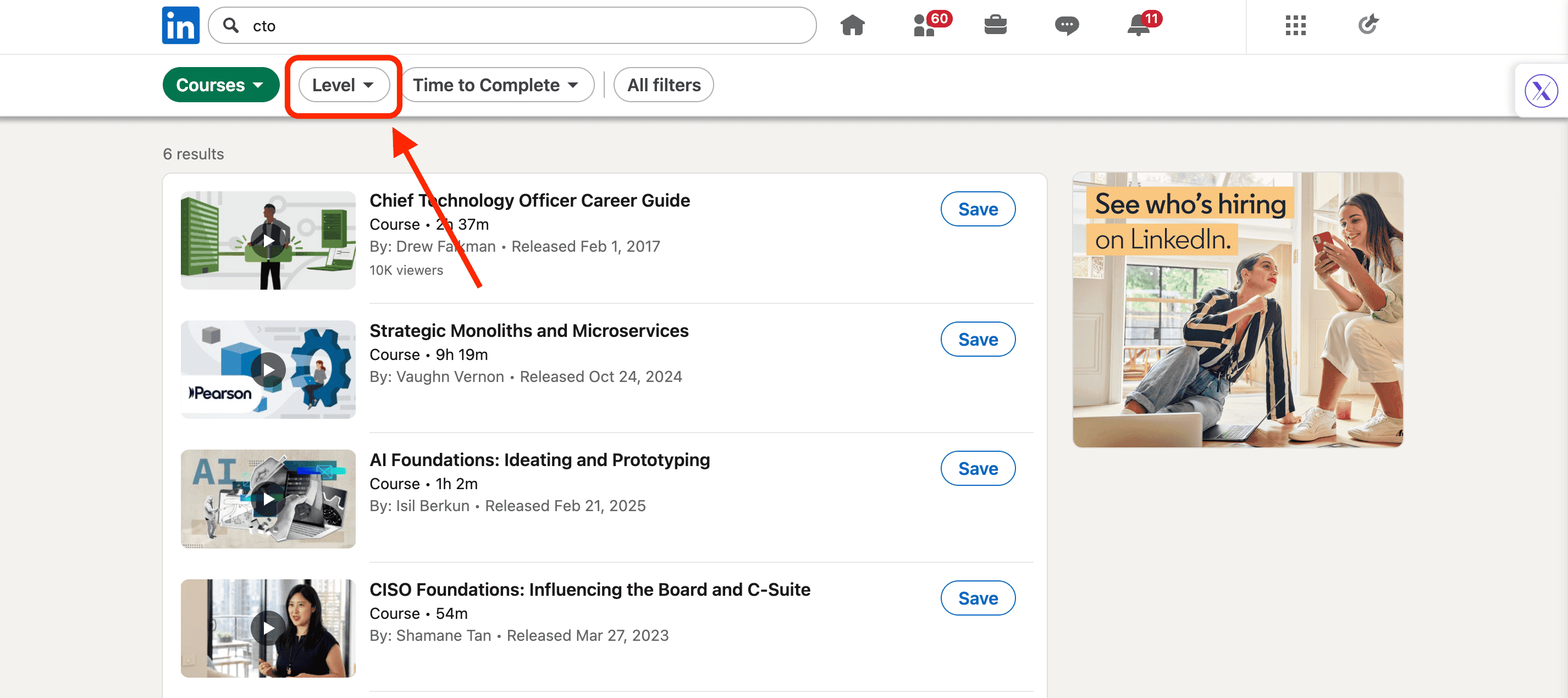
Poziom
Pozwala filtrować kursy według trudności, dla początkujących, średniozaawansowanych lub zaawansowanych. Przydatne do dopasowania twojego obecnego poziomu umiejętności lub zrozumienia jak dojrzały jest temat w ramach roli lub branży.
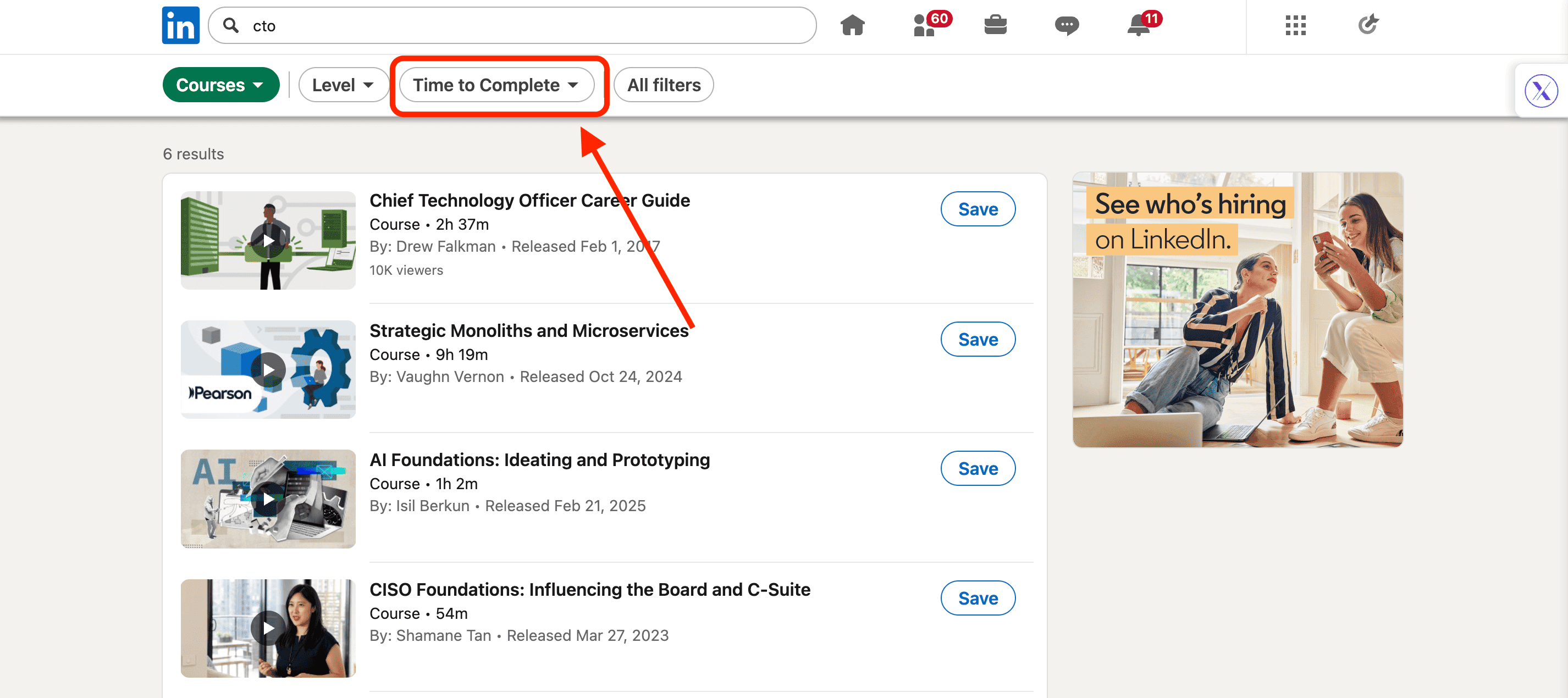
Czas ukończenia
Filtruj kursy według czasu trwania. Krótkie kursy sygnalizują szybkie luki umiejętności. Dłuższe kursy zazwyczaj wskazują głębszą, karieropoziomową inwestycję.
Filtr Wydarzeń
Filtr Wydarzeń jest prosty, ale wysoce taktyczny.
Gdy używasz filtru Wydarzeń, LinkedIn pokazuje na żywo, nadchodzące i przeszłe wydarzenia związane z twoim terminem wyszukiwania, webinary, konferencje, wirtualne spotkania, warsztaty i panele.
Prawdziwa wartość tego filtru nie leży w odkryciu.
To intencja.
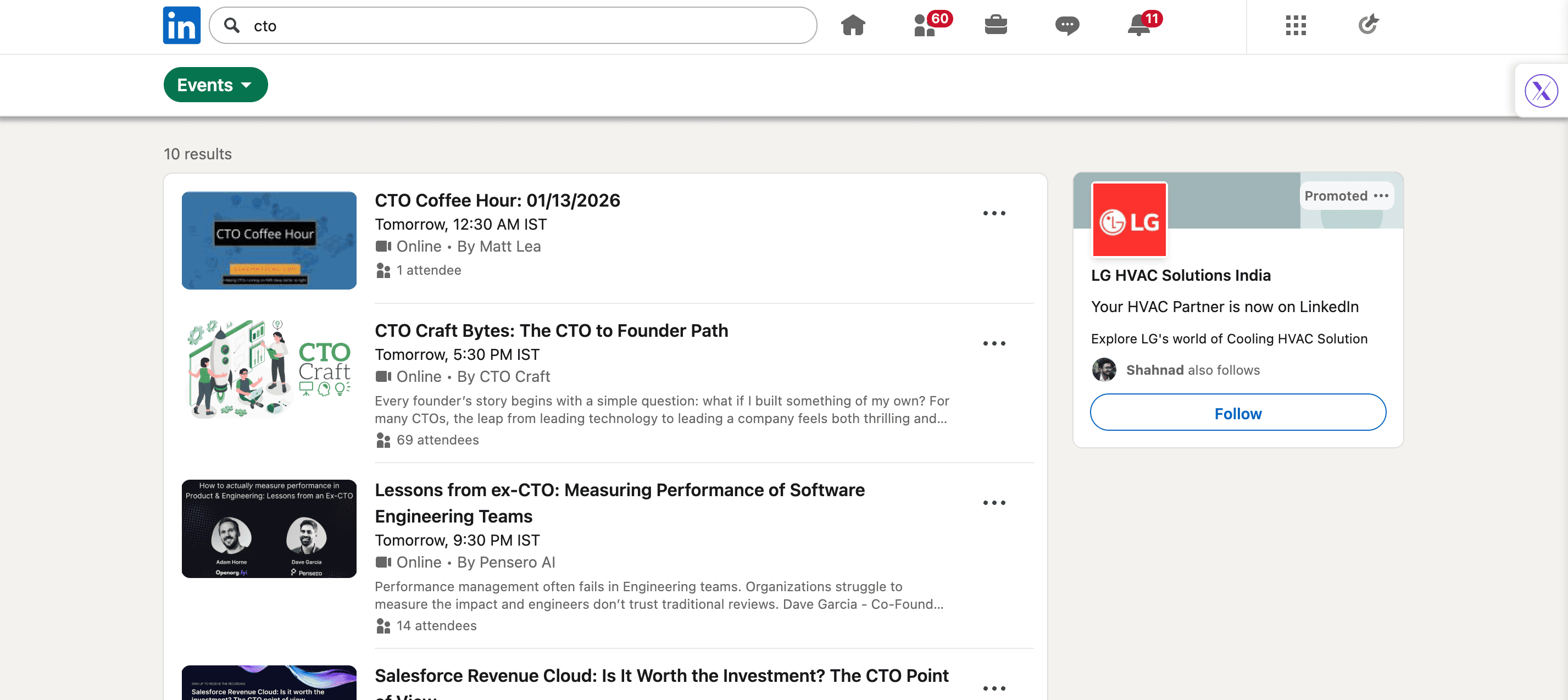
Ludzie uczestniczący w wydarzeniach podnoszą rękę. Uczą się, eksplorują rozwiązania lub oceniają trendy w czasie rzeczywistym.
To sprawia, że udział w wydarzeniach jest jednym z najsilniejszych sygnałów zakupowych i networkingowych na LinkedIn.
Dla zespołów sprzedaży, wydarzenia pokazują jakie tematy prospektów interesują teraz. Dla marketerów, ujawniają komunikaty, prelegentów i kąty, które rezonują. Dla poszukujących pracy i założycieli, wydarzenia to niskoprzeszkodowe sposoby na poznawanie ludzi bez cold outreachu.
Kolejna zaleta: wydarzenia skupiają ludzi o wspólnych zainteresowaniach w jednym miejscu. Rozmowy są cieplejsze, a follow-upy czują się naturalne.
Filtr Usług
Filtr Usług jest stworzony do jednej rzeczy: znajdowania osób, które aktywnie oferują usługi na LinkedIn.
Obejmuje to freelancerów, konsultantów, agencje i niezależnych operatorów, którzy włączyli funkcję "Świadczenie usług" LinkedIn na swoim profilu.
Oto jak działają główne filtry usług.
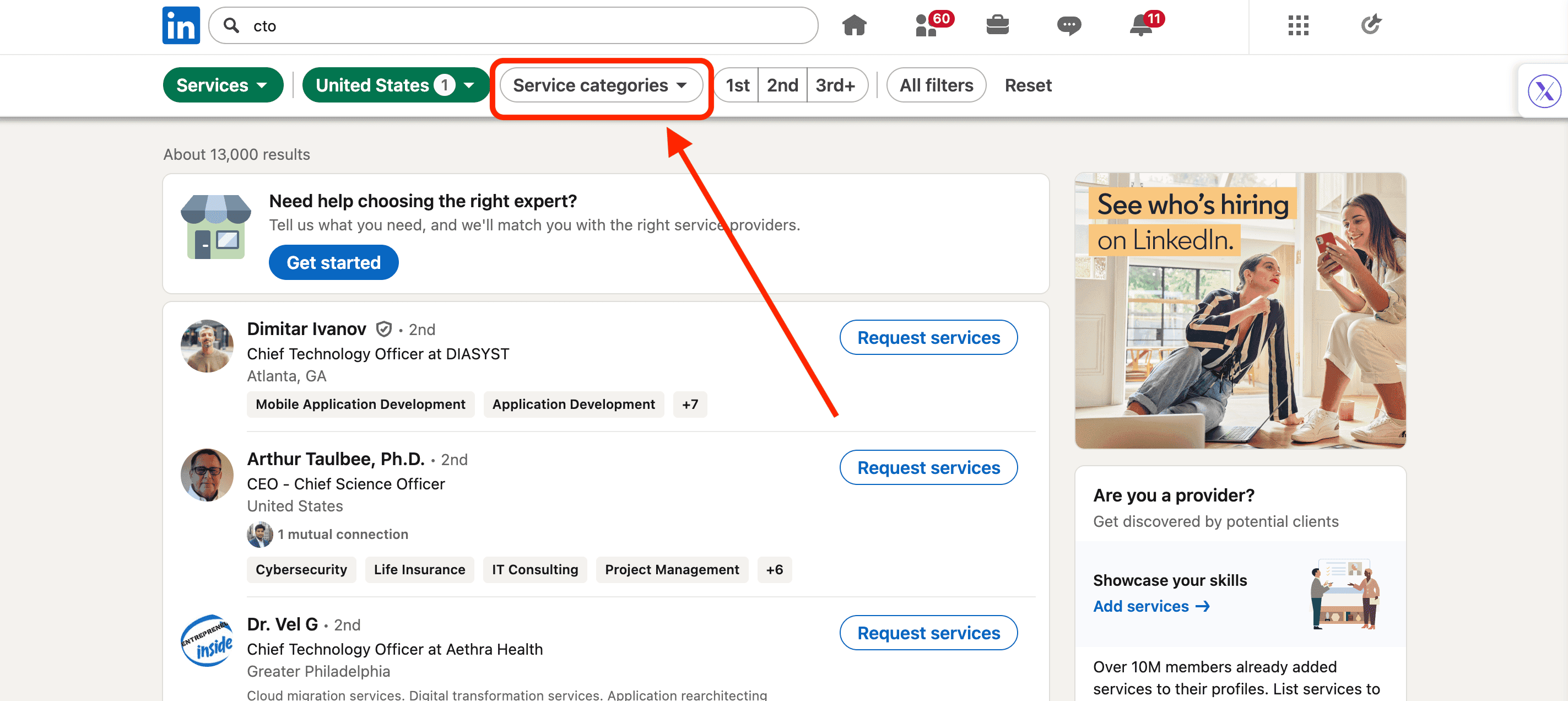
Kategorie usług
Pozwala filtrować według rodzaju oferowanej usługi, marketing, tworzenie oprogramowania, design, konsulting, rekrutacja i inne. To najszybszy sposób na zawężenie wyników do odpowiednich dostawców.
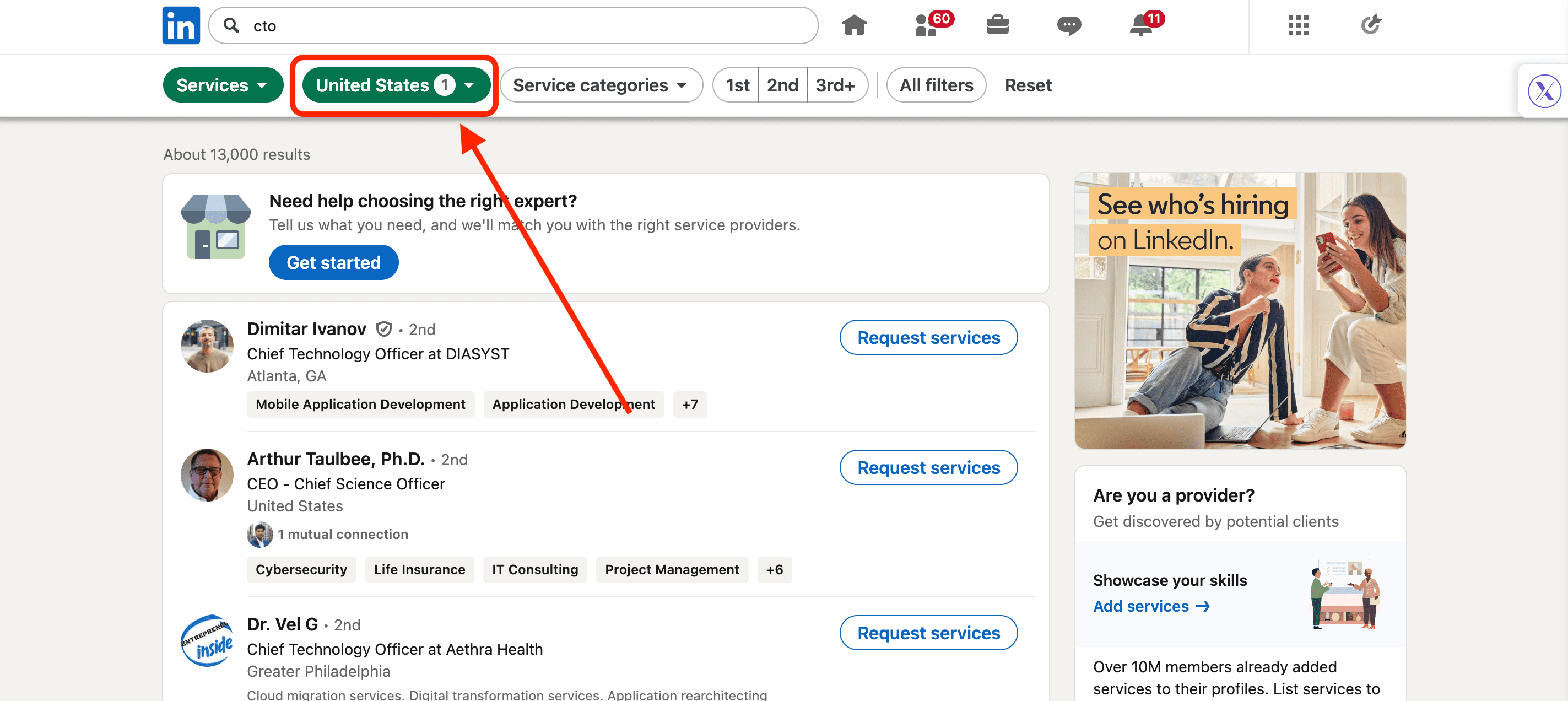
Lokalizacje
Filtruj dostawców usług według geografii. Przydatne gdy lokalizacja, strefa czasowa lub lokalne regulacje mają znaczenie, lub gdy preferujesz pracę z pobliskimi zespołami.
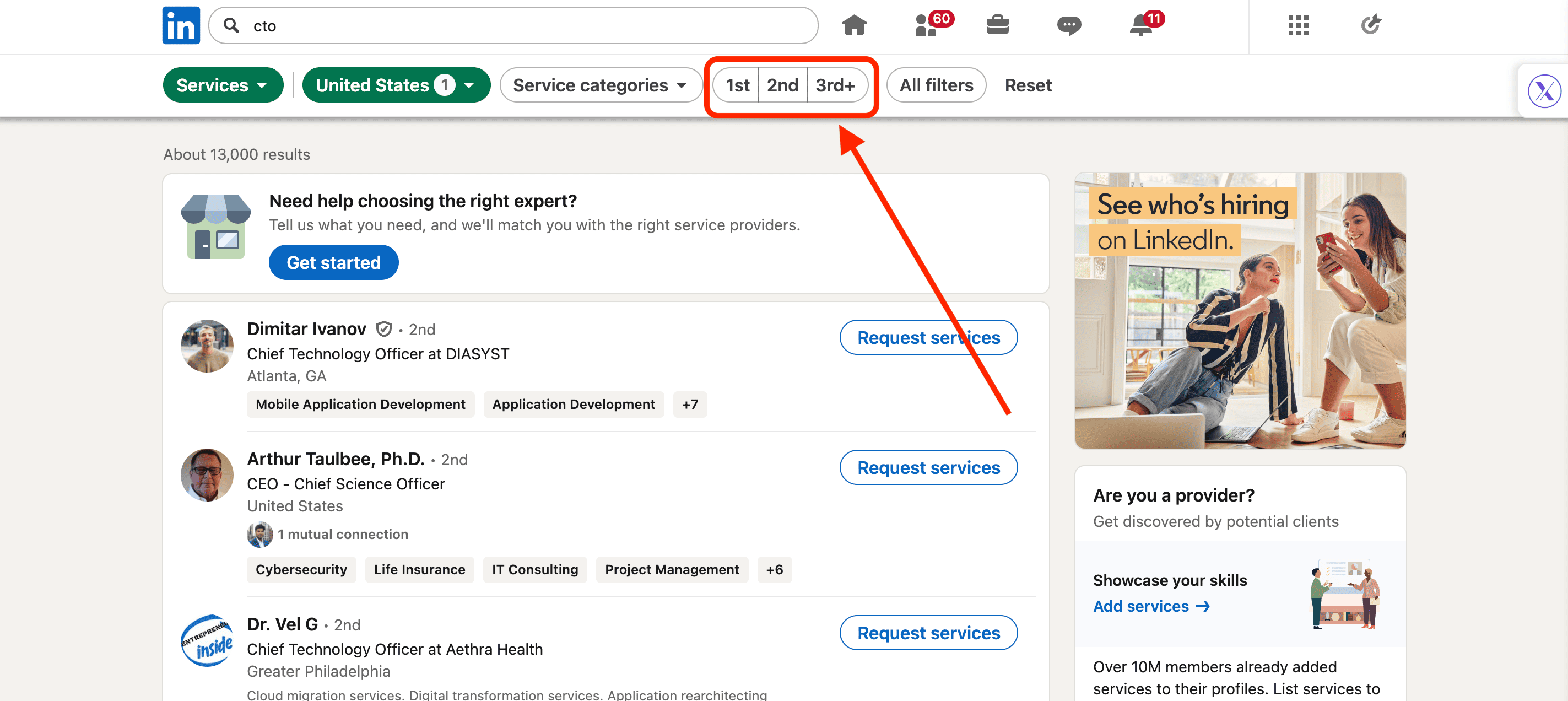
Stopień połączenia (1. / 2. / 3.+)
Ten filtr pokazuje jak blisko jesteś połączony z dostawcą usług. Połączenia 2. stopnia są często idealne: wystarczająco blisko dla ciepłych wprowadzeń, wystarczająco szeroko dla eksploracji opcji.
Najlepsze praktyki doprecyzowania wyszukiwań na LinkedIn
Wyszukiwanie LinkedIn działa najlepiej gdy przestajesz traktować je jak Google i zaczynasz traktować jak system.
Celem nie jest znalezienie więcej wyników.
To znalezienie lepszych.
Oto cztery najlepsze praktyki, które konsekwentnie poprawiają jakość wyszukiwania.
1. Zacznij szeroko, a następnie zawężaj intencjonalnie
Większość ludzi za bardzo filtruje za wcześnie.
Nakładają stanowiska pracy, branże, rozmiary firm, lokalizacje i zastanawiają się dlaczego LinkedIn pokazuje 17 wyników.
Zacznij od jednego lub dwóch filtrów o wysokim sygnale (jak stanowisko lub wielkość firmy). Przejrzyj wyniki. Następnie dodaj ograniczenia po jednej warstwie na raz.
To podejście pomaga zrozumieć który filtr naprawdę pracuje. Zapobiega też przypadkowemu odfiltrowania idealnych prospektów z powodu niedokładnych danych profilu LinkedIn.
Precyzja pochodzi z sekwencjonowania, nie nakładania.
2. Używaj sygnałów intencji, a nie tylko demografii
Dane demograficzne mówią ci kim jest ktoś.
Sygnały mówią ci co robi teraz.
Priorytetyzuj filtry takie jak:
- Aktywnie rekrutuje
- Niedawne zmiany pracy
- Uczestnictwo w wydarzeniach
- Poniżej 10 aplikantów (praca)
- Niedawne posty o odpowiednich problemach
Te wskazują na momentum, ruch budżetu lub otwartość na zmiany.
Dwie osoby mogą wyglądać identycznie na papierze, ale zachowywać się bardzo różnie w prawdziwym życiu. Filtry intencji pomagają dostrzec różnicę.
3. Łącz wyszukiwanie Boolean z filtrami wizualnymi
To jest ruch mocy, który większość ludzi pomija.
Używaj operatorów Boolean w pasku wyszukiwania do obsługi logiki słów kluczowych (np. (CTO OR "VP Engineering") NOT agency), następnie używaj wizualnych filtrów LinkedIn dla atrybutów strukturalnych (lokalizacja, wielkość firmy, stopień połączenia).
Pasek wyszukiwania obsługuje czego szukasz. Filtry obsługują kogo i gdzie.
Razem tworzą wyszukiwania, których żadne podejście nie może samodzielnie osiągnąć.
4. Zapisuj wyszukiwania i regularnie do nich wracaj
Świetne wyszukiwania LinkedIn nie są jednorazowymi zadaniami.
Zapisz swoje wyszukiwania i wracaj do nich co tydzień. Nowi ludzie wchodzą w role. Firmy zaczynają rekrutować. Rynki się zmieniają.
Poprzez ponowne używanie tego samego doprecyzowanego wyszukiwania, budujesz rozpoznawanie wzorców. Zauważasz trendy. Dostrzegasz możliwości timing'owe zanim zrobią to inni.
Wskazówka pro: Ustaw cykliczne przypomnienie kalendarza, żeby sprawdzać zapisane wyszukiwania w każdy poniedziałek rano. Traktuj je jak przegląd pipeline'u, 10 minut skanowania zapisanych wyszukiwań może wydobyć lepsze możliwości niż godziny zimnego outbound.
Przypadki użycia z życia wzięte: jak różne role doprecyzowują wyszukiwania LinkedIn
Filtry wyszukiwania LinkedIn stają się potężne gdy są stosowane z jasnym celem. Poniżej trzy rozbudowane, rzeczywiste studia przypadków pokazujące jak założyciele, marketerzy i zespoły sprzedaży używają filtrów wyszukiwania inaczej, ale skutecznie.
Studium przypadku 1: Założyciel walidujący nowy rynek przed budowaniem
Założyciel B2B SaaS rozważa uruchomienie nowej funkcji produktu, ale nie chce polegać na intuicji.
Zaczyna od filtru Firmy, żeby zdefiniować swój ICP:
- Wielkość firmy: 11-50 i 51-200
- Branża: SaaS i Technologia
Następnie przełącza na filtr Osób:
- Stanowiska: Head of Operations, COO, Operations Manager
- Starszeństwo: Manager+, Director+
- Aktywnie rekrutuje: Włączone
Ta kombinacja wyświetla operatorów w rosnących firmach, dokładnie tych ludzi, którzy najbardziej boleśnie odczuwają skalowalność.
Założyciel następnie bada:
- Opisy stanowisk, żeby zobaczyć z czym firmy się zmagają
- Posty tych liderów, żeby zidentyfikować powtarzające się tematy
- Wydarzenia związane z operacjami i skalowaniem
Wynik:
Zamiast budować w ciemno, założyciel potwierdza, że problem jest pilny, powszechny i popierany budżetem. Komunikaty są kształtowane używając prawdziwego języka wyciągniętego bezpośrednio z LinkedIn, nie założeń.
Studium przypadku 2: Marketer badający problemy odbiorców dla treści
Marketer B2B chce poprawić wyniki treści LinkedIn i generować popyt przychodzący.
Zaczyna od filtru Posty:
- Słowa kluczowe: "jakość pipeline'u", "lead scoring", "demand gen"
- Sortuj według: Najnowsze (dla aktualnych rozmów)
Następnie nakłada kontekst używając filtru Osób:
- Funkcja: Marketing
- Starszeństwo: Manager, Director, VP
Eksploruje też filtr Wydarzeń, żeby zobaczyć które webinary i panele marketerzy aktywnie odwiedzają.
Zamiast zgadywać pomysły na treści, marketer analizuje:
- Które posty generują komentarze vs polubienia
- Dokładne sformułowania używane w skargach i pytaniach
- Tematy, które konsekwentnie pojawiają się w tytułach wydarzeń
Wynik:
Treści stają się ostrzejsze, bardziej szczegółowe i bardziej relatywne. Zaangażowanie wzrasta, a przychodzące leady bezpośrednio odnoszą się do postów, ponieważ treści odzwierciedlają prawdziwy ból, nie ogólne porady.
Studium przypadku 3: Handlowiec poprawiający trafność outbound i timing
SDR targetujący mid-market CTOs chce zwiększyć wskaźniki odpowiedzi bez wysyłania większej liczby wiadomości.
Zaczyna od wyszukiwania Boolean: (CTO OR "Chief Technology Officer" OR "VP Engineering") AND SaaS
Następnie doprecyzowuje filtrami:
- Wielkość firmy > 51-200
- Aktywnie rekrutuje > Włączone
- Stopień połączenia > 2. stopień
To zawęża listę do liderów technicznych w firmach aktywnie rosnących.
Przed dotarciem, SDR sprawdza:
- Aktywność rekrutacyjną, żeby wywnioskować pilność
- Niedawne zmiany pracy lub posty
- Wspólne połączenia dla miękkiej personalizacji
Wynik:
Outreach odnosi się do tego, co dzieje się teraz, nie do ogólnych propozycji wartości. Odpowiedzi poprawiają się, ponieważ wiadomości są aktualne, trafne i oparte na wiedzy.
Kluczowy wniosek:
Filtry wyszukiwania LinkedIn nie zastępują myślenia.
Wzmacniają je.
Używane z intencją, zamieniają role w spostrzeżenia, a spostrzeżenia w wyniki.
Podsumowanie
Filtry wyszukiwania LinkedIn to nie problem z funkcją. To problem z użytkowaniem.
Większość ludzi traktuje LinkedIn jak katalog, wpisuje tytuł, trochę przewija, wysyła kilka wiadomości i liczy na najlepsze. Dlatego wyniki czują się losowe i niespójne.
Ale gdy rozumiesz jak zaawansowane filtry wyszukiwania LinkedIn naprawdę działają, i łączysz je z operatorami Boolean, platforma zmienia się całkowicie.
Filtry pomagają przejść od zgadywania do targetowania. Od wolumenu do trafności. Od "spray and pray" do intencjonalnego outreachu.
Czy jesteś założycielem walidującym popyt, marketerem badającym rzeczywiste problemy, czy sprzedawcą próbującym poprawić wskaźniki odpowiedzi, zasada jest ta sama:
kontekst bije skalę.
Osoby, firmy, praca, produkty, wydarzenia, posty i usługi mówią różne części tej samej historii. Gdy łączysz te sygnały, aktywność rekrutacyjną, zmiany ról, uczestnictwo w wydarzeniach, intencję uczenia się, przestajesz gonić za leadami i zaczynasz identyfikować możliwości.
Największy błąd to próba używania każdego filtru naraz. Największa przewaga pochodzi z ich przemyślanego sekwencjonowania, łączenia precyzji Boolean z filtrami wizualnymi i obserwowania jak zachowanie zmienia się w czasie.
LinkedIn stale aktualizuje swoje doświadczenie wyszukiwania. Pojawiają się nowe filtry. Stare ewoluują. Ale fundamenty pozostają te same: znajdź właściwą publiczność, we właściwym czasie, z właściwym sygnałem.
Jeśli weźmiesz jedno z tego przewodnika, niech to będzie to:
Wyszukiwanie LinkedIn nie polega na znajdowaniu większej liczby osób.
Polega na znajdowaniu dlaczego teraz.
A gdy to zobaczysz, LinkedIn przestaje być siecią społecznościową i staje się przewidywalnym silnikiem wzrostu.
Często zadawane pytania o filtry wyszukiwania LinkedIn
Czym są zaawansowane filtry wyszukiwania LinkedIn?
Zaawansowane filtry wyszukiwania LinkedIn to narzędzia pomagające zawęzić wyniki wyszukiwania według konkretnych kryteriów jak stanowisko, wielkość firmy, branża, lokalizacja, starszeństwo, aktywność rekrutacyjna i więcej. Zamiast ręcznego przeglądania profili, filtry pozwalają szybko wyświetlić osoby, firmy i możliwości pasujące do twoich dokładnych wymagań.
Czym jest Boolean wyszukiwanie LinkedIn i jak działa?
Wyszukiwanie Boolean pozwala łączyć słowa kluczowe z specjalnymi operatorami, AND, OR, NOT, cudzysłowami i nawiasami, żeby tworzyć precyzyjne wyszukiwania LinkedIn. Na przykład "product manager" NOT marketing znajduje product managerów wykluczając product marketing managerów. Operatory Boolean muszą być pisane DUŻYMI LITERAMI. Działają w głównym pasku wyszukiwania LinkedIn, Sales Navigator i Recruiter.
Jaka jest różnica między darmowym wyszukiwaniem LinkedIn a Sales Navigator?
Darmowy LinkedIn daje dostęp do wszystkich 9 kategorii wyszukiwania i podstawowych podfiltrów jak lokalizacja, stopień połączenia i nazwa firmy. Sales Navigator dodaje 30+ dodatkowych filtrów w tym wielkość firmy (w wyszukiwaniu Osób), poziom starszeństwa, funkcję, lata doświadczenia, używane technologie i sygnały intencji zakupu. Sales Navigator podnosi też limit wyników z ok. 100 do ok. 2500 na wyszukiwanie i pozwala na do 50 zapisanych wyszukiwań.
Czy filtry wyszukiwania LinkedIn są darmowe?
Tak, podstawowe filtry wyszukiwania LinkedIn są dostępne na darmowych kontach. Jednak płatne plany jak LinkedIn Premium i Sales Navigator odblokowują dodatkowe filtry, głębsze spostrzeżenia i większe limity wyników. Nawet z darmowym planem, używanie filtrów i wyszukiwania Boolean poprawnie może znacząco poprawić wyniki.
Który filtr wyszukiwania LinkedIn jest najważniejszy?
Nie ma jednego "najlepszego" filtru, zależy to od twojego celu. Dla sprzedaży i outbound, stanowisko, wielkość firmy i aktywna rekrutacja to filtry o wysokim sygnale. Dla badań marketingowych, posty i wydarzenia ujawniają zainteresowania w czasie rzeczywistym. Dla poszukujących pracy, niedawno opublikowane oferty i stanowiska w sieci są często najskuteczniejsze. Łączenie któregokolwiek z nich z operatorami Boolean wyszukiwania zwielokrotnia ich moc.
Jak filtrować oferty pracy LinkedIn według wielkości firmy?
Wyszukiwanie Pracy LinkedIn nie ma bezpośrednio filtru wielkości firmy. Obejście: najpierw użyj filtru Firmy, żeby znaleźć firmy o docelowej wielkości. Zanotuj nazwy. Następnie przejdź do filtru Praca i dodaj te firmy ręcznie. Alternatywnie, Sales Navigator zawiera wielkość firmy jako wbudowany filtr wyszukiwania pracy.
Jak uniknąć nadmiernego filtrowania na LinkedIn?
Zacznij szeroko i stosuj filtry stopniowo. Zacznij od jednego lub dwóch filtrów o wysokim wpływie, przejrzyj wyniki, a następnie dodaj więcej ograniczeń tylko jeśli potrzeba. Nadmierne filtrowanie za wcześnie może ukrywać idealne prospekty z powodu niekompletnych lub niedokładnych danych profilu LinkedIn. Jeśli widzisz mniej niż 50 wyników, rozważ usunięcie filtru.
Czy filtry wyszukiwania LinkedIn pomagają w generowaniu leadów?
Absolutnie. Filtry wyszukiwania LinkedIn są jednymi z najskuteczniejszych narzędzi do generowania leadów B2B. Poprzez łączenie filtrów opartych na roli z wyszukiwaniem Boolean i sygnałami intencji jak aktywność rekrutacyjna, wydarzenia lub niedawne zmiany pracy, możesz identyfikować prospektów, którzy z większym prawdopodobieństwem zaangażują się i kupią.
Jak często powinienem przeglądać zapisane wyszukiwania LinkedIn?
Co tydzień to ideał. Dane LinkedIn zmieniają się stale, ludzie zmieniają role, firmy zaczynają rekrutować i pojawiają się nowe wydarzenia. Regularne przeglądanie zapisanych wyszukiwań pomaga dostrzegać możliwości timing'owe zanim zrobią to inni. Ustaw cykliczne przypomnienie w każdy poniedziałek rano i traktuj je jak sprawdzanie pipeline'u.
Czy wyniki wyszukiwania LinkedIn są zawsze dokładne?
Nie zawsze. LinkedIn opiera się na samodzielnie zgłaszanych danych profilu, które mogą być nieaktualne lub niekompletne. Dlatego ważne jest używanie wielu filtrów razem, stosowanie operatorów Boolean dla precyzji i sprawdzanie wyników zamiast polegania na jednym punkcie danych.
Kto najbardziej korzysta z filtrów wyszukiwania LinkedIn?
Założyciele, marketerzy, zespoły sprzedaży, rekruterzy, poszukujący pracy i konsultanci, wszyscy korzystają, ale tylko jeśli używają filtrów z intencją. Im wyraźniej definiujesz swój cel, tym potężniejsze staje się wyszukiwanie LinkedIn.