Znaczenie znacznika wyboru LinkedIn: wysłana, dostarczona czy przeczytana? (2026)
Podobnie jak podwójny tick na WhatsApp, który sprawia, że albo odetchniesz z ulgą, albo wpadasz w spiralę nadmiernego myślenia? LinkedIn ma własną wersję: mały znacznik wyboru siedzący cicho obok twojej wiadomości.
Zasadniczo oznacza, że twoja wiadomość jest wysłana, przeczytana czy nie, bez pojęcia.
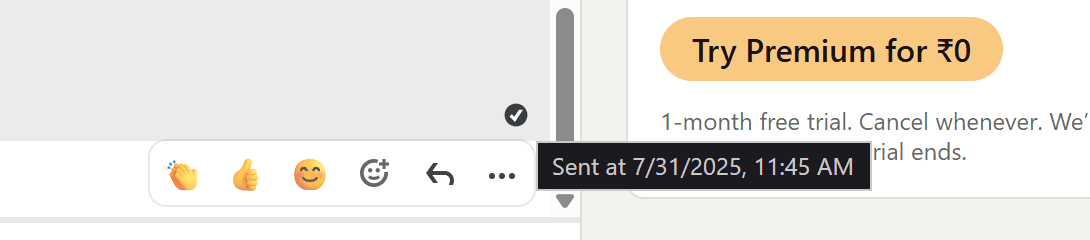
Choć wygląda prosto, ma pewne znaczenie. Czy notatka, którą wysłałeś temu rekruterowi, faktycznie dotarła? Czy ktoś widział twoją wiadomość? Czy nadal unosi się w cyfrowej próżni?
Rozumienie co oznacza ten mały symbol to nie tylko ciekawostka techniczna, może pomóc ci zdecydować kiedy zrobić follow-up, kiedy czekać i kiedy pójść dalej.
Ten przewodnik rozłoży wskaźniki wiadomości LinkedIn, żebyś mógł przestać zgadywać i zacząć komunikować się z większą pewnością.
Symbol znacznika wyboru: co naprawdę oznacza
Znacznik wyboru (✓) jest najczęstszym symbolem, który zobaczysz wysyłając wiadomości na LinkedIn.
Istnieją dwa typy sygnału znacznika wyboru:
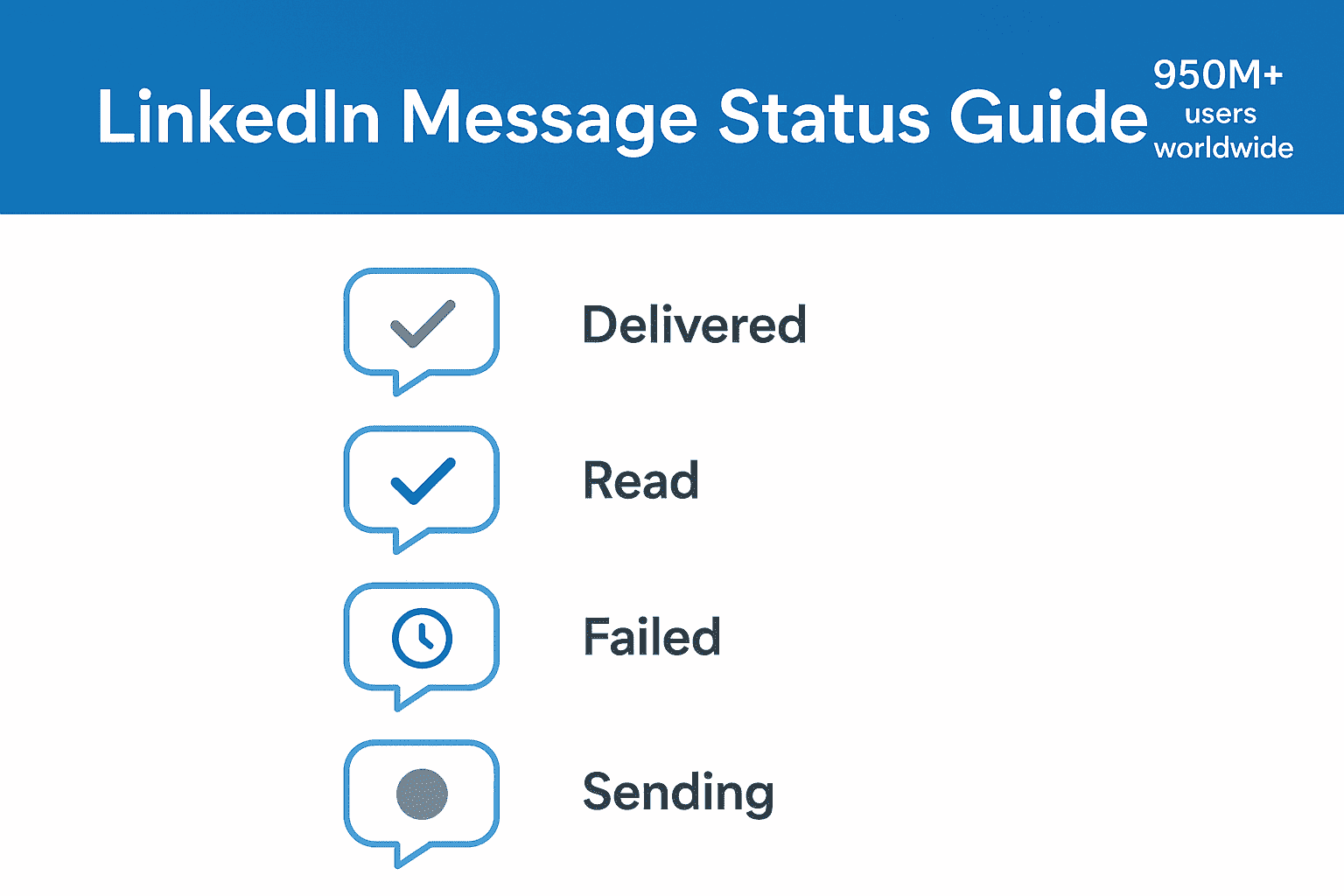
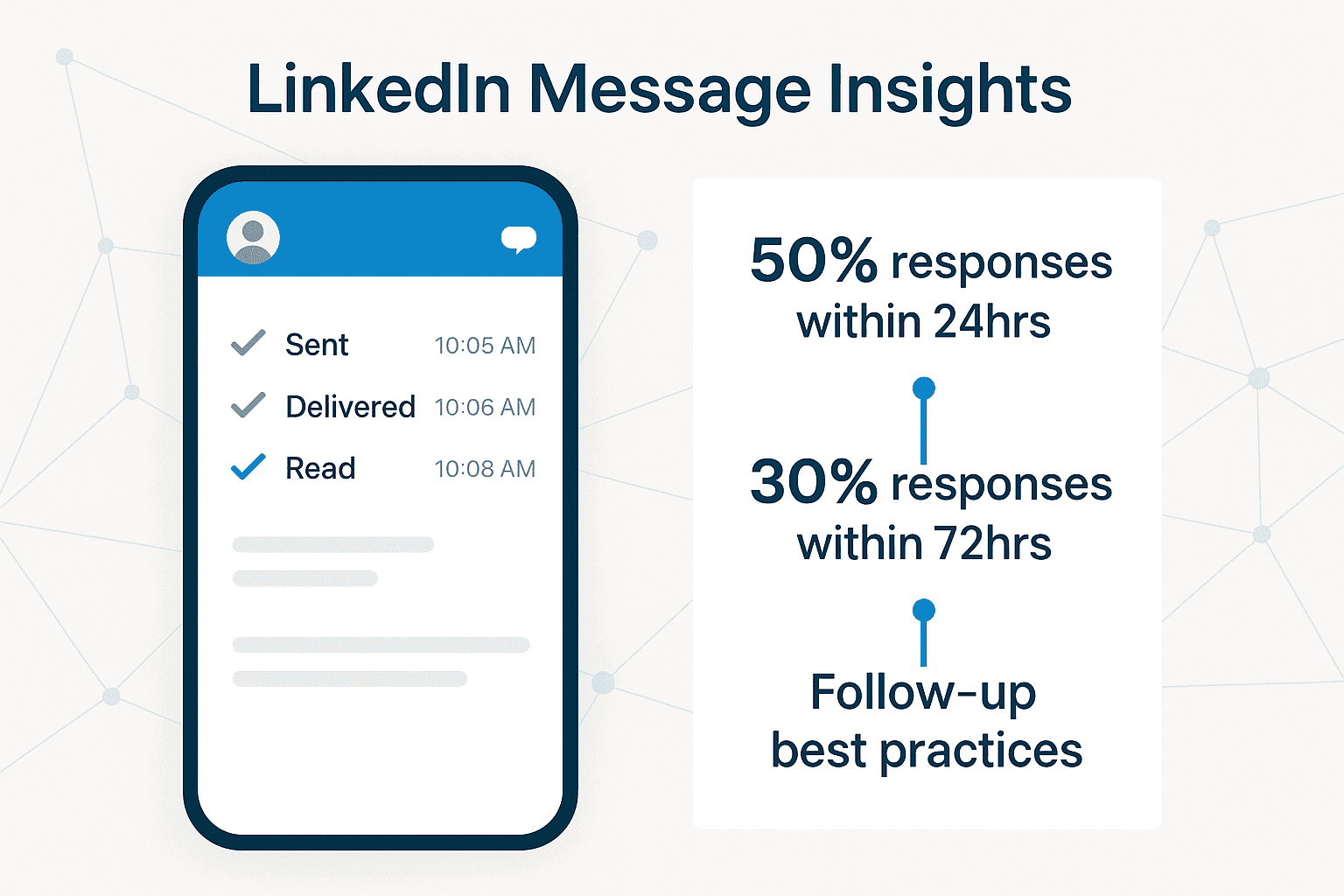
- Szary znacznik obok twojej wiadomości wskazuje, że twoja wiadomość została dostarczona.
- Niebieski znacznik obok twojej wiadomości wskazuje, że twoja wiadomość została przeczytana.
Ale niebieski znacznik nie jest czymś, co zobaczysz codziennie, ponieważ to czy widzieli lub przeczytali wiadomość zależy od potwierdzeń odczytu LinkedIn.
Ale znacznik wyboru nie jest jedynym wskaźnikiem wiadomości, jest ich wiele więcej.
Różne typy wskaźników statusu wiadomości na LinkedIn
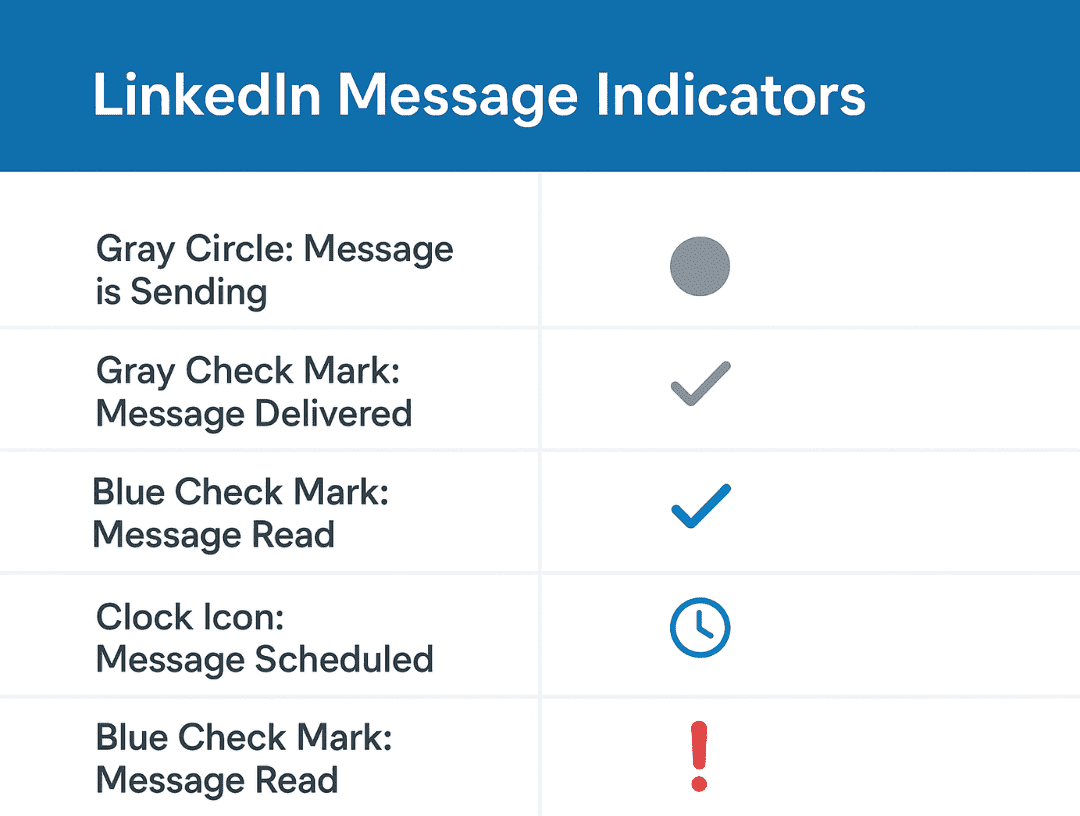
1. Szary okrąg: wiadomość jest wysyłana
Gdy wysyłasz wiadomość, możesz krótko zobaczyć szary okrąg. Wskazuje to, że twoja wiadomość jest w trakcie wysyłania. Jeśli twoje połączenie internetowe jest niestabilne, pozostanie w stanie szarego okręgu.
2. Szary znacznik: wiadomość dostarczona
Szary znacznik (✓) oznacza, że twoja wiadomość została pomyślnie wysłana. Odbiorca jeszcze nie otworzył ani nie przeczytał wiadomości, ale czeka w jego skrzynce.
Jednak nie możesz tego stwierdzić, ponieważ sprawdzenie czy twoja wiadomość jest przeczytana jest możliwe tylko jeśli potwierdzenia odczytu LinkedIn są włączone dla obu stron.
3. Czerwony wykrzyknik: wiadomość nie wysłana
Jeśli widzisz czerwony wykrzyknik (!) obok wiadomości, oznacza to, że wiadomość nie udało się wysłać. Może to być spowodowane problemami z siecią, ustawieniami prywatności odbiorcy lub innymi problemami technicznymi.
LinkedIn zaleca próbę ponownego wysłania wiadomości lub sprawdzenie połączenia jeśli napotkasz ten symbol.
4. Ikona zegara: wiadomość zaplanowana
LinkedIn oferuje teraz możliwość planowania wiadomości. Jeśli zaplanowałeś wiadomość do przyszłej dostawy, zobaczysz ikonę zegara obok niej do momentu nadejścia zaplanowanego czasu.
Kwestie prywatności: zarządzaj własnymi wskaźnikami statusu wiadomości
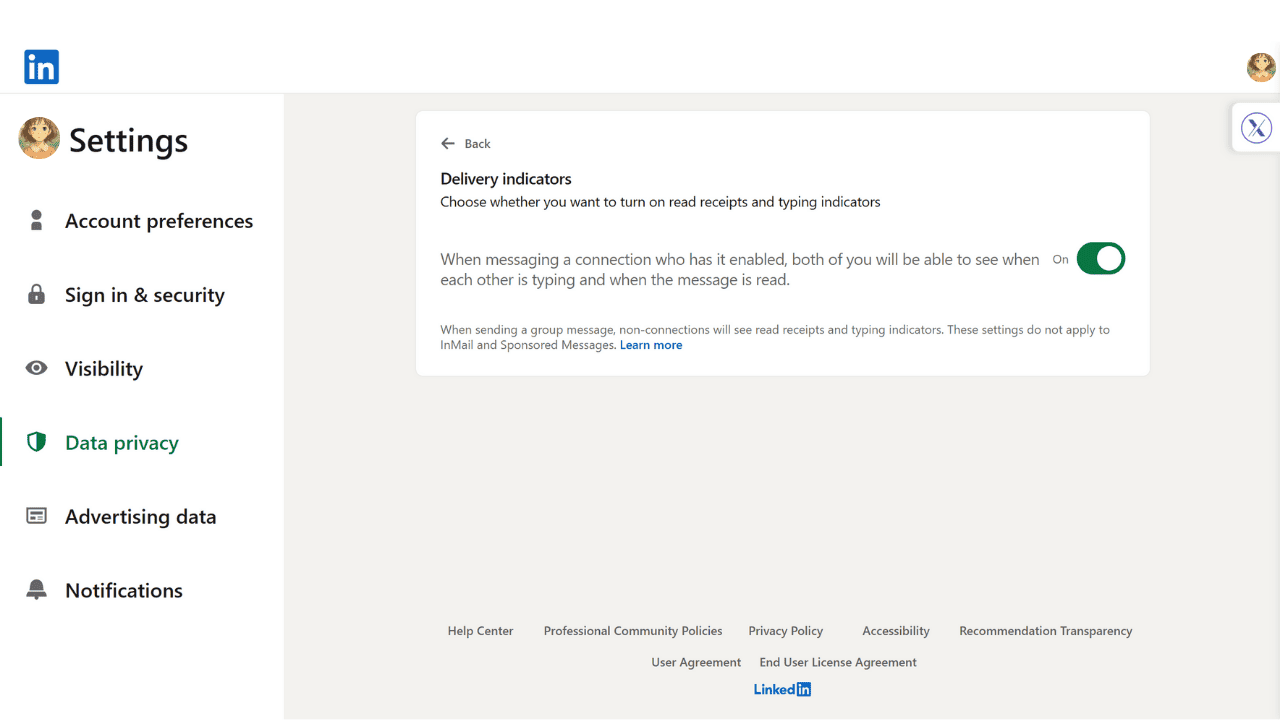
LinkedIn pozwala użytkownikom kontrolować ustawienia prywatności dotyczące wskaźników statusu wiadomości. Jeśli wolisz nie pozwalać nadawcom wiedzieć kiedy przeczytałeś ich wiadomości, możesz dostosować te ustawienia:
-
Kliknij swoje zdjęcie profilowe w prawym górnym rogu
-
Wybierz "Ustawienia i prywatność"
-
Przejdź do zakładki "Komunikacja"
-
Znajdź "Potwierdzenia odczytu i wskaźniki pisania"
-
Przełącz ustawienie na wyłączone jeśli chcesz przeglądać wiadomości prywatnie
Najlepsze praktyki dla wiadomości LinkedIn
Rozumienie wskaźników statusu wiadomości może pomóc ci optymalizować strategię komunikacji LinkedIn:
Gdy widzisz szary znacznik
Jeśli twoja wiadomość pokazuje szary znacznik przez kilka dni, odbiorca może nie być aktywny na LinkedIn.
Co zrobić w tej sytuacji:
- Poczekaj co najmniej tydzień przed follow-upem
- Spróbuj alternatywnego kontaktu jak InMail i znajdź adres e-mail używając rozszerzenia Chrome OutXAI jeśli sprawa jest pilna
Gdy widzisz niebieski znacznik bez odpowiedzi
Jeśli twoja wiadomość została przeczytana, ale nie odpowiedziana:
- Poczekaj co najmniej 2-3 dni robocze przed wysłaniem łagodnego follow-upu
- Zachowaj follow-up zwięzły i dodaj nową wartość, nie próbuj winić drugiej osoby za brak odpowiedzi
- Unikaj wysyłania więcej niż 1 follow-upa w krótkim czasie (algorytm LinkedIn może uznać to za spam)
Typowe problemy ze wskaźnikami statusu wiadomości LinkedIn
Dlaczego znacznik nie zmienia się na niebieski?
Jeśli znacznik pozostaje szary pomimo przekonania, że odbiorca przeczytał twoją wiadomość, możliwe że:
- Odbiorca wyłączył potwierdzenia odczytu
- Przeglądali podgląd wiadomości w powiadomieniach bez otwierania pełnej wiadomości
- Problemy techniczne z systemem śledzenia LinkedIn
Opóźnione aktualizacje statusu
Czasem wskaźniki statusu nie aktualizują się w czasie rzeczywistym. LinkedIn zaleca odświeżenie strony lub ponowne uruchomienie aplikacji jeśli podejrzewasz, że tak jest.
Brakujące wskaźniki statusu
Starsze wiadomości (zazwyczaj te wysłane przed wdrożeniem pewnych funkcji przez LinkedIn) mogą nie wyświetlać wskaźników statusu.
Podsumowanie
Znacznik wyboru w wiadomościach LinkedIn to prosty, ale ważny wskaźnik, który pomaga śledzić komunikację na platformie.
- Szary znacznik oznacza, że twoja wiadomość została dostarczona, ale nie przeczytana
- Niebieski znacznik wskazuje, że odbiorca otworzył twoją wiadomość.
Rozumienie tych wskaźników statusu i innych symboli, jak czerwony wykrzyknik dla nieudanych wiadomości i ikona zegara dla zaplanowanych wiadomości, pomaga komunikować się skuteczniej i strategizować odpowiedź na LinkedIn.
Często zadawane pytania
Co jeśli moja wiadomość utknęła z szarym znacznikiem przez długi czas?
Jeśli twoja wiadomość utknęła z szarym znacznikiem przez dłuższy czas, być może potwierdzenia odczytu odbiorcy są wyłączone lub może być problem z połączeniem. Spróbuj odświeżyć stronę, żeby rozwiązać problem.
Czy mogę wyłączyć potwierdzenia odczytu na LinkedIn?
Tak. Tę funkcję znajdziesz w Ustawienia i prywatność, Komunikacja, Potwierdzenia odczytu i wskaźniki pisania. Po prostu przełącz na wyłączone jeśli nie chcesz, żeby ludzie widzieli czy przeczytałeś ich wiadomości.
Czy znaczniki wyboru pojawiają się w wiadomościach grupowych LinkedIn?
Tak, znaczniki pojawiają się w wiadomościach grupowych. Ale niebieski znacznik pojawi się dopiero gdy wszyscy odbiorcy w grupie przeczytają wiadomość.
Czy szary znacznik oznacza, że osoba mnie ignoruje?
Nie, niekoniecznie. Szary znacznik oznacza tylko, że wiadomość jest dostarczona i nie przeczytana. Nie zakładaj, że cisza = odrzucenie.
Dlaczego czasem widzę kropki pisania, ale nigdy nie dostaję odpowiedzi?
Dzieje się tak gdy ktoś zaczyna pisać, ale decyduje się nie wysyłać wiadomości.
Czy znaczniki wyboru działają tak samo na telefonie i desktopie?
Tak, czy korzystasz z aplikacji LinkedIn czy wersji webowej. Jednak szybkość aktualizacji może być różna w aplikacjach mobilnych.
![How to Respond to a Recruiter on LinkedIn [8 Examples + Templates]](/_next/image?url=%2Fassets%2Ficons%2Flinkedin-recruiter-message-notification.jpg&w=3840&q=75)