Como Exportar Dados do LinkedIn Analytics para o Excel (Guia Passo a Passo, 2025)
O LinkedIn te dá dashboards. Gráficos bonitos. Insights pequenos.
Mas vamos ser sinceros: se você quer mergulhar fundo, precisa trabalhar com os dados brutos de engajamento, e a forma de fazer isso é exportando. Direto para o Excel.
É aí que a mágica acontece. Planilhas não mentem. Elas permitem que você manipule, cruze, limpe e visualize os dados nos seus termos.
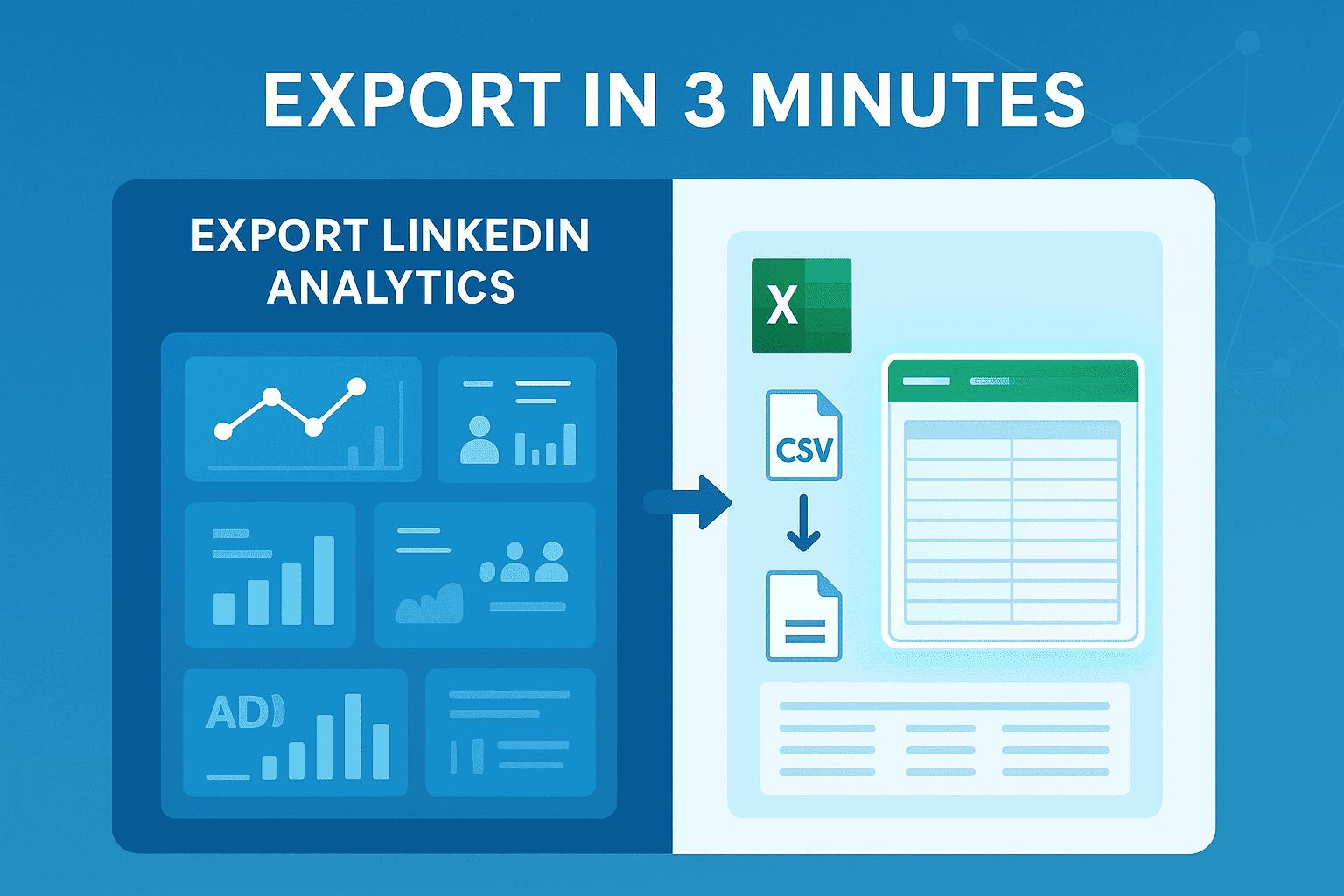
Este guia é completo. Company Pages, contas Creator, Campaign Manager para anúncios. Passo a passo. Limites. Soluções. E até alguns truques de Excel para tornar os dados utilizáveis.
Vamos começar rápido e depois ir mais fundo.
Resposta rápida: exporte o LinkedIn Analytics para o Excel em 3 minutos
Aqui vai o atalho.
- Company Pages → Analytics → Exportar → escolha o módulo + período → CSV → abra no Excel.
- Contas Creator → Analytics & Tools → Post analytics → Exportar → CSV → Excel.
- Anúncios (Campaign Manager) → Relatórios → Criar/Exportar → CSV → Excel.
Pronto. Leva minutos.
Mas se você quer entender as peculiaridades, continue lendo.
Como Exportar Dados do LinkedIn Analytics para o Excel: Passo a Passo
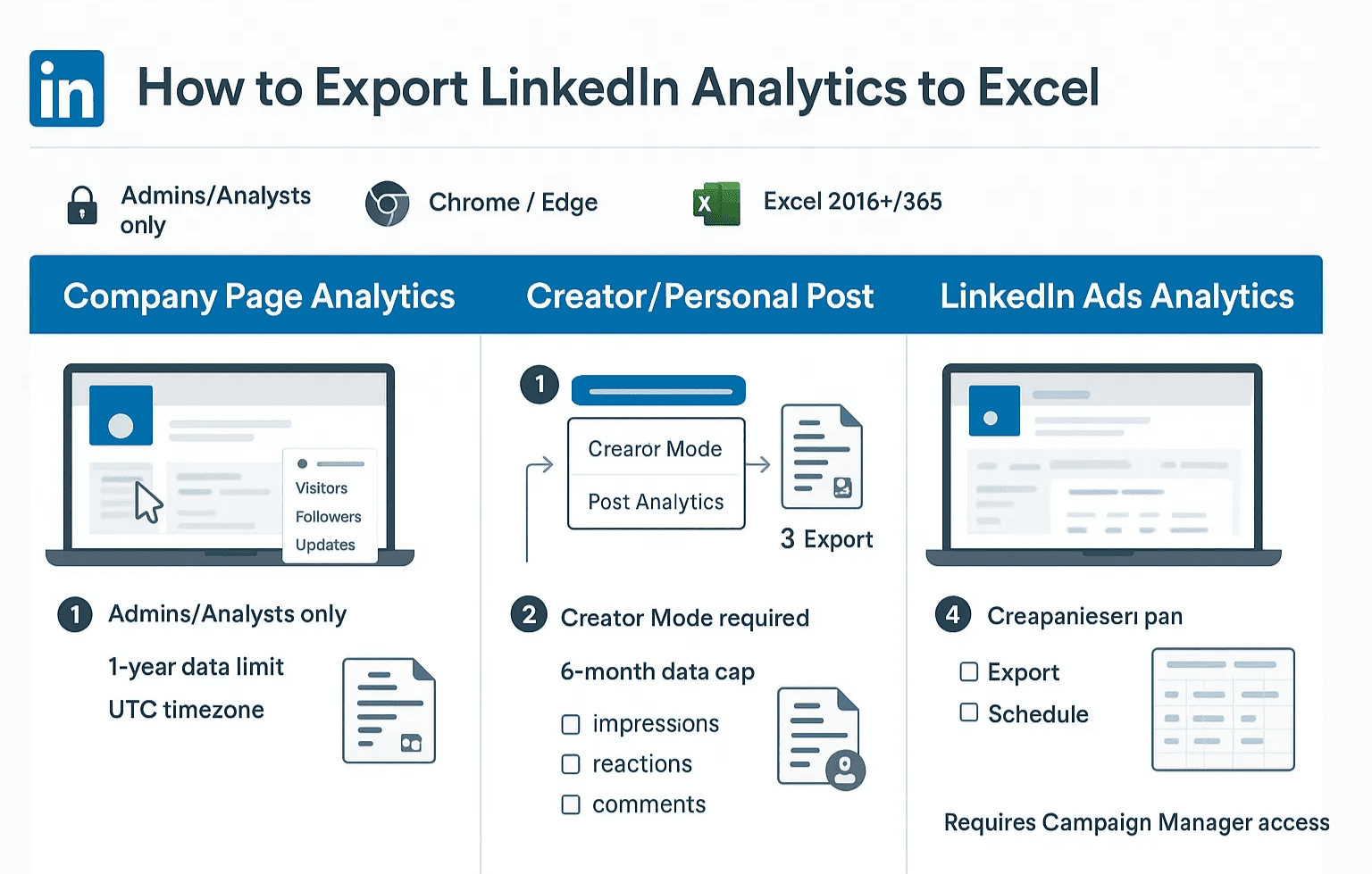
Pré-requisitos: funções, acesso, navegadores suportados e versão do Excel
Antes de se irritar com um botão ausente, verifique sua configuração.
Nem todo mundo tem direitos de exportação. O LinkedIn restringe isso. Exportações de Company Page são apenas para Administradores ou Analistas. Anúncios? Você precisará de acesso adequado à conta no Campaign Manager. Para analytics pessoais, o Creator Mode precisa estar ativado.
Além disso: use Chrome ou Edge. O Safari dá mais problemas do que deveria.
E sim, CSVs tecnicamente abrem em qualquer lugar. Mas se você está em uma versão mais antiga do Excel, prepare-se para problemas de codificação. Use Excel 2016+ ou 365 para uma experiência tranquila.
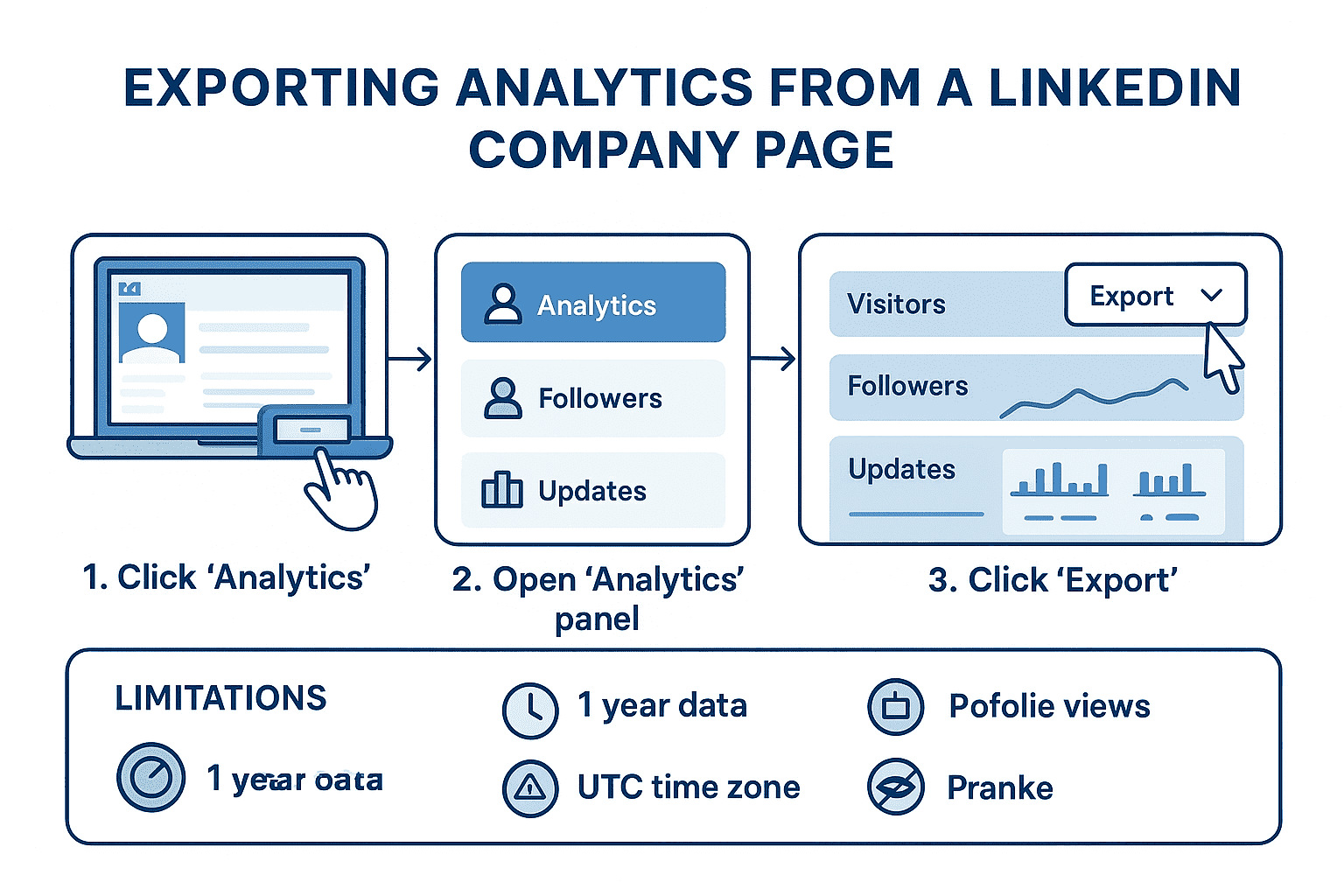
Exporte os analytics da LinkedIn Page (Company Pages)
Company Pages te dão três fluxos de dados: visitantes, seguidores, atualizações. Cada um pode ser exportado separadamente.
Para obter dados de visitantes:
- Vá para sua Company Page.
- Clique em Analytics.
- Escolha o módulo Visitantes.
- No canto superior direito, clique em Exportar.
- Escolha seu período. Baixe o CSV.
Mesmo processo para Seguidores e Atualizações. A exportação de Atualizações é ouro porque é por publicação. Você verá impressões, cliques, reações, compartilhamentos, cada post alinhado.
Quer investigar o crescimento da audiência? Vá na aba Seguidores. Essa exportação mostra setores, cargos, geografias. Quem sua audiência realmente é.
Limites? Sim, existem. Você só obtém um ano de dados por vez. Os fusos horários são UTC por padrão, o que vai te confundir se você não ajustar. E esqueça visualizações de perfil, o LinkedIn não permite exportar isso.
Exporte os analytics de Creator/posts pessoais
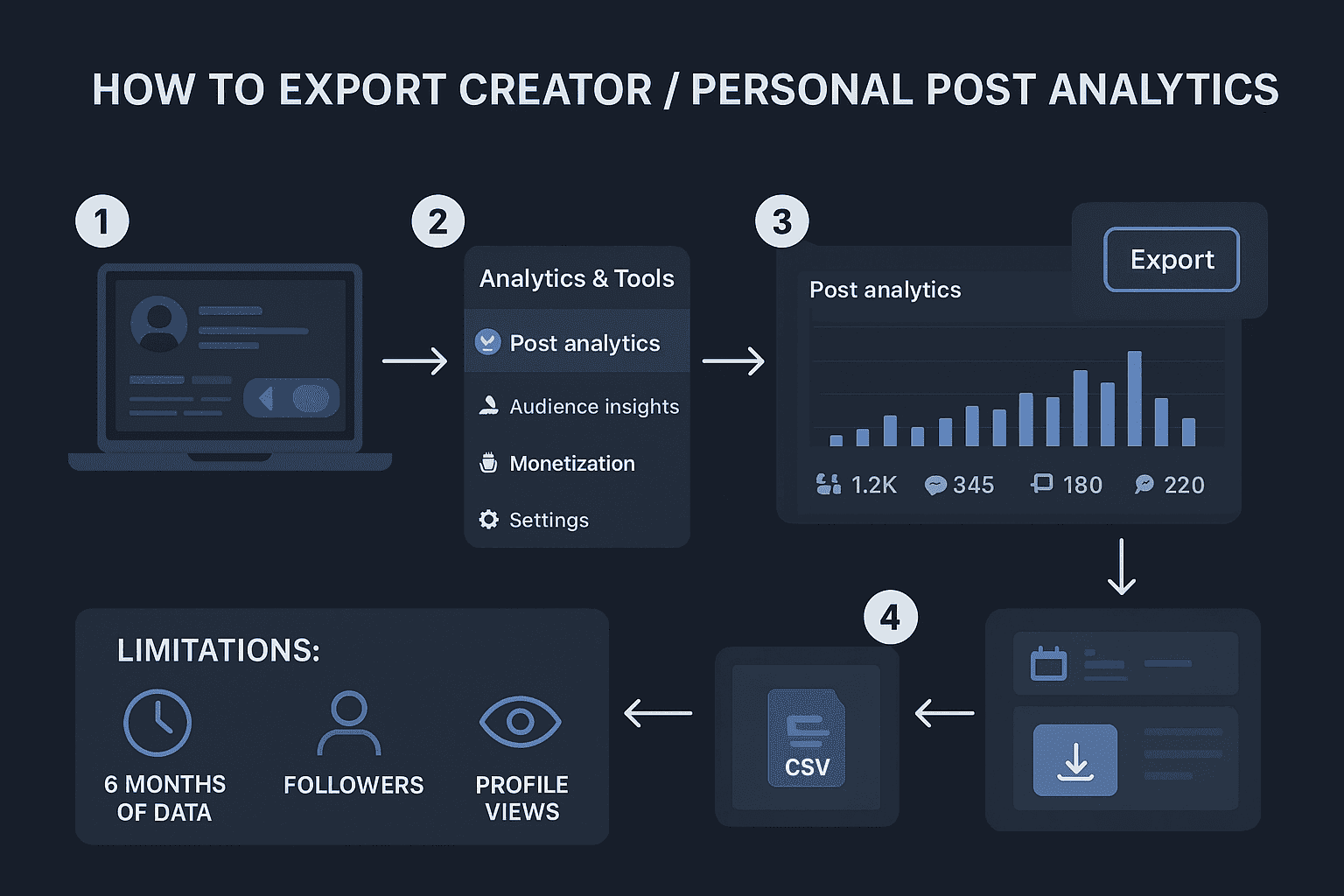
Se você é solopreneur, consultor, ou simplesmente construindo em público, você vai se importar mais com os analytics de Creator.
Primeiro passo: ative o Creator Mode. Isso desbloqueia a aba Analytics & Tools no seu perfil. Sem isso, você fica com migalhas.
Uma vez ativado:
- Navegue até Analytics & Tools > Post analytics.
- Role para baixo. No canto superior direito, você verá Exportar.
- Escolha um período. Baixe o CSV.
O que tem dentro? Métricas por post: impressões, reações, comentários, compartilhamentos, cliques. O suficiente para identificar tendências e ver qual conteúdo bomba.
O porém: sem listas de seguidores, sem exportação de visualizações de perfil, e seu período é limitado (geralmente seis meses). Ainda assim, é melhor que nada.
Exporte os analytics de LinkedIn Ads (Campaign Manager)
Se você roda anúncios, é aqui que os dados pesados moram.
Para exportar uma vez:
- Vá para o Campaign Manager.
- Escolha sua conta.
- Clique em Relatórios > Criar relatório.
- Selecione campanhas ou anúncios, escolha métricas.
- Clique em Exportar CSV.
Essa é sua extração pontual.
Se você está rodando múltiplas campanhas? Automatize. Dentro de Relatórios, você pode Agendar exportações. Envie diariamente, semanalmente ou mensalmente. Por e-mail para você ou colegas. Economiza horas.
O que você verá nesses CSVs: nomes de campanhas, gastos, impressões, cliques, CTR, conversões. Mapeie essas colunas no Excel. A partir daí, você pode rastrear eficiência de gastos, calcular CPC, ou construir um dashboard de performance.
O que você pode exportar: métricas, períodos e formatos de arquivo
Vamos organizar.
- Pages: impressões, visitantes únicos, cliques, reações, comentários, compartilhamentos, seguidores, dados demográficos.
- Creator: impressões por post, reações, comentários, compartilhamentos, CTR, taxa de engajamento.
- Anúncios: métricas de conta, campanha e anúncio. Impressões. Cliques. Gastos. CPC. CTR. Conversões.
Toda exportação é CSV. O LinkedIn não faz XLSX. Então você abre o CSV e salva como XLSX se quiser.
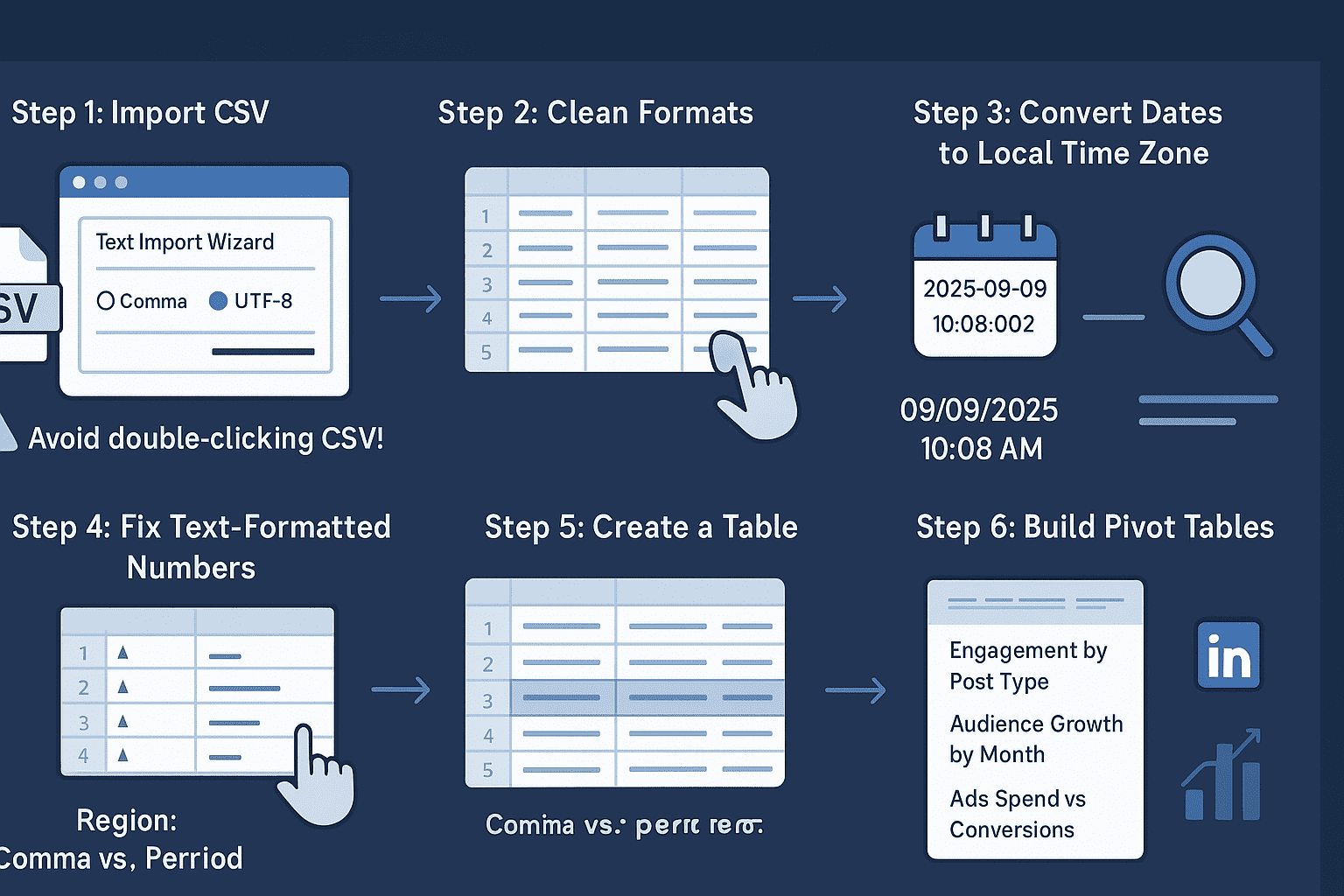
Abra e formate o CSV corretamente no Excel
Exportações brutas são bagunçadas. As colunas parecem boas no início, depois você percebe datas em UTC, números formatados como texto, ou no pior caso todos os dados espremidos em uma única coluna.
Veja como corrigir:
- Primeiro, importe o CSV com o delimitador correto (vírgula) e codificação UTF-8. Se você apenas clicar duas vezes, o Excel às vezes estraga tudo.
- Depois, limpe os formatos.
- Converta as datas para seu fuso horário local.
- Transforme números formatados como texto em números reais. E fique atento às configurações regionais, vírgulas vs pontos como separadores de milhares podem inverter valores.
Uma vez limpo, transforme seu dataset em uma Tabela (Ctrl + T). Isso desbloqueia filtragem, ordenação e referências estruturadas.
A partir daí, construa tabelas dinâmicas. Engajamento por tipo de post. Crescimento de audiência por mês. Gastos com anúncios vs conversões. O Excel te dá flexibilidade que a interface do LinkedIn nunca dará.
Modelos prontos de Excel para acelerar a análise
Você não precisa reinventar dashboards. Construa uma vez, reutilize para sempre.
Alguns modelos úteis:
- Um dashboard de Top Posts: rastreie taxa de engajamento, CTR, alcance. Identifique seus campeões.
- Uma visão geral de crescimento de audiência e dados demográficos: veja crescimento de seguidores por cargo, setor, localização.
- Um scorecard de performance de anúncios: calcule ROAS, CPA, CPL. Compare campanhas lado a lado.
Insira novos CSVs, atualize, pronto.
Automatize exportações e atualizações
Downloads manuais? Doloroso. Automação é mais inteligente.
- Uma rota: Power Query no Excel. Salve seus CSVs no OneDrive ou SharePoint, conecte com o Power Query, e toda vez que abrir o arquivo, os dados atualizam.
- Outra rota: conectores no-code. Ferramentas como Coupler.io, Coefficient e Supermetrics puxam analytics do LinkedIn direto para o Excel ou Google Sheets. Defina uma programação de atualização e pare de se preocupar.
Se você trabalha com anúncios, use os relatórios agendados do Campaign Manager. Eles chegarão na sua caixa de entrada diária, semanal ou mensalmente. Conecte-os ao Power Query para ingestão automática.
E sim, APIs existem. Mas com limites de taxa e termos rigorosos. Não faça scraping, sua conta será sinalizada.
Solução de problemas comuns
Botões de exportação desaparecem. Colunas ficam estranhas. O Excel estraga seus dados. Acontece o tempo todo.
- Se o botão Exportar está ausente ou acinzentado, geralmente é permissão. Você precisa ser Admin da Page ou ter acesso adequado à conta de anúncios. Às vezes é só cache do navegador, atualize.
- Se seu CSV parece vazio ou tem campos faltando, verifique qual módulo você exportou. Exportações de seguidores não incluem métricas de posts. Exportações de posts não incluem dados demográficos.
- Se o Excel joga tudo em uma única coluna, é problema de delimitador. Use "Texto para Colunas" e defina o delimitador como vírgula.
Números aparecendo como texto? Converta o formato da coluna. Mesmo com porcentagens, certifique-se de que o tipo de célula corresponde.
Arquivos grandes travando o Excel? Lembre-se, o Excel suporta no máximo ~1 milhão de linhas. Divida o arquivo ou mude para o Power BI ou um data warehouse se estiver escalando.
Melhores práticas, conformidade e privacidade de dados
Só porque você pode exportar não significa que deve compartilhar livremente.
Fique dentro dos Termos do LinkedIn. Não tente burlar para extrair listas de seguidores. Não faça scraping de reações.
Tenha a privacidade em mente. Dados demográficos de seguidores são agregados, mas ainda sensíveis. Armazene exportações com segurança. Limite quem tem acesso.
Além disso, documente suas métricas. Defina "taxa de engajamento". Defina "CTR". Se sua equipe não compartilha definições, sua análise vai se perder no caos.
Conclusão e próximos passos
No final das contas, exportar seus analytics do LinkedIn para o Excel é menos sobre "baixar um CSV" e mais sobre assumir o controle da sua narrativa de dados.
Os dashboards do LinkedIn são bons para verificações rápidas, mas sempre vão te manter encaixotado. Períodos limitados. Visões agregadas. Visuais bonitos com profundidade rasa.
O Excel abre essa caixa de vez.
Uma vez com as exportações brutas, você está livre para segmentar engajamento por tipo de post, rastrear eficiência de gastos com anúncios ao longo do tempo, ou construir dashboards personalizados que realmente correspondem aos seus objetivos, não aos padrões do LinkedIn.
Essa é a verdadeira vitória aqui: transformar números dispersos em insights utilizáveis que impulsionam decisões mais inteligentes de conteúdo e campanha.
Mas aqui está o detalhe: consistência gera resultados compostos.
- A primeira exportação parece desajeitada.
- Você está lutando com CSVs, corrigindo delimitadores, ajustando fusos horários.
- Faça algumas vezes, porém, e vira memória muscular.
- Configure modelos.
De repente, o que era uma tarefa manual se torna um processo suave e repetível. Cada semana ou mês, você insere dados novos e instantaneamente vê como sua estratégia está performando.
Então aqui está seu roteiro: exporte, limpe, analise, repita. Use o Excel como sua sala de controle para tudo, desde análise de top posts até ROI de anúncios. Com o tempo, você vai parar de adivinhar o que funciona no LinkedIn e começar a saber, com números concretos respaldando cada movimento.
Perguntas Frequentes
Posso exportar visualizações de perfil ou listas de seguidores?
Não. O LinkedIn mantém isso restrito. Você só obtém dados agregados.
Posso exportar comentários e detalhes de reações?
Não em massa. Você pode lê-los, copiá-los, mas não há exportação oficial.
Com que frequência devo exportar meus dados?
Depende. Mensalmente se você é casual. Semanalmente se é ativo. Diariamente se roda anúncios.
Qual a diferença entre CSV e XLSX?
O LinkedIn só fornece CSV. XLSX é apenas CSV salvo dentro do Excel. Funcionalmente é o mesmo uma vez importado.
Glossário de métricas do LinkedIn Analytics
- Impressões: quantas vezes o conteúdo foi exibido.
- Visitantes únicos: usuários distintos acessando sua página.
- CTR (taxa de cliques): cliques ÷ impressões.
- Taxa de engajamento: interações ÷ impressões.
- Conversões: ações desejadas após um clique em anúncio.
Conheça o básico antes de começar a fatiar números.

![How to Export LinkedIn Contacts to Excel [in 2 min]](/_next/image?url=%2Fassets%2Fblogs%2Felce-image.png&w=3840&q=75)