Como exportar datos de analitica de LinkedIn a Excel (guia paso a paso, 2025)
LinkedIn te da paneles. Graficos bonitos. Pequenos insights.
Pero hablemos en serio: si quieres profundizar, tienes que ensuciarte las manos con los datos crudos sobre engagement, y la forma de hacerlo es exportandolos. Directo a Excel.
Ahi es donde ocurre la magia. Las hojas de calculo no mienten. Te permiten girar, pivotar, limpiar y visualizar los datos en tus terminos.
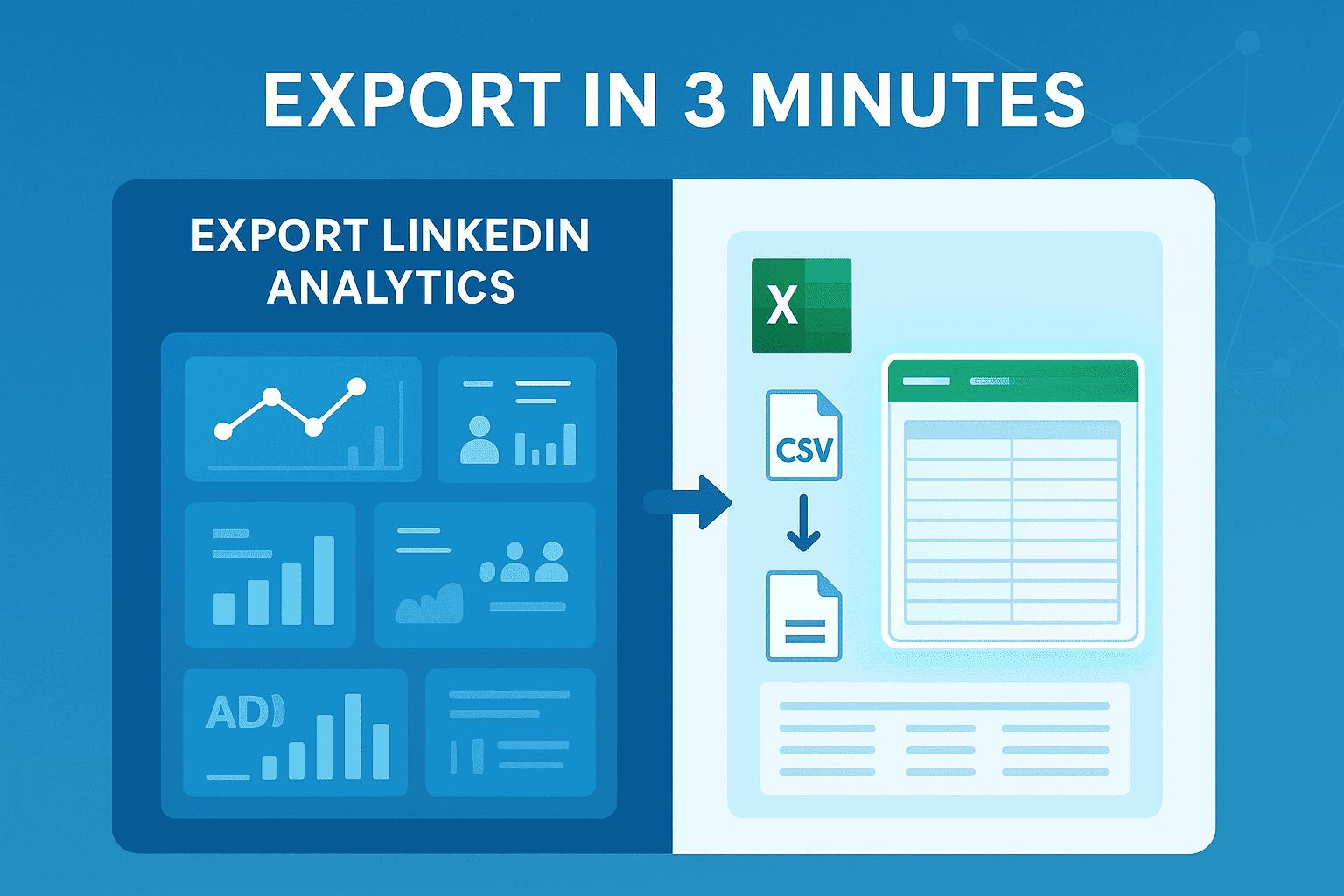
¿Esta guia? Lo es todo. Paginas de empresa, cuentas de creador, Campaign Manager para anuncios. Paso a paso. Limites. Soluciones. Incluso algunos trucos de Excel para hacer los datos utilizables.
Comencemos rapido, luego profundicemos.
Respuesta rapida: exporta la analitica de LinkedIn a Excel en 3 minutos
Aqui tienes el atajo.
- Paginas de empresa → Analitica → Exportar → elige modulo + rango de fechas → CSV → abrir en Excel.
- Cuentas de creador → Analitica y herramientas → Analitica de publicaciones → Exportar → CSV → Excel.
- Anuncios (Campaign Manager) → Informes → Crear/Exportar → CSV → Excel.
Eso es todo. Toma minutos.
Pero si quieres entender las particularidades, sigue leyendo.
Como exportar datos de analitica de LinkedIn a Excel: paso a paso
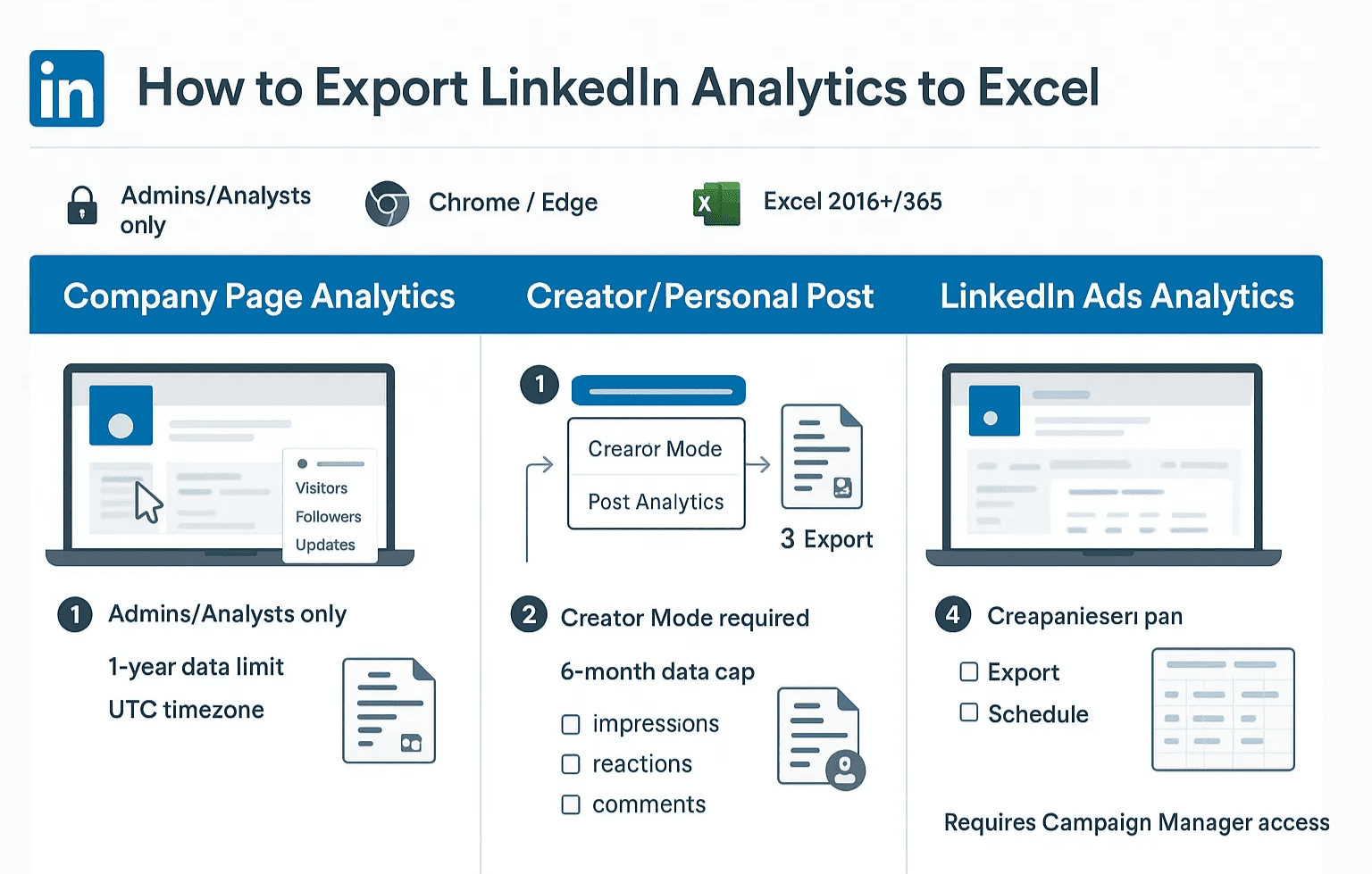
Requisitos previos: roles, acceso, navegadores compatibles y version de Excel
Antes de frustrarte por un boton faltante, verifica tu configuracion.
No todos tienen derechos de exportacion. LinkedIn lo restringe. Las exportaciones de paginas de empresa son solo para administradores o analistas. ¿Anuncios? Necesitaras acceso adecuado a la cuenta en Campaign Manager. Para analitica personal, el Modo Creador debe estar activado.
Ademas: usa Chrome o Edge. Safari falla con mas frecuencia de lo esperado.
Y si, los CSV tecnicamente se abren en cualquier lugar. Pero si usas una version antigua de Excel, preparate para problemas de codificacion. Usa Excel 2016+ o 365 si quieres navegar sin problemas.
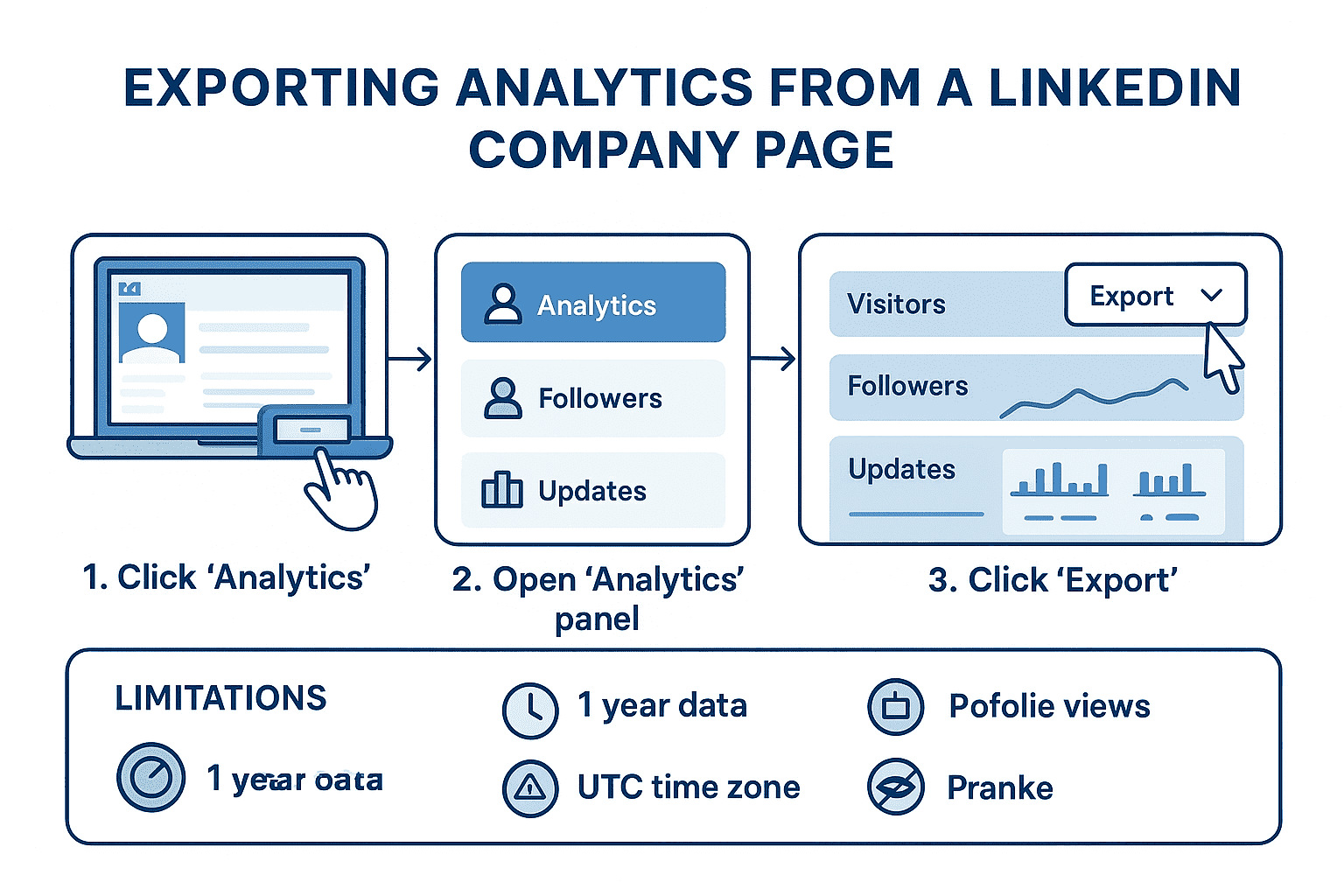
Exportar analitica de pagina de LinkedIn (paginas de empresa)
Las paginas de empresa te dan tres flujos de datos: visitantes, seguidores, actualizaciones. Cada uno se puede exportar por separado.
Para obtener datos de visitantes:
- Ve a tu pagina de empresa.
- Haz clic en Analitica.
- Elige el modulo Visitantes.
- En la esquina superior derecha, haz clic en Exportar.
- Selecciona tu rango de fechas. Descarga el CSV.
El mismo proceso para Seguidores y Actualizaciones. La exportacion de Actualizaciones es oro porque es a nivel de publicacion. Veras impresiones, clics, reacciones, compartidos: cada publicacion alineada.
¿Quieres profundizar en el crecimiento de audiencia? Ve a la pestana de Seguidores. Esa exportacion muestra industrias, cargos, geografias. Quien realmente es tu audiencia.
¿Limites? Si, existen. Solo obtienes un ano de datos a la vez. Las zonas horarias por defecto son UTC, lo que te afectara si no ajustas. Y olvida las visitas al perfil: LinkedIn no te deja exportar esas.
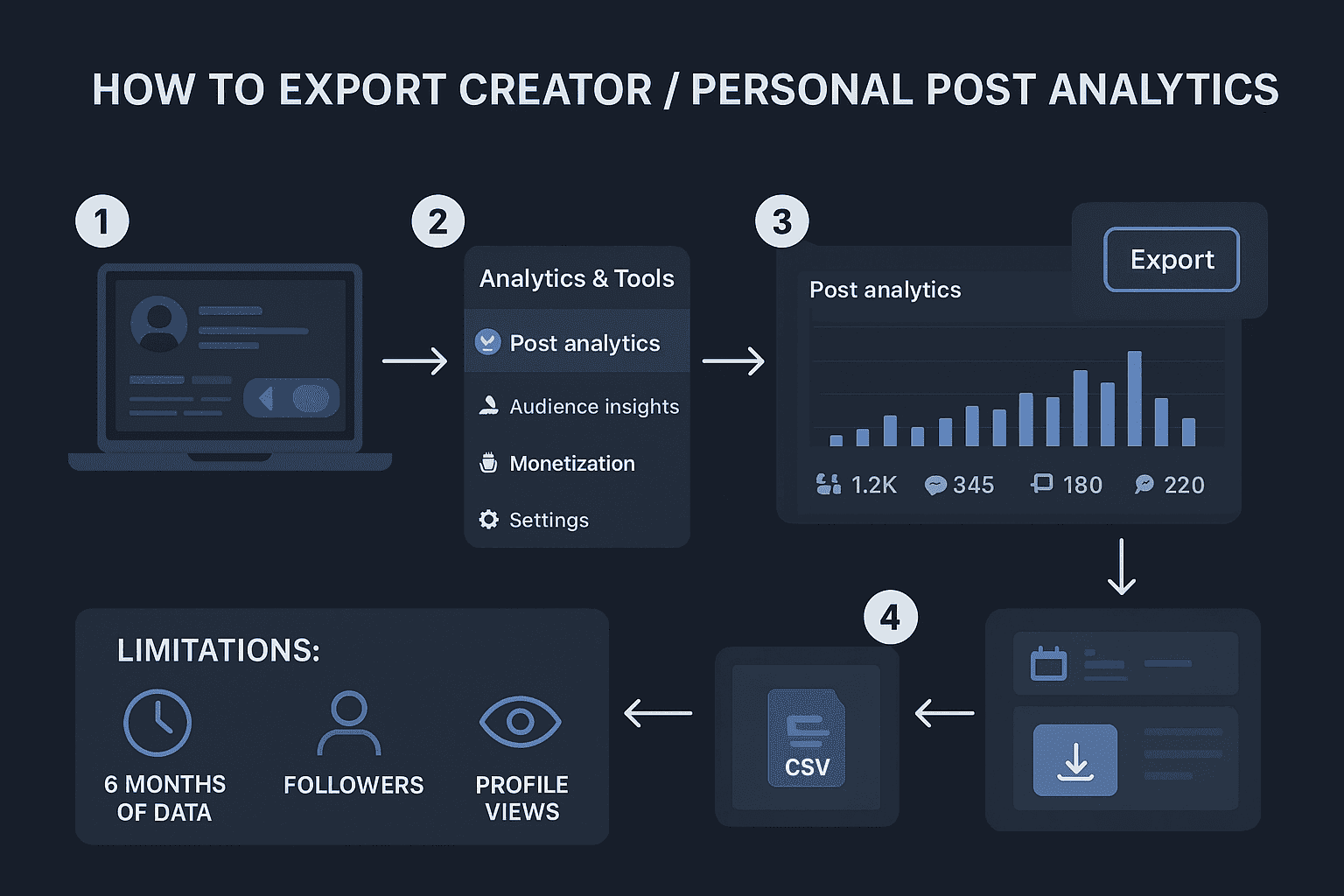
Exportar analitica de creador/publicaciones personales
Si eres un solopreneur, consultor o simplemente construyes en publico, te importara mas la analitica de creador.
Paso uno: activa el Modo Creador. Eso desbloquea la pestana Analitica y herramientas en tu perfil. Sin eso, te quedas con migajas.
Una vez activado:
- Navega a Analitica y herramientas > Analitica de publicaciones.
- Desplazate hacia abajo. En la esquina superior derecha, veras Exportar.
- Elige un rango de fechas. Descarga el CSV.
¿Que hay dentro? Metricas a nivel de publicacion: impresiones, reacciones, comentarios, compartidos, clics. Suficiente para detectar tendencias y ver que contenido destaca.
La trampa: no hay listas de seguidores, no hay exportaciones de visitas al perfil, y tu rango de fechas esta limitado (generalmente seis meses). Aun asi, es mejor que nada.
Exportar analitica de anuncios de LinkedIn (Campaign Manager)
Si publicas anuncios, aqui es donde viven los datos pesados.
Para exportar una vez:
- Ve a Campaign Manager.
- Selecciona tu cuenta.
- Haz clic en Informes > Crear informe.
- Selecciona campanas o anuncios, elige metricas.
- Haz clic en Exportar CSV.
Esa es tu descarga puntual.
Si gestionas multiples campanas, automatiza. Dentro de Informes, puedes Programar exportaciones. Envialas diaria, semanal o mensualmente. Envialas por correo a ti mismo o a companeros. Ahorra horas.
Lo que veras en esos CSV: nombres de campanas, gasto, impresiones, clics, CTR, conversiones. Mapea esas columnas en Excel. Desde ahi, puedes rastrear la eficiencia del gasto, calcular CPC o construir un panel de rendimiento.
Que puedes exportar: metricas, rangos de fechas y formatos de archivo
Clasifiquemoslo.
- Paginas: impresiones, visitantes unicos, clics, reacciones, comentarios, compartidos, seguidores, demografia.
- Creador: impresiones a nivel de publicacion, reacciones, comentarios, compartidos, CTR, tasa de engagement.
- Anuncios: metricas de cuenta, campana y anuncio. Impresiones. Clics. Gasto. CPC. CTR. Conversiones.
Cada exportacion es CSV. LinkedIn no hace XLSX. Asi que abres el CSV, luego guardas como XLSX si quieres.
Abrir y formatear el CSV correctamente en Excel
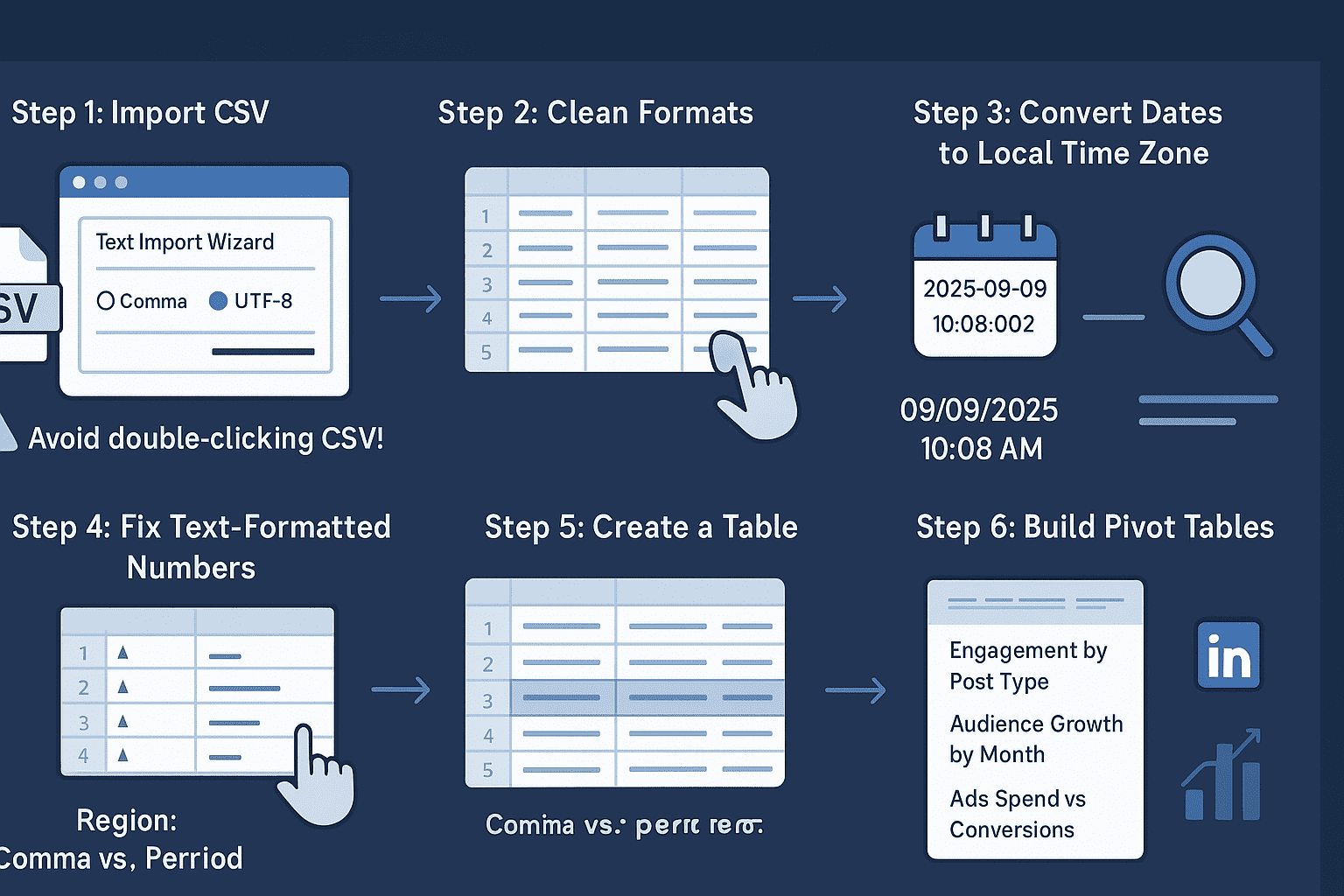
Las exportaciones crudas son desordenadas. Las columnas se ven bien al principio, luego notas fechas en UTC, numeros formateados como texto, o en el peor caso todos los datos comprimidos en una sola columna.
Asi es como lo arreglas:
- Primero, importa el CSV con el delimitador correcto (coma) y codificacion UTF-8. Si simplemente haces doble clic, Excel a veces lo estropea.
- Luego, limpia los formatos.
- Convierte las fechas a tu zona horaria local.
- Cambia los numeros formateados como texto a numeros reales. Y ten cuidado con la configuracion regional: las comas vs puntos como separadores de miles pueden invertir valores.
Una vez limpio, convierte tu conjunto de datos en una Tabla (Ctrl + T). Eso desbloquea filtrado, ordenamiento y referencias estructuradas.
Desde ahi, crea tablas dinamicas. Engagement por tipo de publicacion. Crecimiento de audiencia por mes. Gasto de anuncios vs conversiones. Excel te da flexibilidad que la interfaz de LinkedIn jamas ofrecera.
Plantillas de Excel listas para acelerar el analisis
No necesitas reinventar paneles. Crealos una vez, reusalos siempre.
Algunas plantillas utiles:
- Un panel de mejores publicaciones: rastrea tasa de engagement, CTR, alcance. Detecta tus ganadoras.
- Un resumen de crecimiento y demografia de audiencia: ve el crecimiento de seguidores por rol, industria, ubicacion.
- Un cuadro de mando de rendimiento de anuncios: calcula ROAS, CPA, CPL. Compara campanas lado a lado.
Inserta nuevos CSV, actualiza, listo.
Automatizar exportaciones y actualizaciones
¿Descargas manuales? Doloroso. La automatizacion es mas inteligente.
- Una ruta: Power Query en Excel. Guarda tus CSV en OneDrive o SharePoint, conecta con Power Query, y cada vez que abras el archivo, los datos se actualizan.
- Otra ruta: conectores sin codigo. Herramientas como Coupler.io, Coefficient y Supermetrics extraen analitica de LinkedIn directamente a Excel o Google Sheets. Configura un programa de actualizacion, deja de preocuparte.
Si estas en anuncios, aprovecha los informes programados de Campaign Manager. Llegaran a tu bandeja diaria, semanal o mensualmente. Conectalos a Power Query para ingestion automatica.
Y si, las APIs existen. Pero con limites de tasa y terminos estrictos. No hagas scraping, te marcaran la cuenta.
Solucion de problemas comunes
Los botones de exportacion desaparecen. Las columnas se ven raras. Excel destroza tus datos. Pasa todo el tiempo.
- Si el boton de exportar esta faltante o gris, generalmente son permisos. Necesitas ser administrador de la pagina o tener acceso adecuado a la cuenta de anuncios. A veces es solo la cache del navegador: actualiza.
- Si tu CSV se ve vacio o tiene campos faltantes, verifica que modulo exportaste. Las exportaciones de seguidores no incluyen metricas de publicaciones. Las exportaciones de publicaciones no incluyen demografia.
- Si Excel vuelca todo en una sola columna, son problemas de delimitador. Usa "Texto en columnas" y configura el delimitador como coma.
¿Los numeros aparecen como texto? Convierte el formato de columna. Lo mismo con porcentajes: asegurate de que el tipo de celda coincida.
¿Archivos grandes ahogan Excel? Recuerda, Excel tiene un maximo de ~1 millon de filas. Divide el archivo o muevete a Power BI o un data warehouse si estas escalando.
Mejores practicas, cumplimiento y privacidad de datos
Solo porque puedas exportar no significa que debas compartir libremente.
Mantente dentro de los Terminos de LinkedIn. No intentes obtener listas de seguidores por medios no autorizados. No hagas scraping de reacciones.
Ten en cuenta la privacidad. La demografia de seguidores es agregada, pero sigue siendo sensible. Almacena las exportaciones de forma segura. Limita quien tiene acceso.
Ademas, documenta tus metricas. Define "tasa de engagement." Define "CTR." Si tu equipo no comparte definiciones, tu analisis se desviara hacia el caos.
Conclusion y proximos pasos
Al final del dia, exportar tu analitica de LinkedIn a Excel se trata menos de "descargar un CSV" y mas de tomar control de tu historia de datos.
Los paneles de LinkedIn estan bien para revisiones rapidas, pero siempre te mantendran encajonado. Rangos limitados. Vistas agregadas. Visuales bonitos con poca profundidad.
Excel rompe esa caja completamente.
Una vez que tienes las exportaciones crudas, eres libre de segmentar engagement por tipo de publicacion, rastrear eficiencia de gasto publicitario a lo largo del tiempo, o construir paneles personalizados que realmente coincidan con tus objetivos, no los predeterminados de LinkedIn.
Esa es la verdadera victoria aqui: convertir numeros dispersos en insights utilizables que impulsen decisiones de contenido y campanas mas inteligentes.
Pero aqui esta la clave: la consistencia se acumula.
- La primera exportacion se siente torpe.
- Estas luchando con CSV, arreglando delimitadores, ajustando zonas horarias.
- Hazlo unas cuantas veces, sin embargo, y se convierte en memoria muscular.
- Configura plantillas.
De repente, lo que fue una tarea manual se convierte en un proceso fluido y repetible. Cada semana o mes, insertas datos frescos e instantaneamente ves como esta funcionando tu estrategia.
Asi que aqui tienes tu hoja de ruta: exportar, limpiar, analizar, repetir. Usa Excel como tu sala de control para todo, desde analisis de mejores publicaciones hasta ROI de anuncios. Con el tiempo, dejaras de adivinar que funciona en LinkedIn y empezaras a saber, con numeros solidos respaldando cada movimiento.
Preguntas frecuentes
¿Puedo exportar visitas al perfil o listas de seguidores?
No. LinkedIn mantiene eso cerrado. Solo obtienes datos agregados.
¿Puedo exportar comentarios y detalles de reacciones?
No en masa. Puedes leerlos, copiarlos, pero no hay exportacion oficial.
¿Con que frecuencia debo exportar mis datos?
Depende. Mensualmente si eres casual. Semanalmente si eres activo. Diariamente si publicas anuncios.
¿Cual es la diferencia entre CSV y XLSX?
LinkedIn solo proporciona CSV. XLSX es solo CSV guardado dentro de Excel. Funcionalmente lo mismo una vez importado.
Glosario de metricas de analitica de LinkedIn
- Impresiones: cuantas veces se mostro el contenido.
- Visitantes unicos: usuarios distintos que visitan tu pagina.
- CTR (tasa de clics): clics / impresiones.
- Tasa de engagement: interacciones / impresiones.
- Conversiones: acciones deseadas despues de un clic en anuncio.
Conoce lo basico antes de empezar a segmentar numeros.

![How to Export LinkedIn Contacts to Excel [in 2 min]](/_next/image?url=%2Fassets%2Fblogs%2Felce-image.png&w=3840&q=75)